GitLab Explorer MCPサーバー
GitLab Explorer MCPサーバーを使用すると、LLMは自然な会話を通じてGitLabプロジェクトを操作できます。 GitLabインターフェイスを直接操作することなく、issueやmerge request(MR)の取得と管理、リポジトリコンテキストへのアクセス、pipelineステータスの確認を行うツールを提供します。
用途
GitLab Explorer MCPサーバーを使用して、次のアクションを実行します:
- GitLabプロジェクトのメタデータと概要情報を取得
- フィルタリングと並べ替えを使用してissueを一覧表示および取得
- 新しいissueを作成し、既存のissueメタデータを更新
- merge requestを一覧表示および取得
- 新しいmerge requestを作成し、既存のmerge requestメタデータを更新
- issueまたはmerge requestにコメントを追加
- プロジェクトのcommit履歴を取得
- issue、merge request、コード、またはプロジェクトをGitLabプロジェクト全体で検索
- ユーザーコンテキストと関連プロジェクトを取得
- メタデータと構造を含むgroupまたはsubgroupコンテキストを取得
- merge requestまたはcommitのpipelineステータスをジョブレベルで確認
プロンプト例
次のプロンプト例を使用して、GitLab Explorer MCPサーバーツールを呼び出します:
このプロジェクトの概要を教えてください。自分に割り当てられているすべての未解決issueを一覧表示してください。issue #142の詳細を取得してください。このバグの新しいissueを作成してください。このissueのassigneeとlabelを更新してください。レビュー待ちの未解決merge requestを表示してください。このMRの詳細を取得してください。このbranchから新しいmerge requestを開いてください。このissueにコメントを追加してください。過去1週間にどのようなcommitが行われましたか。自分のプロジェクト全体で、このエラーに言及しているissueを検索してください。自分のプロジェクトとチームリポジトリを表示してください。このMRでpipelineが失敗した理由は何ですか。
GitLab Explorer MCPサーバーツール
GitLab Explorer MCPサーバーは、次のツールを提供します:
| ツール | 説明 |
|---|---|
| get_project | GitLabプロジェクトのメタデータと概要情報を取得します。 |
| list_issues | GitLabプロジェクト内のissueをフィルタリングと並べ替えを使用して一覧表示します。 |
| get_issue | issueの詳細情報を取得します。 |
| create_issue | GitLabプロジェクトに新しいissueを作成します。 |
| update_issue | 既存のissueのメタデータを更新します。 |
| list_merge_requests | GitLabプロジェクト内のmerge requestを一覧表示します。 |
| get_merge_request | merge requestの詳細情報を取得します。 |
| create_merge_request | 既存のbranchから新しいmerge requestを作成します。 |
| update_merge_request | 既存のmerge requestのメタデータを更新します。 |
| add_note | issueまたはmerge requestにコメントを追加します。 |
| list_commits | プロジェクトのcommit履歴を取得します。 |
| search_gitlab | issue、merge request、コード、またはプロジェクトをGitLabプロジェクト全体で検索します。 |
| get_user_context | ユーザーコンテキストと関連プロジェクトを取得します。 |
| get_group_context | メタデータと構造を含むgroupまたはsubgroupコンテキストを取得します。 |
| get_pipeline_status | merge requestまたはcommitの詳細なpipelineステータスを取得します。 |
GitLab Explorer MCPサーバーのインストール
構築済みMCPサーバーをプロジェクトにインストールするには、次の手順を完了します:
Workatoアカウントにサインインします。
AI Hub > Enterprise MCPに移動します。
+ Create MCP serverをクリックします。
接続済みアプリを使用して構築済みMCPサーバーを開始するセクションに移動し、使用する構築済みMCPサーバーを選択します。
Use this serverをクリックします。
サーバー名フィールドにMCPサーバーの名前を入力します。
場所ドロップダウンメニューを使用して、MCPサーバーのプロジェクトを選択します。
Connectionsセクションに移動し、アプリアカウントに接続します。
MCPサーバーテンプレートで使用するコネクションタイプを選択します。
- User's connection: MCPサーバーツールは、アプリケーションに接続するユーザーのIDと権限に基づいてアクションを実行します。ユーザーは自分の認証情報で認証し、スキルを実行します。
- Your connection: このオプションでは、レシピビルダーによって確立されたコネクションを使用し、通常のアプリコネクションと同じ原則に従います。
 コネクションタイプを選択
検証済みユーザーアクセスの認証要件
OAuth 2.0認可コードグラントを使用するアプリコネクションのみが、ユーザーのコネクションで利用できます。詳細については、検証済みユーザーアクセスを参照してください。
次のセクションで、アプリ固有のコネクション設定手順を完了します。
GitLabコネクションのセットアップ
GitLabコネクションのセットアップ手順を表示
GitLabコネクターは、personal access token認証方式とpassword grant認証方式をサポートしています。
Personal access token認証
Personal access token認証手順を表示
個人用アクセストークン認証を使用してGitLabコネクションを設定するには、次の手順を実行します:
コネクション名フィールドにコネクションの名前を入力します。
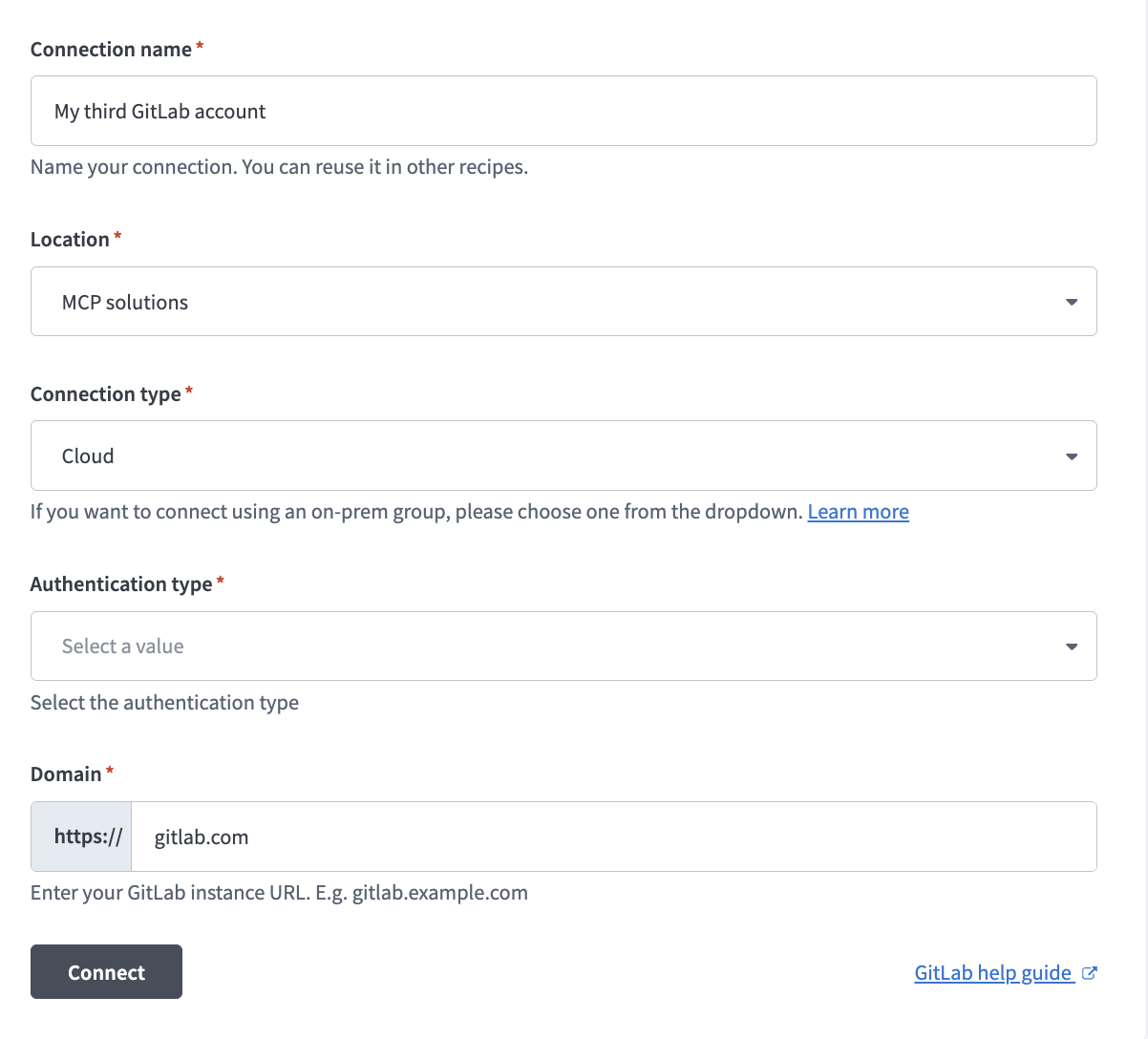 GitLabコネクションの設定
ロケーションドロップダウンメニューを使用して、コネクションを保存するプロジェクトを選択します。
認証タイプドロップダウンメニューを使用して、個人用アクセストークンを選択します。
個人用アクセストークンフィールドに個人用アクセストークンを入力します。
ドメインフィールドにGitLabインスタンスURLを入力します。 例:gitlab.acme.com
接続をクリックします。
Password grant認証
Password grant認証手順を表示
以下の手順を実行して、パスワードグラント認証でGitLabコネクションを設定します:
コネクション名フィールドにコネクションの名前を入力します。
GitLabコネクションの設定
ロケーションドロップダウンメニューを使用して、コネクションを保存するプロジェクトを選択します。
Authentication typeドロップダウンメニューを使用して、Password grantを選択します。
Usernameフィールドにユーザー名を入力します。
Passwordフィールドにパスワードを入力します。
ドメインフィールドにGitLabインスタンスURLを入力します。 例:gitlab.acme.com
接続をクリックします。
GitLab Explorer MCPサーバーツールの使用方法
利用可能なツールの詳細については、次のセクションを参照してください:
get_projectツール
get_projectツールは、GitLabプロジェクトのメタデータと概要情報を取得します。 LLMはこのツールを使用して、プロジェクトの詳細、説明、可視性、または一般的なステータスを提供します。
質問例:
このプロジェクトの概要を教えてください。このリポジトリの説明と可視性は何ですか。このリポジトリのプロジェクトメタデータを表示してください。このGitLabプロジェクトの詳細を取得してください。
list_issuesツール
list_issuesツールは、GitLabプロジェクト内のissueをフィルタリングと並べ替えを使用して一覧表示します。 LLMはこのツールを使用して、ステータス、assignee、label、またはmilestoneでフィルタリングされたリクエストを含むissueの一覧を提供します。
質問例:
自分に割り当てられているすべての未解決issueを一覧表示してください。labelが"bug"で、まだ未解決のissueを表示してください。現在のmilestoneに含まれるissueは何ですか。このプロジェクトで最近クローズされたissueを一覧表示してください。
get_issueツール
get_issueツールは、issueの詳細情報を取得します。 LLMはこのツールを使用して、完全なコンテキスト、説明、コメント、またはメタデータを含む特定のissueを検索します。
質問例:
issue #142の詳細を取得してください。作業を始める前に、このissueの完全なコンテキストを表示してください。このissueの現在のステータスとassigneeは何ですか。このissueの説明とコメントを表示してください。
create_issueツール
create_issueツールは、GitLabプロジェクトに新しいissueを作成します。 LLMはこのツールを使用してissueを作成します。
質問例:
このバグの新しいissueを作成してください。この機能リクエストを追跡するissueを開いてください。このタイトルと説明で新しいissueをログしてください。issueを作成して、このチームメンバーに割り当ててください。
update_issueツール
update_issueツールは、既存のissueのメタデータを更新します。 LLMはこのツールを使用して、issueの更新、割り当て、label付け、再オープン、またはクローズを行います。
質問例:
このissueのassigneeとlabelを更新してください。このissueをクローズしてください。このissueを再オープンして、"in progress" labelを追加してください。このissueのmilestoneを変更してください。
list_merge_requestsツール
list_merge_requestsツールは、GitLabプロジェクト内のmerge requestを一覧表示します。 LLMはこのツールを使用して、ステータス、作成者、またはassigneeによるフィルタリングを含む作業負荷をレビューします。
質問例:
レビュー待ちの未解決merge requestを表示してください。今週自分が作成したすべてのMRを一覧表示してください。このプロジェクトで現在未解決のmerge requestは何ですか。過去7日間にマージされたMRを表示してください。
get_merge_requestツール
get_merge_requestツールは、merge requestの詳細情報を取得します。 LLMはこのツールを使用して、完全なコンテキスト、diffサマリー、reviewer、またはステータスを含む特定のmerge requestを検索します。
質問例:
このMRの詳細を取得してください。merge request #88の説明とreviewerを表示してください。このmerge requestの現在のステータスは何ですか。レビューする前に、このMRの完全なコンテキストを表示してください。
create_merge_requestツール
create_merge_requestツールは、既存のbranchから新しいmerge requestを作成します。 LLMはこのツールを使用して、merge requestを作成またはオープンします。
質問例:
このbranchから新しいmerge requestを開いてください。自分のfeature branchをmainにマージするMRを作成してください。このタイトルと説明でmerge requestを開いてください。このbranchからdraft MRを作成してください。
update_merge_requestツール
update_merge_requestツールは、既存のmerge requestのメタデータを更新します。 LLMはこのツールを使用して、タイトル、説明、assignee、labelなどのmerge requestの詳細を更新します。
質問例:
このMRのタイトルと説明を更新してください。このmerge requestをreviewerに割り当ててください。このmerge requestにlabelを追加してください。このMRをレビュー可能としてマークしてください。
add_noteツール
add_noteツールは、issueまたはmerge requestにコメントを追加します。 LLMはこのツールを使用して、issueまたはMRにコメント、更新の追加、またはコンテキストの残存を行います。
質問例:
このissueにコメントを追加してください。アプローチを説明するnoteをこのMRに残してください。このissueに更新コメントを投稿してください。このmerge requestにコメントとしてコンテキストを追加してください。
list_commitsツール
list_commitsツールは、プロジェクトのcommit履歴を取得します。 LLMはこのツールを使用して、リポジトリ内の最近の変更またはcommitに関する情報を提供します。
質問例:
過去1週間にどのようなcommitが行われましたか。このプロジェクトの最近のcommit履歴を表示してください。昨日、このリポジトリにcommitしたのは誰ですか。main branchの最新commitを一覧表示してください。
search_gitlabツール
search_gitlabツールは、issue、merge request、コード、またはプロジェクトをGitLabプロジェクト全体で検索します。 LLMはこのツールを使用して、既知の単一プロジェクト内ではなく、複数のプロジェクト全体でコンテンツを検索します。
質問例:
自分のプロジェクト全体で、このエラーに言及しているissueを検索してください。このチケット番号を参照しているmerge requestを検索してください。この関数名を含むコードを検索してください。このサービスに関連するプロジェクトを探してください。
get_user_contextツール
get_user_contextツールは、ユーザーコンテキストと関連プロジェクトを取得します。 LLMはこのツールを使用して、"my projects"や"team repositories"などの参照を解決し、検索または作業負荷の範囲を特定のユーザーに設定します。
質問例:
自分のプロジェクトとチームリポジトリを表示してください。このGitLabユーザー名のプロファイルを検索してください。自分のGitLabユーザー名と関連プロジェクトを解決してください。この検索の範囲を自分のチームのリポジトリに設定してください。
get_group_contextツール
get_group_contextツールは、メタデータと構造を含むgroupまたはsubgroupコンテキストを取得します。 LLMはこのツールを使用して、groupメタデータの検索やsubgroup構造の把握など、GitLab groupまたはsubgroupパスに関する詳細を解決します。
質問例:
このGitLab groupの詳細を表示してください。my-group配下のsubgroup構造は何ですか。この組織のメタデータを取得してください。このgroup内のsubgroupを一覧表示してください。
get_pipeline_statusツール
get_pipeline_statusツールは、ジョブレベルの結果とログを含む、merge requestまたはcommitの詳細なpipelineステータスを取得します。 LLMはこのツールを使用して、pipelineの失敗を調査し、ジョブレベルの詳細をレビューします。
質問例:
このMRでpipelineが失敗した理由は何ですか。このpipelineのジョブレベルの結果を表示してください。このpipelineで失敗しているジョブはどれですか。このcommitのpipelineログを取得してください。
はじめに
MCP serverのツールは、Overviewページのツールセクションで表示および管理できます。ツール管理では、次の機能を利用できます:
ツールを開始する必要があります
LLMは、MCP server connector内のアクティブなツールにのみアクセスできます。
最終更新日: