Google Contacts MCPサーバー
Google Contacts MCPサーバーにより、LLMは自然な会話を通じてGoogle Contacts内の個人の連絡先を管理できます。 連絡先レコードの取得、作成、更新、削除、重複する連絡先のマージおよび削除、自動取得された連絡先の保存済み連絡先への昇格を、Google Contactsインターフェイスを直接操作することなく実行するためのツールを提供します。
用途
Google Contacts MCPサーバーを使用して、次のアクションを実行します:
- 名前、メール、電話、または組織を使用した連絡先の検索
- 特定の連絡先の完全な詳細の取得
- ページネーション対応での連絡先の一覧表示
- 指定された詳細を使用した新しい連絡先の作成
- 既存の連絡先のフィールドの更新
- ユーザーの連絡先リストからの連絡先の削除
- 重複する連絡先の単一の連絡先へのマージ
- すべての連絡先グループの一覧表示
- 連絡先グループの詳細とメンバーの取得
- 新しい連絡先グループの作成
- 既存の連絡先グループの名前変更
- 連絡先グループの削除
- グループへの連絡先の追加
- グループからの連絡先の削除
- ユーザー操作から自動取得された連絡先の参照
- 名前またはメールによる自動取得された連絡先の検索
- 自動取得された連絡先の保存済み連絡先への昇格
プロンプト例
次のプロンプト例を使用して、Google Contacts MCPサーバーツールを呼び出します:
Find Jade Anderson's email address.Show me contact details for Marco Reyes.List all my contacts.Create a new contact for Alex Miller at acme.com.Update Mei's phone number to 555-0123.Delete the outdated contact for Josh.Merge these duplicate contacts for Sarah.What contact groups do I have?Who is in my Vendors group?Create a new group called Team Leads.Add these contacts to the Clients group.Show my auto-captured contacts.Save this auto-captured contact to my contacts.
Google Contacts MCPサーバーツール
Google Contacts MCPサーバーは、次のツールを提供します:
| ツール | 説明 |
|---|---|
| search_contacts | 名前、メール、電話、または組織を使用して連絡先を検索します。 |
| get_contact | 特定の連絡先の完全な詳細を取得します。 |
| list_contacts | 任意のページネーションを使用して連絡先を一覧表示します。 |
| create_contact | 指定した詳細を使用して新しい連絡先を作成します。 |
| update_contact | 既存の連絡先のフィールドを更新します。 |
| delete_contact | ユーザーの連絡先から連絡先を削除します。 |
| merge_contacts | 複数の連絡先を単一の連絡先にマージします。 |
| list_contact_groups | すべての連絡先グループを一覧表示します。 |
| get_contact_group | 連絡先グループの詳細とメンバーを取得します。 |
| create_contact_group | 新しい連絡先グループを作成します。 |
| update_contact_group | 既存の連絡先グループの名前を変更します。 |
| delete_contact_group | 連絡先グループを削除します。 |
| add_contacts_to_group | 連絡先を連絡先グループに追加します。 |
| remove_contacts_from_group | 連絡先を連絡先グループから削除します。 |
| list_other_contacts | ユーザー操作から自動取得された連絡先を一覧表示します。 |
| search_other_contacts | 名前またはメールで自動取得された連絡先を検索します。 |
| copy_other_contact | 自動取得された連絡先から保存済みの連絡先を作成します。 |
Google Contacts MCPサーバーのインストール
構築済みMCPサーバーをプロジェクトにインストールするには、次の手順を完了します:
Workatoアカウントにサインインします。
AI Hub > Enterprise MCPに移動します。
+ Create MCP serverをクリックします。
接続済みアプリを使用して構築済みMCPサーバーを開始するセクションに移動し、使用する構築済みMCPサーバーを選択します。
Use this serverをクリックします。
サーバー名フィールドにMCPサーバーの名前を入力します。
場所ドロップダウンメニューを使用して、MCPサーバーのプロジェクトを選択します。
Connectionsセクションに移動し、アプリアカウントに接続します。
MCPサーバーテンプレートで使用するコネクションタイプを選択します。
- User's connection: MCPサーバーツールは、アプリケーションに接続するユーザーのIDと権限に基づいてアクションを実行します。ユーザーは自分の認証情報で認証し、スキルを実行します。
- Your connection: このオプションでは、レシピビルダーによって確立されたコネクションを使用し、通常のアプリコネクションと同じ原則に従います。
 コネクションタイプを選択
検証済みユーザーアクセスの認証要件
OAuth 2.0認可コードグラントを使用するアプリコネクションのみが、ユーザーのコネクションで利用できます。詳細については、検証済みユーザーアクセスを参照してください。
次のセクションで、アプリ固有のコネクション設定手順を完了します。
Google Contactsコネクションのセットアップ
Google Contactsコネクションのセットアップ手順を表示
権限
Google ContactsはGoogle People APIを使用します。 Google People APIでは、空白のままにした場合、デフォルトで次の権限が使用されます:
https://www.googleapis.com/auth/userinfo.emailhttps://www.googleapis.com/auth/contactshttps://www.googleapis.com/auth/contacts.other.readonly
Workatoは、デフォルトまたは選択された権限とともに、常にhttps://www.googleapis.com/auth/contacts.readonlyをリクエストします。
Google Contactsへの接続方法
Google Contactsコネクションのセットアップ手順を表示
WorkatoでGoogle Contacts MCPサーバーへのコネクションを作成するには、次の手順を実行します:
作成 > コネクションをクリックします。
Google Peopleを検索し、新規コネクションページでコネクションとして選択します。
コネクション名フィールドにコネクションの名前を入力します。
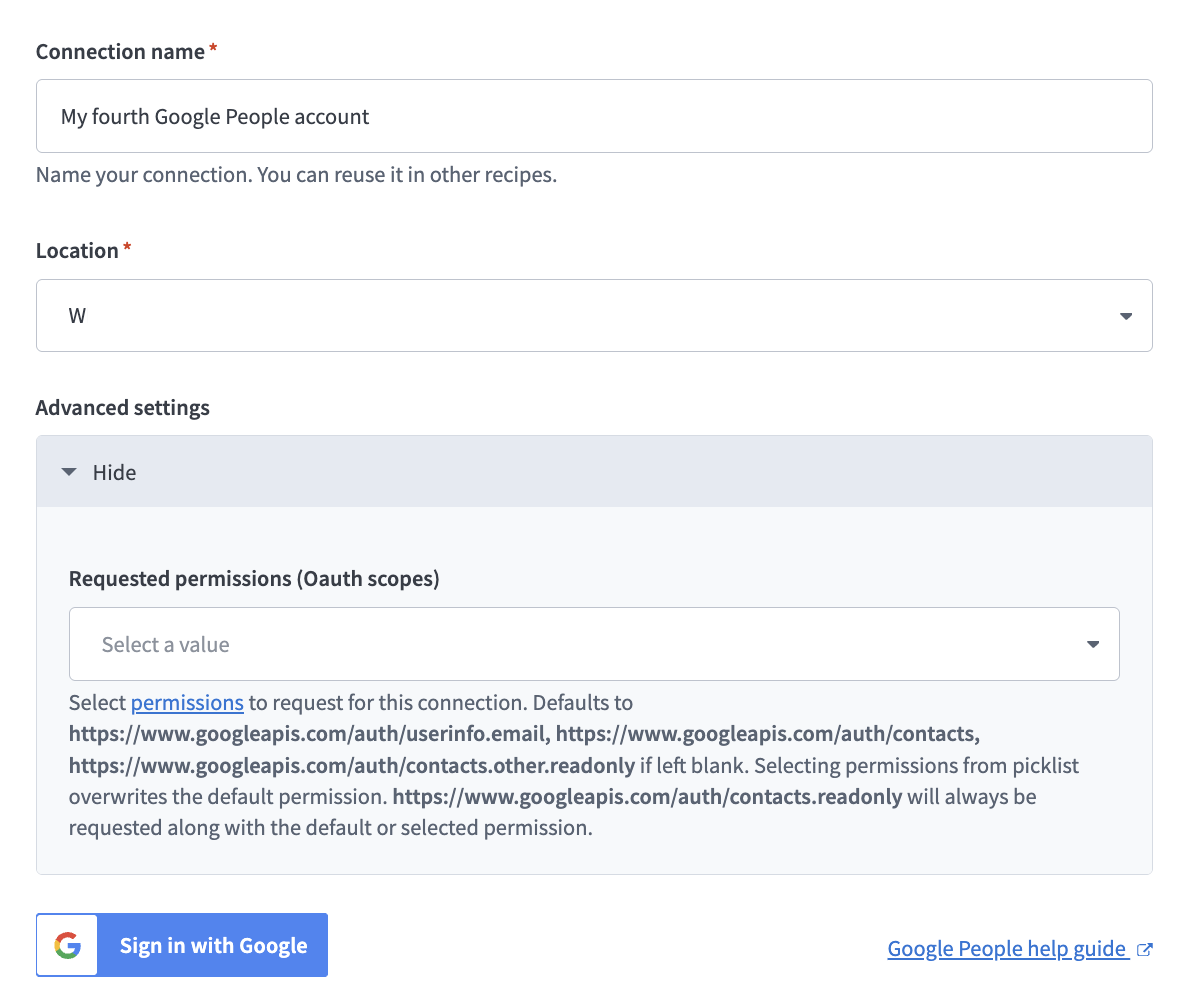 コネクションの設定
ロケーションドロップダウンメニューを使用して、コネクションを保存するプロジェクトを選択します。
任意。詳細設定を展開し、要求される権限(OAuthスコープ)を使用してコネクションの権限を選択します。権限を選択すると、デフォルトの権限が上書きされます。
Googleでサインインをクリックします。
Google Contacts MCPサーバーツールの使用方法
利用可能なツールの詳細については、次のセクションを参照してください:
search_contactsツール
search_contactsツールは、名前、メール、電話、または組織を使用して連絡先を検索します。 LLMは、メール送信前やミーティングのスケジュール前など、連絡先IDが存在しない場合に、連絡先を検索したりワークフロー内の人物を特定したりするためにこのツールを使用します。
質問例:
Find Jade Anderson's email address.Search for contacts at Acme.Look up the contact with phone number 555-0123.Find Marco's contact information.
get_contactツール
get_contactツールは、特定の連絡先の完全な詳細を取得します。 LLMは、連絡先を特定し、完全な詳細が必要な場合に、通常はsearch_contactsの後にこのツールを使用します。
質問例:
Show me contact details for Marco Reyes.Get the complete information for this contact.What are all the details for Jade Anderson?Retrieve full contact record for Alex Miller.
list_contactsツール
list_contactsツールは、任意のページネーションを使用して連絡先を一覧表示します。 LLMは、特定の検索クエリなしで連絡先を表示するためにこのツールを使用します。
質問例:
List all my contacts.Show me my contacts.Display my contact list.What contacts do I have saved?
create_contactツール
create_contactツールは、指定した詳細を使用して新しい連絡先を作成します。 LLMは、新しい連絡先を保存したり、人物を連絡先に追加したりするためにこのツールを使用します。
質問例:
Create a new contact for Mei Chen at acme.com.Save Marco Reyes with phone 555-0123.Add Jade Anderson as a contact.Create a contact for the new vendor representative.
update_contactツール
update_contactツールは、既存の連絡先のフィールドを更新します。 LLMは、正しい連絡先を特定した後に、既存の連絡先の詳細を変更するためにこのツールを使用します。
質問例:
Update Mei's phone number to 555-0123.Change Alex's email to [email protected].Update this contact's job title to VP of Sales.Modify Marco's company name to Acme Corp.
delete_contactツール
delete_contactツールは、連絡先から連絡先を削除します。 LLMは、連絡先の削除を明示的にリクエストした場合にこのツールを使用します。
質問例:
Delete the outdated contact for Josh.Remove this contact from my list.Delete Marco's duplicate entry.Remove the contact for [email protected].
merge_contactsツール
merge_contactsツールは、複数の連絡先を単一の連絡先にマージします。 LLMは、重複する連絡先を結合し、マージ前に正しいレコードを選択したことを確認するためにこのツールを使用します。
質問例:
Merge these duplicate contacts for Sarah.Combine the two entries for Alex Miller.Merge Marco's personal and work contacts.Consolidate these duplicate contact records.
list_contact_groupsツール
list_contact_groupsツールは、すべての連絡先グループを一覧表示します。 LLMは、連絡先グループを表示または一覧表示するためにこのツールを使用します。
質問例:
What contact groups do I have?Show me all my groups.List my contact groups.What groups have I created?
get_contact_groupツール
get_contact_groupツールは、連絡先グループの詳細とメンバーを取得します。 LLMは、特定のグループまたはそのメンバーの詳細を取得するためにこのツールを使用します。
質問例:
Who is in my Vendors group?Show me members of the Team Leads group.Get details for the Clients group.What contacts are in Family?
create_contact_groupツール
create_contact_groupツールは、新しい連絡先グループを作成します。 LLMは、重複する名前を避けるために既存のグループを確認した後、新しいグループを作成するためにこのツールを使用します。
質問例:
Create a new group called Team Leads.Make a contact group for my Clients.Set up a group named Vendors.Create a Family group.
update_contact_groupツール
update_contact_groupツールは、既存の連絡先グループの名前を変更します。 LLMは、正しいグループを特定した後にこのツールを使用します。
質問例:
Rename the Vendors group to Suppliers.Change the Team Leads group name to Leadership.Update the group name from Clients to Customers.Rename this group to Active Projects.
delete_contact_groupツール
delete_contact_groupツールは、連絡先グループを削除します。 LLMは、正しいグループを取得して確認した後にグループの削除を明示的にリクエストした場合に、このツールを使用します。
質問例:
Delete the Old Vendors group.Remove the Archived Clients group.Delete this contact group.Remove the inactive group.
add_contacts_to_groupツール
add_contacts_to_groupツールは、連絡先を連絡先グループに追加します。 LLMは、連絡先をグループに追加するためにこのツールを使用します。
質問例:
Add these contacts to the Clients group.Put Jade and Marco in the Team Leads group.Add Alex Miller to the Vendors group.Include these people in the Family group.
remove_contacts_from_groupツール
remove_contacts_from_groupツールは、連絡先を連絡先グループから削除します。 LLMは、連絡先をグループから削除するためにこのツールを使用します。
質問例:
Remove Marco from the Vendors group.Take Jade out of the Team Leads group.Remove these contacts from the Clients group.Delete Alex from the Family group.
list_other_contactsツール
list_other_contactsツールは、ユーザー操作から自動取得された連絡先を一覧表示します。 LLMは、保存されていない自動取得された連絡先を参照するためにこのツールを使用します。
質問例:
Show my auto-captured contacts.List contacts I haven't saved.What auto-captured contacts do I have?Show people from my interactions.
search_other_contactsツール
search_other_contactsツールは、名前またはメールで自動取得された連絡先を検索します。 LLMは、特定の自動取得された連絡先を検索するためにこのツールを使用します。
質問例:
Search auto-captured contacts for Jade.Find the auto-captured contact with email [email protected].Look for Alex in my unsaved contacts.Search for this person in auto-captured contacts.
copy_other_contactツール
copy_other_contactツールは、既存のその他の連絡先からデータをコピーして、新しい保存済み連絡先を作成します。 LLMは、自動取得された連絡先を連絡先にコピーして保存するためにこのツールを使用します。
質問例:
Save this auto-captured contact to my contacts.Promote this person to a saved contact.Add this auto-captured contact to my contact list.Save this person permanently.
はじめに
MCP serverのツールは、Overviewページのツールセクションで表示および管理できます。ツール管理では、次の機能を利用できます:
ツールを開始する必要があります
LLMは、MCP server connector内のアクティブなツールにのみアクセスできます。
最終更新日: