Google Directory End User MCP server
Google Directory End User MCP serverを使用すると、LLMはGoogle Workspaceのディレクトリ情報を使用して、自然な会話を通じてユーザーの検出や組織コンテキストの理解を支援できます。 ディレクトリインターフェイスや管理ツールを操作せずに、同僚の検索、プロファイル情報の取得、組織上の関係の探索を行うためのツールを提供します。
Google Directory End User MCP serverは、ユーザーIDと組織上の関係に関する信頼できる記録システムとしてGoogle Workspaceのディレクトリ情報にアクセスすることで、人物の基本情報、所属チーム、連絡先など、基本的なIDとコンテキストに関する質問への回答を支援します。
用途
次のアクションを実行する場合は、Google Directory End User MCP serverを使用します:
- 名前、メール、または電話番号で同僚を検索
- 特定の人物の役割、部門、連絡先情報の確認
- 特定のチームまたは機能について連絡すべき適切な人物の検索
- 組織上の関係とレポート構造の理解
- 組織内のユーザーのプロファイル情報の検出
- ディレクトリ一覧を参照して組織構造を探索
プロンプト例
Google Directory End User MCP serverツールを呼び出すには、次のプロンプト例を使用します:
Find Sarah Chen in the directory.Who is the engineering manager for the mobile team?Look up the contact information for someone in HR.What's Maria's job title and department?Search for people named Alex in the product organization.Show me everyone in the sales department.
Google Directory End User MCP serverツール
Google Directory End User MCP serverは次のツールを提供します:
| ツール | 説明 |
|---|---|
| search_users | 名前、メールアドレス、または電話番号の照合により、ディレクトリ内のユーザーを検索します。 |
| get_user_profile | 指定したユーザーのプロファイル情報を、組織内の役割、部門、連絡先の詳細を含めて取得します。 |
| list_users | ディレクトリからページ分割されたユーザー一覧を返します。 |
Google Directory End User MCP serverのインストール
構築済みMCPサーバーをプロジェクトにインストールするには、次の手順を完了します:
Workatoアカウントにサインインします。
AI Hub > Enterprise MCPに移動します。
+ Create MCP serverをクリックします。
接続済みアプリを使用して構築済みMCPサーバーを開始するセクションに移動し、使用する構築済みMCPサーバーを選択します。
Use this serverをクリックします。
サーバー名フィールドにMCPサーバーの名前を入力します。
場所ドロップダウンメニューを使用して、MCPサーバーのプロジェクトを選択します。
Connectionsセクションに移動し、アプリアカウントに接続します。
MCPサーバーテンプレートで使用するコネクションタイプを選択します。
- User's connection: MCPサーバーツールは、アプリケーションに接続するユーザーのIDと権限に基づいてアクションを実行します。ユーザーは自分の認証情報で認証し、スキルを実行します。
- Your connection: このオプションでは、レシピビルダーによって確立されたコネクションを使用し、通常のアプリコネクションと同じ原則に従います。
 コネクションタイプを選択
検証済みユーザーアクセスの認証要件
OAuth 2.0認可コードグラントを使用するアプリコネクションのみが、ユーザーのコネクションで利用できます。詳細については、検証済みユーザーアクセスを参照してください。
次のセクションで、アプリ固有のコネクション設定手順を完了します。
Google Directoryコネクション設定
Google Directoryコネクション設定手順を表示
Google Workspaceコネクターは次の認証方法をサポートしています:
サービスアカウントを使用すると、個人ユーザーアカウントなしで認証できます。 一貫した使用のため、Workatoではサービスアカウント認証をお勧めします。
コネクション設定を完了するには、GoogleワークスペースAPIを有効にする必要があります。
サービスアカウント認証に必要なスコープ
サービスアカウントを使用してGoogleワークスペースに正常に接続するには、次の必要な権限があることを確認してください:
admin.directory.useradmin.directory.orgunitadmin.directory.domainadmin.directory.groupadmin.directory.group.memberadmin.datatransferadmin.directory.device.mobile.actionadmin.directory.userschemaadmin.reports.audit.readonlyadmin.reports.usage.readonlyadmin.directory.rolemanagementadmin.directory.user.security
認証が完了すると、サービスアカウントは、コネクション設定時に指定したメールアドレスに基づいてユーザーになりすまします。
サービスアカウント認証
Googleサービスアカウントは、Google Cloudプロジェクト(GCP)に関連付けられた専用のGoogleアカウントであり、ユーザーに代わってAPIリクエストを実行できます。
サービスアカウントには次の利点があります:
- 継続的な運用: サービスアカウントにより、個々のユーザー権限が変更された場合でも運用を継続できます。
- 専用の権限: サービスアカウントは、共有先として指定したプロジェクトにのみアクセスできます。
- 専用のAPIクォータ: GCPを通じてサービスアカウントのAPIクォータを管理し、Googleに直接クォータの引き上げをリクエストできます。
サービスアカウントの詳細については、Googleサービスアカウントのドキュメントを参照してください。
サービスアカウント認証手順を表示
サービスアカウント認証を使用してGoogleワークスペースに接続するには、次の手順を完了します:
サービスアカウント認証には、次の前提条件が必要です:
作成 > コネクションをクリックするか、Cを2回押します。
コネクションとしてGoogleワークスペースを検索して選択します。
コネクション名フィールドに、コネクションの一意の名前を入力します。
ロケーションドロップダウンメニューを使用して、コネクションを保存するプロジェクトを選択します。
認証タイプドロップダウンメニューを使用して、サービスアカウントを選択します。
サービスアカウントのメールアドレスをGCPプロジェクトサービスアカウントメールフィールドに入力します。
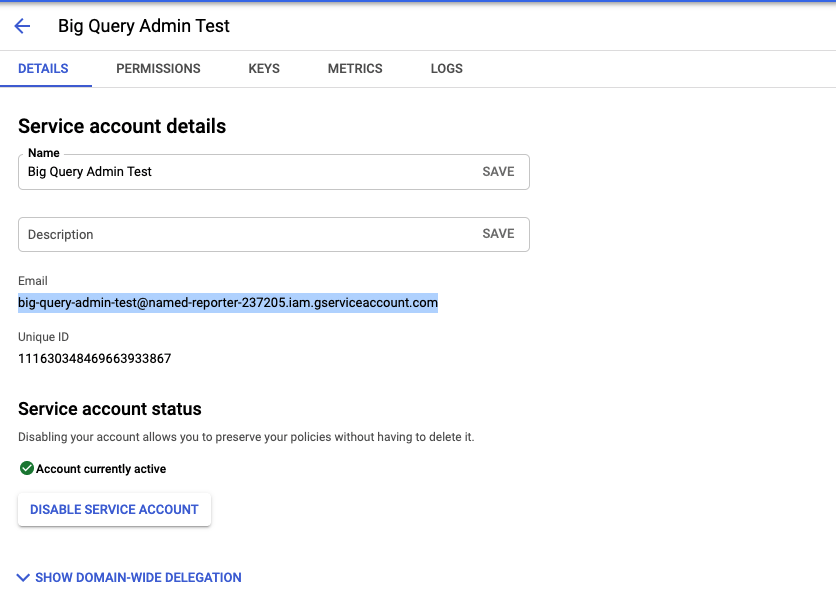 GCPプロジェクトサービスアカウントメールを取得
秘密鍵とユーザーメールを入力します。ダウンロード可能なJSONから秘密鍵を取得します。 -----BEGIN PRIVATE KEY-----から-----END PRIVATE KEY-----\nまでを含めます。
Googleでサインインをクリックします。
Googleサービスアカウントを設定する
Googleサービスアカウント設定手順を表示
Googleサービスアカウントを設定するには、次の手順を実行します:
GCPプロジェクトでサービスアカウントを作成します。
IAMと管理>サービスアカウントに移動します。ダッシュボードのスコープが、サービスアカウントを含むプロジェクトに設定されていることを確認します。
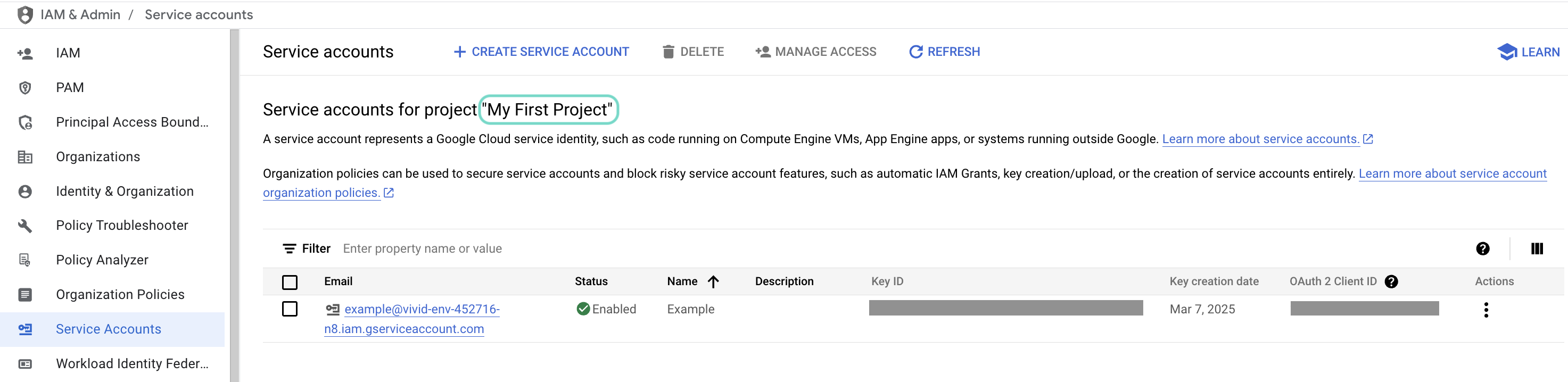 ダッシュボードのスコープを確認します。
使用するサービスアカウントのメールをクリックします。
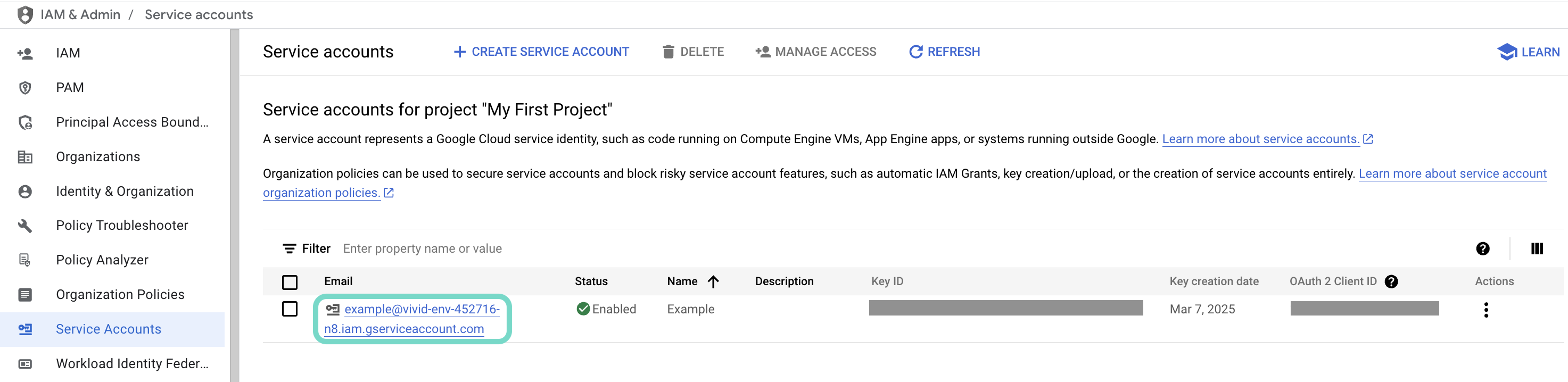 使用するサービスアカウントのメールをクリックします。
サービスアカウントのメールをコピーし、後でコネクションを設定するために保存します。
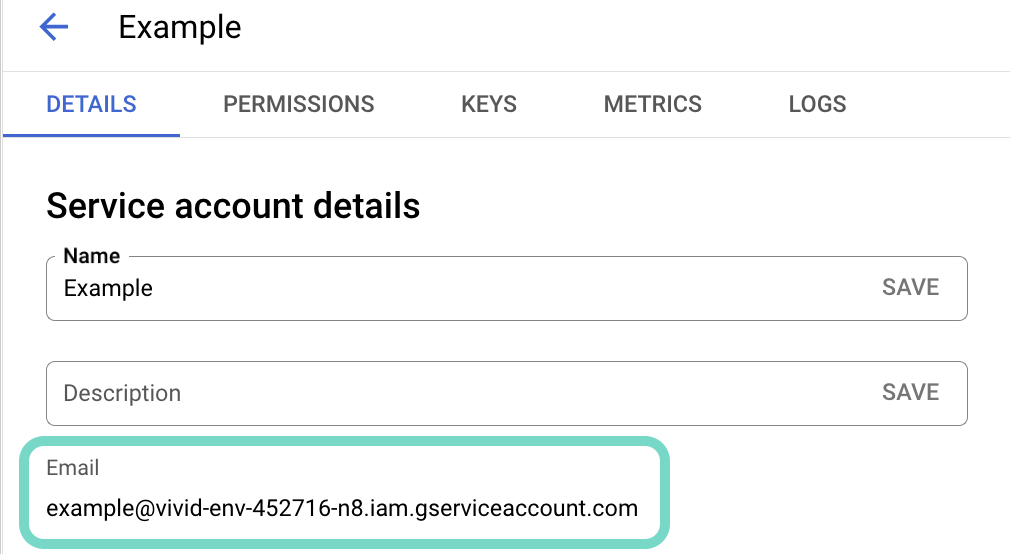 アカウントのメールをコピーします。
キータブに移動します。
秘密鍵を生成し、JSON形式でダウンロードします。キーは1回しかダウンロードできません。
JSONファイルを開き、秘密鍵全体を-----BEGIN PRIVATE KEY-----から-----END PRIVATE KEY-----\nまで(両端を含む)コピーして、後でコネクションを設定するために保存します。
OAuth 2.0認証
OAuth 2.0認証手順を表示
OAuth 2.0認証を使用してGoogleワークスペースに接続するには、次の手順を実行します:
作成 > コネクションをクリックするか、Cを2回押します。
コネクションとしてGoogleワークスペースを検索して選択します。
コネクション名フィールドにコネクションの名前を入力します。
ロケーションドロップダウンメニューを使用して、コネクションを保存するプロジェクトを選択します。
認証タイプドロップダウンメニューを使用して、OAuth 2.0を選択します。
任意。詳細設定セクションを展開し、コネクションにリクエストするOAuth 2.0スコープを選択します。
選択したスコープに加えて、Workatoはデフォルトで次のスコープをリクエストします:
| 説明 | リクエストされるスコープ |
|---|---|
| ドメイン上のユーザーのプロビジョニングの表示と管理 | admin.directory.user |
| ドメイン上の組織部門の表示と管理 | admin.directory.orgunit |
| 顧客のドメインのプロビジョニングの表示と管理 | admin.directory.domain |
| ドメイン上のユーザースキーマのプロビジョニングの表示と管理 | admin.directory.userschema |
| ドメイン上のグループのプロビジョニングの表示と管理 | admin.directory.group |
| ドメイン上のグループサブスクリプションの表示と管理 | admin.directory.group.member |
| 組織内のユーザー間のデータ移行の表示と管理 | admin.datatransfer |
| 管理タスクを実行してモバイルデバイスを管理 | admin.directory.device.mobile.action |
| Googleワークスペースドメインの監査レポートの表示 | admin.reports.audit.readonly |
| Googleワークスペースドメインの利用状況レポートの表示 | admin.reports.usage.readonly |
| ドメインの委任された管理者ロールの管理 | admin.directory.rolemanagement |
| ドメイン上のユーザーのデータアクセス権限の管理 | admin.directory.user.security |
スコープの詳細については、Google Directory APIスコープまたはGoogle APIのOAuth 2.0スコープガイドを参照してください。
Googleでサインインをクリックします。
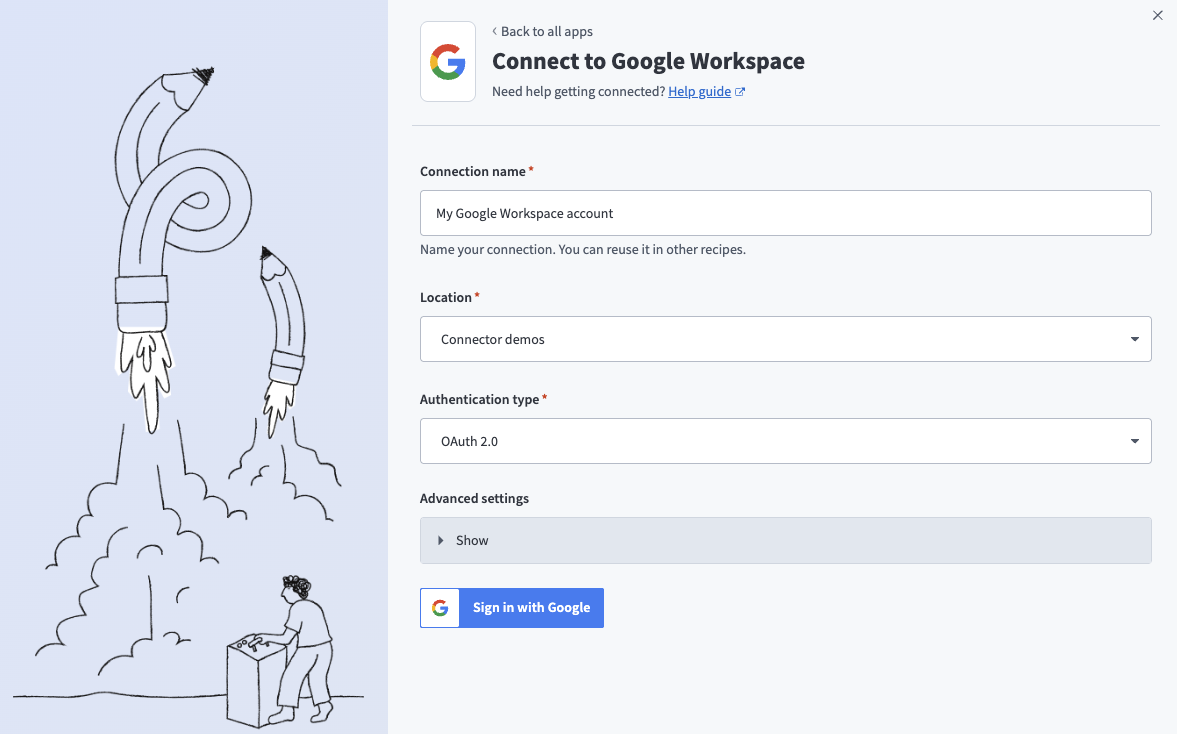 Googleワークスペースに接続
Googleアカウントでサインインします。 Googleワークスペースで組織全体の変更を行うには、Googleアカウントに管理者権限が必要です。
許可をクリックして、WorkatoによるGoogleアカウントへのアクセスを有効にします。
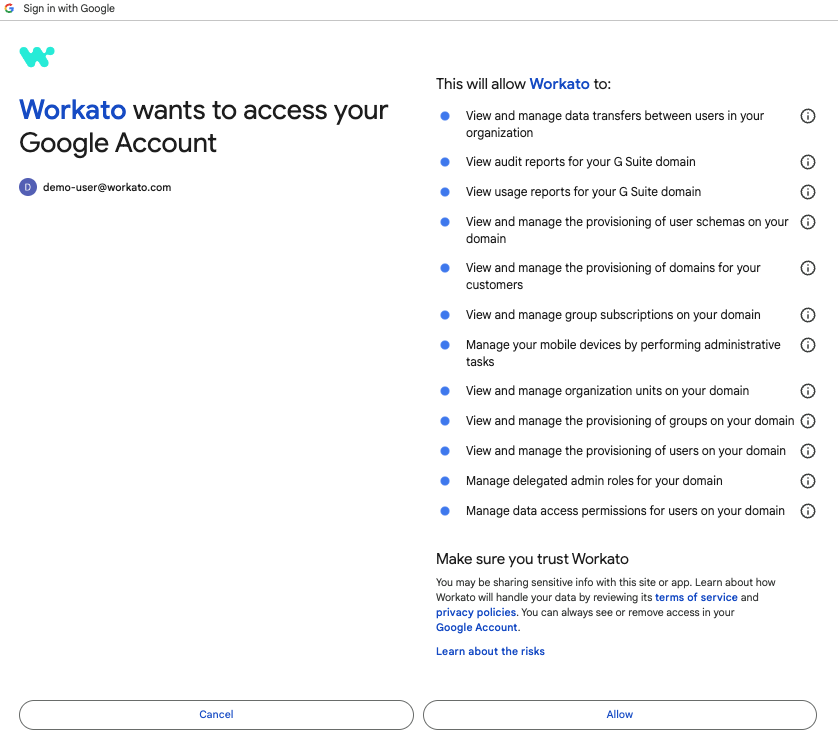 WorkatoがGoogleアカウントにアクセスできるようにする
Google Directory End User MCP serverツールの使用方法
利用可能なツールの詳細については、次のセクションを参照してください:
search_usersツール
search_usersツールは、指定した条件に一致するユーザーをGoogle Workspaceディレクトリで検索し、一致した各ユーザーの基本的なID情報と組織情報を返します。 LLMは、同僚に関する部分的、曖昧、または非公式な参照を指定したときに、このツールを使用して人物を検索します。
曖昧な検索の明確化
検索クエリが多数の結果を返す可能性がある場合、LLMは結果を絞り込むために、部門や場所などを確認する質問をすることがあります。
質問例:
Find Sarah Chen in the directory.Search for people named Alex in engineering.Look up someone with the email address starting with j.anderson.Who works in the San Francisco office with 'Manager' in their title?
get_user_profileツール
get_user_profileツールは、一意のディレクトリ識別子を使用して、ユーザーのプロファイル情報と組織情報を取得します。 LLMは、人物を検出または選択した後、このツールを使用して、ディレクトリに表示されるプロファイル属性や組織上の関係情報を含む、信頼できるIDコンテキストを提供します。
質問例:
What's Maria Rodriguez's job title and department?Show me the full profile for [email protected].Get the contact details and organizational info for Alex Johnson.Who does Jordan Kim report to and what team are they on?
list_usersツール
list_usersツールは、ディレクトリからページ分割されたユーザー一覧を返します。 LLMは、このツールを使用してディレクトリを参照し、組織構造を探索するか、特定の部門や場所にいるユーザーの概要を取得します。
質問例:
List all users in the engineering department.Show me everyone in the New York office.Give me a list of people in the product organization.Browse the directory to see who's on the sales team.
はじめに
MCP serverのツールは、Overviewページのツールセクションで表示および管理できます。ツール管理では、次の機能を利用できます:
ツールを開始する必要があります
LLMは、MCP server connector内のアクティブなツールにのみアクセスできます。
最終更新日: