Google Meet MCPサーバー
Google Meet MCPサーバーを使用すると、LLMはGoogle Meetと対話して、自然な会話を通じて会議後のコンテキストを取得し、永続的な会議Spaceを管理できます。 会議記録の検索、参加者と出席状況の確認、録画、文字起こし、スマートノート参照へのアクセス、発言者が関連付けられた文字起こしエントリの読み取り、およびGoogle Meetインターフェイスを直接操作せずに再利用可能な会議室を作成および設定するためのツールを提供します。
用途
Google Meet MCPサーバーを使用して、次のアクションを実行します:
- 時間範囲または特定のMeet Spaceで過去の会議を特定
- 単一の会議記録のメタデータと有効期間を取得
- 会議の参加者を一覧表示し、ログイン済み、匿名、電話参加者を区別
- 参加者ごとの参加イベントと退出イベント、および合計在席時間を確認
- 会議中に生成された録画参照(Driveファイル)にアクセス
- 文字起こし参照(Docsファイル)にアクセスし、発言者が関連付けられ、タイムスタンプ付きの文字起こしエントリを読み取り
- 会議のGemini生成スマートノート参照にアクセス
- 独自のリンクを持つ永続的で再利用可能なSpaceを作成
- Spaceの設定と現在の状態を読み取り
- アクセス種別、モデレーション、自動録画、文字起こし、スマートノート生成などのSpace設定を更新
プロンプト例
次のプロンプト例を使用して、Google Meet MCPサーバーツールを呼び出します:
Find the Meet conferences I had last Tuesday afternoon.Show me the details and expiration date for this conference record.Who attended the QBR conference?How long was each person in the security training session?Is there a recording for last week's all-hands?Get the transcript for this conference so I can summarize it.Pull the speaker-attributed transcript entries from this morning's call.Were smart notes generated for the design review?Create a reusable room for our team standup.Make our project room trusted-only and turn on auto-transcription.
Google Meet MCPサーバーツール
Google Meet MCPサーバーは、次のツールを提供します:
| ツール | 説明 |
|---|---|
| list_conference_records | 時間範囲または特定のSpaceで任意にフィルターされた会議記録を一覧表示します。 |
| get_conference_record | リソース名で単一の会議記録を取得します。 |
| list_conference_participants | 会議の参加者を一覧表示します。 |
| list_participant_sessions | 会議内の参加者の参加イベントと退出イベントを一覧表示します。 |
| list_conference_recordings | 会議で生成された録画を一覧表示します。 |
| list_conference_transcripts | 会議で生成された文字起こしを一覧表示します。 |
| list_transcript_entries | 文字起こしの発言者が関連付けられたエントリを一覧表示します。 |
| list_conference_smart_notes | 会議で生成されたGemini生成スマートノートを一覧表示します。 |
| create_space | 永続的なSpaceを作成して設定します。 |
| get_space | リソース名または会議コードでSpaceの詳細と設定を取得します。 |
| update_space | フィールドマスクセマンティクスを使用してSpaceの設定を更新します。 |
Google Meet MCPサーバーのインストール
構築済みMCPサーバーをプロジェクトにインストールするには、次の手順を完了します:
Workatoアカウントにサインインします。
AI Hub > Enterprise MCPに移動します。
+ Create MCP serverをクリックします。
接続済みアプリを使用して構築済みMCPサーバーを開始するセクションに移動し、使用する構築済みMCPサーバーを選択します。
Use this serverをクリックします。
サーバー名フィールドにMCPサーバーの名前を入力します。
場所ドロップダウンメニューを使用して、MCPサーバーのプロジェクトを選択します。
Connectionsセクションに移動し、アプリアカウントに接続します。
MCPサーバーテンプレートで使用するコネクションタイプを選択します。
- User's connection: MCPサーバーツールは、アプリケーションに接続するユーザーのIDと権限に基づいてアクションを実行します。ユーザーは自分の認証情報で認証し、スキルを実行します。
- Your connection: このオプションでは、レシピビルダーによって確立されたコネクションを使用し、通常のアプリコネクションと同じ原則に従います。
 コネクションタイプを選択
検証済みユーザーアクセスの認証要件
OAuth 2.0認可コードグラントを使用するアプリコネクションのみが、ユーザーのコネクションで利用できます。詳細については、検証済みユーザーアクセスを参照してください。
次のセクションで、アプリ固有のコネクション設定手順を完了します。
Google Meetコネクションの設定
Google Meetコネクションの設定手順を表示
OAuth 2.0認証でコネクションを設定するには、次の手順を実行します:
作成 > コネクションをクリックするか、Cを2回押します。
Google Meetを検索し、アプリとして選択します。
コネクション名フィールドにコネクションの名前を入力します。
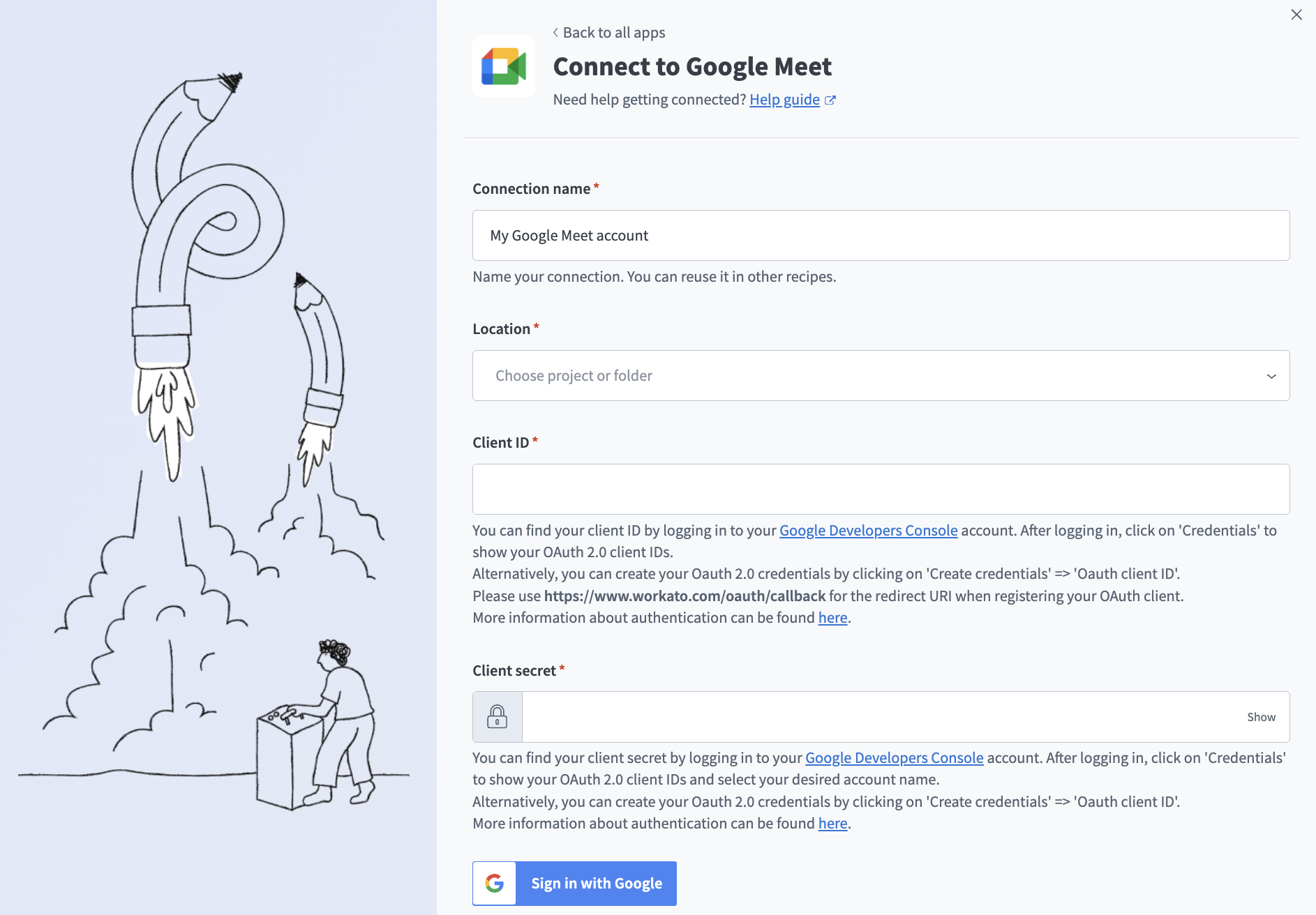 OAuth 2.0コネクション
ロケーションドロップダウンメニューを使用して、コネクションを保存するプロジェクトを選択します。
クライアントIDとクライアントシークレットを入力します。 GoogleのOAuthクライアントを管理するガイドを参照し、https://www.workato.com/oauth/callbackをリダイレクトURIとして使用してこれらの値を生成します。
Googleでサインインをクリックします。
Google Meet MCPサーバーツールの使用方法
利用可能なツールの詳細については、次のセクションを参照してください:
list_conference_recordsツール
list_conference_recordsツールは、時間範囲または特定のSpaceで任意にフィルターされた会議記録を一覧表示します。 LLMはこのツールを使用して、時間枠、Space、または会議コードで過去の会議を検索します。 このツールでは参加者、開催者、またはキーワードでフィルターできないため、参加者またはトピックに基づく検出はGoogle Calendarから開始します。
質問例:
Find the Meet conferences I had last Tuesday afternoon.List the conferences held in this Meet Space.Show me the meetings with this meeting code.Are there any conferences that haven't ended yet?
get_conference_recordツール
get_conference_recordツールは、リソース名で単一の会議記録を取得します。 LLMはこのツールを使用して、成果物を個別に検出する前に、会議の開始時刻と終了時刻、30日間の有効期間など、会議の基本メタデータを読み取ります。
質問例:
Show me the details for this conference record.When does this conference record expire?What are the start and end times for this conference?Which Space was this conference held in?
list_conference_participantsツール
list_conference_participantsツールは、会議の参加者を一覧表示します。 LLMはこのツールを使用して出席者リストを作成し、ログイン済みユーザーと、IDに確実に解決できない匿名参加者および電話参加者を区別します。
質問例:
Who attended the QBR conference?List everyone who joined this meeting.Did any anonymous participants join this conference?Show me the participants for this conference record.
list_participant_sessionsツール
list_participant_sessionsツールは、Google Meet会議内の参加者の参加イベントと退出イベントを一覧表示します。 LLMはこのツールを使用して、合計在席時間を計算し、遅れて参加した人や早く退出した人を特定し、またはコネクションの問題を検出します。
質問例:
How long was this person in the meeting?When did this participant join and leave?Did this attendee drop off and rejoin?Show me the session history for this participant.
list_conference_recordingsツール
list_conference_recordingsツールは、会議で生成された録画を一覧表示します。 LLMはこのツールを使用して、録画が存在するかどうかを検出し、そのDriveファイル参照を取得します。Google Driveはこの参照を使用して動画を取得または共有できます。
質問例:
Is there a recording for last week's all-hands?Get the recording link for this conference.Was this meeting recorded?Find the recording file for this conference record.
list_conference_transcriptsツール
list_conference_transcriptsツールは、会議で生成された文字起こしを一覧表示します。 LLMはこのツールを使用して、文字起こしが存在するかどうかを検出し、そのリソース名とDocsファイル参照を取得します。
質問例:
Does this conference have a transcript?Get the transcript for this meeting.Find the transcript document for this conference record.Was this conference transcribed?
list_transcript_entriesツール
list_transcript_entriesツールは、文字起こしの発言者が関連付けられたエントリを一覧表示します。 LLMはこのツールを、要約、アクションアイテムの抽出、引用の取得の正規ソースとして使用します。
質問例:
Summarize what was discussed in this meeting transcript.Pull the action items from this conference's transcript.What did each speaker say during this meeting?Find the quotes about the launch timeline in this transcript.
list_conference_smart_notesツール
list_conference_smart_notesツールは、会議で生成されたGemini生成スマートノートを一覧表示します。 LLMはこのツールを使用して、スマートノートが生成されたかどうかを検出し、要約のDocsファイル参照を取得します。
質問例:
Were smart notes generated for the design review?Get the Gemini meeting notes for this conference.Find the smart-notes document for this meeting.Is there an AI summary for this conference?
create_spaceツール
create_spaceツールは、永続的なSpace(再利用可能な会議室)を作成して設定します。 LLMはこのツールを使用して、チームのスタンドアップ会議室、オフィスアワー、プロジェクトチャネルなど、繰り返し使用できる会議室を作成します。
質問例:
Create a reusable Meet room for our team standup.Set up a persistent Meet link for weekly office hours.Create a project room that auto-records and auto-transcribes.Make a new trusted-only Meet room for our team.
get_spaceツール
get_spaceツールは、リソース名または会議コードでSpaceの詳細と設定を取得します。 LLMはこのツールを使用して、Spaceを更新する前に現在の状態を読み取るか、その詳細をユーザーに確認します。
質問例:
Show me the configuration for this Meet Space.What's the access type for this room?Is auto-transcription turned on for our project room?Get the details for the Space with this meeting code.
update_spaceツール
update_spaceツールは、フィールドマスクセマンティクスを使用してSpaceの設定を更新します。 LLMはこのツールを使用して、変更するフィールドのみを適用しながら、Spaceのアクセス種別、モデレーション設定、自動録画、文字起こし、スマートノート生成を変更します。
質問例:
Make our team room trusted-only.Turn on auto-transcription for our office hours room.Enable moderation and restrict screen-sharing to hosts.Stop auto-recording for this project room.
はじめに
MCP serverのツールは、Overviewページのツールセクションで表示および管理できます。ツール管理では、次の機能を利用できます:
ツールを開始する必要があります
LLMは、MCP server connector内のアクティブなツールにのみアクセスできます。
最終更新日: