Mailchimp Campaign Management MCPサーバー
Mailchimp Campaign Management MCPサーバーを使用すると、LLMは自然な会話を通じてメールマーケティングのライフサイクルにおいてMailChimpとやり取りできます。 オーディエンスのキュレーション、連絡先の追加とタグ付け、提供されたコンテンツからのキャンペーンの組み立て、MailChimpインターフェイスとの直接のやり取りを必要としない送信またはスケジュール設定を行うツールを提供します。
マーケティングレポートMCPサーバー
オーディエンス、キャンペーン、コンタクト全体にわたる読み取り専用の検出と分析には、MailchimpマーケティングレポートMCPサーバーを使用します。
用途
Mailchimp Campaign Management MCPサーバーを使用して、次のアクションを実行します:
- オーディエンスを作成し、キャンペーンが到達する連絡先を整理します。
- 指定されたサブスクリプションステータスで連絡先をオーディエンスに追加します。
- 既存の連絡先のプロフィールフィールドまたはステータスを更新します。
- グループ化とターゲティングのために連絡先にタグを適用します。
- 更新またはタグ付けの前に識別子を解決するために連絡先を検索します。
- 件名と送信者を指定して、提供したコンテンツからキャンペーンのドラフトを組み立てます。
- キャンペーンの件名、送信者、または受信者オーディエンスを編集します。
- 実際の送信前にキャンペーンをプレビューするためのテストメールを送信します。
- 明示的なユーザー確認を得て、キャンペーンを即時に送信します。
- キャンペーンを将来の時刻にスケジュール設定するか、送信前にスケジュールを解除します。
プロンプト例
次のプロンプト例を使用して、Mailchimp Campaign Management MCPサーバーツールを呼び出します:
これらの連絡先を私のローンチリストに追加してください。秋の製品ローンチ用に新しいオーディエンスを作成してください。これらの連絡先をターゲティングできるようにVIPとしてタグ付けしてください。私のニュースレターオーディエンスで[email protected]の連絡先を見つけてください。このHTMLコンテンツを使用して、ニュースレターオーディエンス向けのキャンペーンをドラフトしてください。ドラフトキャンペーンの件名を"Summer Sale is here"に変更してください。このキャンペーンのテストを私とチームメイトに送信してください。私のニュースレターキャンペーンを今すぐ送信してください。このキャンペーンを火曜日の午前9時に送信するようにスケジュールしてください。明日の朝に設定したキャンペーンのスケジュールを解除してください。
Mailchimp Campaign Management MCPサーバーツール
Mailchimp Campaign Management MCPサーバーは次のツールを提供します:
| ツール | 説明 |
|---|---|
| list_audiences | Mailchimpアカウント内のオーディエンス(リスト)を一覧表示します。 |
| list_campaigns | アカウント内のキャンペーンを一覧表示し、必要に応じてステータスでフィルタリングします。 |
| get_campaign | 単一のキャンペーンの設定とコンテンツを取得します。 |
| search_contacts | メールアドレスまたは名前で連絡先を検索し、必要に応じてオーディエンスでフィルタリングします。 |
| create_audience | アカウント内に新しいオーディエンス(リスト)を作成します。 |
| add_contact | サブスクリプションステータスを指定して連絡先をオーディエンスに追加します。 |
| update_contact | オーディエンス内の既存の連絡先のフィールドを更新します。 |
| tag_contact | オーディエンス内の連絡先にタグを適用または更新します。 |
| draft_campaign | 提供されたコンテンツと設定からキャンペーンのドラフトを作成します。 |
| update_campaign | キャンペーンの件名、送信者、または受信者オーディエンスを更新します。 |
| send_test | 指定されたアドレスにキャンペーンのテストメールを送信します。 |
| send_campaign | キャンペーンを即時に送信します。 |
| schedule_campaign | キャンペーンを将来の時刻に送信するようにスケジュール設定します。 |
| unschedule_campaign | 送信が開始されていないキャンペーンのスケジュールをキャンセルします。 |
Mailchimp Campaign Management MCPサーバーのインストール
構築済みMCPサーバーをプロジェクトにインストールするには、次の手順を完了します:
Workatoアカウントにサインインします。
AI Hub > Enterprise MCPに移動します。
+ Create MCP serverをクリックします。
接続済みアプリを使用して構築済みMCPサーバーを開始するセクションに移動し、使用する構築済みMCPサーバーを選択します。
Use this serverをクリックします。
サーバー名フィールドにMCPサーバーの名前を入力します。
場所ドロップダウンメニューを使用して、MCPサーバーのプロジェクトを選択します。
Connectionsセクションに移動し、アプリアカウントに接続します。
MCPサーバーテンプレートで使用するコネクションタイプを選択します。
- User's connection: MCPサーバーツールは、アプリケーションに接続するユーザーのIDと権限に基づいてアクションを実行します。ユーザーは自分の認証情報で認証し、スキルを実行します。
- Your connection: このオプションでは、レシピビルダーによって確立されたコネクションを使用し、通常のアプリコネクションと同じ原則に従います。
 コネクションタイプを選択
検証済みユーザーアクセスの認証要件
OAuth 2.0認可コードグラントを使用するアプリコネクションのみが、ユーザーのコネクションで利用できます。詳細については、検証済みユーザーアクセスを参照してください。
次のセクションで、アプリ固有のコネクション設定手順を完了します。
APIバージョン
WorkatoのMailchimpコネクターはMailchimpのAPI v2を使用します。 詳細については、MailchimpのAPIドキュメントを参照してください。
Mailchimp Campaign Managementコネクションの設定
Mailchimp Campaign Managementコネクションの設定手順を表示
WorkatoでMailchimpに接続するには、次の手順を実行します:
機能の提供状況
CNデータセンターのワークスペースでは、MailChimpコネクターを利用できません。これは現地の規制要件を反映したものであり、当社のマルチテナントおよびVirtual Private Workato(VPW)サービスに適用されます。
WorkatoがどのMailChimpインスタンスに接続されているかを識別するコネクション名を入力します。
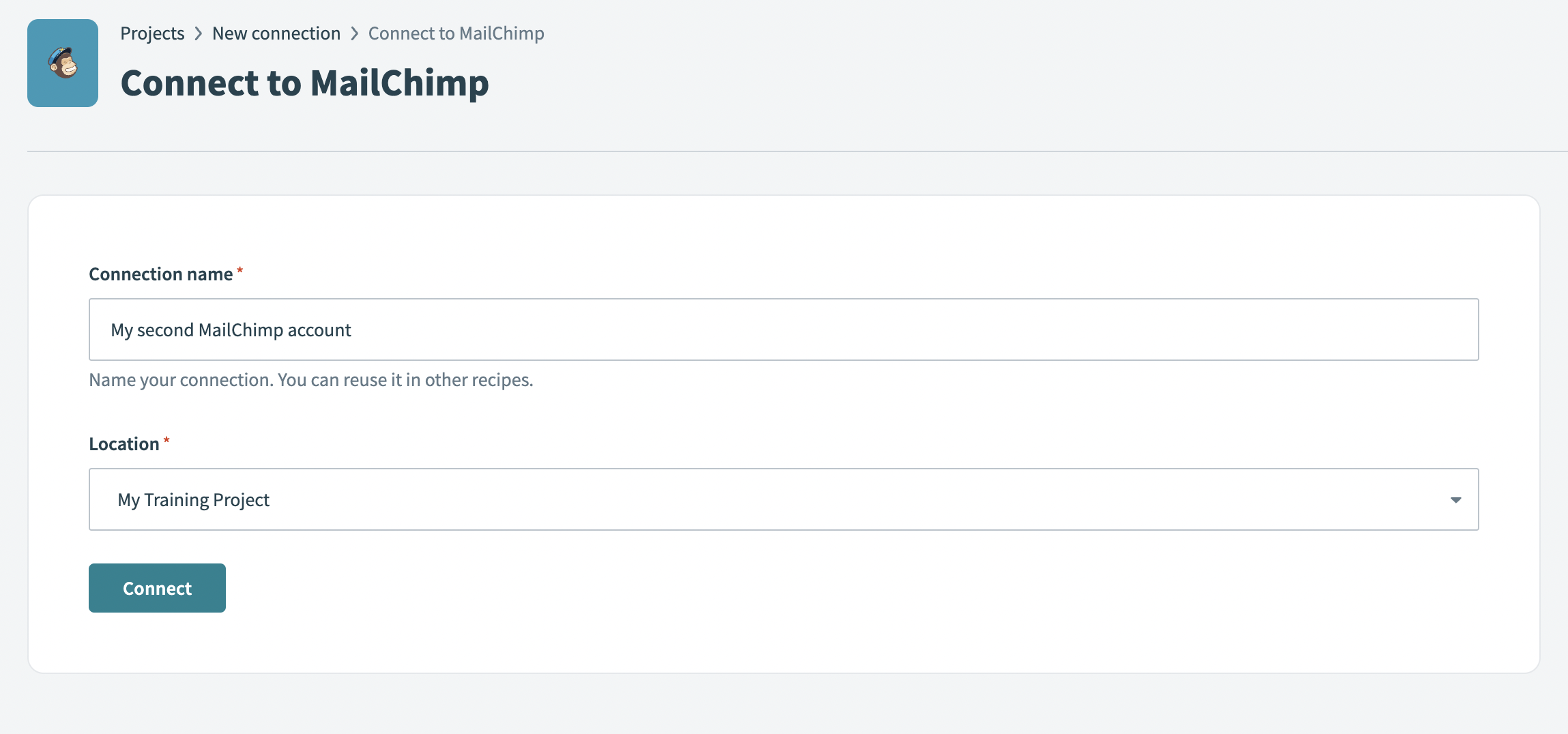 コネクションを作成
Locationドロップダウンメニューを使用して、コネクションの場所を選択します。
接続をクリックします。 MailChimpログインウィンドウが開きます。
MailChimpアカウントのユーザー名とパスワードを入力します。コネクションについてWorkatoに付与されるアクセス権の概要を表示するウィンドウが開きます。
Acceptをクリックして、コネクションの設定を完了します。
Mailchimpロールの要件
各ツールの利用可否は、認証ユーザーのMailchimpロールによって異なります。 必要なロールを持たないユーザーは、部分的な結果ではなく、権限拒否の結果を受け取ります。 ロール機能の完全な一覧については、MailchimpのManage User Levels in Your Accountガイドを参照してください。
Mailchimp Campaign Management MCPサーバーツールの使用方法
利用可能なツールの詳細については、次のセクションを参照してください:
list_audiencesツール
list_audiencesツールは、Mailchimpアカウント内のオーディエンス(リスト)を一覧表示します。 LLMはこのツールを使用して、オーディエンスとその識別子、名前、メンバー数を返します。これにより、通常はターゲットオーディエンスがまだ解決されていない場合に、連絡先の追加やキャンペーンのドラフト作成の前に、連絡先を追加する、またはキャンペーンの対象にする適切なオーディエンスを選択できます。
質問例:
Mailchimpアカウント内のすべてのオーディエンスを表示してください。どのリストがあり、それぞれに何件の連絡先がありますか。これらの連絡先を追加すべきオーディエンスを見つけてください。
list_campaignsツール
list_campaignsツールは、アカウント内のキャンペーンを一覧表示し、必要に応じてステータスでフィルタリングします。 LLMはこのツールを使用して、キャンペーンとその識別子、タイトル、件名、ステータス、ターゲットオーディエンスを返します。これにより、送信またはスケジュール設定するドラフトを見つけることができ、ドラフト、スケジュール済み、送信済みのキャンペーンを指定した場合はステータスでフィルタリングします。
質問例:
ドラフトキャンペーンを一覧表示してください。送信がスケジュールされているキャンペーンはどれですか。送信済みのすべてのキャンペーンを表示してください。
get_campaignツール
get_campaignツールは、単一のキャンペーンの設定とコンテンツを取得します。 LLMはこのツールを使用して、キャンペーンの更新、送信、またはスケジュール設定の前に、キャンペーンの件名、送信者、受信者オーディエンス、ステータス、現在のコンテンツを確認します。
質問例:
ローンチキャンペーンの詳細を表示してください。このキャンペーンの現在の件名と送信者は何ですか。送信する前に、このドラフトの受信者オーディエンスを確認してください。
search_contactsツール
search_contactsツールは、メールアドレスまたは名前で連絡先を検索し、必要に応じてオーディエンスでフィルタリングします。 LLMはこのツールを使用して、連絡先の更新またはタグ付けの前にその識別子を解決します。オーディエンス名を指定した場合は検索範囲を単一のオーディエンスに限定し、指定しない場合はアカウント全体に広げます。
質問例:
[email protected]の連絡先を見つけてください。私のニュースレターオーディエンスでSmithという名前の連絡先を検索してください。この人物がすでに私のローンチリストにいるかどうかを調べてください。
create_audienceツール
create_audienceツールは、アカウント内に新しいオーディエンス(リスト)を作成します。 LLMはこのツールを使用して、キャンペーン用の新しいオーディエンスを立ち上げます。指定した名前と、デフォルトのキャンペーン設定、権限リマインダー、メールタイプのオプション、Mailchimpが必要とする物理的な連絡先詳細など、必要なオーディエンス設定を使用します。 このツールが失敗した場合は、Mailchimpプランがオーディエンスの上限に達しているかどうかを確認してください。
質問例:
"Fall Launch"という名前の新しいオーディエンスを作成してください。ニュースレター購読者用に新しいリストを設定してください。これらのデフォルト送信者詳細を使用して新しいオーディエンスを作成してください。
add_contactツール
add_contactツールは、サブスクリプションステータスを指定して連絡先をオーディエンスに追加します。 LLMは、人物をオーディエンスに追加する場合にこのツールを使用します。 メンバーをsubscribedに設定して、即時に追加し、既存の同意があることを表明するか、ダブルオプトイン確認メールを送信するかを指定できます。
質問例:
[email protected]を購読済みとして私のニュースレターオーディエンスに追加してください。これらの連絡先を私のローンチリストに追加し、確認を送信してください。この人物を姓名付きで私のオーディエンスに追加してください。
update_contactツール
update_contactツールは、オーディエンス内の既存の連絡先のフィールドを更新します。 LLMはこのツールを使用して、連絡先のプロフィールフィールドまたはサブスクリプションステータスを変更します。識別子が不明な場合は先に連絡先を解決し、他のフィールドは変更しません。
質問例:
この連絡先の名を"Jordan"に更新してください。私のニュースレターリスト内の[email protected]のプロフィールフィールドを変更してください。この連絡先レコードの姓を修正してください。
tag_contactツール
tag_contactツールは、オーディエンス内の連絡先にタグを適用または更新します。 LLMはこのツールを使用して、ターゲティングのために連絡先にラベルを付ける、またはグループ化します。1つ以上のタグを追加または削除し、識別子が不明な場合は先に連絡先を解決します。
質問例:
[email protected]をVIPとしてタグ付けしてください。これらの連絡先に"early access"タグを追加してください。この連絡先から"prospect"タグを削除してください。
draft_campaignツール
draft_campaignツールは、提供されたコンテンツと設定からキャンペーンのドラフトを作成します。 LLMはこのツールを使用して、準備済みのコンテンツをMailchimpキャンペーンに変換します。選択したオーディエンスに対して、指定した件名と送信者でドラフトを組み立て、提供されたHTMLまたはプレーンテキストコンテンツを添付します。 サーバーはコンテンツを生成、デザイン、または変更しません。 約150文字を超える件名はMailchimpによって切り詰められます。
質問例:
このHTMLを使用して、ニュースレターオーディエンス向けのキャンペーンをドラフトしてください。このコンテンツを件名"Summer Sale"のMailchimpキャンペーンに変換してください。このプレーンテキストメールから私のローンチリスト向けのドラフトキャンペーンを作成してください。
update_campaignツール
update_campaignツールは、キャンペーンの件名、送信者、または受信者オーディエンスを更新します。 LLMはこのツールを使用して、送信またはスケジュール設定の前にキャンペーンの設定を変更し、他の設定は変更しません。 本文コンテンツの変更や、キャンペーンの送信およびスケジュール設定は行いません。
質問例:
このキャンペーンの件名を"Summer Sale is here"に変更してください。ドラフトキャンペーンの送信者名を更新してください。このキャンペーンの受信者オーディエンスを私のVIPリストに切り替えてください。
send_testツール
send_testツールは、指定されたアドレスにキャンペーンのテストメールを送信します。 LLMはこのツールを使用して、実際の送信前にキャンペーンを安全にプレビューできるようにします。自分または同僚にテストをメール送信し、キャンペーンのオーディエンスには送信しません。 キャンペーンにはHTMLコンテンツが必要です。プレーンテキストのみのドラフトはテストできません。
質問例:
このキャンペーンのテストを私に送信してください。ローンチキャンペーンのプレビューをチームメイトにメール送信してください。このキャンペーンのテストをこれらのアドレスに送信してください。
send_campaignツール
send_campaignツールはキャンペーンを即時に送信します。 一度送信されたキャンペーンは取り消せません。 サーバーは、このツールを使用する前に、キャンペーンを今すぐ送信することについて明示的なユーザー確認を要求します。
質問例:
私のニュースレターキャンペーンを今すぐ送信してください。はい、ローンチキャンペーンを私のオーディエンスに送信してください。確認してこのキャンペーンを即時に送信してください。
schedule_campaignツール
schedule_campaignツールは、キャンペーンを将来の時刻に送信するようにスケジュール設定します。 LLMは、キャンペーンの設定を確認した後、将来の特定の時刻にキャンペーンを配信したい場合にこのツールを使用します。 スケジュール設定は送信が開始されるまで元に戻せます。 キャンペーンをスケジュール設定するにはHTMLコンテンツが必要です。
質問例:
このキャンペーンを火曜日の午前9時に送信するようにスケジュールしてください。ローンチキャンペーンを次の月曜日の朝に配信するよう設定してください。このキャンペーンを明日の正午にスケジュール設定してください。
unschedule_campaignツール
unschedule_campaignツールは、送信が開始されていないキャンペーンのスケジュールをキャンセルします。 LLMはこのツールを使用して、スケジュール済み送信を配信前にキャンセルまたは変更し、キャンペーンを一時停止状態に戻します。 送信が開始されると効果はありません。
質問例:
明日の朝に設定したキャンペーンのスケジュールを解除してください。ローンチキャンペーンのスケジュール済み送信をキャンセルしてください。このキャンペーンが火曜日に送信されないようにしてください。
はじめに
MCP serverのツールは、Overviewページのツールセクションで表示および管理できます。ツール管理では、次の機能を利用できます:
ツールを開始する必要があります
LLMは、MCP server connector内のアクティブなツールにのみアクセスできます。
最終更新日: