Microsoft Teams Conversations MCPサーバー
Microsoft Teams Conversations MCPサーバーを使用すると、LLMは自然な会話を通じてMicrosoft Teamsの会話を検索、取得、参加できます。 トピック、プロジェクト、顧客の検索、メッセージ履歴の取得、スレッドコンテキストの取得、チーム、チャネル、チャットの一覧表示、Microsoft Teamsインターフェイスを直接操作することなくメッセージや返信の投稿を行うためのツールを提供します。
用途
Microsoft Teams Conversations MCPサーバーを使用して、次のアクションを実行します:
- 認証済みユーザーがメンバーであるMicrosoft Teamsチームの一覧表示
- 指定したMicrosoft Teamsチーム内のチャネルの一覧表示
- ユーザーが参加している1対1、グループ、会議チャットの一覧表示
- Microsoft Teamsチャネルまたはチャットからメッセージとスレッド返信を取得
- Microsoft Teamsチャネルとチャット全体でキーワードに一致するメッセージを検索
- Microsoft Teamsチャネルまたはチャットに新しいメッセージを投稿
- Microsoft Teamsチャネル内の既存のメッセージスレッドに返信
プロンプト例
次のプロンプト例を使用して、Microsoft Teams Conversations MCPサーバーツールを呼び出します:
Which Microsoft Teams teams am I a member of?What channels are available in the Sales team?Show me my recent Microsoft Teams chats.Get the last 20 messages from the #general channel.Find discussions about the Acme renewal across my Microsoft Teams conversations.Search for any messages about the Q2 launch plan.Post a message to the #announcements channel.Reply to this thread in the Engineering channel.
Microsoft Teams Conversations MCPサーバーツール
Microsoft Teams Conversations MCPサーバーは、次のツールを提供します:
| ツール | 説明 |
|---|---|
| list_teams | 認証済みユーザーがメンバーであるチームを一覧表示します。 |
| list_channels | 指定したチームチャネルを一覧表示します。 |
| list_chats | 認証済みユーザーが参加している1対1またはグループチャットを一覧表示します。 |
| get_messages | Microsoft Teamsチャネルまたはチャットからメッセージまたはスレッド返信を取得します。 |
| search_messages | ユーザーがアクセスできるチャネルとチャット全体で、キーワードクエリに一致するMicrosoft Teamsメッセージを検索します。 |
| send_message | 認証済みユーザーの代理で、Microsoft Teamsチャネルまたはチャットに新しいメッセージを投稿します。 |
| reply_to_message | Microsoft Teamsチャネル内の既存のメッセージスレッドに返信を投稿します。 |
Microsoft Teams Conversations MCPサーバーのインストール
構築済みMCPサーバーをプロジェクトにインストールするには、次の手順を完了します:
Workatoアカウントにサインインします。
AI Hub > Enterprise MCPに移動します。
+ Create MCP serverをクリックします。
接続済みアプリを使用して構築済みMCPサーバーを開始するセクションに移動し、使用する構築済みMCPサーバーを選択します。
Use this serverをクリックします。
サーバー名フィールドにMCPサーバーの名前を入力します。
場所ドロップダウンメニューを使用して、MCPサーバーのプロジェクトを選択します。
Connectionsセクションに移動し、アプリアカウントに接続します。
MCPサーバーテンプレートで使用するコネクションタイプを選択します。
- User's connection: MCPサーバーツールは、アプリケーションに接続するユーザーのIDと権限に基づいてアクションを実行します。ユーザーは自分の認証情報で認証し、スキルを実行します。
- Your connection: このオプションでは、レシピビルダーによって確立されたコネクションを使用し、通常のアプリコネクションと同じ原則に従います。
 コネクションタイプを選択
検証済みユーザーアクセスの認証要件
OAuth 2.0認可コードグラントを使用するアプリコネクションのみが、ユーザーのコネクションで利用できます。詳細については、検証済みユーザーアクセスを参照してください。
次のセクションで、アプリ固有のコネクション設定手順を完了します。
Microsoft Teamsコネクションのセットアップ
Microsoft Teamsコネクションのセットアップ手順を表示
Workatoは、Microsoft Teams Conversationsへの次のタイプのコネクションをサポートしています:
- 認可コードグラント認証(OAuth 2.0)
- クライアント資格情報ベース認証(OAuth 2.0): テナント固有のコネクションでのみ使用可能
Microsoft MFA適用手順を表示
Microsoft MFAの強制適用
Microsoftは、必須の多要素認証(MFA)を、さまざまなアプリケーションおよびアカウントに段階的にロールアウトしています。この強制適用は、2025年以降も継続されます。詳細については、MicrosoftのAzureおよび管理ポータルに対する必須の多要素認証ドキュメントを参照してください。
短期間の通知による強制適用の変更でサービスが中断されることを避けるため、Workatoで使用するすべてのMicrosoftアカウントについて、今すぐMFAを有効にすることを強くお勧めします。
サービスを中断なく維持するには、次の手順を実行します。
Microsoft MFA設定ガイドに従って、Microsoft組織のMFAを有効にします。詳細については、Microsoft 365の多要素認証を設定するを参照してください。
WorkatoでMicrosoftコネクションに再接続します。
プロンプトが表示されたら、MFAでOAuthフローを完了します。
レシピをテストして、更新されたコネクションで動作することを確認します。
認可コード付与認証(OAuth 2.0)
この認証方法では、テナント固有のアカウントタイプに対して次の値が必要です:
- Tenant ID/Domain
authorization code grant認証手順を表示
Azure portalでWorkatoアプリを登録
authorization code grantコネクション用にWorkatoアプリを登録して権限を割り当てるには、次の手順を実行します:
Azure portalでWorkatoアプリを登録する手順を表示
Azure portalでWorkatoアプリを登録
AzureポータルでWorkatoアプリを登録するには、次の手順を実行します:
Azureポータルにサインインします。
アプリの登録>+ 新規登録を選択します。
アプリケーションの一意の名前を入力します。
サポートされているアカウントの種類ドロップダウンメニューを使用して、アカウントの種類を選択します。
プラットフォームの選択ドロップダウンメニューからWebを選択します。
リダイレクトURIには次のURIを使用します:
https://www.workato.com/oauth/callback登録を選択します。
アプリに権限を割り当て
アプリにアクセス許可を割り当てるには、次の手順を実行します。
新しく登録したアプリに移動し、ナビゲーションサイドバーで管理>API のアクセス許可を選択します。
+ アクセス許可の追加をクリックし、Microsoft Graph APIを選択します。
最小スコープに記載されている必要なアクセス許可を追加します。
Add permissionsをクリックします。特定のアクセス許可に管理者の同意が必要な場合は、Microsoft Entra IDをMicrosoft Teamsコネクターに接続するを参照してください。
Microsoft Teams MCPサーバーには、次のスコープが必要です。 Azureポータルで、これらのアクセス許可をWorkatoアプリに委任されたアクセス許可として割り当てる必要があります。
Channel.ReadBasic.AllChannelMessage.Read.AllChannelMessage.SendChat.ReadChat.ReadWriteChatMessage.SendTeam.ReadBasic.AllUser.Readoffline_access
Azure portalからDirectory(tenant ID)を取得
Azure portalからディレクトリ (テナント) IDを取得するには、次の手順を実行します:
概要>基本セクションに移動します。
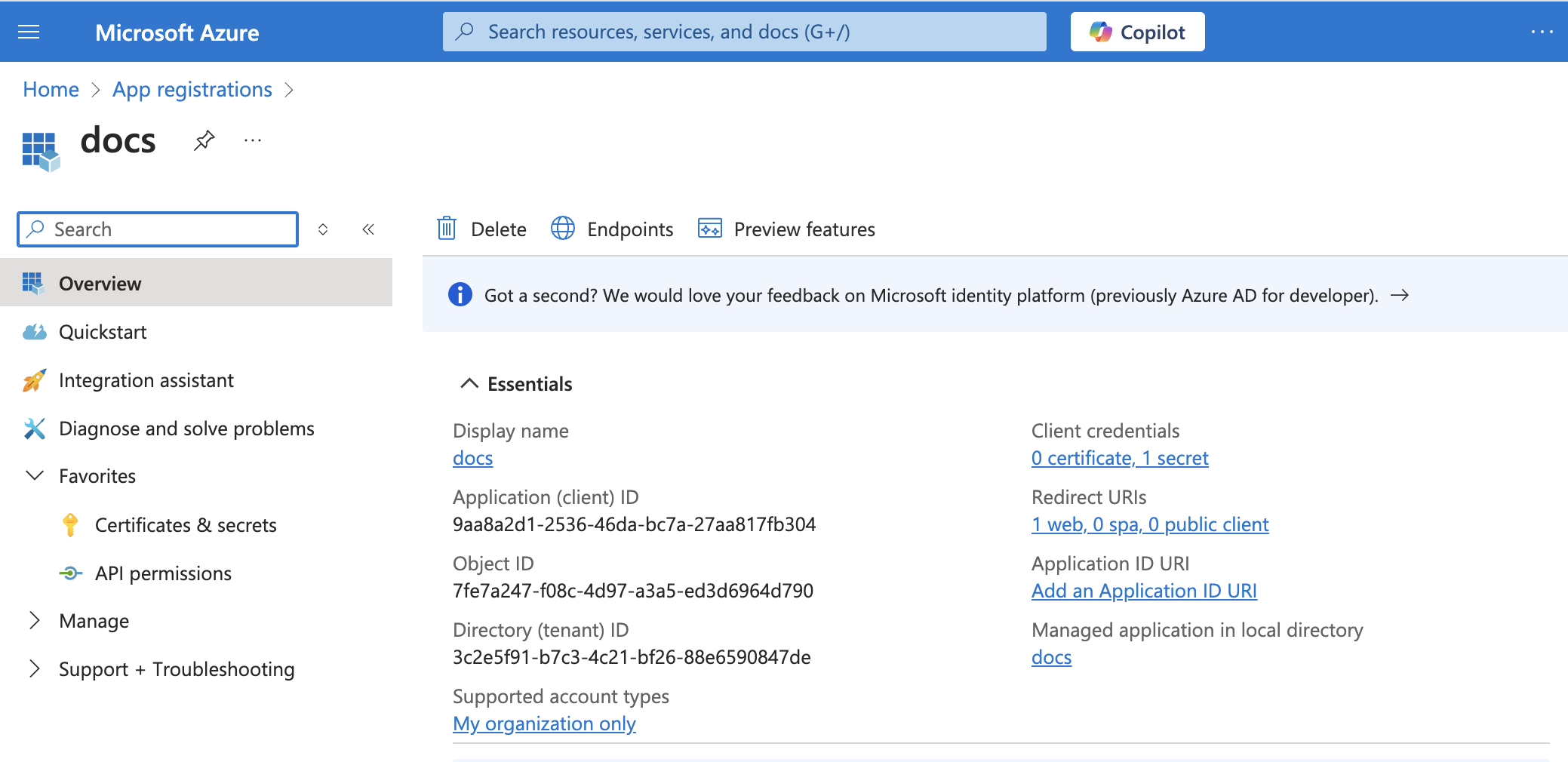 アプリの詳細
Workatoで使用するためにDirectory (tenant) IDをコピーして保存します。
Workatoでauthorization code grantセットアップを完了
Workatoでセットアップを完了する手順を表示
Workatoで認可コードグラントコネクションを設定するには、次の手順を実行します:
作成 > コネクションをクリックします。
Microsoft Teamsを検索し、アプリとして選択します。
コネクション名フィールドにコネクションの名前を入力します。
ロケーションドロップダウンメニューを使用して、コネクションを保存するプロジェクトを選択します。
コネクションアカウントタイプドロップダウンメニューを使用して、使用する予定のアカウントのタイプを選択します。使用可能な選択肢はCommonとTenant-specificです。
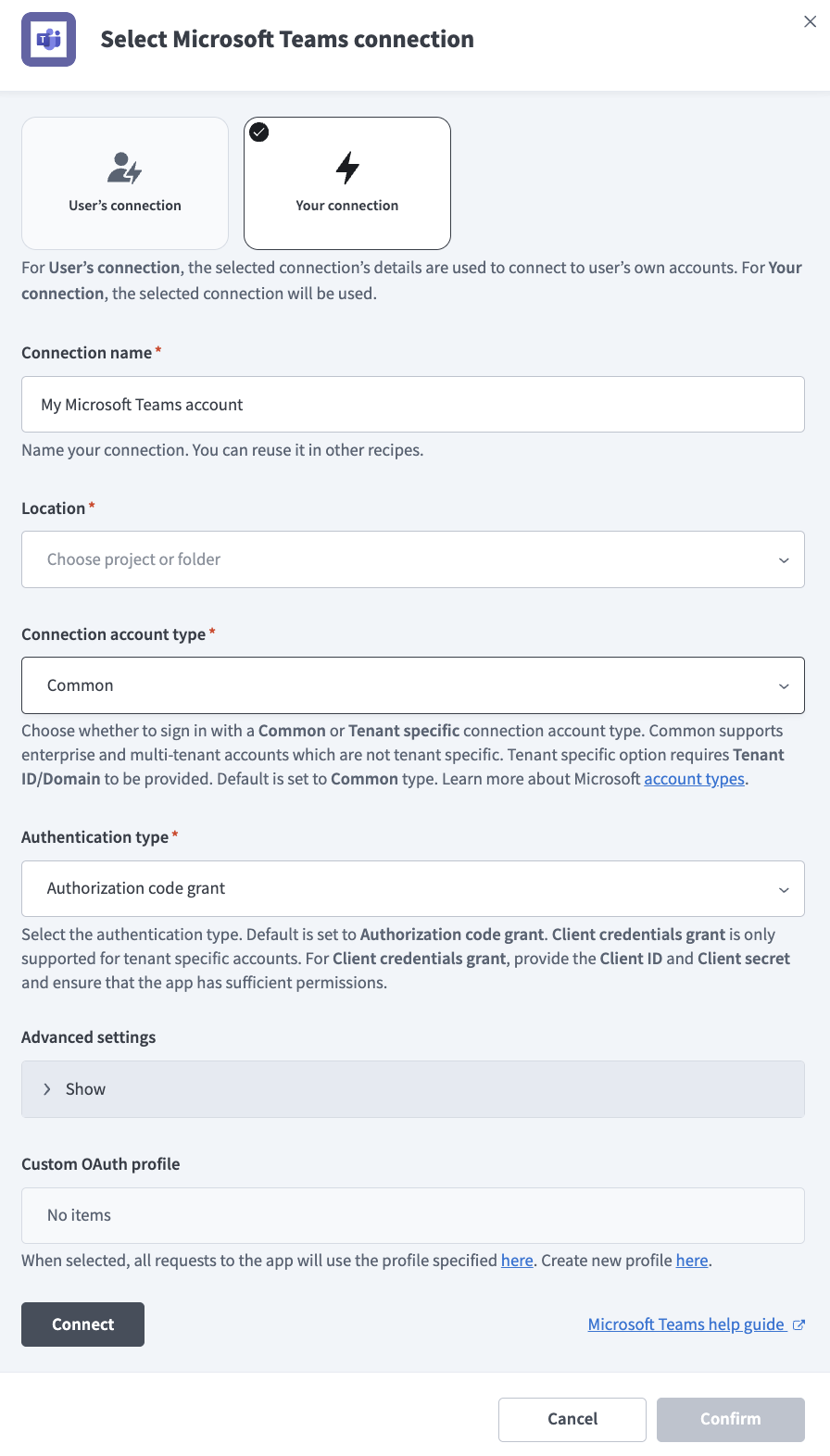 Commonコネクション
Authentication typeドロップダウンメニューを使用して、Authorization code grantを選択します。
任意。権限を手動で選択するには、Advanced settingsセクションに移動します。コネクターはデフォルトで、すべてのトリガーとアクションが適切に機能するために必要な一連のスコープを要求します。コネクションを確立するために必要な最小権限は、User.Readとoffline_accessです。 Workatoは、選択した権限にかかわらず、常にこれらの権限を要求します。詳細については、権限セクションを参照してください。
任意。 Custom OAuth profileドロップダウンメニューを使用して、コネクション用のCustom OAuth profileを選択します。
接続をクリックします。
クライアント資格情報ベースの認証(OAuth 2.0)
client credentials-based authenticationには次のフィールドが必要です:
- Tenant ID/Domain
- ユーザーID
- Client ID
- Client Secret
互換性のある認証
クライアント資格情報ベース認証は、テナント固有のコネクションとのみ互換性があります。
client credentials-based authentication手順を表示
Azure PortalでWorkatoアプリを登録
Azure portalでWorkatoアプリを登録する手順を表示
client credentials-basedコネクション用にWorkatoアプリを登録して権限を割り当てるには、次の手順を実行します:
Azure portalでWorkatoアプリを登録
AzureポータルでWorkatoアプリを登録するには、次の手順を実行します:
Azureポータルにサインインします。
アプリの登録>+ 新規登録を選択します。
アプリケーションの一意の名前を入力します。
サポートされているアカウントの種類ドロップダウンメニューを使用して、アカウントの種類を選択します。
プラットフォームの選択ドロップダウンメニューからWebを選択します。
リダイレクトURIには次のURIを使用します:
https://www.workato.com/oauth/callback登録を選択します。
アプリに権限を割り当て
アプリにアクセス許可を割り当てるには、次の手順を実行します。
新しく登録したアプリに移動し、ナビゲーションサイドバーで管理>API のアクセス許可を選択します。
+ アクセス許可の追加をクリックし、Microsoft Graph APIを選択します。
最小スコープに記載されている必要なアクセス許可を追加します。
Add permissionsをクリックします。特定のアクセス許可に管理者の同意が必要な場合は、Microsoft Entra IDをMicrosoft Teamsコネクターに接続するを参照してください。
Microsoft Teams MCPサーバーには、次のスコープが必要です。 Azureポータルで、これらのアクセス許可をWorkatoアプリに委任されたアクセス許可として割り当てる必要があります。
Channel.ReadBasic.AllChannelMessage.Read.AllChannelMessage.SendChat.ReadChat.ReadWriteChatMessage.SendTeam.ReadBasic.AllUser.Readoffline_access
クライアントシークレットを生成
クライアントシークレットを生成するには、次の手順を完了します。
管理>証明書とシークレット>クライアントシークレットに移動します。
+ New client secretをクリックします。
クライアントシークレットの説明を入力し、有効期限の日付を指定します。
Addをクリックします。
Workatoで使用するために、シークレット IDではなくクライアントシークレットの値をコピーして保存します。
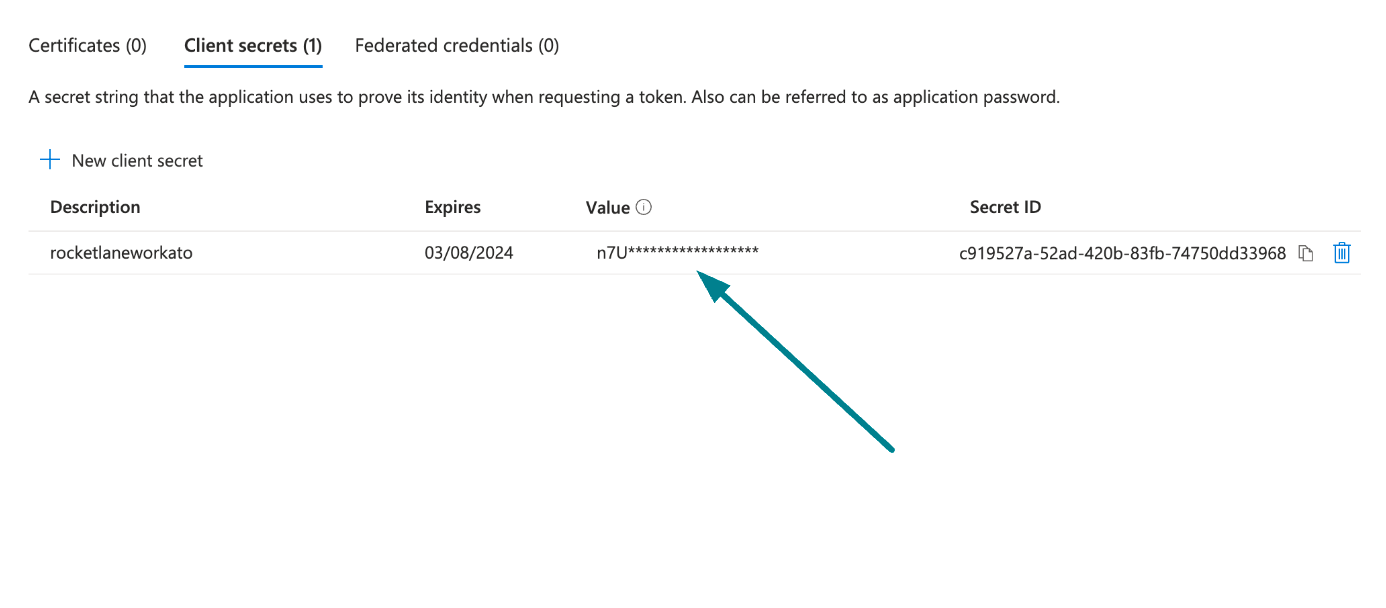 クライアントシークレット値をコピーして保存
Azure portalからApplication(client)ID、Object ID、Directory(tenant)IDを取得
Azure portalからApplication ID、Object ID、およびDirectory (tenant) IDを取得するには、次の手順を実行します:
概要>基本セクションに移動します。
アプリの詳細
Workatoで使用するために、Application (client) ID、Object ID、およびDirectory (tenant) IDをコピーして保存します。
Azure portalからUser IDを取得
AzureポータルからユーザーIDを取得するには、次の手順を実行します。
ホーム>ユーザーに移動して、User IDを取得します。
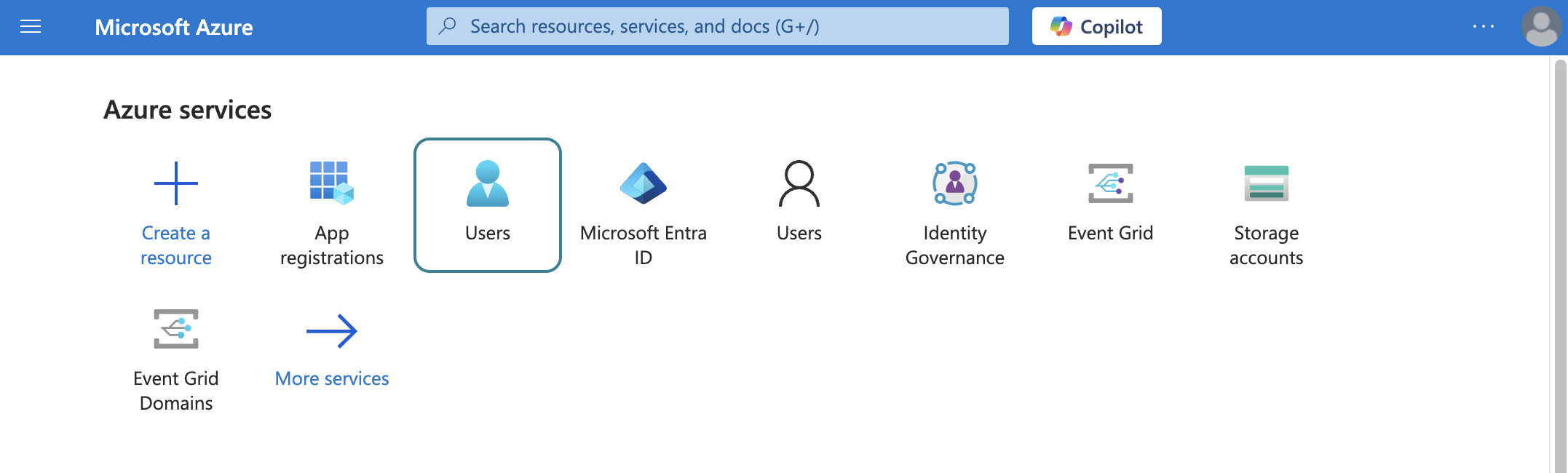 ユーザーを選択
操作の実行に使用する予定のデフォルトユーザーを検索して選択します。このユーザーはコネクションの確立には使用されませんが、アプリが実行できない特定の操作を実行するために必要です。また、ユーザーデータを取得するためにピックリストでも必要です。たとえば、フォルダのピックリストには、デフォルトユーザーに属するフォルダが入力されます。
ユーザー プリンシパル名をコピーして保存します。 Workatoでこの値をユーザーIDとして使用します。
Workatoでclient credentials-based authenticationセットアップを完了
Workatoでセットアップを完了する手順を表示
Workatoでクライアント資格情報ベースのコネクションを設定するには、次の手順を実行します:
作成 > コネクションをクリックします。
Microsoft Teamsを検索し、アプリとして選択します。
コネクション名フィールドにコネクションの名前を入力します。
ロケーションドロップダウンメニューを使用して、コネクションを保存するプロジェクトを選択します。
Connection account typeドロップダウンメニューを使用して、Tenant specificを選択します。このオプションは、特定の組織(テナント)に属するユーザー向けに設計されています。
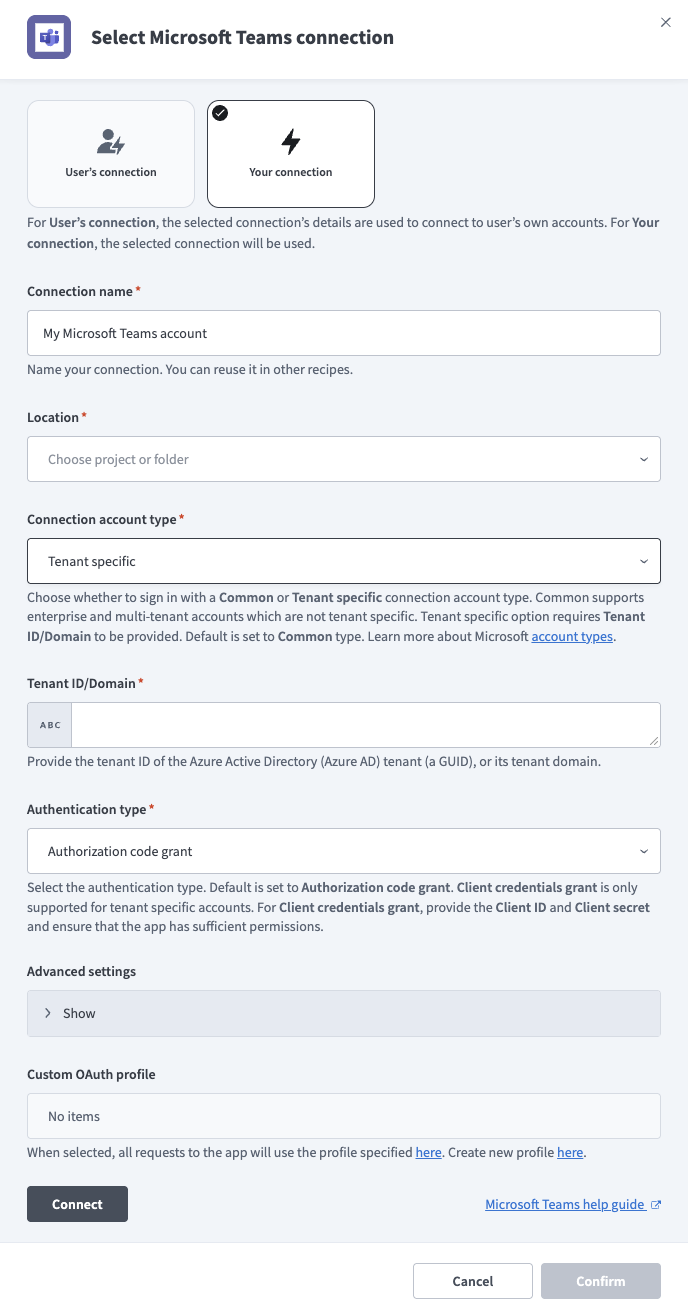 テナント固有アカウントのコネクションタイプ
テナントID/ドメインを入力します。これはアプリのDirectory (tenant) IDです。この値を取得する方法については、Azureでアプリを登録するセクションを参照してください。
認証タイプドロップダウンメニューで、クライアント認証情報を選択します。
アプリのUser ID、Client ID、Client secretを入力します。これらの値を取得する方法については、Azureでアプリを登録するセクションを参照してください。
任意。 Custom OAuth profileドロップダウンメニューを使用して、コネクション用のCustom OAuth profileを選択します。
接続をクリックします。
Microsoft Teams Conversations MCPサーバーツールの使用方法
利用可能なツールの詳細については、次のセクションを参照してください:
list_teamsツール
list_teamsツールは、認証済みユーザーがメンバーであるチームを一覧表示します。 LLMはこのツールを使用して、あなたが所属するチームを一覧表示します。
質問例:
Which Microsoft Teams teams am I a member of?Show me all the teams I have access to.What teams exist in my Microsoft Teams environment?Find the team ID for the Sales team.
list_channelsツール
list_channelsツールは、指定したチーム内のチャネルを一覧表示します。 LLMはこのツールを使用して、チームのチャネルを一覧表示します。 list_teamsからのteam IDが必要です。
質問例:
What channels are available in the Sales team?List all channels in the Engineering Microsoft Teams team.Show me the channels I can access in this team.Find the channel ID for #announcements.
list_chatsツール
list_chatsツールは、認証済みユーザーが参加している1対1、グループ、会議チャットを一覧表示します。 LLMはこのツールを使用して、最近のチャットとチャットアクティビティを提供します。
質問例:
Show me my recent Microsoft Teams chats.List my group chats in Microsoft Teams.Find my chat with the project team.What meeting chats do I have from this week?
get_messagesツール
get_messagesツールは、Microsoft Teamsチャネルまたはチャットからメッセージまたはスレッド返信を取得します。 LLMはこのツールを使用して、キャッチアップや会議準備のためにチャネルまたはチャットから会話コンテキスト付きの最近のメッセージを提供し、特定のMicrosoft Teamsチャネルメッセージのスレッド返信を提供します。
質問例:
Get the last 20 messages from the #general channel.Show me recent messages in the product team chat.Pull the thread replies for this message in the Engineering channel.Catch me up on what was discussed in #sales-updates today.
search_messagesツール
search_messagesツールは、ユーザーがアクセスできるチャネルとチャット全体で、キーワードクエリに一致するMicrosoft Teamsメッセージを検索します。 LLMはこのツールを使用して、Microsoft Teams会話全体でトピック、プロジェクト、顧客、またはキーワードに関するディスカッションを検索し、過去の決定やディスカッションを特定したり、特定のチャネルを読むのではなく広範囲に検索したりします。
質問例:
Find discussions about the Acme renewal across my Microsoft Teams conversations.Search for any messages about the Q2 launch plan.Did anyone discuss the budget approval in Microsoft Teams?Find past decisions about the API migration in my channels.
send_messageツール
send_messageツールは、認証済みユーザーの代理で、Microsoft Teamsチャネルまたはチャットに新しいメッセージを投稿します。 LLMは投稿前に、メッセージの内容とターゲットをあなたに提示して承認を求めます。
質問例:
Post a message to the #announcements channel.Send a message to the design team chat in Microsoft Teams.Post an update to the #project-status channel.Send this summary to the Sales team channel.
reply_to_messageツール
reply_to_messageツールは、認証済みユーザーの代理で、Microsoft Teamsチャネル内の既存のメッセージスレッドに返信を投稿します。 LLMは投稿前に、返信の内容とターゲットスレッドをあなたに提示して承認を求めます。
質問例:
Reply to this thread in the Engineering channel.Post my response to this message in the #product channel.Reply to the latest thread in #customer-success.Add my update to this Microsoft Teams thread.
はじめに
MCP serverのツールは、Overviewページのツールセクションで表示および管理できます。ツール管理では、次の機能を利用できます:
ツールを開始する必要があります
LLMは、MCP server connector内のアクティブなツールにのみアクセスできます。
最終更新日: