Microsoft Word MCPサーバー
Microsoft Word MCPサーバーを使用すると、LLMは自然な会話を通じてWordドキュメントを作成、読み取り、更新、共同作業できます。 Wordインターフェイスを直接操作することなく、コンテンツの作成、編集の適用、コメントの管理、変更履歴の表示、テンプレートからのドキュメント作成を行うツールを提供します。
用途
Microsoft Word MCPサーバーを使用して、次のアクションを実行します:
- 任意のタイトルと初期コンテンツを含む新しいWordドキュメントの作成
- 既存のWordテンプレートからのドキュメントの作成
- ドキュメントのメタデータとリビジョン識別子の取得
- ドキュメントから構造化コンテンツとメタデータを取得
- テキストまたは構造条件によるドキュメントブロックの検索
- リビジョンの安全性を確保したドキュメントへのブロックレベル更新の適用
- ドキュメントへのコメントの追加と、特定のコンテンツブロックへの関連付け
- フィルタリングとページネーションを使用したコメントスレッドの一覧表示
- 既存のコメントスレッドへの返信
- コメントスレッドの解決またはクローズ
- 作成者情報を含む保留中の変更履歴の一覧表示
プロンプト例
次のプロンプト例を使用して、Microsoft Word MCPサーバーツールを呼び出します:
プロジェクト提案書用の新しいWordドキュメントを作成してください。四半期レポートテンプレートからドキュメントを作成してください。マーケティング計画ドキュメントには何が含まれていますか。このドキュメントでExecutive Summaryセクションを見つけてください。予算セクションを新しい数値が反映されるように更新してください。導入段落にトーンに関するコメントを追加してください。提案書ドキュメントにはどのようなコメントがありますか。タイムラインに関するJadeのコメントに返信してください。Marcoからのすべてのコメントを解決してください。このドキュメントの変更履歴を表示してください。
Microsoft Word MCPサーバーツール
Microsoft Word MCPサーバーは、次のツールを提供します:
| ツール | 説明 |
|---|---|
| create_document | 任意のタイトルと初期コンテンツを含む新しいWordドキュメントを作成します。 |
| create_document_from_template | 既存のWordテンプレートファイルから事前入力された新しいWordドキュメントを作成します。 |
| get_document_info | コンテンツを返さずに、Wordドキュメントのメタデータと現在のリビジョン識別子を取得します。 |
| get_document_content | Wordドキュメントの構造化コンテンツとメタデータを取得します。 |
| find_blocks | テキストまたは構造条件によってドキュメントブロックを検索し、対象を絞った編集のためにブロック識別子を返します。 |
| update_document_content | リビジョンの安全性を強制しながら、構造化されたブロックレベルの更新をWordドキュメントに適用します。 |
| add_comment | Wordドキュメントに新しいコメントを追加し、必要に応じて特定のコンテンツブロックに関連付けます。 |
| list_comments | フィルタリングとページネーションのサポートを使用して、Wordドキュメント内のコメントスレッドを一覧表示します。 |
| reply_to_comment | Wordドキュメント内の既存のコメントスレッドに返信を追加します。 |
| resolve_comment | Wordドキュメント内の既存のコメントスレッドを解決済みとしてマークします。 |
| list_tracked_changes | Wordドキュメント内の保留中の変更履歴を、作成者と場所の情報とともに一覧表示します。 |
Microsoft Word MCPサーバーのインストール
構築済みMCPサーバーをプロジェクトにインストールするには、次の手順を完了します:
Workatoアカウントにサインインします。
AI Hub > Enterprise MCPに移動します。
+ Create MCP serverをクリックします。
接続済みアプリを使用して構築済みMCPサーバーを開始するセクションに移動し、使用する構築済みMCPサーバーを選択します。
Use this serverをクリックします。
サーバー名フィールドにMCPサーバーの名前を入力します。
場所ドロップダウンメニューを使用して、MCPサーバーのプロジェクトを選択します。
Connectionsセクションに移動し、アプリアカウントに接続します。
MCPサーバーテンプレートで使用するコネクションタイプを選択します。
- User's connection: MCPサーバーツールは、アプリケーションに接続するユーザーのIDと権限に基づいてアクションを実行します。ユーザーは自分の認証情報で認証し、スキルを実行します。
- Your connection: このオプションでは、レシピビルダーによって確立されたコネクションを使用し、通常のアプリコネクションと同じ原則に従います。
 コネクションタイプを選択
検証済みユーザーアクセスの認証要件
OAuth 2.0認可コードグラントを使用するアプリコネクションのみが、ユーザーのコネクションで利用できます。詳細については、検証済みユーザーアクセスを参照してください。
次のセクションで、アプリ固有のコネクション設定手順を完了します。
Microsoft Wordコネクションのセットアップ
Microsoft Wordコネクションのセットアップ手順を表示
Microsoft Word MCPサーバーは、OneDriveアカウントを使用してWorkatoに接続します。
Workatoは、Microsoft Wordへの次のタイプのコネクションをサポートしています:
Microsoft MFAの強制適用
Microsoftは、必須の多要素認証(MFA)を、さまざまなアプリケーションおよびアカウントに段階的にロールアウトしています。この強制適用は、2025年以降も継続されます。詳細については、MicrosoftのAzureおよび管理ポータルに対する必須の多要素認証ドキュメントを参照してください。
短期間の通知による強制適用の変更でサービスが中断されることを避けるため、Workatoで使用するすべてのMicrosoftアカウントについて、今すぐMFAを有効にすることを強くお勧めします。
サービスを中断なく維持するには、次の手順を実行します。
Microsoft MFA設定ガイドに従って、Microsoft組織のMFAを有効にします。詳細については、Microsoft 365の多要素認証を設定するを参照してください。
WorkatoでMicrosoftコネクションに再接続します。
プロンプトが表示されたら、MFAでOAuthフローを完了します。
レシピをテストして、更新されたコネクションで動作することを確認します。
認可コード付与認証(OAuth 2.0)
認可コードグラント認証には、次のセットアップが含まれます。
この認証方法では、テナント固有のアカウントタイプに対して次の値が必要です:
- Tenant ID/Domain
認可コードグラントコネクションのデフォルトスコープ
OneDriveコネクターは、デフォルトで認可コードグラントコネクションに対して次のスコープを要求します。これらのスコープは、コネクターのトリガーとアクションを使用するために必要です。さらに、Azureポータルで、これらのアクセス許可をWorkatoアプリに委任アクセス許可として割り当てる必要があります。
Files.ReadWriteGroup.Read.AllFiles.Readoffline_access
Authorization code grantコネクションの最小スコープ
認可コードグラント認証を使用してOneDriveへのコネクションを確立するには、次の最小スコープが必要です:
Files.Readoffline_access
Azure portalでWorkatoアプリを登録
次の手順を実行してWorkatoアプリを登録し、認可コードグラントコネクション用の権限を割り当てます。
Azure PortalでWorkatoアプリを登録
AzureポータルでWorkatoアプリを登録するには、次の手順を実行します:
Azureポータルにサインインします。
アプリの登録>+ 新規登録を選択します。
アプリケーションの一意の名前を入力します。
サポートされているアカウントの種類ドロップダウンメニューを使用して、アカウントの種類を選択します。
プラットフォームの選択ドロップダウンメニューからWebを選択します。
リダイレクトURIには次のURIを使用します:
https://www.workato.com/oauth/callback登録を選択します。
アプリに権限を割り当て
アプリにアクセス許可を割り当てるには、次の手順を実行します。
新しく登録したアプリに移動し、ナビゲーションサイドバーで管理>API のアクセス許可を選択します。
+ アクセス許可の追加をクリックし、Microsoft Graph APIを選択します。
必要なアクセス許可を追加します。コネクションタイプに応じて、アプリケーションまたは委任されたアクセス許可を割り当てる必要があります。
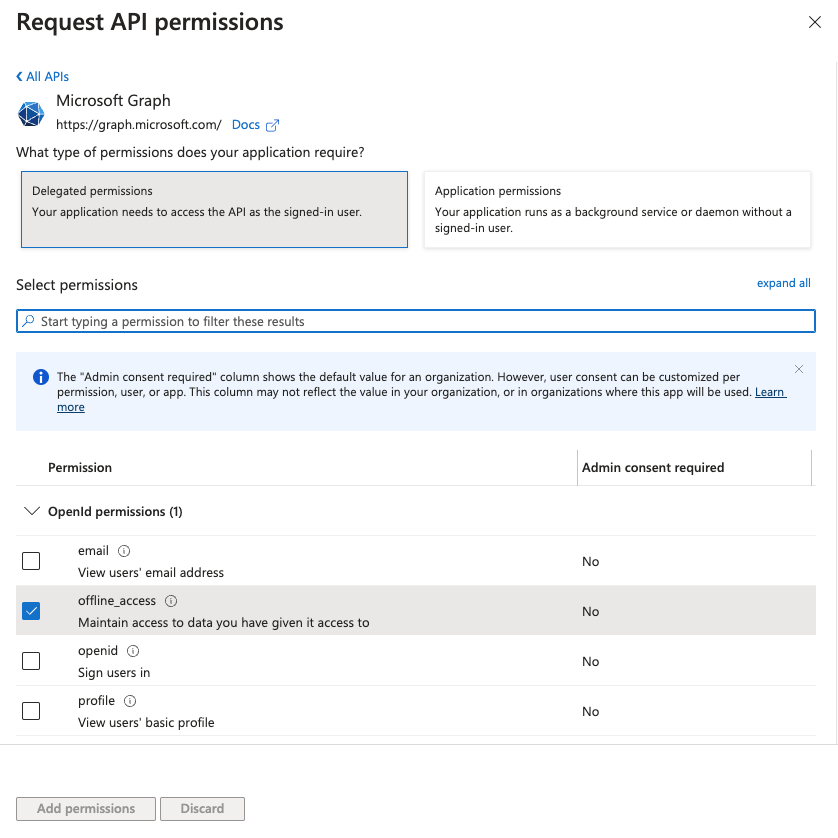 アクセス許可の追加
Add permissionsをクリックします。特定のアクセス許可で管理者の同意が必要な場合、詳細についてはMicrosoft Entra ID を Outlook コネクターに接続するを参照してください。
Azure portalからDirectory(tenant ID)を取得
Azure portalからディレクトリ (テナント) IDを取得するには、次の手順を実行します:
概要>基本セクションに移動します。
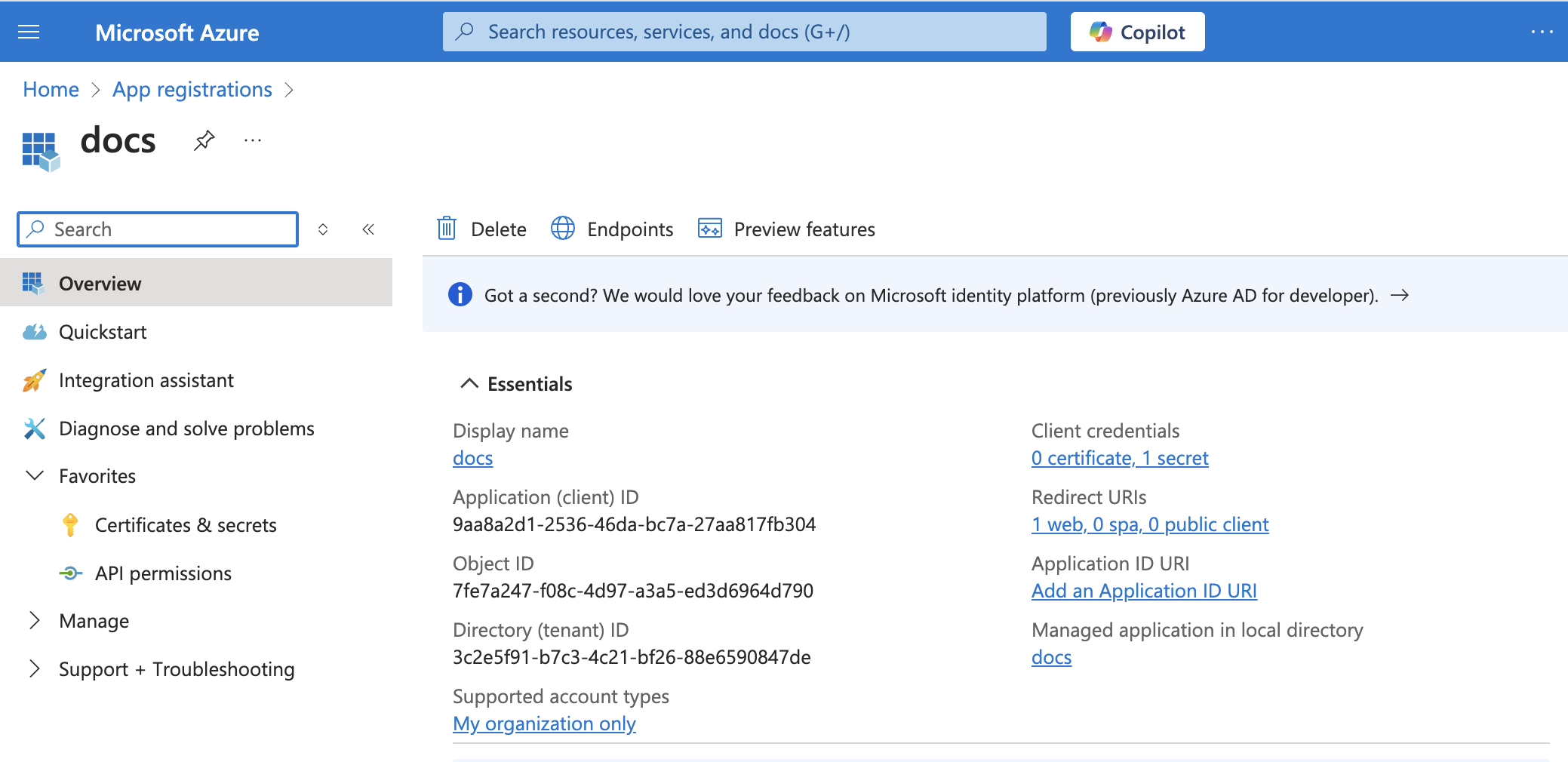 アプリの詳細
Workatoで使用するためにDirectory (tenant) IDをコピーして保存します。
Workatoでセットアップを完了する
WorkatoでMicrosoft Wordへの認可コードグラントコネクションを設定するには、次の手順を実行します:
作成 > コネクションをクリックします。
OneDriveを検索し、アプリとして選択します。
コネクション名フィールドにコネクションの名前を入力します。
ロケーションドロップダウンメニューを使用して、コネクションを保存するプロジェクトを選択します。
コネクションアカウントタイプドロップダウンメニューを使用して、使用する予定のアカウントのタイプを選択します。利用可能な選択肢は、個人用、ビジネス、テナント固有です。
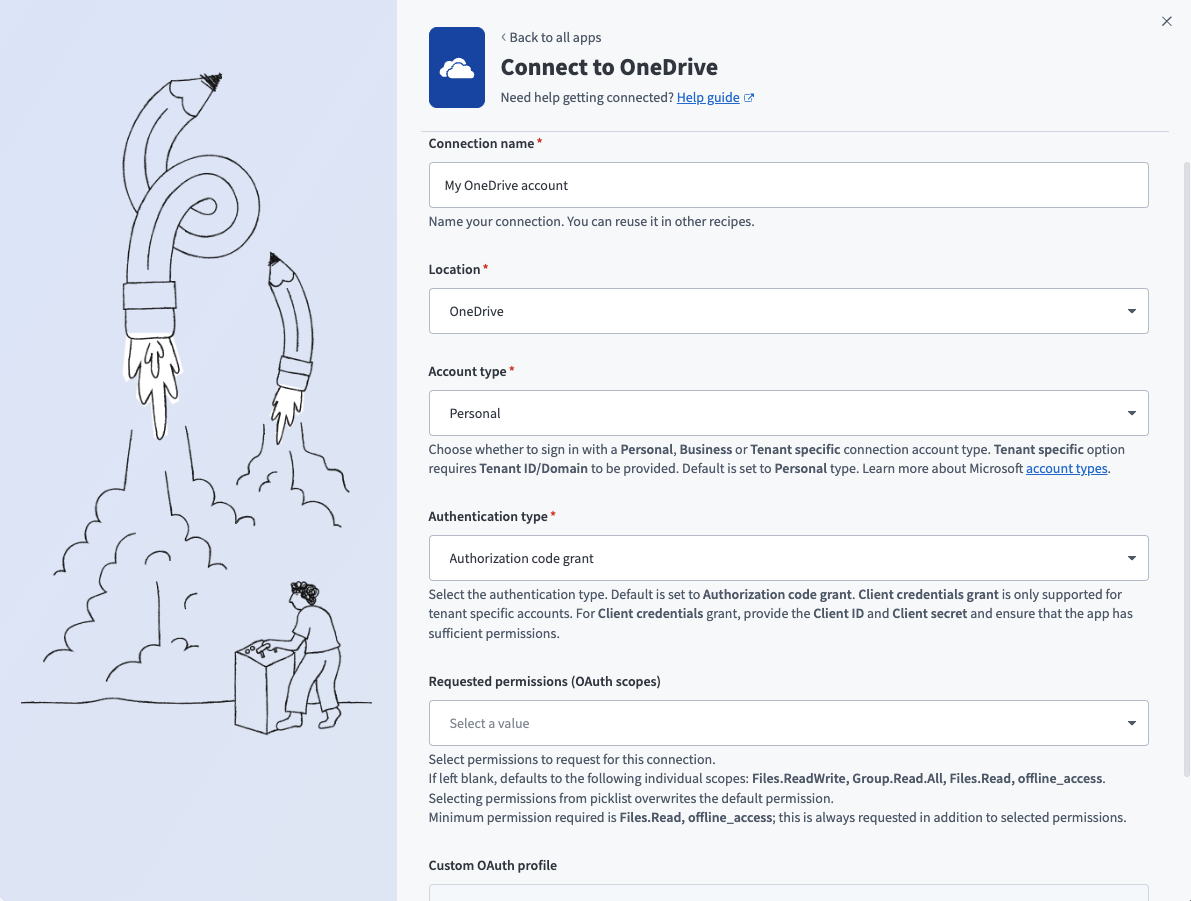 個人用コネクション
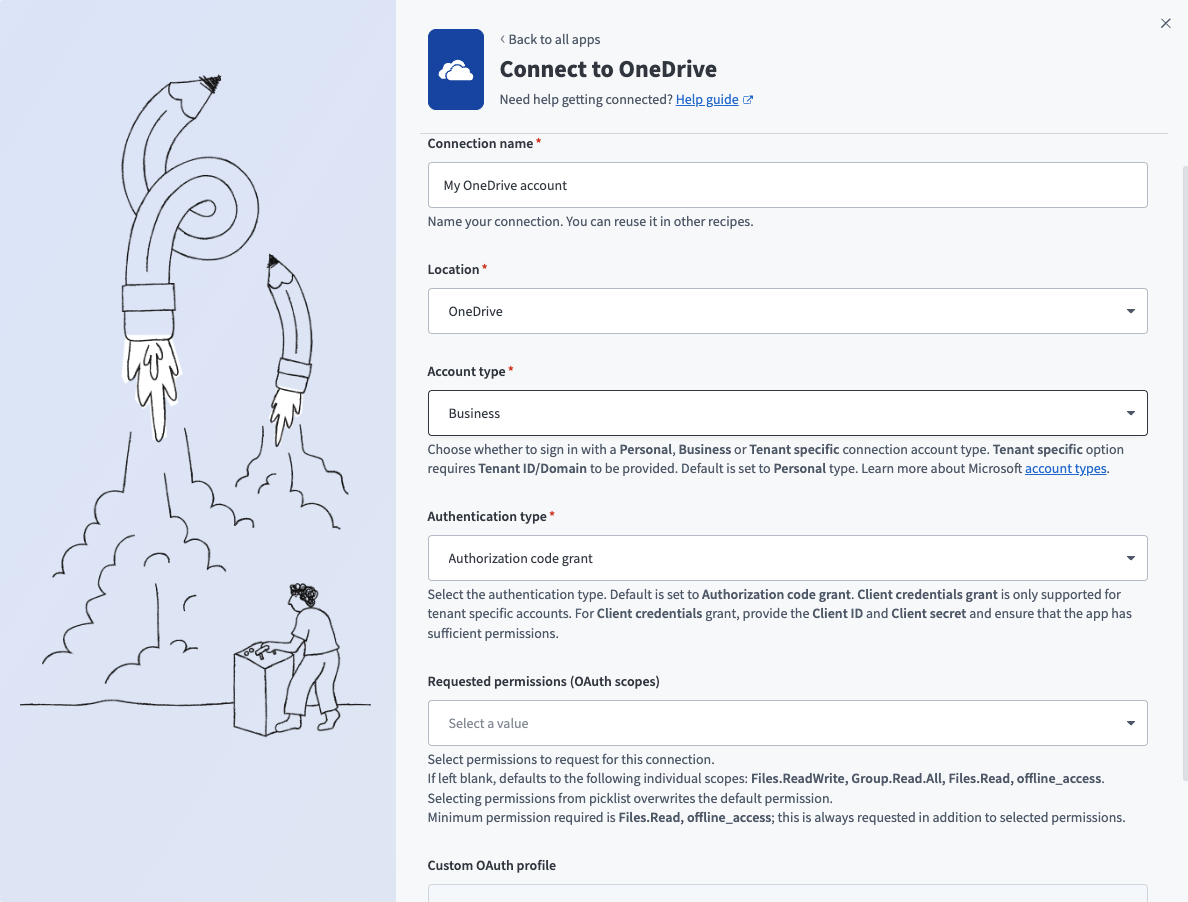 ビジネスコネクション
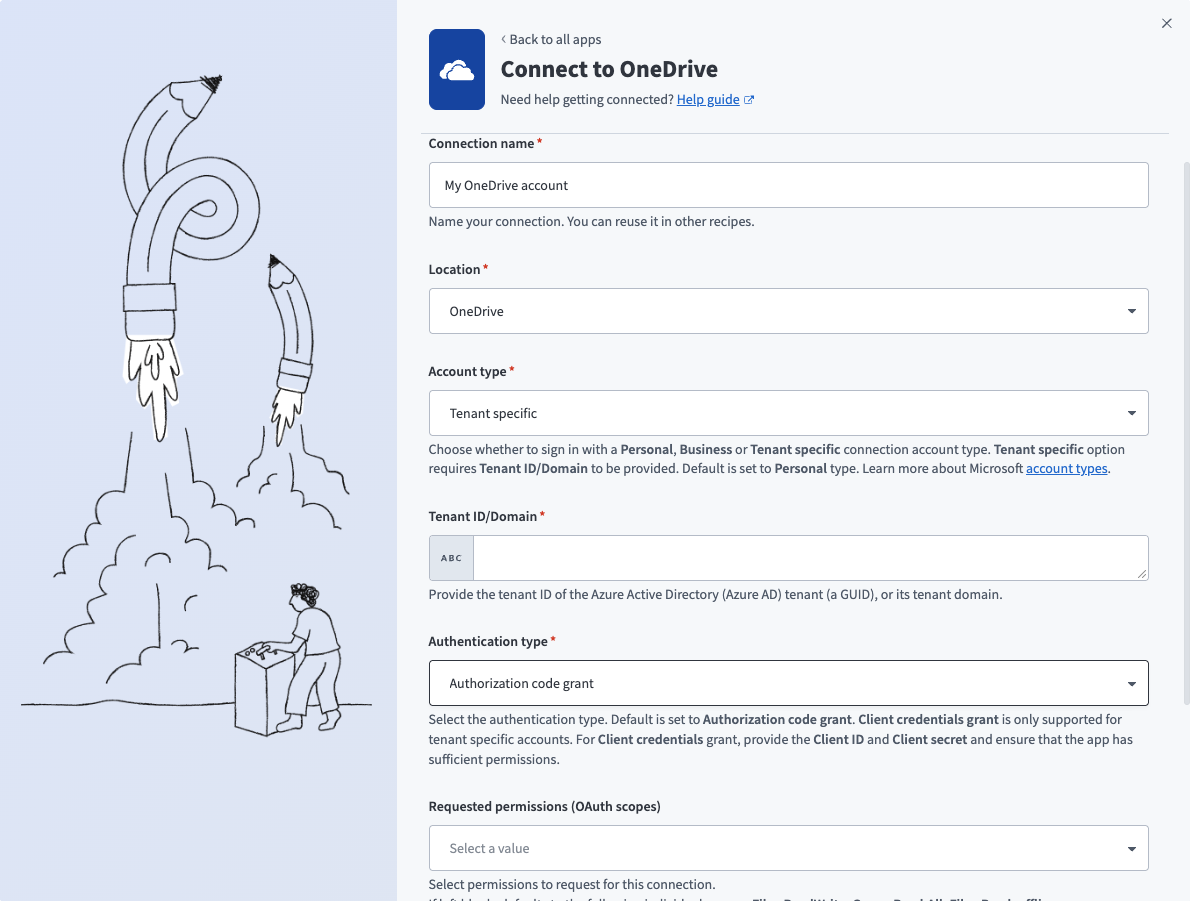 テナント固有のコネクション
Authentication typeドロップダウンメニューを使用して、Authorization code grantを選択します。
任意。権限を手動で選択するには、詳細設定セクションに移動します。コネクションを確立するために必要な最小権限は、Files.Readとoffline_accessです。 Workatoは、選択した権限にかかわらず、常にこれらの権限を要求します。詳細は最小スコープとデフォルトスコープを参照してください。
任意。 Custom OAuth profileドロップダウンメニューを使用して、コネクション用のCustom OAuth profileを選択します。
Sign in with Microsoftをクリックします。
クライアント資格情報ベースの認証(OAuth 2.0)
この認証方法には、次のセットアップが必要です:
この方法には、次のフィールドが必要です:
- Tenant ID/Domain
- ユーザーID
- Client ID
- Client Secret
互換性のある認証
クライアント資格情報ベース認証は、テナント固有のコネクションとのみ互換性があります。
クライアント資格情報コネクションのデフォルトスコープ
Workatoでは、クライアント認証情報コネクションに次のスコープを推奨しています。これらのスコープにより、OneDriveコネクター内のすべてのトリガーとアクションへのフルアクセスが可能になります。これらのアクセス許可は、Azureポータルでアプリケーションのアクセス許可として割り当てる必要があります:
Files.Read.AllFiles.ReadWrite.AllGroup.Read.AllSites.ReadWrite.All
クライアント資格情報コネクションの最小スコープ
クライアント認証情報ベースの認証を使用してOneDriveへのコネクションを確立するには、次の最小スコープが必要です:
Files.Read.All
Azure PortalでWorkatoアプリを登録
次の手順を実行してWorkatoアプリを登録し、クライアント資格情報ベースのコネクション用の権限を割り当てます。
Azure PortalでWorkato Appを登録
AzureポータルでWorkatoアプリを登録するには、次の手順を実行します:
Azureポータルにサインインします。
アプリの登録>+ 新規登録を選択します。
アプリケーションの一意の名前を入力します。
サポートされているアカウントの種類ドロップダウンメニューを使用して、アカウントの種類を選択します。
プラットフォームの選択ドロップダウンメニューからWebを選択します。
リダイレクトURIには次のURIを使用します:
https://www.workato.com/oauth/callback登録を選択します。
アプリに権限を割り当て
アプリにアクセス許可を割り当てるには、次の手順を実行します。
新しく登録したアプリに移動し、ナビゲーションサイドバーで管理>API のアクセス許可を選択します。
+ アクセス許可の追加をクリックし、Microsoft Graph APIを選択します。
必要なアクセス許可を追加します。コネクションタイプに応じて、アプリケーションまたは委任されたアクセス許可を割り当てる必要があります。
アクセス許可の追加
Add permissionsをクリックします。特定のアクセス許可で管理者の同意が必要な場合、詳細についてはMicrosoft Entra ID を Outlook コネクターに接続するを参照してください。
クライアントシークレットを生成
クライアントシークレットを生成するには、次の手順を完了します。
管理>証明書とシークレット>クライアントシークレットに移動します。
+ New client secretをクリックします。
クライアントシークレットの説明を入力し、有効期限の日付を指定します。
Addをクリックします。
Workatoで使用するために、シークレット IDではなくクライアントシークレットの値をコピーして保存します。
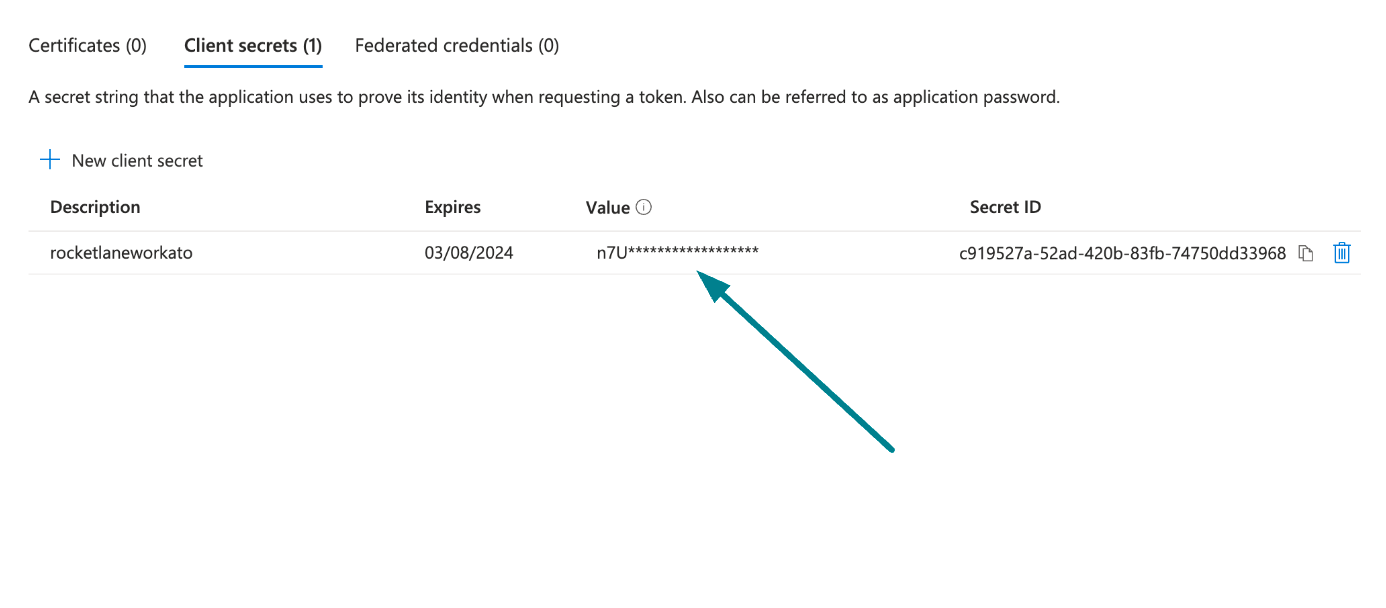 クライアントシークレット値をコピーして保存
Azure Portalからアプリケーション(クライアント)ID、オブジェクトID、ディレクトリ(テナント)IDを取得
Azure portalからApplication ID、Object ID、およびDirectory (tenant) IDを取得するには、次の手順を実行します:
概要>基本セクションに移動します。
アプリの詳細
Workatoで使用するために、Application (client) ID、Object ID、およびDirectory (tenant) IDをコピーして保存します。
Azure PortalからユーザーIDを取得
AzureポータルからユーザーIDを取得するには、次の手順を実行します。
ホーム>ユーザーに移動して、User IDを取得します。
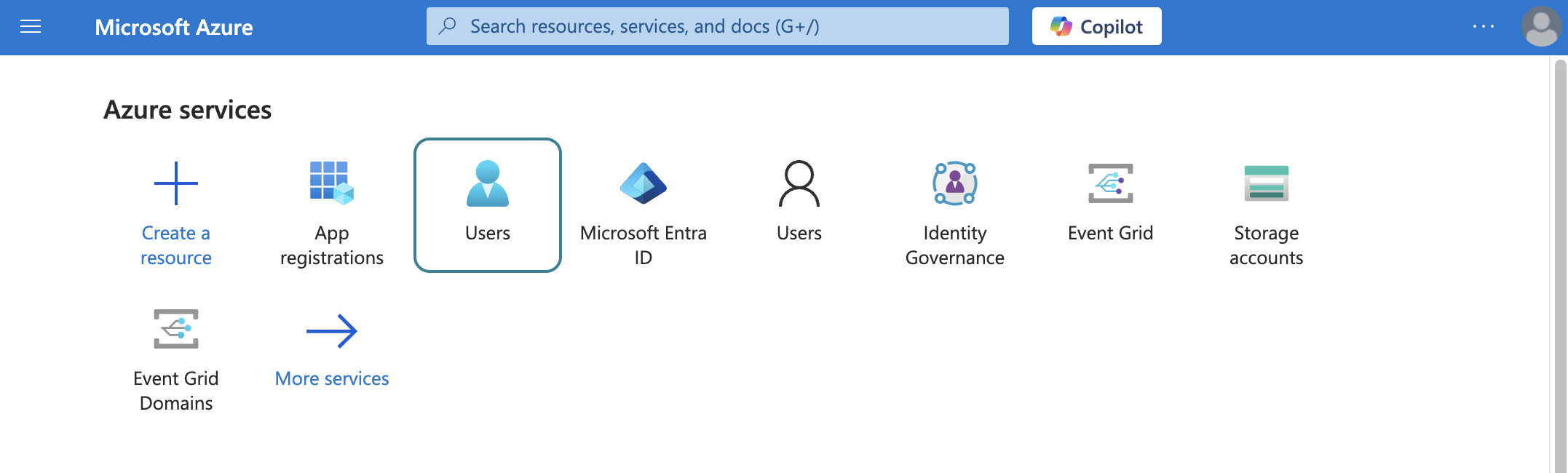 ユーザーを選択
操作の実行に使用する予定のデフォルトユーザーを検索して選択します。このユーザーはコネクションの確立には使用されませんが、アプリが実行できない特定の操作を実行するために必要です。また、ユーザーデータを取得するためにピックリストでも必要です。たとえば、フォルダのピックリストには、デフォルトユーザーに属するフォルダが入力されます。
ユーザー プリンシパル名をコピーして保存します。 Workatoでこの値をユーザーIDとして使用します。
Workatoでセットアップを完了
WorkatoでMicrosoft Wordへのクライアント資格情報ベースのコネクションを設定するには、次の手順を実行します:
作成 > コネクションをクリックします。
OneDriveを検索し、アプリとして選択します。
コネクション名フィールドにコネクションの名前を入力します。
ロケーションドロップダウンメニューを使用して、コネクションを保存するプロジェクトを選択します。
テナント固有をコネクションアカウントタイプとして選択します。このオプションは、特定の組織(テナント)に紐付けられたアカウントをサポートします。
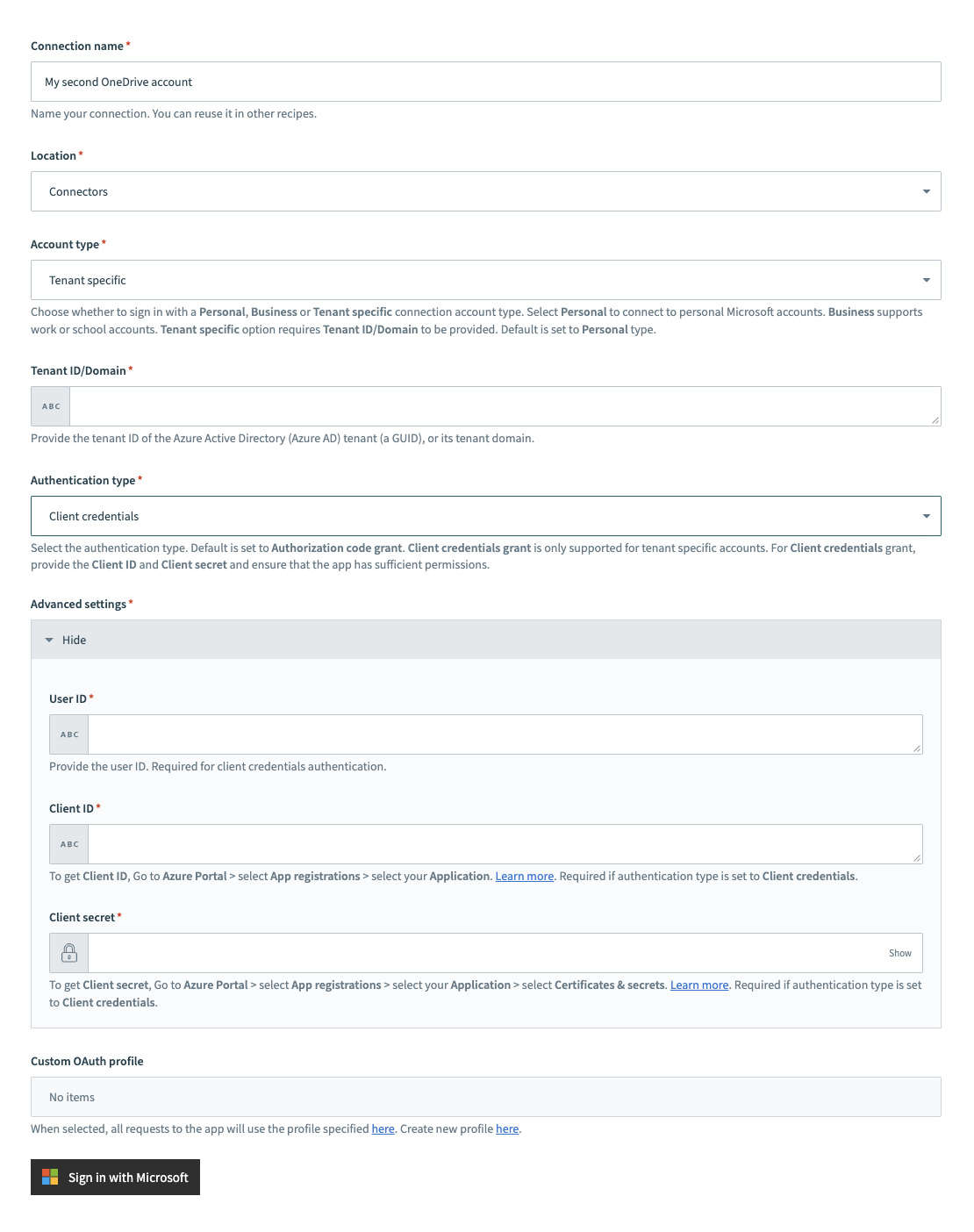 テナント固有のアカウントコネクションタイプ
テナントID/ドメインを入力します。これはアプリのDirectory (tenant) IDです。詳細については、Azure portalからApplication (client) ID、Object ID、およびDirectory (tenant) IDを取得するを参照してください。
認証タイプドロップダウンメニューで、クライアント認証情報を選択します。
アプリのユーザーID、クライアントID、およびクライアントシークレットを入力します。詳細については、Azure portalからApplication (client) ID、Object ID、およびDirectory (tenant) IDを取得するおよびクライアントシークレットを生成するを参照してください。
任意。 Custom OAuth profileドロップダウンメニューを使用して、コネクション用のCustom OAuth profileを選択します。
Sign in with Microsoftをクリックします。
Microsoft Word MCPサーバーツールの使用方法
利用可能なツールの詳細については、次のセクションを参照してください:
create_documentツール
create_documentツールは、認証済みユーザー向けに任意のタイトルと初期コンテンツを含むWordドキュメントを作成します。 LLMはこのツールを使用して、新しいWordドキュメントを作成したり、ディスカッション、メモ、アウトラインをドキュメントに変換したりします。
質問例:
プロジェクト提案書用の新しいWordドキュメントを作成してください。これらの会議メモをWordドキュメントにしてください。'Q1 Marketing Plan'というタイトルの新しいドキュメントを作成してください。このアウトラインからWordドキュメントを作成してください。
create_document_from_templateツール
create_document_from_templateツールは、既存のWordテンプレートファイルから事前入力された新しいWordドキュメントを作成します。 LLMはこのツールを使用して、テンプレートからドキュメントを作成します。
質問例:
四半期レポートテンプレートからドキュメントを作成してください。標準テンプレートを使用して新しい提案書を作成してください。会議メモテンプレートを使用してドキュメントを作成してください。プロジェクト計画テンプレートからドキュメントを開始してください。
get_document_infoツール
get_document_infoツールは、コンテンツを返さずにWordドキュメントのメタデータと現在のリビジョン識別子を取得します。 LLMはこのツールを使用して、書き込み操作を試行する前に現在のrevision_idを取得したり、コンテンツを取得する前にドキュメントへのアクセスを確認したりします。
質問例:
このドキュメントのメタデータを取得してください。提案書の現在のリビジョンIDは何ですか。このドキュメントにアクセスできるか確認してください。マーケティング計画のドキュメント情報を表示してください。
get_document_contentツール
get_document_contentツールは、Document Content Representationを使用してWordドキュメントの構造化コンテンツとメタデータを取得します。 LLMはこのツールを使用して、ドキュメントに何が含まれるかを確認したり、特定のセクションを参照したり、編集や分析を行うためにドキュメントコンテンツを取得したりします。
質問例:
マーケティング計画ドキュメントには何が含まれていますか。提案書の内容を表示してください。プロジェクトチャータードキュメントを読んでください。このWordドキュメントのすべてのコンテンツを取得してください。
find_blocksツール
find_blocksツールは、テキストまたは構造条件によってドキュメントブロックを検索し、対象を絞った編集のためにブロック識別子を返します。 LLMはこのツールを使用して、update_document_contentを呼び出す前に特定のブロックを特定します。特に、名前付きセクション、特定のテキスト、または編集が必要な構造要素を参照する場合に使用します。
質問例:
このドキュメントでExecutive Summaryセクションを見つけてください。提案書内の予算表を特定してください。タイムラインに関する段落を検索してください。'Q1 Goals'と書かれた見出しを見つけてください。
update_document_contentツール
update_document_contentツールは、リビジョンの安全性を強制しながら、構造化されたブロックレベルの更新をWordドキュメントに適用します。 LLMはこのツールを使用して、ドキュメントのセクションを編集、改訂、更新、または書き換えます。
質問例:
予算セクションを新しい数値が反映されるように更新してください。Executive Summaryをより簡潔に改訂してください。タイムラインを編集して日付を2週間後ろにずらしてください。結論の段落を書き換えてください。
add_commentツール
add_commentツールは、Wordドキュメントに新しいコメントを追加し、特定のコンテンツブロックに関連付けることができます。 LLMはこのツールを使用して、コメントを残したり、メモを追加したり、ドキュメントにフラグを付けたりします。 特定のセクションまたは文章を参照する場合、LLMはまずfind_blocksを使用して関連するblock_idを取得します。
質問例:
導入段落にトーンに関するコメントを追加してください。予算セクションに、説明を求めるメモを残してください。この段落にレビュー用のフラグを付けてください。タイムラインが厳しそうだというコメントを追加してください。
list_commentsツール
list_commentsツールは、フィルタリングとページネーションのサポートを使用して、Wordドキュメント内のコメントスレッドを一覧表示します。 LLMはこのツールを使用して、どのコメントが存在するか、どのフィードバックが未対応か、誰がドキュメントにコメントしたかを確認します。
質問例:
提案書ドキュメントにはどのようなコメントがありますか。未解決のコメントをすべて表示してください。このドキュメントに関するAlexからのフィードバックを一覧表示してください。Meiはマーケティング計画にどのようなコメントを残しましたか。
reply_to_commentツール
reply_to_commentツールは、Wordドキュメント内の既存のコメントスレッドに返信を追加します。 LLMはこのツールを使用して、コメントへの返信、フィードバックへの回答、または既存のスレッドへのフォローアップを行います。 LLMはまずlist_commentsを使用して、正しいcomment_idを特定します。
質問例:
タイムラインに関するJadeのコメントに返信してください。予算セクションに関するフィードバックに返信してください。コメント内のMarcoの質問に回答してください。Executive Summaryに関するコメントに返信してください。
resolve_commentツール
resolve_commentツールは、Wordドキュメント内の既存のコメントスレッドを解決済みとしてマークします。 LLMはこのツールを使用して、コメントを解決、クローズ、または対応済みとしてマークします。
質問例:
Marcoからのすべてのコメントを解決してください。Jadeのコメントを解決済みとしてマークしてください。予算に関するコメントスレッドをクローズしてください。導入部に関するフィードバックを解決してください。
list_tracked_changesツール
list_tracked_changesツールは、Wordドキュメント内の保留中の変更履歴を、作成者と場所の情報とともに一覧表示します。 LLMはこのツールを使用して、どの変更が記録されているか、誰が編集したか、またはドキュメントでどのリビジョンが保留中かを確認します。
質問例:
このドキュメントの変更履歴を表示してください。Alexは提案書にどのような編集を加えましたか。保留中のリビジョンをすべて一覧表示してください。マーケティング計画ではどのような変更が記録されていますか。
はじめに
MCP serverのツールは、Overviewページのツールセクションで表示および管理できます。ツール管理では、次の機能を利用できます:
ツールを開始する必要があります
LLMは、MCP server connector内のアクティブなツールにのみアクセスできます。
最終更新日: