Miro MCPサーバー
Miro MCPサーバーにより、LLMは自然な会話を通じてMiroを操作し、構造化されたボードコンテンツの読み取り、取得、更新、整理を実行できます。 ボードの検索、付箋、カード、テキスト項目などの構造化項目の取得と作成、タグの管理、フレームを使用したコンテンツの整理を行うツールを提供し、Miroインターフェイスを直接操作する必要はありません。
用途
Miro MCPサーバーを使用して、次のアクションを実行します:
- 名前または最近の使用状況でMiroボードを検索してアクセス
- 付箋、カード、テキスト項目などの構造化されたボードコンテンツの読み取りと確認
- 新しいアイデアや構造化された作業項目を付箋、カード、またはテキストとして取得
- コンテンツ、タグ、フレーム配置など、既存のボード項目を更新
- 項目をフレームに割り当て、タグを適用してコンテンツを整理
- 今後のワークフローやコラボレーションセッション用に新しいボードを作成
- コンテンツ分類用のボードレベルのタグを一覧表示および管理
- ボード項目をタイプまたはフレームでフィルタリングして、ボードの特定のセクションを探索
プロンプト例
次のプロンプト例を使用して、Miro MCPサーバーツールを呼び出します:
Q2計画ボードを探してください。最近アクセスしたボードを表示してください。ふりかえりボードにはどの付箋がありますか。ブレインストーミングボードに「オンボーディングメールを自動化する」というアイデアの付箋を追加してください。API連携タスクのカードを作成し、期限を次の金曜日に設定してください。予算レビューに関する付箋を更新して、修正後の数値を含めてください。Q3ロードマップ計画セッション用に新しいボードを作成してください。製品フィードバックボードで使用可能なすべてのタグを一覧表示してください。Action Itemsフレーム内のすべての項目にhigh-priorityのタグを付けてください。オンボーディングカードをIn Progressフレームに移動してください。
Miro MCPサーバーツール
Miro MCPサーバーは、次のツールを提供します:
| ツール | 説明 |
|---|---|
| search_boards | タイトルまたはメタデータでボードを検索します。 |
| get_board | 特定のボードのメタデータを取得します。 |
| create_board | 新しいボードを作成します。 |
| list_board_items | ボード上の構造化項目を一覧表示します。 |
| get_sticky_note | 付箋の完全な詳細を取得します。 |
| get_card | カードの完全な詳細を取得します。 |
| get_text_item | テキスト項目の完全な詳細を取得します。 |
| create_sticky_note | ボード上に付箋を作成します。 |
| create_card | ボード上にカードを作成します。 |
| create_text_item | ボード上にテキスト項目を作成します。 |
| update_sticky_note | 付箋のコンテンツ、タグ、フレーム配置を更新します。 |
| update_card | カードのタイトル、説明、期限、タグ、フレーム配置を更新します。 |
| update_text_item | テキスト項目のコンテンツ、タグ、フレーム配置を更新します。 |
| list_board_tags | ボードで定義されているすべてのタグを一覧表示します。 |
| create_tag | ボード上にタグを作成します。 |
| attach_tag_to_item | ボード項目にタグを付けます。 |
| detach_tag_from_item | ボード項目からタグを削除します。 |
Miro MCPサーバーをインストールする
構築済みMCPサーバーをプロジェクトにインストールするには、次の手順を完了します:
Workatoアカウントにサインインします。
AI Hub > Enterprise MCPに移動します。
+ Create MCP serverをクリックします。
接続済みアプリを使用して構築済みMCPサーバーを開始するセクションに移動し、使用する構築済みMCPサーバーを選択します。
Use this serverをクリックします。
サーバー名フィールドにMCPサーバーの名前を入力します。
場所ドロップダウンメニューを使用して、MCPサーバーのプロジェクトを選択します。
Connectionsセクションに移動し、アプリアカウントに接続します。
MCPサーバーテンプレートで使用するコネクションタイプを選択します。
- User's connection: MCPサーバーツールは、アプリケーションに接続するユーザーのIDと権限に基づいてアクションを実行します。ユーザーは自分の認証情報で認証し、スキルを実行します。
- Your connection: このオプションでは、レシピビルダーによって確立されたコネクションを使用し、通常のアプリコネクションと同じ原則に従います。
 コネクションタイプを選択
検証済みユーザーアクセスの認証要件
OAuth 2.0認可コードグラントを使用するアプリコネクションのみが、ユーザーのコネクションで利用できます。詳細については、検証済みユーザーアクセスを参照してください。
次のセクションで、アプリ固有のコネクション設定手順を完了します。
Miroコネクションの設定
Miroコネクションの設定手順を表示
前提条件
WorkatoでMiroに接続するには、事前にクライアントIDとクライアントシークレットを作成する必要があります。これらの値を生成するには、MiroのOAuth 2.0とMiroの使用を開始するガイドを参照してください。
WorkatoでMiroに接続するには、次の手順を実行します:
作成 > コネクションをクリックするか、Cを2回押します。
Miroを検索し、アプリとして選択します。
コネクション名フィールドにコネクションの名前を入力します。
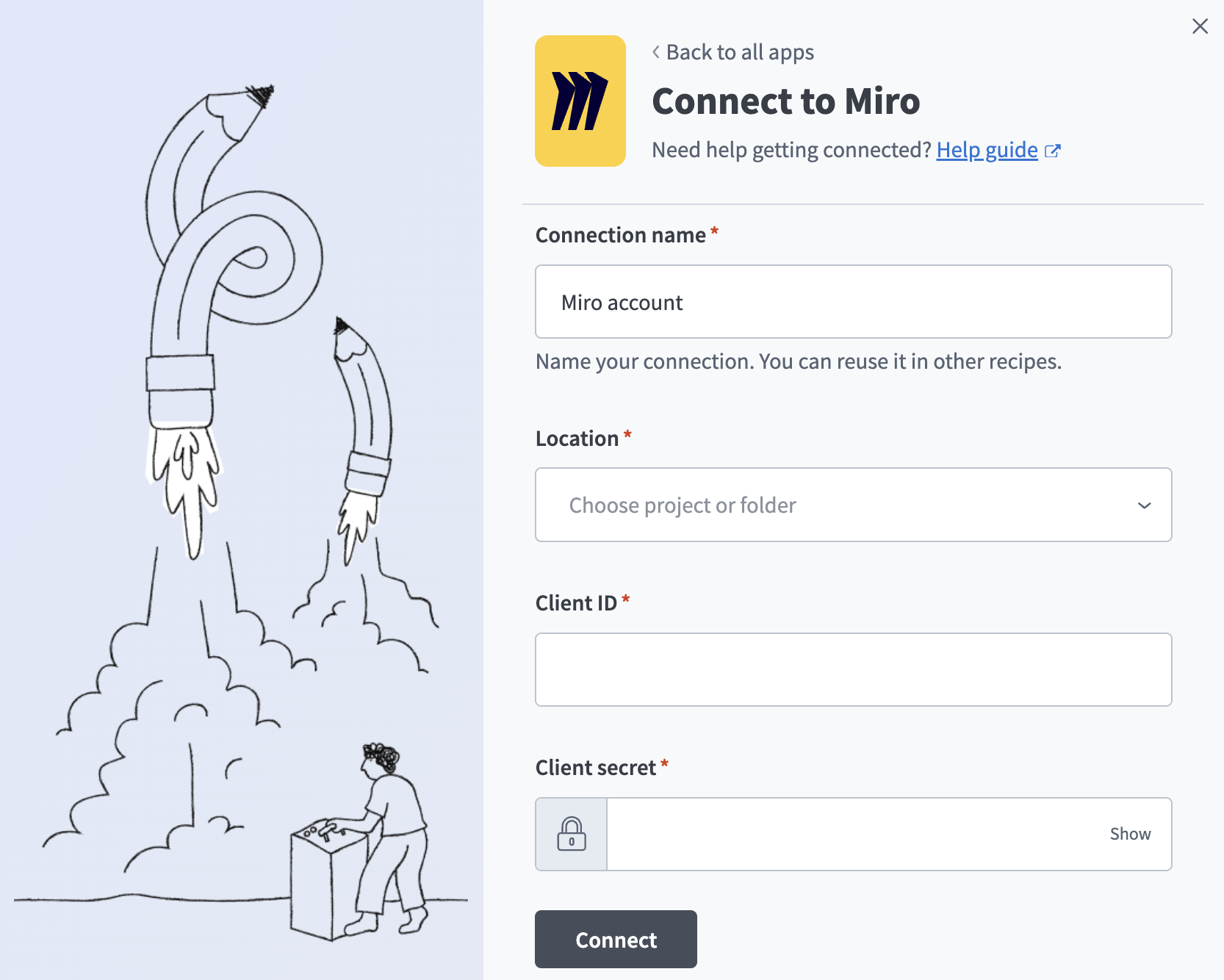 Miroコネクションの設定
ロケーションドロップダウンメニューを使用して、コネクションを保存するプロジェクトを選択します。
MiroアプリのクライアントIDとクライアントシークレットを入力します。これらの値を生成するには、MiroのOAuth 2.0とMiroの使用を開始するガイドを参照してください。
接続をクリックします。
Miro MCPサーバーツールの使用方法
利用可能なツールの詳細については、次のセクションを参照してください:
search_boardsツール
search_boardsツールは、タイトルまたはメタデータでボードを検索します。 LLMはこのツールを使用して、名前でボードを検索したり、特定のボードが参照されていない場合に最近変更されたボードを一覧表示したりします。
質問例:
Q2計画ボードを探してください。最近作業したボードを表示してください。先週のふりかえりボードを探してください。すべてのボードをアルファベット順に一覧表示してください。
get_boardツール
get_boardツールは、特定のボードのメタデータを取得します。 LLMはこのツールを使用して、ボードの識別情報を確認したり、説明やタイムスタンプ情報を取得したり、コンテンツ操作を実行する前にコンテキストを確立したりします。
質問例:
製品ロードマップボードの説明は何ですか。Q2計画ボードが最後に変更されたのはいつですか。ボードID 123456の詳細を取得してください。変更する前に、作業中のボードを確認してください。
create_boardツール
create_boardツールは、新しいボードを作成します。 LLMはこのツールを、ユーザーが今後のワークフローやコラボレーションセッション用の新しいワークスペースの設定を明示的に依頼した場合に使用します。
質問例:
Q3ロードマップ計画用のボードを作成してください。'Customer Feedback Sprint 12.'という新しいMiroボードを設定してください。オンボーディングプロジェクト用に新しいボードを作成してください。「デザインレビューセッション」という説明で空白のボードを作成してください。
list_board_itemsツール
list_board_itemsツールは、ボード上の構造化項目を一覧表示します。 LLMはこのツールを使用して、ボードから付箋、カード、テキスト項目、フレームを取得し、必要に応じて項目タイプまたは親フレームでフィルタリングします。
質問例:
ふりかえりボード上のすべての付箋を表示してください。In Progressフレーム内のすべてのカードを一覧表示してください。ブレインストーミングボードにはどの項目がありますか。Q2計画ボード上のすべてのフレームを表示してください。
get_sticky_noteツール
get_sticky_noteツールは、付箋の完全な詳細を取得します。 LLMはこのツールを使用して、特定の付箋の完全なコンテンツとメタデータを読み取ったり、更新前に現在のタグ情報を取得したりします。
質問例:
付箋789の完全なコンテンツを表示してください。この付箋にはどのタグが付いていますか。API認証に関する付箋の詳細を取得してください。更新する前に付箋456を読んでください。
get_cardツール
get_cardツールは、カードの完全な詳細を取得します。 LLMはこのツールを使用して、カードを確認または更新する前に、カードのタイトル、説明、期限、タグ情報を読み取ります。
質問例:
カード321の詳細を取得してください。API連携カードの期限はいつですか。オンボーディングタスクカードの完全な説明を表示してください。タグを更新する前にカードを読んでください。
get_text_itemツール
get_text_itemツールは、テキスト項目の完全な詳細を取得します。 LLMはこのツールを使用して、ボード上の長めの注釈や説明コンテンツを確認または更新する前に読み取ります。
質問例:
テキスト項目654の完全なコンテンツを表示してください。Design Principlesフレーム内の注釈テキストを読んでください。APIレート制限ポリシーに関するテキストブロックの詳細を取得してください。テキスト項目987には何と書かれていますか。
create_sticky_noteツール
create_sticky_noteツールは、ボード上に付箋を作成します。 LLMはこのツールを使用して、アイデア、短いメモ、ブレインストーミングのエントリをボード上に取得し、必要に応じてフレームに配置したりタグを適用したりします。
質問例:
ブレインストーミングボードに付箋を追加してください: 「オンボーディングメールを自動化する」。このアイデアをIdeasフレーム内の付箋として取得してください。retroボードに'action-item'のタグが付いたメモを作成してください。Q3計画ボードに付箋を追加してください。
create_cardツール
create_cardツールは、ボード上にカードを作成します。 LLMはこのツールを、タイトル、説明、任意の期限があると便利な構造化された作業項目やタスク形式のエントリを取得する場合に使用します。
質問例:
次の金曜日が期限のAPI連携タスクのカードを作成してください。'Set up CI/CD pipeline'というタイトルの作業項目カードをエンジニアリングボードに追加してください。Backlogフレーム内に「デザインモックアップをレビューする」という説明のタスクカードを作成してください。顧客フォローアップのアクション項目用のカードを追加してください。
create_text_itemツール
create_text_itemツールは、ボード上にテキスト項目を作成します。 LLMはこのツールを使用して、長めの注釈、説明、またはドキュメント形式のコンテンツをボードに追加します。
質問例:
Technical NotesフレームにAPIレート制限ポリシーの説明を追加してください。今日の計画セッションでの決定事項を要約するテキストブロックを作成してください。会議メモをテキスト項目としてふりかえりボードに追加してください。オンボーディングワークフローの手順を説明するテキスト注釈を作成してください。
update_sticky_noteツール
update_sticky_noteツールは、付箋のコンテンツ、タグ、フレーム配置を更新します。 LLMはこのツールを使用して、ユーザーの指示に基づき、既存の付箋を修正、調整、または再整理します。
質問例:
予算レビューに関する付箋を更新して、修正後の数値を含めてください。この付箋をCompletedフレームに移動してください。付箋123のテキストを「デザインチームにフォローアップする」に変更してください。この付箋に'high-priority'タグを追加してください。
update_cardツール
update_cardツールは、カードのタイトル、説明、期限、タグ、フレーム配置を更新します。 LLMはこのツールを使用して、作業の進行や要件の変更に応じて既存のカードを変更します。
質問例:
オンボーディングカードの期限を次の月曜日に更新してください。API連携カードをIn Progressフレームに移動してください。カード456に'blocked'タグを追加してください。インフラストラクチャカードの説明を新しい要件で更新してください。
update_text_itemツール
update_text_itemツールは、テキスト項目のコンテンツ、タグ、フレーム配置を更新します。 LLMはこのツールを使用して、ボード上にすでにある注釈や長めのテキストを改訂します。
質問例:
会議メモのテキスト項目を今日のアクション項目で更新してください。APIポリシーテキストブロックをDocumentationフレームに移動してください。オンボーディングワークフローの説明を更新された手順で改訂してください。このテキスト項目に'needs-review'タグを追加してください。
list_board_tagsツール
list_board_tagsツールは、ボードで定義されているすべてのタグを一覧表示します。 LLMはこのツールを使用して、項目にタグを付ける前に使用可能なタグを見つけたり、ユーザーがボード上に存在するカテゴリの確認を希望した場合に表示したりします。
質問例:
製品フィードバックボードで使用可能なタグは何ですか。Q2計画ボード上のすべてのカテゴリを一覧表示してください。この付箋にラベルを付ける前にタグを表示してください。このボード上の項目にはどのラベルを適用できますか。
create_tagツール
create_tagツールは、ボード上にタグを作成します。 LLMはこのツールを、ユーザーがまだ存在しない新しいカテゴリまたはラベルをボードに追加したい場合に使用します。
質問例:
エンジニアリングボードに'high-priority'タグを作成してください。プロジェクトボードに'blocked'という新しいタグを追加してください。デザインボードに'needs-review'ラベルを作成してください。ロードマップボードに'Q3'タグを設定してください。
attach_tag_to_itemツール
attach_tag_to_itemツールは、ボード項目にタグを付けます。 LLMはこのツールを使用して、項目の他の既存タグを変更せずに、付箋、カード、またはテキスト項目に1つのタグを追加します。
質問例:
この付箋に'action-item'のタグを付けてください。このカードに'high-priority'ラベルを追加してください。API連携カードに'blocked'タグを付けてください。このテキスト項目に'needs-review'のラベルを付けてください。
detach_tag_from_itemツール
detach_tag_from_itemツールは、ボード項目からタグを削除します。 LLMはこのツールを使用して、他のタグに影響を与えずに、付箋、カード、またはテキスト項目から特定のラベルを削除します。
質問例:
このカードから'blocked'タグを削除してください。オンボーディング付箋から'high-priority'ラベルを外してください。テキスト項目654から'needs-review'タグを削除してください。四半期が終了したので、このカードから'Q2'タグをクリアしてください。
はじめに
MCP serverのツールは、Overviewページのツールセクションで表示および管理できます。ツール管理では、次の機能を利用できます:
ツールを開始する必要があります
LLMは、MCP server connector内のアクティブなツールにのみアクセスできます。
最終更新日: