OneDrive MCPサーバー
OneDrive MCPサーバーを使用すると、LLMは自然な会話を通じてMicrosoft OneDrive for Businessに保存されているファイルやフォルダを操作できます。 OneDriveインターフェースを直接操作することなく、ファイルの検出、メタデータとコンテンツの取得、フォルダの整理、共有とアクセスの管理、およびOneDriveアーティファクトのライフサイクル処理を行うためのツールを提供します。
PowerPointまたはWordと互換性がありません
OneDrive MCPサーバーは、Microsoft PowerPointまたはMicrosoft Wordに対するアクションをサポートしていません。
用途
OneDrive MCPサーバーを使用して、次のアクションを実行します:
- 名前のキーワード、ファイルタイプ、所有者、または時間フィルターを使用したファイルとフォルダの検索
- ページネーションサポート付きで特定のフォルダのコンテンツを一覧表示
- ファイルとフォルダのメタデータおよび権限情報を取得
- ファイルから読み取り可能なテキストコンテンツを取得
- 新しいフォルダを作成し、フォルダ構造を整理
- ファイルをコピーして複製またはテンプレートを作成
- ファイルをOneDriveにアップロードして保存
- ファイルとフォルダを別の場所に移動
- ファイルとフォルダの名前を変更
- ファイルとフォルダを削除
- 共有権限とアクセス権限を確認
- 特定のユーザーまたはグループとファイルやフォルダを共有
- 既存の権限を変更または削除
プロンプト例
次のプロンプトを使用して、OneDrive MCPサーバーツールを呼び出すことができます。
先週変更されたPowerPointプレゼンテーションをすべて検索してください。プロジェクトAlphaフォルダの中身を一覧表示してください。この四半期レポートファイルのメタデータを取得してください。会議メモドキュメントのコンテンツを読んでください。Q1 2026 Reportsという新しいフォルダを作成してください。提案書テンプレートを現在のプロジェクトフォルダにコピーしてください。このドキュメントをOneDriveに保存してください。これらのファイルをArchiveフォルダに移動してください。日付が含まれるようにこのファイル名を変更してください。予算スプレッドシートにアクセスできるのは誰ですか。プロジェクト計画をJadeと共有し、編集アクセス権を付与してください。このドキュメントに対するAlexのアクセス権を読み取り専用に変更してください。
OneDrive MCPサーバーツール
OneDrive MCPサーバーは、次のツールを提供します:
| ツール | 説明 |
|---|---|
| find_files | 名前のキーワード、ファイルタイプ、所有者、時間フィルター、および任意のコンテンツ検索を使用して、OneDrive内のファイルとフォルダを検索します。 |
| list_folder_items | 指定したOneDriveフォルダの直下のコンテンツを、ページネーションサポート付きで一覧表示します。 |
| get_file_metadata | 一意のIDに基づいて、OneDriveファイルまたはフォルダのメタデータと権限情報を返します。 |
| get_file_content | 指定したOneDriveファイルから読み取り可能なテキストコンテンツを取得します。 |
| create_folder | 指定した親の場所に、OneDrive内の新しいフォルダを作成します。 |
| copy_file | 既存のOneDriveファイルのコピーを作成します。必要に応じて新しい名前と移動先フォルダを指定できます。 |
| create_upload_session | 外部で生成されたファイルアーティファクトをOneDriveに保存するためのアップロードセッションを開始します。 |
| finalize_upload | 以前に開始したアップロードセッションを完了し、作成されたOneDriveファイルの詳細を返します。 |
| move_item | ファイルまたはフォルダをOneDrive内の別のフォルダに移動します。 |
| rename_item | OneDrive内のファイルまたはフォルダの名前を変更します。 |
| delete_item | ファイルまたはフォルダを削除し、OneDriveのごみ箱に移動します。 |
| get_permissions | 指定したOneDriveファイルまたはフォルダの現在の共有情報とアクセス情報を取得します。 |
| share_item | 指定したOneDriveファイルまたはフォルダへのアクセス権を、1人以上のユーザーまたはグループに付与します。 |
| modify_permission | 既存の権限エントリのアクセスロールを更新するか、既存の権限エントリを完全に削除します。 |
OneDrive MCPサーバーのインストール
構築済みMCPサーバーをプロジェクトにインストールするには、次の手順を完了します:
Workatoアカウントにサインインします。
AI Hub > Enterprise MCPに移動します。
+ Create MCP serverをクリックします。
接続済みアプリを使用して構築済みMCPサーバーを開始するセクションに移動し、使用する構築済みMCPサーバーを選択します。
Use this serverをクリックします。
サーバー名フィールドにMCPサーバーの名前を入力します。
場所ドロップダウンメニューを使用して、MCPサーバーのプロジェクトを選択します。
Connectionsセクションに移動し、アプリアカウントに接続します。
MCPサーバーテンプレートで使用するコネクションタイプを選択します。
- User's connection: MCPサーバーツールは、アプリケーションに接続するユーザーのIDと権限に基づいてアクションを実行します。ユーザーは自分の認証情報で認証し、スキルを実行します。
- Your connection: このオプションでは、レシピビルダーによって確立されたコネクションを使用し、通常のアプリコネクションと同じ原則に従います。
 コネクションタイプを選択
検証済みユーザーアクセスの認証要件
OAuth 2.0認可コードグラントを使用するアプリコネクションのみが、ユーザーのコネクションで利用できます。詳細については、検証済みユーザーアクセスを参照してください。
次のセクションで、アプリ固有のコネクション設定手順を完了します。
OneDriveコネクション設定
OneDriveコネクション設定手順を表示
OneDriveコネクターは、次の認証タイプをサポートしています:
Microsoft MFAの強制適用
Microsoftは、必須の多要素認証(MFA)を、さまざまなアプリケーションおよびアカウントに段階的にロールアウトしています。この強制適用は、2025年以降も継続されます。詳細については、MicrosoftのAzureおよび管理ポータルに対する必須の多要素認証ドキュメントを参照してください。
短期間の通知による強制適用の変更でサービスが中断されることを避けるため、Workatoで使用するすべてのMicrosoftアカウントについて、今すぐMFAを有効にすることを強くお勧めします。
サービスを中断なく維持するには、次の手順を実行します。
Microsoft MFA設定ガイドに従って、Microsoft組織のMFAを有効にします。詳細については、Microsoft 365の多要素認証を設定するを参照してください。
WorkatoでMicrosoftコネクションに再接続します。
プロンプトが表示されたら、MFAでOAuthフローを完了します。
レシピをテストして、更新されたコネクションで動作することを確認します。
認可コード付与認証(OAuth 2.0)
authorization code grant認証手順を表示
テナント固有のアカウントタイプではTenant ID/Domain値を使用します。
最小スコープとデフォルトスコープ
最小スコープとデフォルトスコープを表示
OneDriveコネクタは、デフォルトで次のスコープをリクエストします。これらのスコープは、すべてのトリガーとアクションをサポートします。 Azureポータルで、これらを委任されたアクセス許可として割り当てる必要があります:
Files.ReadWriteGroup.Read.AllFiles.Readoffline_access
認可コードグラント認証を使用してOneDriveへのコネクションを確立するには、次の最小スコープを追加する必要があります:
Files.Readoffline_access
認可コードグラント認証用のOneDriveセットアップ
認可コードグラント認証用にOneDriveを設定するには、次の手順を実行します:
Azure portalでWorkatoアプリを登録
AzureポータルでWorkatoアプリを登録する手順を表示
AzureポータルでWorkatoアプリを登録するには、次の手順を実行します:
Azureポータルにサインインします。
アプリの登録>+ 新規登録を選択します。
アプリケーションの一意の名前を入力します。
サポートされているアカウントの種類ドロップダウンメニューを使用して、アカウントの種類を選択します。
プラットフォームの選択ドロップダウンメニューからWebを選択します。
リダイレクトURIには次のURIを使用します:
https://www.workato.com/oauth/callback登録を選択します。
アプリに権限を割り当てる
アプリに権限を割り当てる手順を表示
アプリにアクセス許可を割り当てるには、次の手順を実行します。
新しく登録したアプリに移動し、ナビゲーションサイドバーで管理>API のアクセス許可を選択します。
+ アクセス許可の追加をクリックし、Microsoft Graph APIを選択します。
必要なアクセス許可を追加します。コネクションタイプに応じて、アプリケーションまたは委任されたアクセス許可を割り当てる必要があります。
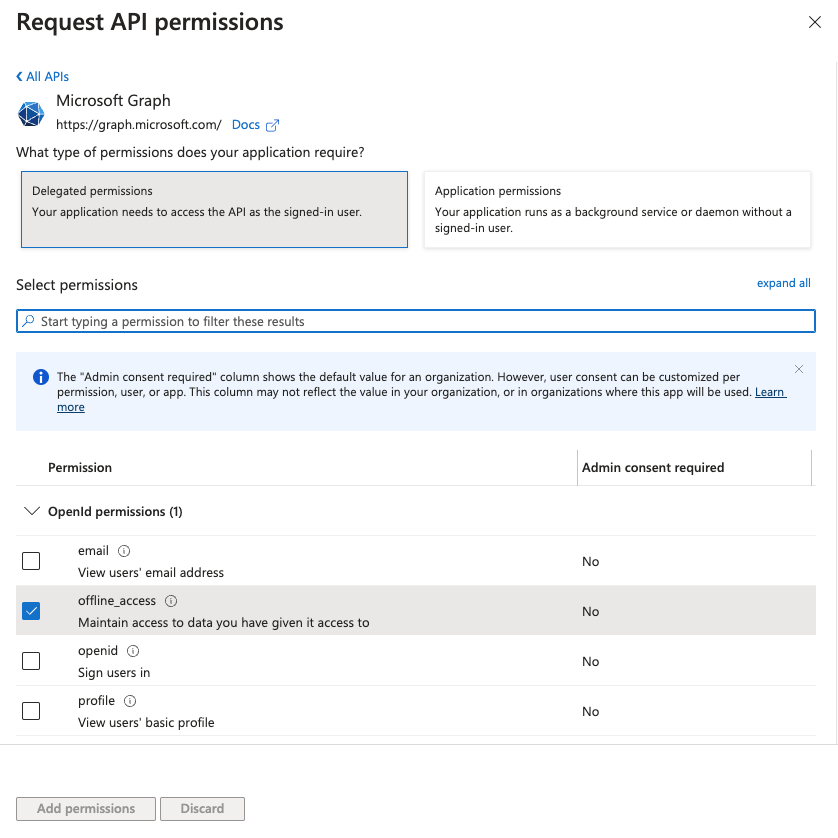 アクセス許可の追加
Add permissionsをクリックします。特定のアクセス許可で管理者の同意が必要な場合、詳細についてはMicrosoft Entra ID を Outlook コネクターに接続するを参照してください。
Azureポータルからディレクトリ(テナント)IDを取得する
Azure portalからDirectory (tenant) IDを取得する手順を表示
Azure portalからディレクトリ (テナント) IDを取得するには、次の手順を実行します:
概要>基本セクションに移動します。
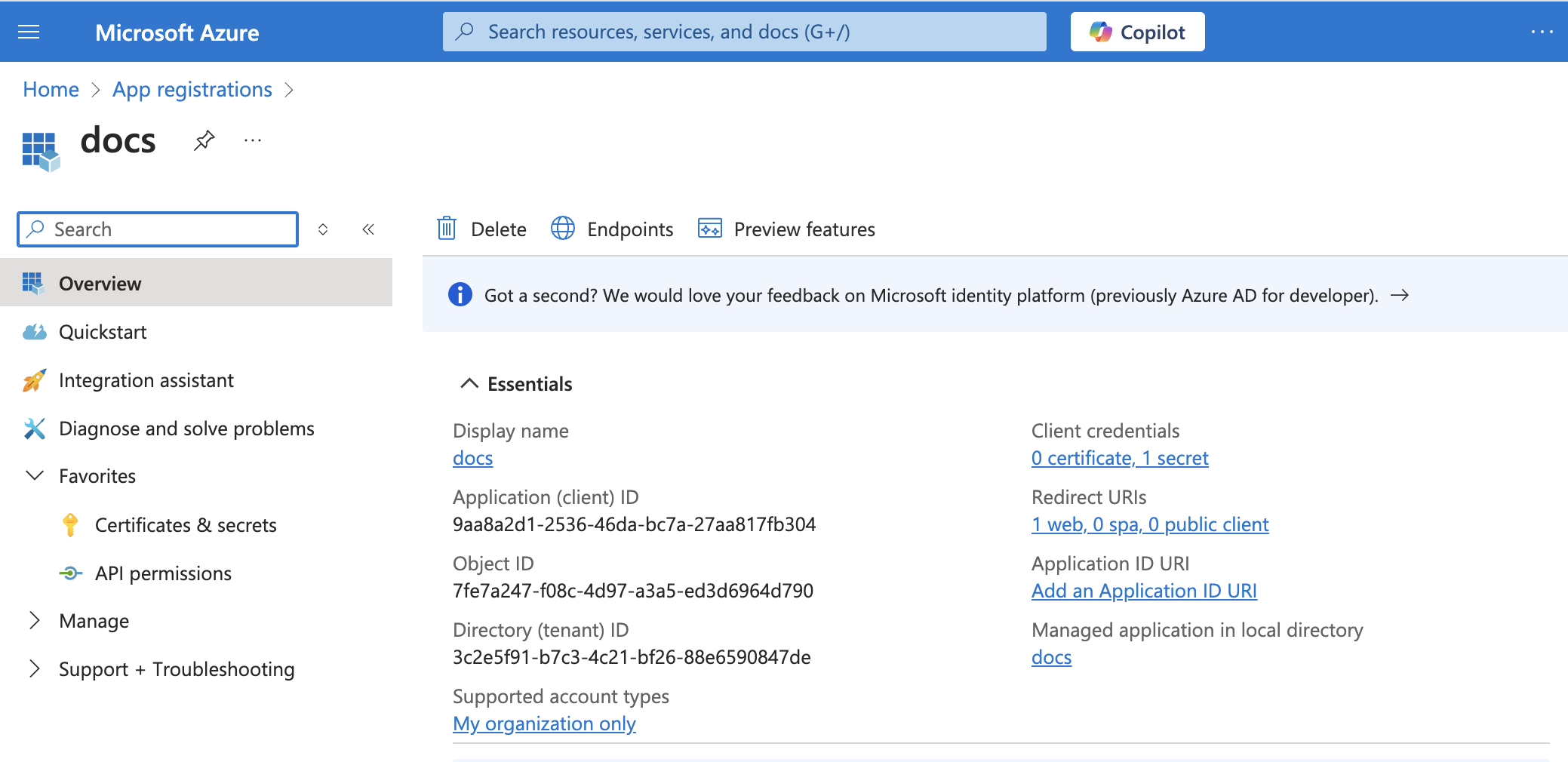 アプリの詳細
Workatoで使用するためにDirectory (tenant) IDをコピーして保存します。
認可コードグラント認証でOneDriveに接続
認可コードグラント認証でOneDriveに接続する手順を表示
WorkatoでOneDriveへの認可コードグラントコネクションを設定するには、次の手順を実行します:
作成 > コネクションをクリックします。
OneDriveを検索し、アプリとして選択します。
コネクション名フィールドにコネクションの名前を入力します。
ロケーションドロップダウンメニューを使用して、コネクションを保存するプロジェクトを選択します。
コネクションアカウントタイプドロップダウンメニューを使用して、使用する予定のアカウントのタイプを選択します。利用可能な選択肢は、個人用、ビジネス、テナント固有です。
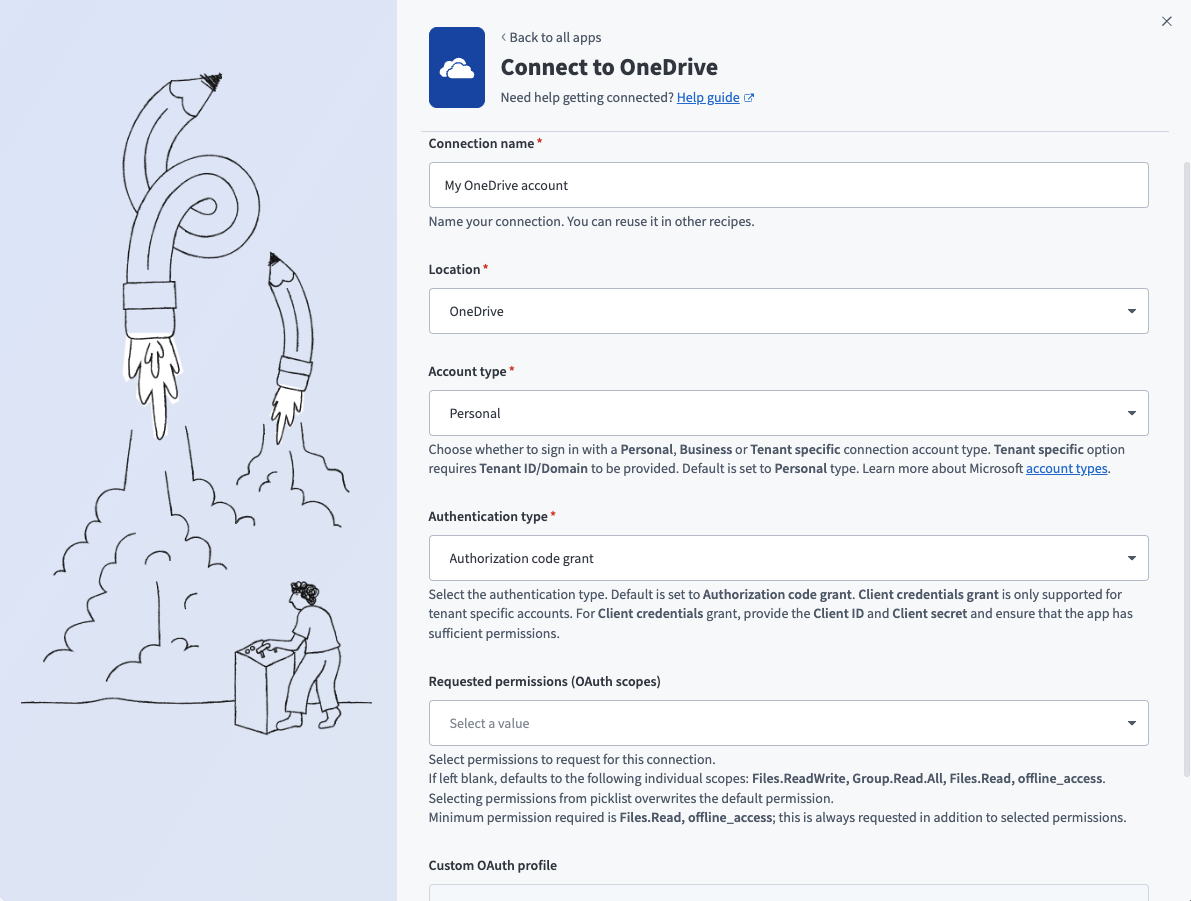 個人用コネクション
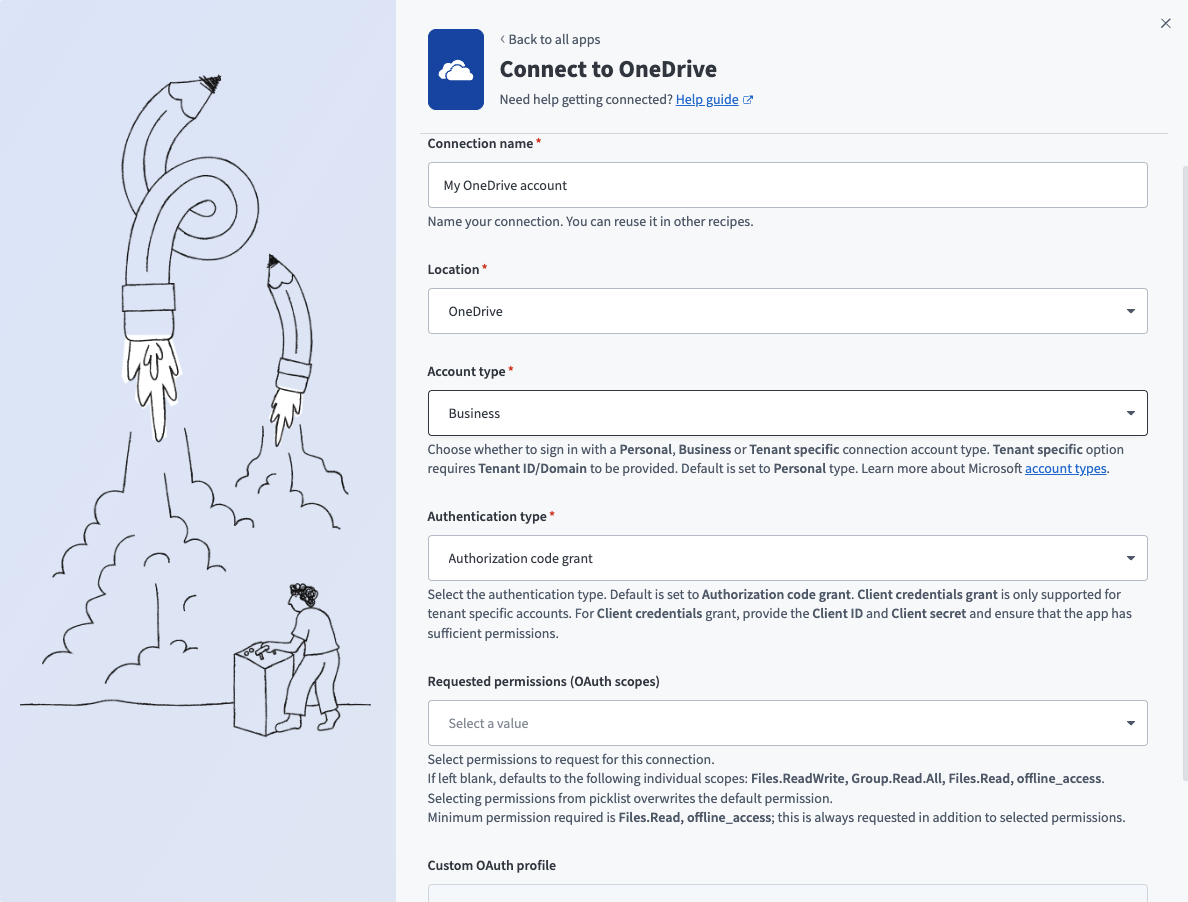 ビジネスコネクション
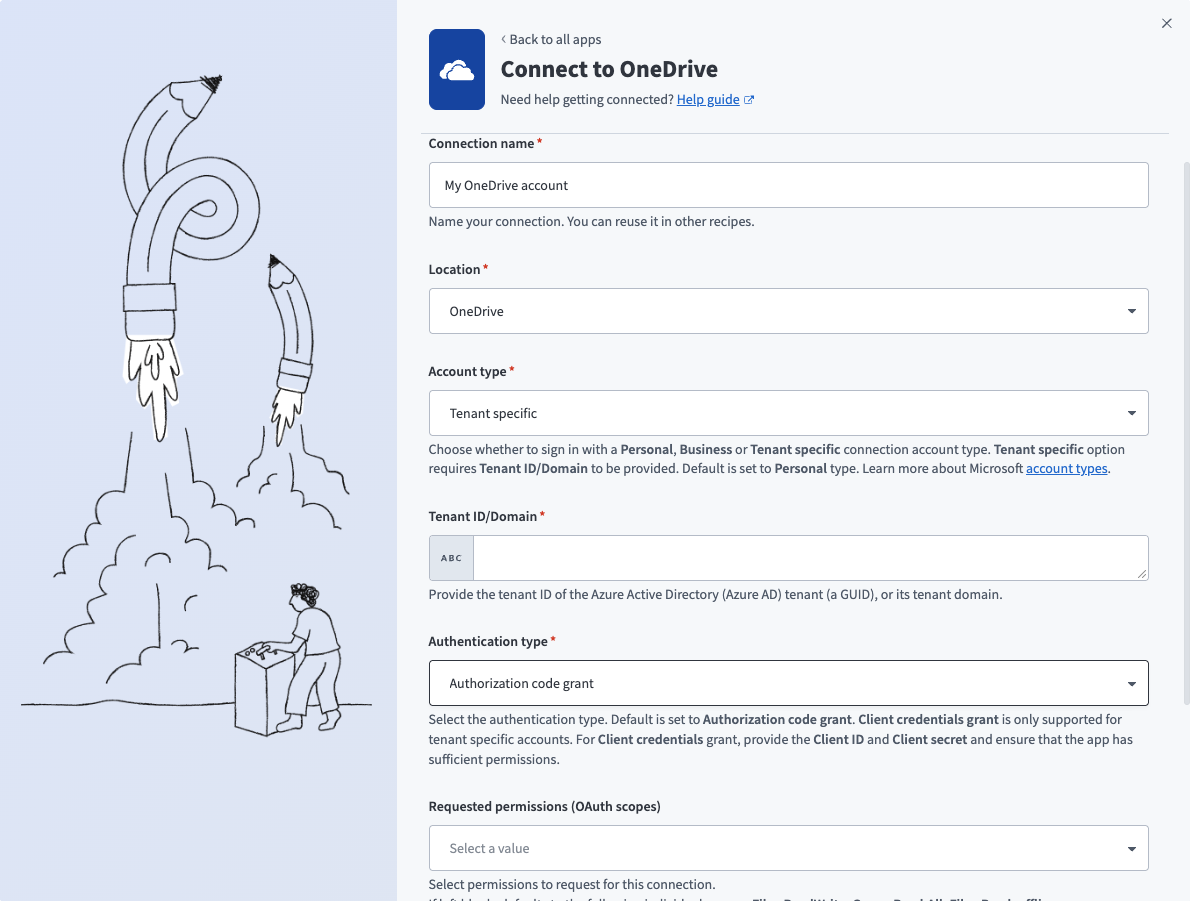 テナント固有のコネクション
Authentication typeドロップダウンメニューを使用して、Authorization code grantを選択します。
任意。要求する権限(OAuthスコープ)フィールドを使用して、特定の権限を選択します。コネクションを確立するために必要な最小権限は、Files.Readとoffline_accessです。 Workatoは、選択した権限にかかわらず、常にこれらの権限を要求します。詳細は最小スコープとデフォルトスコープを参照してください。
任意。 Custom OAuth profileドロップダウンメニューを使用して、コネクション用のCustom OAuth profileを選択します。
Sign in with Microsoftをクリックします。
クライアント資格情報ベースの認証(OAuth 2.0)
この認証タイプには、次の値が必要です:
- Tenant ID/Domain
- ユーザーID
- Client ID
- クライアントシークレット
最小スコープとデフォルトスコープ
最小スコープとデフォルトスコープを表示
クライアント資格情報ベースのコネクションには、次のスコープを推奨します。これらのスコープは、すべてのトリガーとアクションをサポートします。 Azureポータルで、これらをアプリケーションのアクセス許可として割り当てる必要があります:
Files.Read.AllFiles.ReadWrite.AllGroup.Read.AllSites.ReadWrite.All
クライアント資格情報ベースの認証でOneDriveへのコネクションを確立するには、次の最小スコープを追加する必要があります:
Files.Read.All
クライアント資格情報ベースの認証用のOneDriveセットアップ
クライアント資格情報ベースの認証用にOneDriveを設定するには、次の手順を実行します:
- Azure portalでWorkatoアプリを登録する
- アプリに権限を割り当てる
- クライアントシークレットを生成する
- Azureポータルからアプリケーション(クライアント)ID、オブジェクトID、ディレクトリ(テナント)IDを取得する
- AzureポータルからユーザーIDを取得する
Azure portalでWorkatoアプリを登録
AzureポータルでWorkatoアプリを登録する手順を表示
AzureポータルでWorkatoアプリを登録するには、次の手順を実行します:
Azureポータルにサインインします。
アプリの登録>+ 新規登録を選択します。
アプリケーションの一意の名前を入力します。
サポートされているアカウントの種類ドロップダウンメニューを使用して、アカウントの種類を選択します。
プラットフォームの選択ドロップダウンメニューからWebを選択します。
リダイレクトURIには次のURIを使用します:
https://www.workato.com/oauth/callback登録を選択します。
アプリに権限を割り当てる
アプリに権限を割り当てる手順を表示
アプリにアクセス許可を割り当てるには、次の手順を実行します。
新しく登録したアプリに移動し、ナビゲーションサイドバーで管理>API のアクセス許可を選択します。
+ アクセス許可の追加をクリックし、Microsoft Graph APIを選択します。
必要なアクセス許可を追加します。コネクションタイプに応じて、アプリケーションまたは委任されたアクセス許可を割り当てる必要があります。
アクセス許可の追加
Add permissionsをクリックします。特定のアクセス許可で管理者の同意が必要な場合、詳細についてはMicrosoft Entra ID を Outlook コネクターに接続するを参照してください。
クライアントシークレットを生成する
クライアントシークレットを生成する手順を表示
クライアントシークレットを生成するには、次の手順を完了します。
管理>証明書とシークレット>クライアントシークレットに移動します。
+ New client secretをクリックします。
クライアントシークレットの説明を入力し、有効期限の日付を指定します。
Addをクリックします。
Workatoで使用するために、シークレット IDではなくクライアントシークレットの値をコピーして保存します。
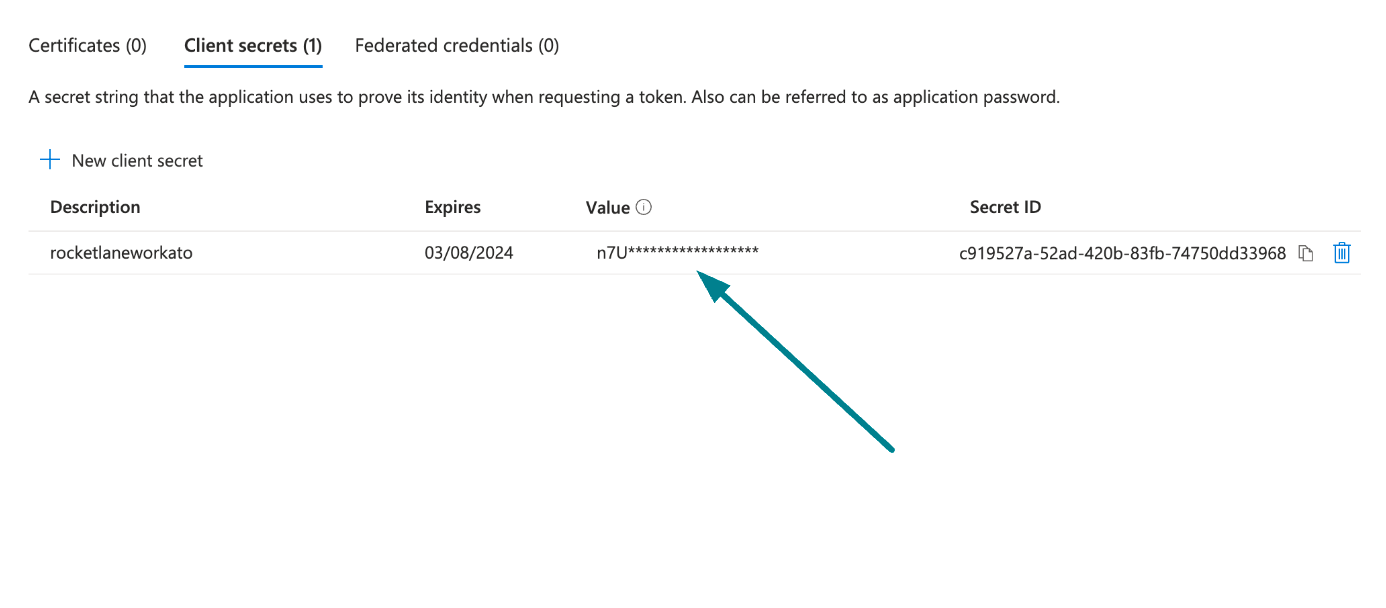 クライアントシークレット値をコピーして保存
Azureポータルからアプリケーション(クライアント)ID、オブジェクトID、ディレクトリ(テナント)IDを取得する
Azure portalからApplication (client) ID、Object ID、およびDirectory (tenant) IDを取得する手順を表示
Azure portalからApplication ID、Object ID、およびDirectory (tenant) IDを取得するには、次の手順を実行します:
概要>基本セクションに移動します。
アプリの詳細
Workatoで使用するために、Application (client) ID、Object ID、およびDirectory (tenant) IDをコピーして保存します。
AzureポータルからユーザーIDを取得する
AzureポータルからユーザーIDを取得する手順を表示
AzureポータルからユーザーIDを取得するには、次の手順を実行します。
ホーム>ユーザーに移動して、User IDを取得します。
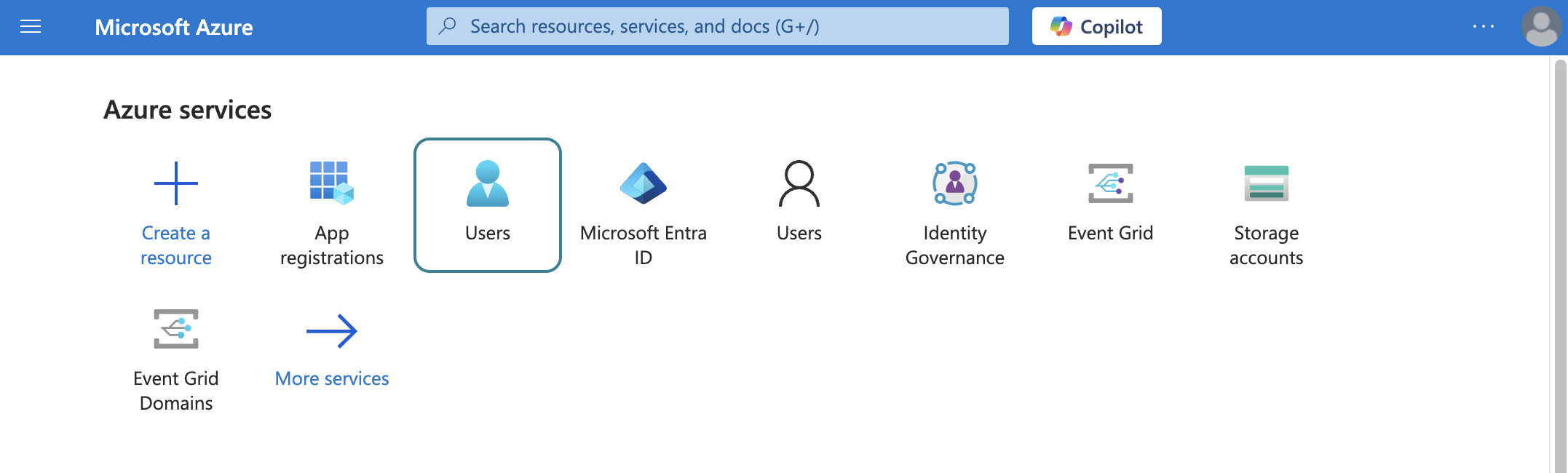 ユーザーを選択
操作の実行に使用する予定のデフォルトユーザーを検索して選択します。このユーザーはコネクションの確立には使用されませんが、アプリが実行できない特定の操作を実行するために必要です。また、ユーザーデータを取得するためにピックリストでも必要です。たとえば、フォルダのピックリストには、デフォルトユーザーに属するフォルダが入力されます。
ユーザー プリンシパル名をコピーして保存します。 Workatoでこの値をユーザーIDとして使用します。
クライアント資格情報ベースの認証でOneDriveに接続
クライアント資格情報ベースの認証でOneDriveに接続する手順を表示
WorkatoでOneDriveへのクライアント資格情報ベースのコネクションを設定するには、次の手順を実行します:
作成 > コネクションをクリックします。
OneDriveを検索し、アプリとして選択します。
コネクション名フィールドにコネクションの名前を入力します。
ロケーションドロップダウンメニューを使用して、コネクションを保存するプロジェクトを選択します。
テナント固有をコネクションアカウントタイプとして選択します。このオプションは、特定の組織(テナント)に紐付けられたアカウントをサポートします。
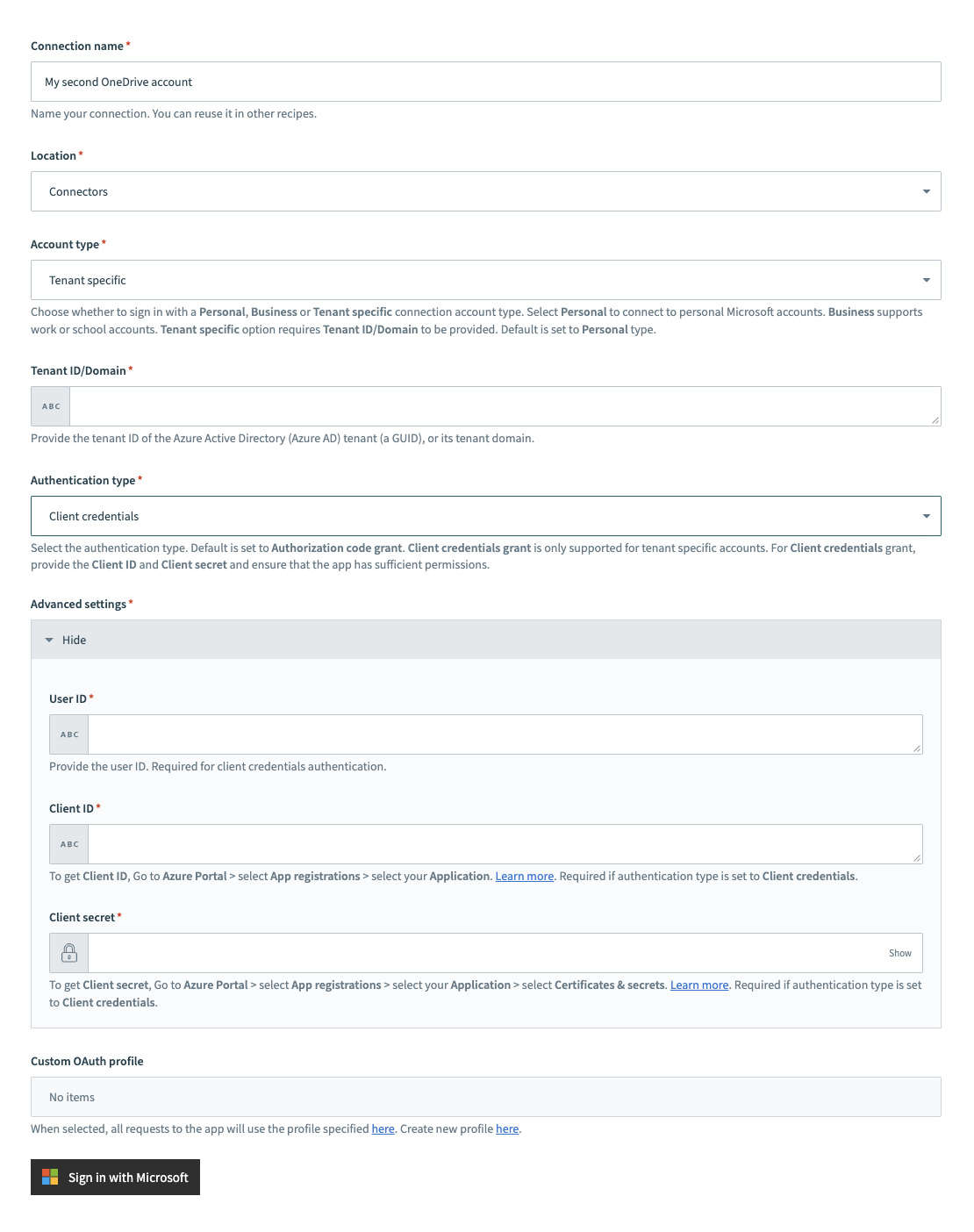 テナント固有のアカウントコネクションタイプ
テナントID/ドメインを入力します。これはアプリのDirectory (tenant) IDです。詳細については、Azure portalからApplication (client) ID、Object ID、およびDirectory (tenant) IDを取得するを参照してください。
認証タイプドロップダウンメニューで、クライアント認証情報を選択します。
アプリのユーザーID、クライアントID、およびクライアントシークレットを入力します。詳細については、Azure portalからApplication (client) ID、Object ID、およびDirectory (tenant) IDを取得するおよびクライアントシークレットを生成するを参照してください。
任意。 Custom OAuth profileドロップダウンメニューを使用して、コネクション用のCustom OAuth profileを選択します。
Sign in with Microsoftをクリックします。
OneDrive MCPサーバーツールの使用方法
利用可能なツールの詳細については、次のセクションを参照してください:
find_filesツール
find_filesツールは、名前のキーワード、ファイルタイプ、所有者、時間フィルター、および任意のコンテンツ検索を使用して、OneDrive内のファイルとフォルダを検索します。 LLMはこのツールを使用して、正確なフォルダの場所を知らなくてもファイルやフォルダを検索、探索、特定します。
質問例:
先週変更されたPowerPointプレゼンテーションをすべて検索してください。名前に'budget'を含むファイルを検索してください。先月のMeiが所有するドキュメントを探してください。ファイル名に'Q4'を含むExcelファイルを検索してください。
list_folder_itemsツール
list_folder_itemsツールは、大きなフォルダに対応するページネーションサポート付きで、指定したOneDriveフォルダの直下のコンテンツを一覧表示します。 LLMはこのツールを使用して、フォルダ内の内容を一覧表示したり、既知の場所を参照したりします。
質問例:
プロジェクトAlphaフォルダの中身を一覧表示してください。Marketingフォルダのコンテンツを表示してください。Documentsフォルダにはどのファイルがありますか。Q1 2026 Reportsフォルダを参照してください。
get_file_metadataツール
get_file_metadataツールは、一意のIDに基づいてOneDriveファイルまたはフォルダのメタデータと権限情報を返します。 LLMはこのツールを使用して、特定されたファイルまたはフォルダをアクション実行前に調査し、アクセス権を持つユーザーを確認し、所有権または共有を検証します。
質問例:
この四半期レポートファイルのメタデータを取得してください。このドキュメントの詳細を表示してください。このファイルが最後に変更されたのはいつですか。このフォルダの所有者は誰ですか。
get_file_contentツール
get_file_contentツールは、必要に応じてMicrosoft Graphエクスポートを使用し、指定したOneDriveファイルから読み取り可能なテキストコンテンツを取得します。 LLMはこのツールを使用して、OneDriveファイルの読み取り、確認、要約、情報抽出を行います。また、ファイルがダウンストリームタスクへの入力として必要な場合にも使用します。
コンテンツの制限
get_file_contentツールはバイナリファイルのコンテンツをサポートしていません。
質問例:
会議メモドキュメントのコンテンツを読んでください。提案書ファイルの中身を表示してください。四半期レポートを要約してください。このドキュメントから要点を抽出してください。
create_folderツール
create_folderツールは、指定した親の場所にOneDrive内の新しいフォルダを作成します。 LLMはこのツールを使用して、新しいフォルダを作成したり、プロジェクトのフォルダ構造を設定したり、ファイルを保存する場所を準備したりします。
質問例:
Q1 2026 Reportsという新しいフォルダを作成してください。DocumentsにプロジェクトBetaフォルダを設定してください。新しいArchiveフォルダを作成してください。クライアント向けプレゼンテーション用のフォルダを作成してください。
copy_fileツール
copy_fileツールは、既存のOneDriveファイルのコピーを作成します。必要に応じて新しい名前と移動先フォルダを指定できます。 LLMはこのツールを使用して、ファイルのコピーや複製、またはテンプレートからの新しいドキュメント作成を行います。
質問例:
提案書テンプレートを現在のプロジェクトフォルダにコピーしてください。このドキュメントを複製して、名前を'バージョン2'に変更してください。Create a copy of the budget spreadsheet for Q2.このプレゼンテーションをArchiveフォルダにコピーしてください。
create_upload_sessionツール
create_upload_sessionツールは、外部で生成されたファイルアーティファクトをOneDriveに保存するためのアップロードセッションを開始します。 LLMはこのツールを、ファイルをOneDriveに保存、格納、またはアップロードする最初のステップとして使用します。
質問例:
このドキュメントを保存するためのアップロードセッションを開始してください。このファイルをOneDriveにアップロードする準備をしてください。新しいレポートのアップロードを初期化してください。このプレゼンテーションのアップロードセッションを開始してください。
finalize_uploadツール
finalize_uploadツールは、以前に開始したアップロードセッションを完了し、作成されたOneDriveファイルの詳細を返します。 LLMはこのツールを使用して、create_upload_sessionによって開始されたアップロードを完了します。
質問例:
このドキュメントのアップロードセッションを完了してください。ファイルアップロードを完了してください。レポートのOneDriveへのアップロードを終了してください。アップロードを完了し、ファイルを保存してください。
move_itemツール
move_itemツールは、ファイルまたはフォルダをOneDrive内の別のフォルダに移動します。 LLMはこのツールを使用して、ファイルまたはフォルダを別の場所に移動したり、ドキュメントをプロジェクトフォルダにファイリングしたり、コンテンツを再整理したりします。
質問例:
これらのファイルをArchiveフォルダに移動してください。このドキュメントをQ1 Reportsフォルダにファイリングしてください。プレゼンテーションをMarketingフォルダに移動して再整理してください。予算スプレッドシートをプロジェクトAlphaに移動してください。
rename_itemツール
rename_itemツールは、OneDrive内のファイルまたはフォルダの名前を変更します。 LLMはこのツールを使用して、ファイルまたはフォルダの名前変更、命名規則の適用、またはファイル名の修正を行います。
質問例:
日付が含まれるようにこのファイル名を変更してください。フォルダ名を'Q1 2026 Archive'に変更してください。このドキュメント名を'Final Proposal'に更新してください。命名規則に合わせてファイル名を修正してください。
delete_itemツール
delete_itemツールは、ファイルまたはフォルダを削除し、OneDriveのごみ箱に移動します。 LLMは、ファイルまたはフォルダの削除を明示的に依頼された場合にこのツールを使用します。
質問例:
この古いレポートを削除してください。下書きフォルダを削除してください。これらの古いプレゼンテーションファイルを削除してください。一時ドキュメントを整理して削除してください。
get_permissionsツール
get_permissionsツールは、指定したOneDriveファイルまたはフォルダの現在の共有情報とアクセス情報を取得します。 LLMはこのツールを使用して、ファイルまたはフォルダにアクセスできるユーザーを確認したり、特定の関係者にアクセス権があるかを確認したり、アクセスの問題をトラブルシューティングしたり、共有状態を検証したりします。
質問例:
予算スプレッドシートにアクセスできるのは誰ですか。このフォルダの共有権限を表示してください。Marcoはこのドキュメントにアクセスできますか。プロジェクト計画を表示できるユーザーを確認してください。
share_itemツール
share_itemツールは、指定したOneDriveファイルまたはフォルダへのアクセス権を、1人以上のユーザーまたはグループに付与します。 LLMはこのツールを使用して、指定した人とファイルまたはフォルダを共有したり、レビューまたは編集アクセス権を付与したり、関係者がアクセス権を持つようにしたりします。
質問例:
プロジェクト計画をJadeと共有し、編集アクセス権を付与してください。Alexにこのドキュメントの読み取りアクセス権を付与してください。このフォルダをMarketingチームと共有してください。Joshに提案書のレビューアクセス権を付与してください。
modify_permissionツール
modify_permissionツールは、OneDriveファイルまたはフォルダの既存の権限エントリに対するアクセスロールを更新するか、既存の権限エントリを完全に削除します。 LLMはこのツールを使用して、誰かのアクセスレベルを変更したり、誰かのアクセス権を削除したりします。
質問例:
このドキュメントに対するAlexのアクセス権を読み取り専用に変更してください。Meiを予算ファイルの編集者にしてください。Joshのこのフォルダへのアクセス権を削除してください。Marcoのこのファイルに対する権限を取り消してください。
はじめに
MCP serverのツールは、Overviewページのツールセクションで表示および管理できます。ツール管理では、次の機能を利用できます:
ツールを開始する必要があります
LLMは、MCP server connector内のアクティブなツールにのみアクセスできます。
最終更新日: