Outlook Email MCPサーバー
Outlook Email MCPサーバーにより、LLMは自然な会話を通じてMicrosoft Outlook(Exchange Online)でメールを読み取り、整理し、下書きし、送信できます。 Outlook Emailインターフェースを直接操作しなくても、会話の検索と確認、メール内容の要約、メッセージの下書きと送信、フォルダとカテゴリによる受信トレイの整理、添付ファイルの管理を行うためのツールを提供します。
用途
Outlook Email MCPサーバーを使用して、次のアクションを実行します:
- 特定の人物、顧客、またはグループとの会話を検索する
- トピックまたはプロジェクトに関する進行中または過去のディスカッションを検索する
- 完全なメールスレッドと個別のメッセージを読み取り、確認する
- 新しいメールまたは返信を作成、下書き、送信する
- ファイルの表示や取得を含む添付ファイルを管理する
- フォルダ、カテゴリ、フラグで受信トレイを整理する
- 受信トレイ管理のためにメッセージを既読または未読にする
- 整理のためにメッセージを特定のフォルダに移動する
- メール下書きを一覧表示および管理する
- 下書きに添付ファイルを追加または削除する
プロンプト例
Outlook Email MCPサーバーツールを呼び出すには、次のプロンプト例を使用します:
先月のAcme Corpとのすべてのメール会話を検索して。Q4製品ローンチに関する会話を表示して。昨日の会議についてMeiにフォローアップメールを下書きして。契約メールにはどの添付ファイルが含まれていた?以前作成した下書きメールを送信して。このプロジェクトのすべてのメールをArchiveフォルダに移動して。今週のすべての未読メッセージを既読にして。予算承認に関するJoshからのメールにスターを付けて。
Outlook Email MCPサーバーツール
Outlook Email MCPサーバーは、次のツールを提供します:
| ツール | 説明 |
|---|---|
| search_conversations | 指定した条件に一致するメール会話を検索し、会話識別子と概要メタデータを返します。 |
| search_messages | 指定した条件に一致する個別のメールメッセージを検索し、メッセージ識別子と概要メタデータを返します。 |
| list_folders | 認証済みユーザーのメールボックスで使用可能なメールフォルダのリストを取得します。 |
| get_conversation | conversationIdで識別される会話内のすべてのメッセージを時系列順に取得します。 |
| get_message | 1件のメールメッセージの完全な内容を取得します。 |
| list_attachments | 特定のメールメッセージに関連付けられた添付ファイルのリストを取得します。 |
| get_attachment | メールメッセージから特定のファイル添付の未加工ペイロードを取得します。 |
| create_draft | ユーザーのDraftsフォルダに新しいメール下書きを作成します。 |
| list_drafts | メール下書きのリストを概要メタデータ付きで取得します。 |
| get_draft | 既存のメール下書きの完全な内容を取得します。 |
| update_draft | 既存のメール下書きの本文、件名、または受信者を更新します。 |
| send_draft | 認証済みユーザーに代わって既存のメール下書きを送信します。 |
| add_attachments | 1つ以上のファイルまたはOneDrive参照添付ファイルを既存のメール下書きに追加します。 |
| remove_attachments | 既存のメール下書きから1つ以上の添付ファイルを削除します。 |
| mark_message_read_state | 1件以上のメールメッセージを既読または未読にします。 |
| move_to_folder | 1件以上のメールメッセージを指定したメールフォルダに移動します。 |
| update_categories | メールメッセージにカテゴリを追加または削除します。 |
| update_star_state | 1件以上のメールメッセージのスター(フォローアップフラグ)を設定または解除します。 |
Outlook Email MCPサーバーをインストールする
構築済みMCPサーバーをプロジェクトにインストールするには、次の手順を完了します:
Workatoアカウントにサインインします。
AI Hub > Enterprise MCPに移動します。
+ Create MCP serverをクリックします。
接続済みアプリを使用して構築済みMCPサーバーを開始するセクションに移動し、使用する構築済みMCPサーバーを選択します。
Use this serverをクリックします。
サーバー名フィールドにMCPサーバーの名前を入力します。
場所ドロップダウンメニューを使用して、MCPサーバーのプロジェクトを選択します。
Connectionsセクションに移動し、アプリアカウントに接続します。
MCPサーバーテンプレートで使用するコネクションタイプを選択します。
- User's connection: MCPサーバーツールは、アプリケーションに接続するユーザーのIDと権限に基づいてアクションを実行します。ユーザーは自分の認証情報で認証し、スキルを実行します。
- Your connection: このオプションでは、レシピビルダーによって確立されたコネクションを使用し、通常のアプリコネクションと同じ原則に従います。
 コネクションタイプを選択
検証済みユーザーアクセスの認証要件
OAuth 2.0認可コードグラントを使用するアプリコネクションのみが、ユーザーのコネクションで利用できます。詳細については、検証済みユーザーアクセスを参照してください。
次のセクションで、アプリ固有のコネクション設定手順を完了します。
Outlook Emailコネクション設定
Outlook Emailコネクション設定手順を表示
Outlookコネクターは、次の認証タイプをサポートしています:
- 認可コードグラント認証(OAuth 2.0)
- クライアント資格情報ベース認証(OAuth 2.0): テナント固有のコネクションでのみ使用可能
Microsoft MFAの強制適用
Microsoftは、必須の多要素認証(MFA)を、さまざまなアプリケーションおよびアカウントに段階的にロールアウトしています。この強制適用は、2025年以降も継続されます。詳細については、MicrosoftのAzureおよび管理ポータルに対する必須の多要素認証ドキュメントを参照してください。
短期間の通知による強制適用の変更でサービスが中断されることを避けるため、Workatoで使用するすべてのMicrosoftアカウントについて、今すぐMFAを有効にすることを強くお勧めします。
サービスを中断なく維持するには、次の手順を実行します。
Microsoft MFA設定ガイドに従って、Microsoft組織のMFAを有効にします。詳細については、Microsoft 365の多要素認証を設定するを参照してください。
WorkatoでMicrosoftコネクションに再接続します。
プロンプトが表示されたら、MFAでOAuthフローを完了します。
レシピをテストして、更新されたコネクションで動作することを確認します。
認可コード付与認証(OAuth 2.0)
authorization code grant認証手順を表示
この認証方法では、テナント固有のアカウントタイプに対して次の値が必要です:
- Tenant ID/Domain
最小スコープとデフォルトスコープ
最小スコープとデフォルトスコープを表示
デフォルトでは、コネクターは認可コードグラントコネクションに対して次のスコープを要求します。これらのスコープは、コネクターのすべてのトリガーとアクションを使用するために必要です。さらに、Azureポータルで、これらのアクセス許可をWorkatoアプリに委任アクセス許可として割り当てる必要があります。
Mail.SendMail.ReadWriteMail.ReadWrite.SharedCalendars.ReadWriteCalendars.ReadWrite.SharedUser.Readoffline_access
Authorization code grant認証を使用してへのコネクションを確立するには、次の最小スコープが必要です。
User.Readoffline_access
認可コードグラント認証用のOutlook設定
認可コードグラント認証用にOutlookを設定するには、次の手順を完了します:
AzureポータルでWorkatoアプリを登録する
AzureポータルでWorkatoアプリを登録する手順を表示
AzureポータルでWorkatoアプリを登録するには、次の手順を実行します:
Azureポータルにサインインします。
アプリの登録>+ 新規登録を選択します。
アプリケーションの一意の名前を入力します。
サポートされているアカウントの種類ドロップダウンメニューを使用して、アカウントの種類を選択します。
プラットフォームの選択ドロップダウンメニューからWebを選択します。
リダイレクトURIには次のURIを使用します:
https://www.workato.com/oauth/callback登録を選択します。
アプリに権限を割り当てる
アプリに権限を割り当てる手順を表示
アプリにアクセス許可を割り当てるには、次の手順を実行します。
新しく登録したアプリに移動し、管理>API のアクセス許可を選択します。
+ アクセス許可の追加をクリックし、Microsoft Graphを選択します。
最小スコープとデフォルトスコープに記載されている必要なアクセス許可を追加します。コネクションタイプに応じて、アプリケーションまたは委任されたアクセス許可を割り当てる必要があります。
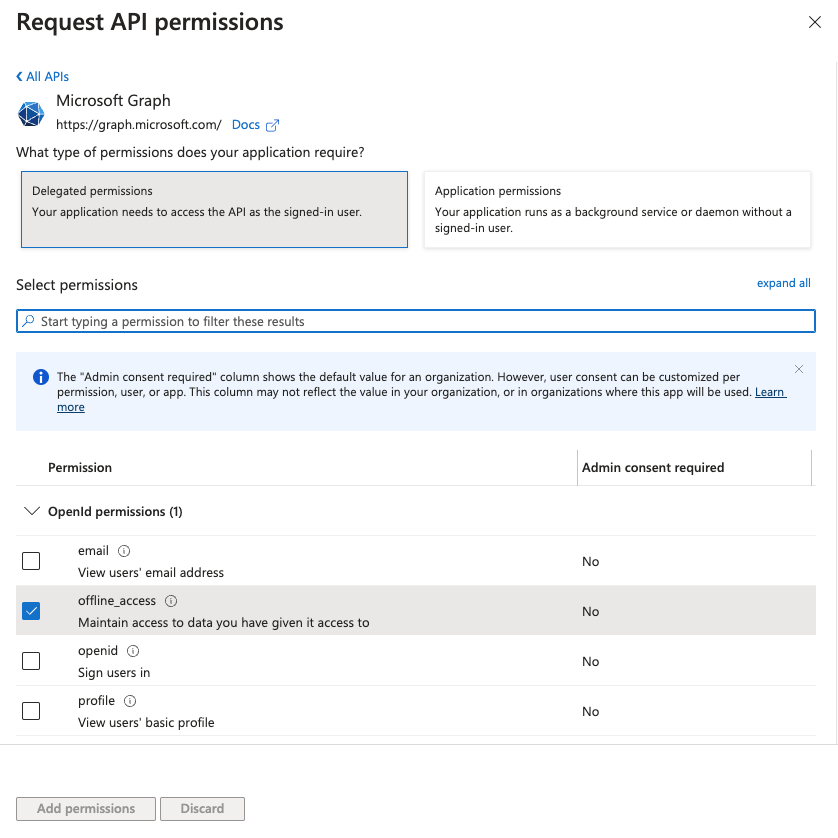 アクセス許可の追加
Add permissionsをクリックします。
特定のアクセス許可には管理者の同意が必要です。詳細については、Microsoft Entra IDをOutlookコネクターに接続するを参照してください。
Azureポータルからディレクトリ(テナント)IDを取得する
Azure portalからDirectory (tenant) IDを取得する手順を表示
この手順は、テナント固有のアカウントを使用する予定がある場合に必要です。 コネクションに共通、コンシューマー、または組織アカウントタイプを使用する予定がある場合は、この手順をスキップできます。
Azure portalからディレクトリ (テナント) IDを取得するには、次の手順を実行します:
概要>基本セクションに移動します。
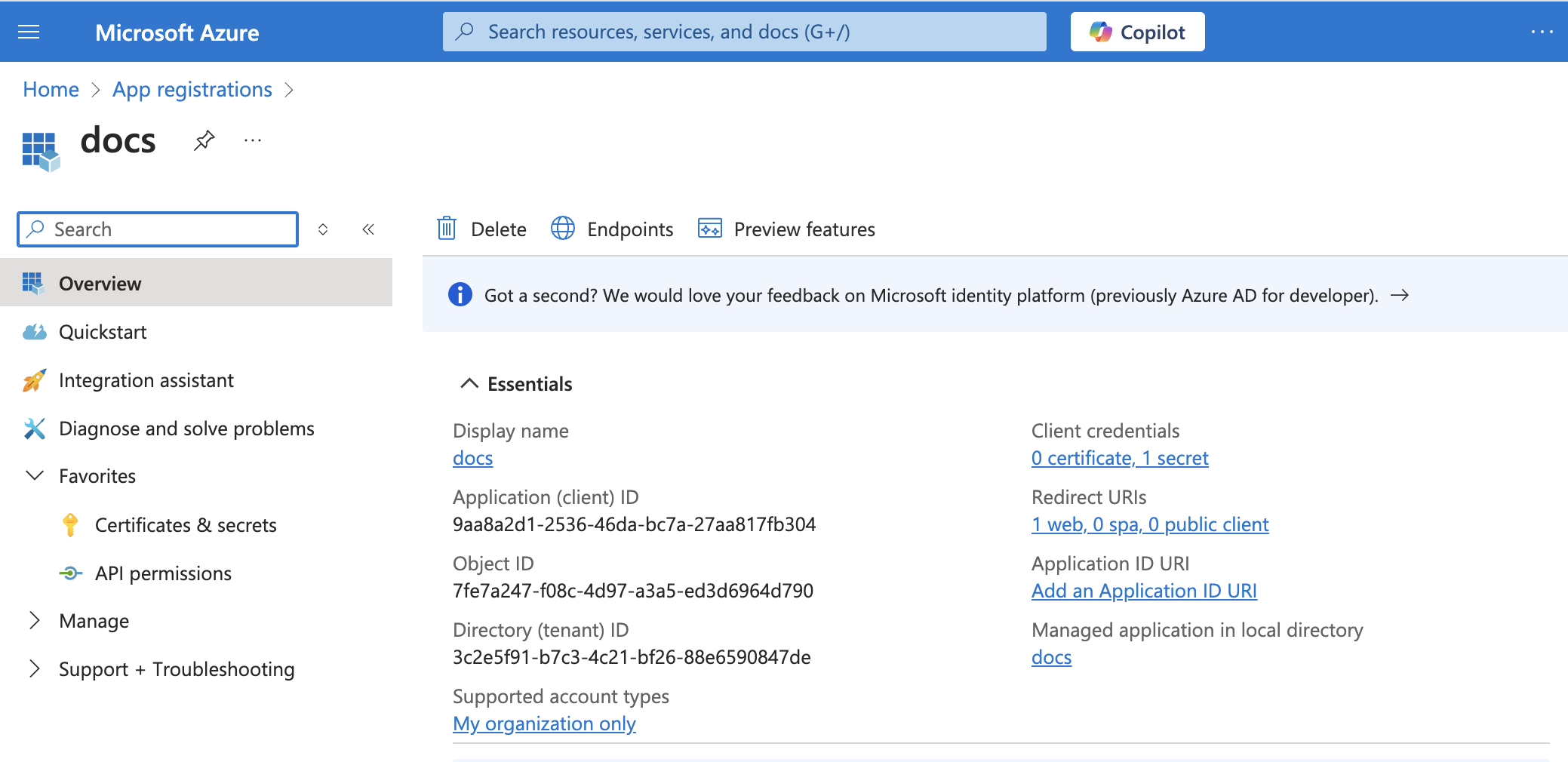 アプリの詳細
Workatoで使用するためにDirectory (tenant) IDをコピーして保存します。
認可コードグラント認証でOutlookに接続する
認可コードグラント認証でOutlookに接続する手順を表示
WorkatoでOutlookへの認可コードグラントコネクションを設定するには、次の手順を実行します:
作成 > コネクションをクリックするか、Cを2回押します。
Outlookを検索し、アプリとして選択します。
コネクション名フィールドにコネクションの名前を入力します。
ロケーションドロップダウンメニューを使用して、コネクションを保存するプロジェクトを選択します。
コネクションアカウントタイプドロップダウンメニューを使用して、使用する予定のアカウントのタイプを選択します。使用可能な選択肢は、共通、テナント固有、コンシューマー、組織です。
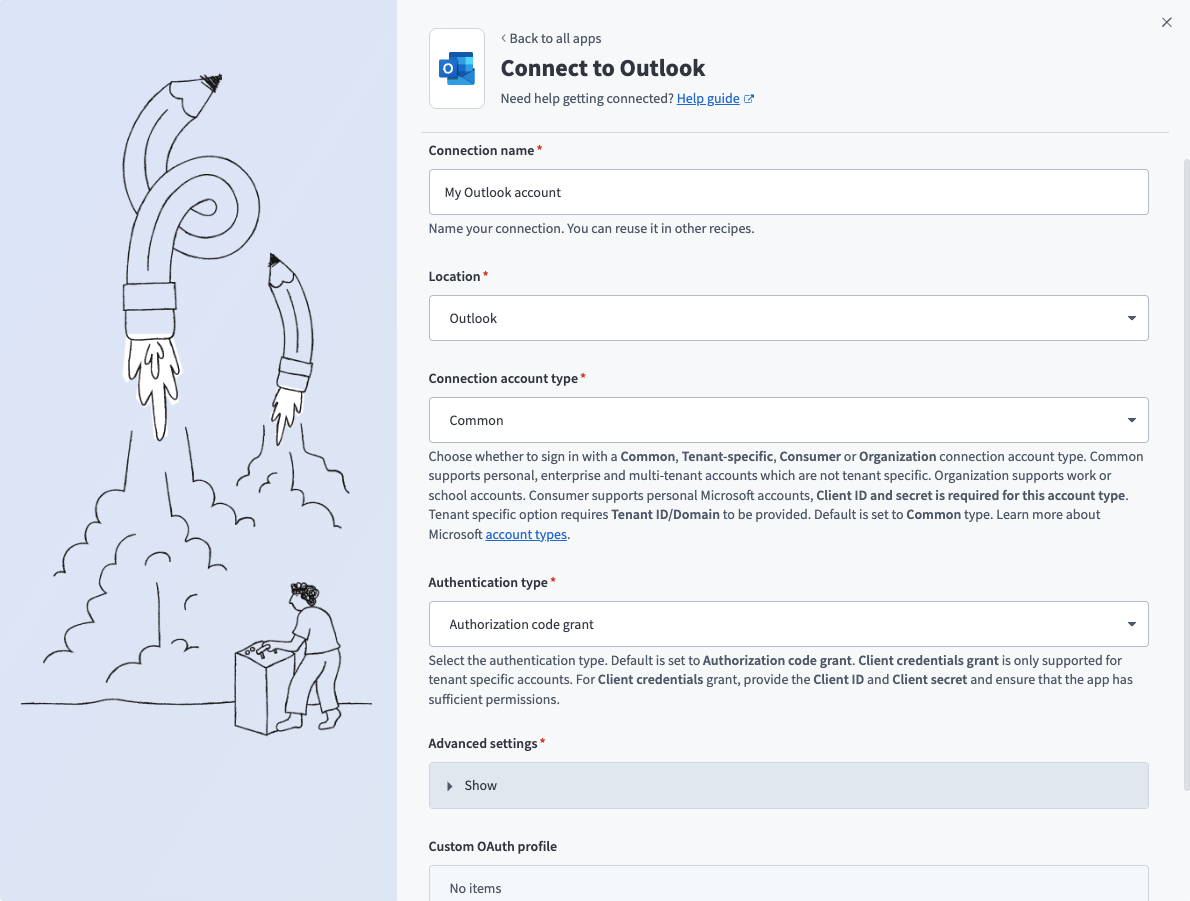 共通コネクション
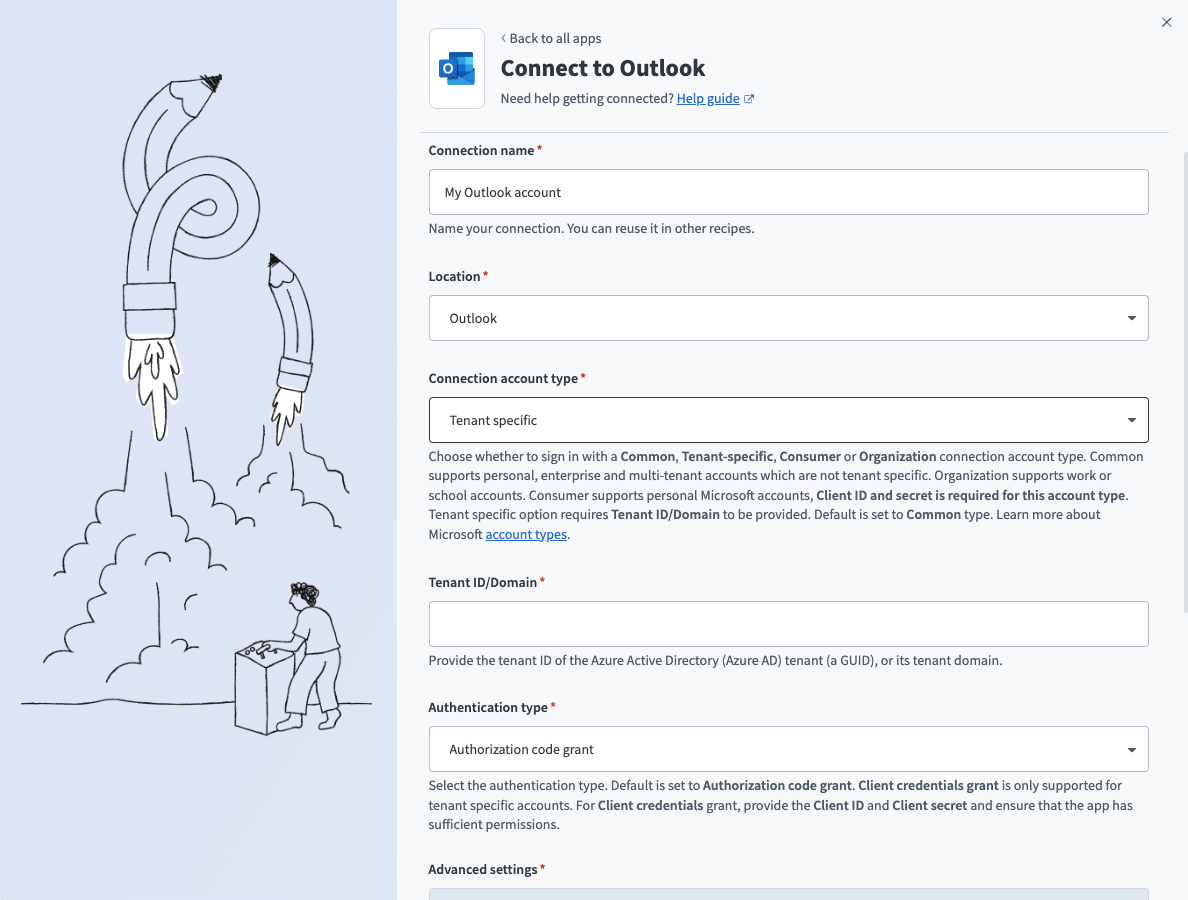 テナント固有コネクション
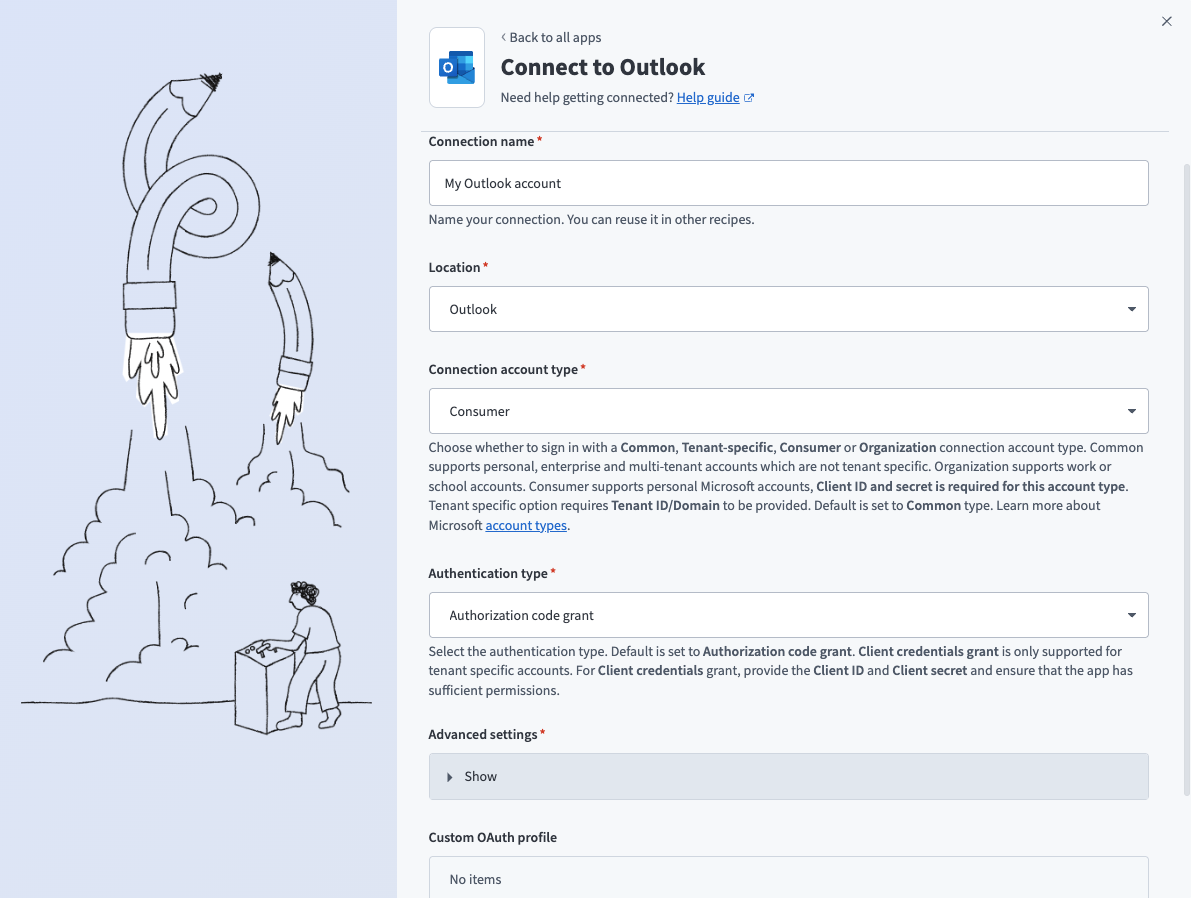 コンシューマーコネクション
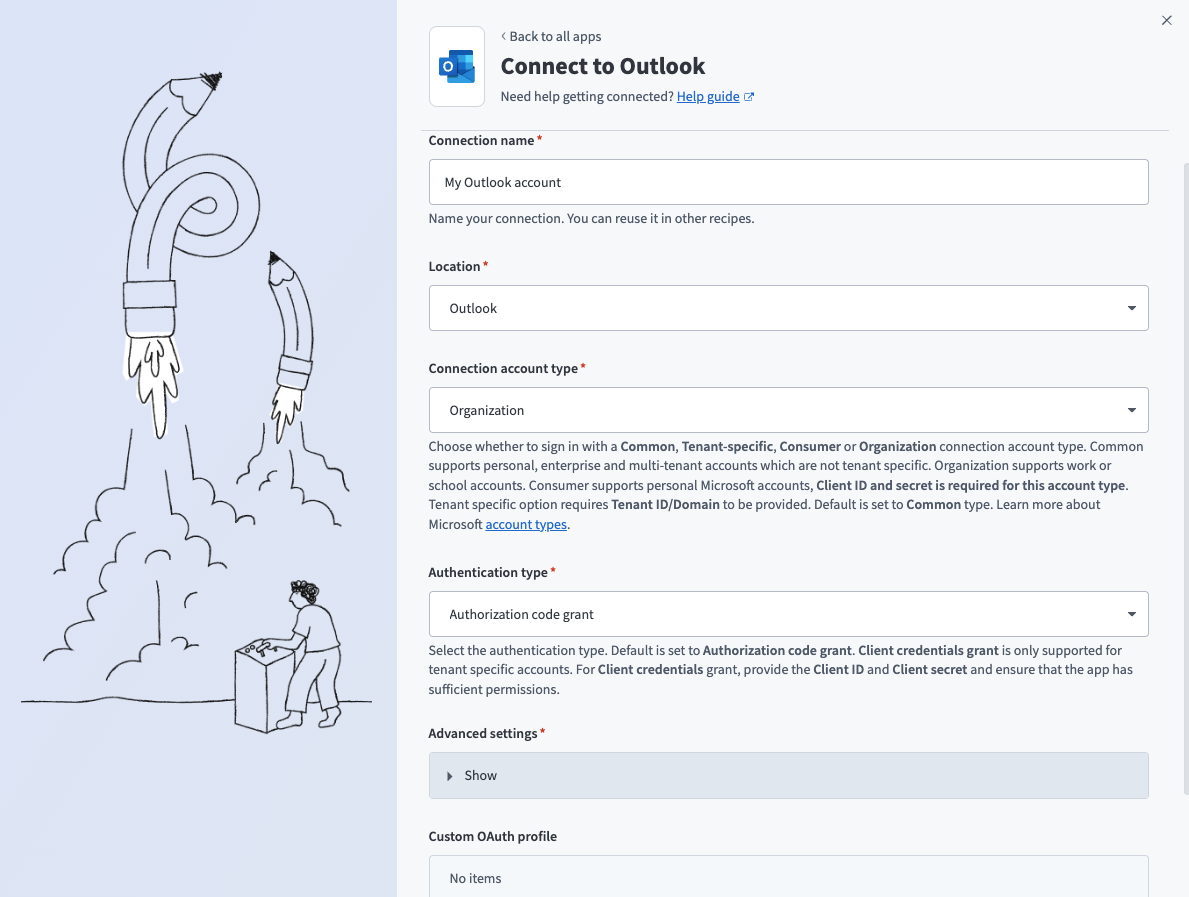 組織コネクション
Authentication typeドロップダウンメニューを使用して、Authorization code grantを選択します。
任意。コネクターはデフォルトで、すべてのトリガーとアクションが適切に機能するために必要な一連のスコープを要求します。代わりに権限を手動で選択するには、詳細設定セクションに移動します。コネクションを確立するために必要な最小権限は、User.Readとoffline_accessです。 Workatoは、選択した権限にかかわらず、常にこれらの権限を要求します。詳細は最小スコープとデフォルトスコープを参照してください。
任意。 Custom OAuth profileドロップダウンメニューを使用して、コネクション用のCustom OAuth profileを選択します。詳細はOutlookカスタムOAuthを参照してください。
Sign in with Microsoftをクリックします。
クライアント資格情報ベースの認証(OAuth 2.0)
client credentials-based authentication手順を表示
この方法には、次のフィールドが必要です:
- Tenant ID/Domain
- ユーザーID
- Client ID
- Client Secret
互換性のある認証
クライアント資格情報ベース認証は、テナント固有のコネクションとのみ互換性があります。
最小スコープとデフォルトスコープ
最小スコープとデフォルトスコープを表示
Client credentialsコネクションには、次のスコープを推奨します。これらのスコープは、このコネクターのすべてのトリガーとアクションを使用するために必要です。さらに、Azure portalでこれらの権限をApplication権限としてWorkatoアプリに割り当てる必要があります。
Calendars.ReadCalendars.ReadWriteContacts.ReadContacts.ReadWriteMail.ReadMail.ReadWriteMail.Send
クライアント資格情報ベースの認証でへのコネクションを確立するには、次の最小スコープが必要です:
Mail.Read
クライアント資格情報ベース認証用のOutlook設定
クライアント資格情報ベース認証用にOutlookを設定するには、次の手順を完了します:
- Azure portalでWorkatoアプリを登録する
- アプリに権限を割り当てる
- クライアントシークレットを生成する
- Azureポータルからアプリケーション(クライアント)ID、オブジェクトID、ディレクトリ(テナント)IDを取得する
- AzureポータルからユーザーIDを取得する
AzureポータルでWorkatoアプリを登録する
Azure portalでWorkatoアプリを登録する手順を表示
AzureポータルでWorkatoアプリを登録するには、次の手順を実行します:
Azureポータルにサインインします。
アプリの登録>+ 新規登録を選択します。
アプリケーションの一意の名前を入力します。
サポートされているアカウントの種類ドロップダウンメニューを使用して、アカウントの種類を選択します。
プラットフォームの選択ドロップダウンメニューからWebを選択します。
リダイレクトURIには次のURIを使用します:
https://www.workato.com/oauth/callback登録を選択します。
アプリに権限を割り当てる
アプリに権限を割り当てる手順を表示
アプリにアクセス許可を割り当てるには、次の手順を実行します。
新しく登録したアプリに移動し、管理>API のアクセス許可を選択します。
+ アクセス許可の追加をクリックし、Microsoft Graphを選択します。
最小スコープとデフォルトスコープに記載されている必要なアクセス許可を追加します。コネクションタイプに応じて、アプリケーションまたは委任されたアクセス許可を割り当てる必要があります。
アクセス許可の追加
Add permissionsをクリックします。
特定のアクセス許可には管理者の同意が必要です。詳細については、Microsoft Entra IDをOutlookコネクターに接続するを参照してください。
クライアントシークレットを生成する
クライアントシークレットを生成する手順を表示
クライアントシークレットを生成するには、次の手順を完了します。
管理>証明書とシークレット>クライアントシークレットに移動します。
+ New client secretをクリックします。
クライアントシークレットの説明を入力し、有効期限の日付を指定します。
Addをクリックします。
Workatoで使用するために、シークレット IDではなくクライアントシークレットの値をコピーして保存します。
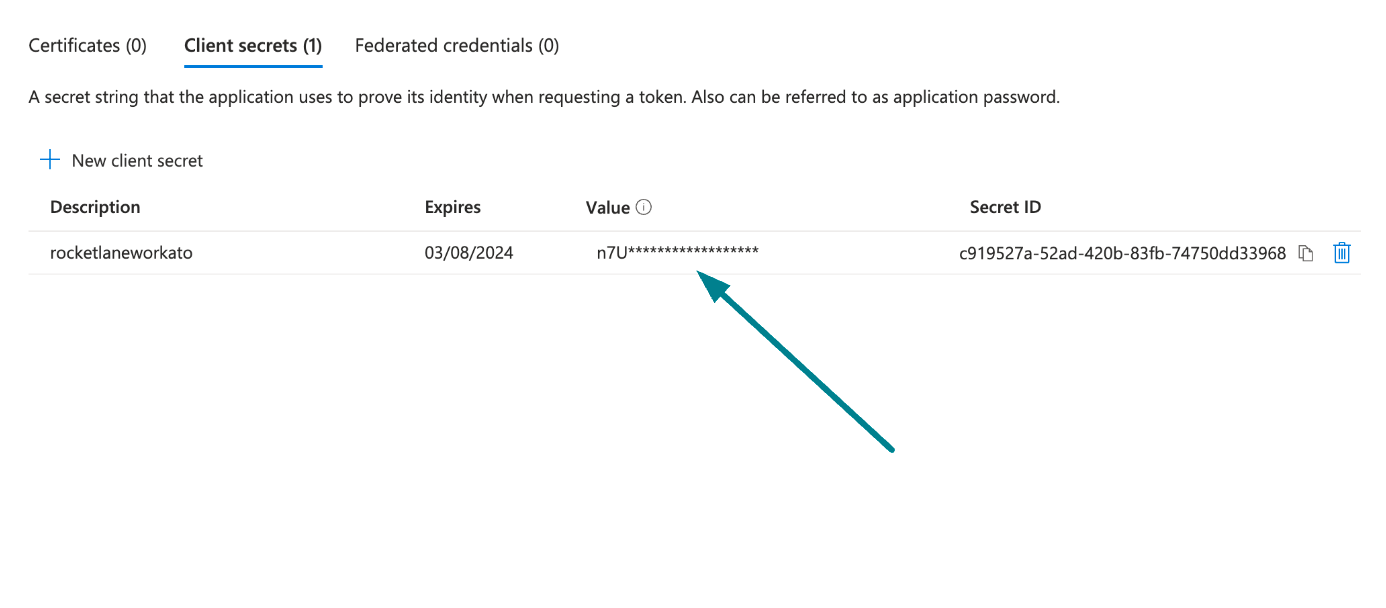 クライアントシークレット値をコピーして保存
Azureポータルからアプリケーション(クライアント)ID、オブジェクトID、ディレクトリ(テナント)IDを取得する
Azure portalからApplication (client) ID、Object ID、およびDirectory (tenant) IDを取得する手順を表示
Azure portalからApplication ID、Object ID、およびDirectory (tenant) IDを取得するには、次の手順を実行します:
概要>基本セクションに移動します。
アプリの詳細
Workatoで使用するために、Application (client) ID、Object ID、およびDirectory (tenant) IDをコピーして保存します。
AzureポータルからユーザーIDを取得する
AzureポータルからユーザーIDを取得する手順を表示
AzureポータルからユーザーIDを取得するには、次の手順を実行します。
ホーム>ユーザーに移動して、User IDを取得します。
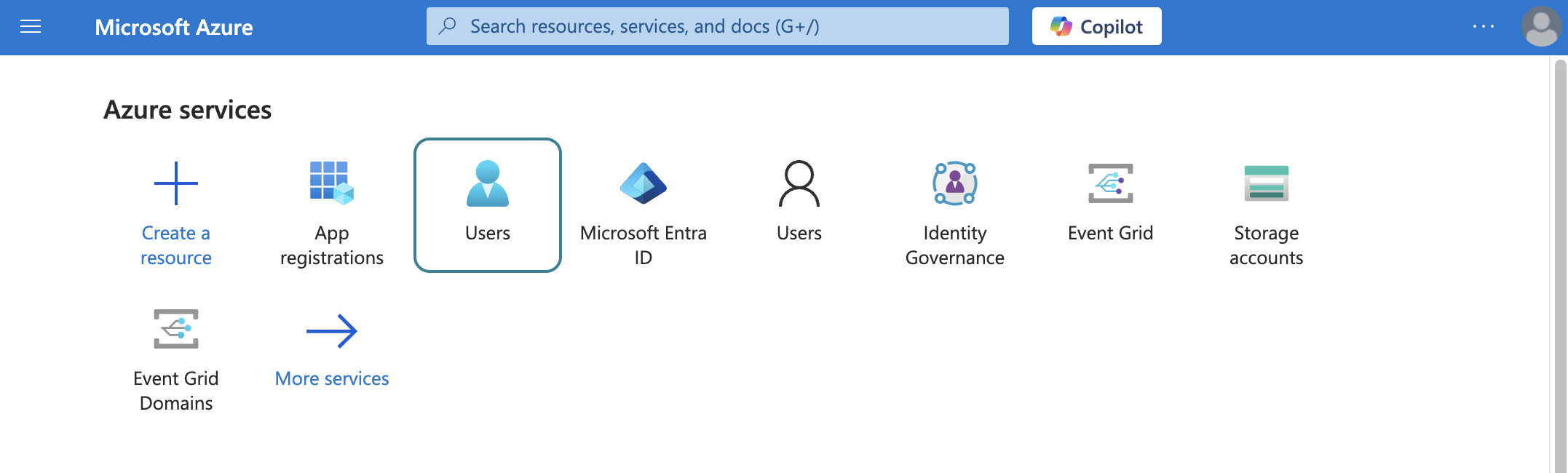 ユーザーを選択
操作の実行に使用する予定のデフォルトユーザーを検索して選択します。このユーザーはコネクションの確立には使用されませんが、アプリが実行できない特定の操作を実行するために必要です。また、ユーザーデータを取得するためにピックリストでも必要です。たとえば、フォルダのピックリストには、デフォルトユーザーに属するフォルダが入力されます。
ユーザー プリンシパル名をコピーして保存します。 Workatoでこの値をユーザーIDとして使用します。
クライアント資格情報ベース認証でOutlookに接続する
クライアント資格情報ベース認証でOutlookに接続する手順を表示
WorkatoでOutlookへのクライアント認証情報ベースのコネクションを設定するには、次の手順を実行します:
作成 > コネクションをクリックするか、Cを2回押します。
Outlookを検索し、アプリとして選択します。
コネクション名フィールドにコネクションの名前を入力します。
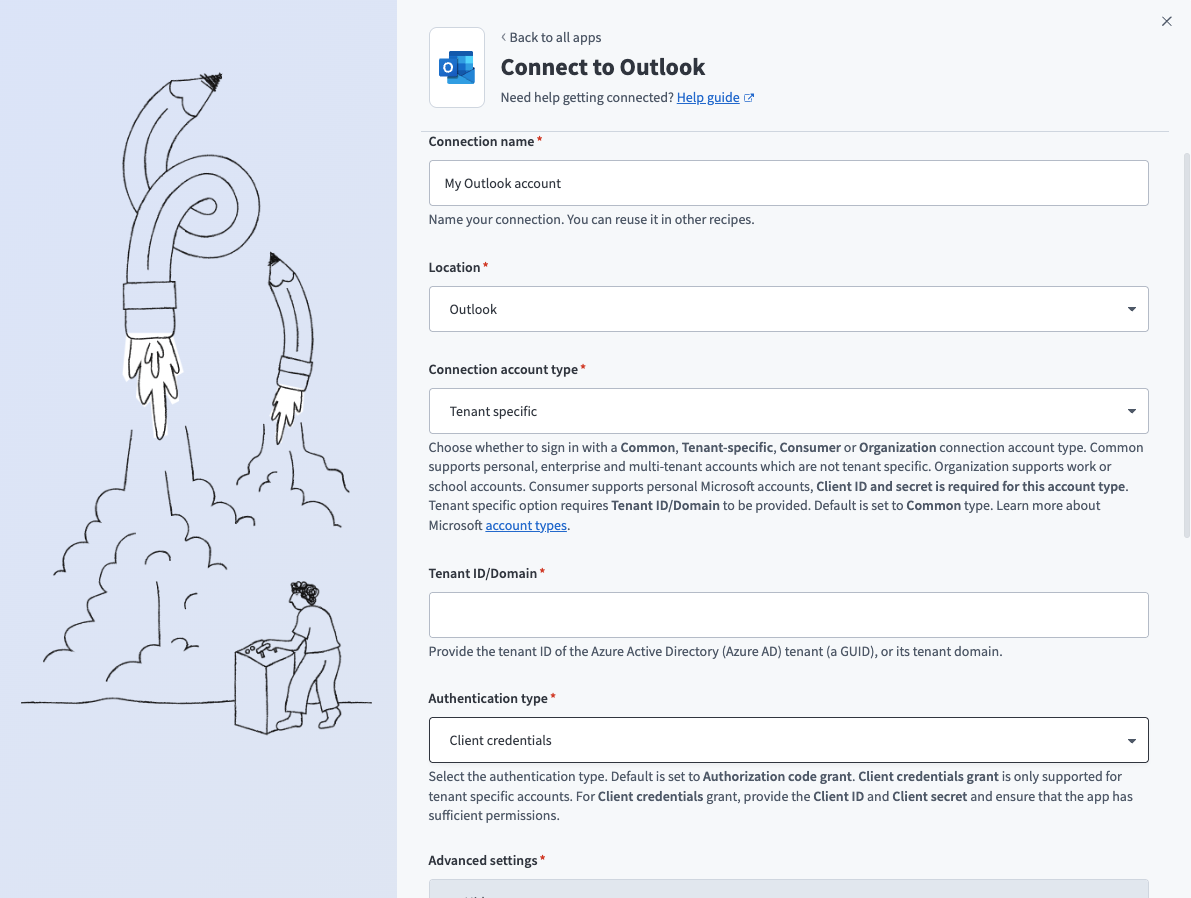 クライアント認証情報コネクション
ロケーションドロップダウンメニューを使用して、コネクションを保存するプロジェクトを選択します。
テナント固有をコネクションアカウントタイプとして選択します。このオプションは、特定の組織(テナント)に属するユーザー向けに設計されています。
テナントID/ドメインを入力します。これはアプリのディレクトリ(テナント)IDです。詳細については、Azureでアプリを登録を参照してください。
認証タイプドロップダウンメニューで、クライアント認証情報を選択します。
アプリのユーザーID、クライアントID、クライアントシークレットを入力します。詳細については、Azureでアプリを登録を参照してください。
Sign in with Microsoftをクリックします。
Outlook Email MCPサーバーツールの使用方法
利用可能なツールの詳細については、次のセクションを参照してください:
search_conversationsツール
search_conversationsツールは、指定した条件に一致するメール会話を検索し、会話識別子と概要メタデータを返します。 LLMはこのツールを使用して、特定の人物との会話を検索したり、トピックに関する進行中または過去のディスカッションを見つけたり、進行中の取引またはプロジェクト関連のメールスレッドを特定したり、会話の全内容を取得する前に検索範囲を絞り込んだりします。
質問例:
先月のAcme Corpとのすべてのメール会話を検索して。API移行プロジェクトに関する会話を検索して。'budget approval'に言及しているJade Andersonとのメールスレッドを表示して。製品ローンチに関する進行中のすべてのディスカッションを検索して。
search_messagesツール
search_messagesツールは、指定した条件に一致する個別のメールメッセージを検索し、メッセージ識別子と概要メタデータを返します。 LLMはこのツールを使用して、送信または受信した特定のメールを検索したり、既知の件名やフレーズを含むメッセージを見つけたり、特定の受信または送信メッセージを特定したりします。
質問例:
昨日Joshに送信した契約に関するメールを検索して。件名に'invoice'が含まれるメッセージを検索して。利用規約に関する[email protected]からのメッセージを見つけて。会議メモが含まれるMeiから受信したメールを検索して。
list_foldersツール
list_foldersツールは、メールボックスで使用可能なメールフォルダのリストを取得します。 LLMは、フォルダを名前で参照し、使用可能なフォルダが不明な場合、メッセージを移動する前にフォルダの存在を検証する場合、または整理に使用可能なフォルダを一覧表示する場合に、このツールを使用します。
質問例:
Outlookメールボックスにはどのフォルダがありますか?すべてのメールフォルダを表示して。プロジェクト整理に使用しているフォルダを一覧表示して。使用可能なアーカイブフォルダはどれですか?
get_conversationツール
get_conversationツールは、conversationIdで識別される会話内のすべてのメッセージを時系列順に取得します。 LLMは、完全な会話コンテキストが必要な場合、メールスレッドの確認または要約を依頼された場合、または返信、フォローアップ、引き継ぎを準備する場合に、このツールを使用します。
質問例:
Acme Corpとの会話スレッド全体を表示して。Q4計画に関するメールスレッド全体を読んで。契約交渉メールの完全なディスカッションを取得して。予算についてMarcoとのスレッド内のすべてのメッセージを確認して。
get_messageツール
get_messageツールは、1件のメールメッセージの完全な内容を取得します。 LLMは、検索でメッセージが特定され、完全な内容が必要な場合、またはメッセージレベルの精度が必要な場合に、このツールを使用します。
質問例:
1月15日に送信されたJadeからのメールを読んで。契約条件に関する完全なメッセージを表示して。Meiからの会議招待の全文を取得して。プロジェクトタイムラインの添付ファイルがあるメッセージを読んで。
list_attachmentsツール
list_attachmentsツールは、OneDrive参照添付ファイルを含む、特定のメールメッセージに関連付けられた添付ファイルのリストを取得します。 LLMは、メールに添付されていたファイルを尋ねられた場合、返信で既存の添付ファイルを参照または含める場合、または添付ファイルのペイロードを取得する準備をする場合に、このツールを使用します。
質問例:
[email protected]からのメールにはどのファイルが添付されていましたか?提案に関するMarcoのメッセージの添付ファイルを一覧表示して。契約メールに含まれていたドキュメントを表示して。プロジェクト更新でJoshが送信した添付ファイルは何ですか?
get_attachmentツール
get_attachmentツールは、メールメッセージから特定のファイル添付の未加工ペイロードを取得します。 LLMはこのツールを使用して、ファイルをダウンロード、転送、または再添付します。
質問例:
契約メールからPDF添付ファイルをダウンロードして。Jadeがメッセージに添付したスプレッドシートを取得して。Alexのメールからプレゼンテーションファイルを取得して。法務チームのメッセージから提案書ドキュメントをダウンロードして。
create_draftツール
create_draftツールは、Draftsフォルダに新しいメール下書きを作成します。 LLMは、今すぐまたは後で送信される可能性のあるメールの作成を依頼された場合に、このツールを使用してメール下書きを作成します。 質問例:
明日の会議についてMeiにメールを下書きして。更新への感謝をJoshのメッセージへの返信として作成して。提案についてAcme Corpにフォローアップメールを書いて。プロジェクトタイムラインについてチーム宛ての新しいメールを開始して。
list_draftsツール
list_draftsツールは、Draftsフォルダ内のメール下書きのリストを概要メタデータ付きで取得します。 LLMは、既存の下書きを参照しているが下書きIDを指定していない場合、または下書きの表示、一覧表示、選択を依頼された場合に、このツールを使用します。
質問例:
メール下書きを表示して。作業中のすべての下書きメールを一覧表示して。保存済みの下書きは何がありますか?未送信のメールを表示して。
get_draftツール
get_draftツールは、既存のメール下書きの完全な内容を取得します。 LLMはこのツールを使用して、下書きの現在の内容を確認、表示、または確定します。
質問例:
以前作成した下書きメールを表示して。Alexへの返信下書きを確認して。現在の下書きには何と書かれていますか?チーム更新用に開始した下書きを読んで。
update_draftツール
update_draftツールは、既存のメール下書きの本文、件名、または受信者を更新します。 LLMはこのツールを使用して、既存の下書きを変更、修正、または編集します。
質問例:
予算数値を含めるように下書きを更新して。期限変更について言及するようにメール下書きを修正して。MarcoをCC受信者として追加するように下書きを編集して。下書きメールの件名を変更して。
send_draftツール
send_draftツールは、あなたに代わって既存のメール下書きを送信します。 LLMは、現在の会話で以前に下書きが作成されたか明示的に参照された場合に、このツールを使用してメールを送信します。
質問例:
たった今作成した下書きメールを送信して。Sarahへの返信を今すぐ送信して。そのフォローアップメールを送信して。プロジェクト更新に関する下書きを送信して。
add_attachmentsツール
add_attachmentsツールは、1つ以上のファイルまたはOneDrive参照添付ファイルを既存のメール下書きに追加します。 LLMはこのツールを使用して、既存の下書きにファイルを添付します。また、送信前に添付ファイルを追加する必要がある場合にも使用します。
質問例:
roadmap.pdfファイルをメール下書きに追加して。提案プレゼンテーションをこの下書きに添付して。営業チームのスプレッドシートを添付ファイルとして含めて。Q4レポートを下書きメールに追加して。
remove_attachmentsツール
remove_attachmentsツールは、既存のメール下書きから1つ以上の添付ファイルを削除します。 LLMはこのツールを使用して、既存の下書き上の添付ファイルを削除、除去、または置換します。また、送信前に添付ファイルを削除する必要がある場合にも使用します。
質問例:
メール下書きからroadmap.pdfを削除して。この下書きから提案プレゼンテーションの添付ファイルを削除して。営業チームのスプレッドシートは含めないで。下書きメールからすべての添付ファイルを削除して。
mark_message_read_stateツール
mark_message_read_stateツールは、1件以上のメールメッセージを既読または未読にします。 LLMはこのツールを使用して、メッセージを既読または未読にします。また、受信トレイのトリアージアクションを実行する場合にも使用します。
質問例:
今日のすべてのメッセージを既読にして。Alexからの未読メールを既読に設定して。確認を忘れないように、契約メールを未読にして。このスレッド内のすべてのメールを既読にして。
move_to_folderツール
move_to_folderツールは、1件以上のメールメッセージを指定したメールフォルダに移動します。 LLMはこのツールを使用して、メッセージを指定したフォルダに移動、ファイリング、または整理します。
質問例:
このプロジェクトのすべてのメールをArchiveフォルダに移動して。契約メールをLegalフォルダにファイリングして。これらのメッセージをCompleted Projectsフォルダに移動して。Q4計画メールをPlanningフォルダに整理して。
update_categoriesツール
update_categoriesツールは、メールメッセージにカテゴリを追加または削除します。 LLMはこのツールを使用して、メッセージのタグ付け、分類、再分類、またはカテゴリ削除を行います。
質問例:
このメールに'Important'カテゴリを追加して。これらのメッセージに'Project Alpha'のタグを付けて。このスレッドから'Follow-up'カテゴリを削除して。契約メールを'Legal Review'として分類して。
update_star_stateツール
update_star_stateツールは、1件以上のメールメッセージのスター(フォローアップフラグ)を設定または解除します。 LLMはこのツールを使用して、メッセージにスターを付ける、フラグを付ける、フォローアップ対象にする、スターを外す、またはフラグを外します。
質問例:
予算承認に関するMeiからのメールにスターを付けて。契約添付ファイルがあるメッセージにフォローアップ用のフラグを付けて。確認済みなので、Sarahからのメールのスターを外して。完了したアクションアイテムからフラグを削除して。
はじめに
MCP serverのツールは、Overviewページのツールセクションで表示および管理できます。ツール管理では、次の機能を利用できます:
ツールを開始する必要があります
LLMは、MCP server connector内のアクティブなツールにのみアクセスできます。
最終更新日: