Snowflake Data Explorer MCPサーバー
Snowflake Data Explorer MCPサーバーにより、LLMは自然な会話を通じてSnowflakeからデータを検出、理解、取得できます。 データベース、スキーマ、テーブル、ビューの移動、スキーマメタデータの検査、データのサンプリング、SQLクエリの実行を行うツールを提供し、Snowflakeインターフェースを直接操作する必要はありません。
用途
Snowflake Data Explorer MCPサーバーを使用して、次のアクションを実行します:
- 設定済みユーザーがアクセスできるSnowflakeデータベースの一覧表示
- 特定のデータベース内のスキーマの探索
- スキーマ内のテーブルとビューの検出
- アクセス可能なスキーマ全体でキーワードを使用したテーブルとビューの検索
- テーブルまたはビューの列定義とメタデータの取得
- コンテンツに関する前提を検証するためのテーブルからのデータのサンプリング
- Snowflakeに対する読み取り専用SQLクエリの実行
- 送信されたクエリの実行ステータスの確認
- 完了したクエリの結果の取得
- 一般的なビジネス上の質問に対応するキュレーション済みクエリテンプレートへのアクセス
- キュレーション済みクエリからの定義済みSQLテンプレートの実行
プロンプト例
次のプロンプト例を使用して、Snowflake Data Explorer MCPサーバーツールを呼び出します:
What databases are available in Snowflake?List the schemas in the SALES_DATA database.Show me tables in the CUSTOMER_ANALYTICS schema.サブスクリプションに関連するテーブルを検索してください。What columns are in the CUSTOMER_EVENTS table?Show me a sample of data from the activity logs table.前四半期の売上上位100件の顧客をクエリしてください。Check the status of my running query.What curated queries are available?Run the monthly revenue summary query.
Snowflake Data Explorer MCPサーバーツール
Snowflake Data Explorer MCPサーバーは、次のツールを提供します:
| ツール | 説明 |
|---|---|
| list_databases | 設定済みユーザーがアクセスできるSnowflakeデータベースを一覧表示します。 |
| list_schemas | 指定したSnowflakeデータベース内のスキーマを一覧表示します。 |
| list_tables | 指定されたスキーマ内のテーブルとビューを一覧表示します。 |
| search_tables | アクセス可能なスキーマ全体でキーワードを使用してテーブルとビューを検索します。 |
| get_table_schema | テーブルまたはビューの列定義とメタデータを取得します。 |
| get_table_sample | テーブルまたはビューから制限された行セットを取得します。 |
| execute_query | Snowflakeに対して読み取り専用SQLクエリを実行します。 |
| get_query_status | 送信されたクエリの実行ステータスを確認します。 |
| get_query_results | 完了したクエリの結果を取得します。 |
| list_curated_queries | 利用可能なキュレーション済みクエリテンプレートを一覧表示します。 |
| get_curated_query | 特定のキュレーション済みクエリテンプレートを取得して実行します。 |
Snowflake Data Explorer MCPサーバーをインストール
構築済みMCPサーバーをプロジェクトにインストールするには、次の手順を完了します:
Workatoアカウントにサインインします。
AI Hub > Enterprise MCPに移動します。
+ Create MCP serverをクリックします。
接続済みアプリを使用して構築済みMCPサーバーを開始するセクションに移動し、使用する構築済みMCPサーバーを選択します。
Use this serverをクリックします。
サーバー名フィールドにMCPサーバーの名前を入力します。
場所ドロップダウンメニューを使用して、MCPサーバーのプロジェクトを選択します。
Connectionsセクションに移動し、アプリアカウントに接続します。
MCPサーバーテンプレートで使用するコネクションタイプを選択します。
- User's connection: MCPサーバーツールは、アプリケーションに接続するユーザーのIDと権限に基づいてアクションを実行します。ユーザーは自分の認証情報で認証し、スキルを実行します。
- Your connection: このオプションでは、レシピビルダーによって確立されたコネクションを使用し、通常のアプリコネクションと同じ原則に従います。
 コネクションタイプを選択
検証済みユーザーアクセスの認証要件
OAuth 2.0認可コードグラントを使用するアプリコネクションのみが、ユーザーのコネクションで利用できます。詳細については、検証済みユーザーアクセスを参照してください。
次のセクションで、アプリ固有のコネクション設定手順を完了します。
Snowflakeコネクションの設定
Snowflakeコネクションの設定手順を表示
WorkatoはSnowflakeコネクションに対して次の認証方法をサポートしています:
OAuth 2.0認証を設定
OAuth 2.0認証の設定手順を表示
OAuth 2.0認証を使用するには、Snowflakeでカスタム統合を作成し、クライアントIDとシークレットを生成する必要があります。
OAuth 2.0認証のSnowflake設定
Snowflakeでカスタムインテグレーションを作成し、クライアント認証情報を取得するには、次の手順を実行します:
Snowflakeで次のSQLコマンドを実行して、カスタムOAuthインテグレーションを登録します:
CREATE SECURITY INTEGRATION WORKATO_OAUTH
  TYPE = OAUTH
  ENABLED = TRUE
  OAUTH_CLIENT = CUSTOM
  OAUTH_CLIENT_TYPE = CONFIDENTIAL
  OAUTH_REDIRECT_URI = 'https://www.workato.com/oauth/callback'
  OAUTH_ISSUE_REFRESH_TOKENS = TRUE;
必要な権限
このコマンドを実行するには、ACCOUNTADMINロール、またはグローバルCREATE INTEGRATION権限を持つロールを使用します。
クライアント認証情報を取得するには、次のコマンドを実行します:
SELECT SYSTEM$SHOW_OAUTH_CLIENT_SECRETS('WORKATO_OAUTH');詳細については、Snowflakeのカスタムクライアント向けSnowflake OAuthの設定ガイドを参照してください。
Workatoで使用するために、クライアントIDおよびクライアントシークレットをコピーして保存します。
OAuth 2.0認証でSnowflakeに接続
WorkatoでSnowflake Data ExplorerへのOAuth 2.0認証コネクションを設定するには、次の手順を実行します:
作成 > コネクションをクリックするか、Cを2回押します。
Snowflakeを検索し、アプリとして選択します。
コネクション名フィールドにコネクションの名前を入力します。
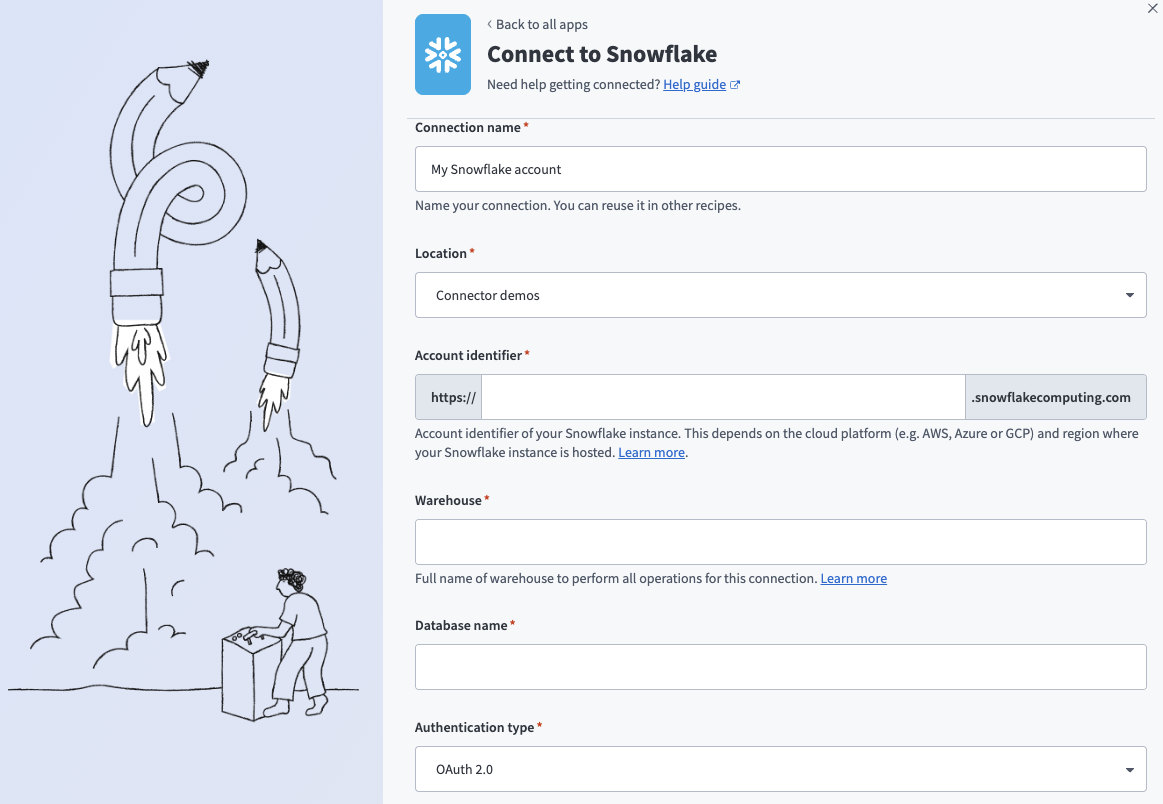 Snowflake OAuth 2.0コネクション
ロケーションドロップダウンメニューを使用して、コネクションを保存するプロジェクトを選択します。
SnowflakeインスタンスのAccount identifierを、サポートされている次のいずれかの形式で入力します:
- Account name:
https://{org_name}-{account_name} - Connection name:
https://{org_name}-{connection_name} - Account locator:
https://{account_locator}.{region}.{cloud}
詳細については、SnowflakeのConnecting to your accountsガイドを参照してください。
アカウントロケーター形式
特定のロケーションでは、アカウントロケーターURLに{region}および{cloud}を含める必要があります。例:
- AWS米国西部(オレゴン):
your-account-locator - AWS米国東部(オハイオ):
your-account-locator.us-east-2 - Azure West Europe:
your-account-locator.west-europe.azure
詳細については、SnowflakeのUsing an account locator as an identifierガイドを参照してください。
このコネクションのコンピューティングリソースを定義するために、Warehouse名を入力します。詳細については、Warehouseに関する考慮事項を参照してください。
ターゲットのSnowflakeデータベースのデータベース名を入力します。
認証タイプドロップダウンメニューを使用して、OAuth 2.0を選択します。
クライアントIDとクライアントシークレットを入力します。これらの認証情報を取得する方法については、OAuth 2.0認証用のSnowflake設定を参照してください。
任意。認証に使用するロールを指定します。このロールは、ユーザーに割り当てられた既存のロールである必要があります。空白のままにすると、Snowflakeはユーザーに割り当てられたデフォルトロールを使用します。
任意。スキーマを入力します。空白のままにすると、デフォルトのスキーマはpublicになります。
任意。タイムスタンプのタイムゾーンが正しく処理されるように、改善された日時処理を使用(推奨)をはいに設定します。
任意。割り当てられたタイムゾーンがないタイムスタンプに適用するデータベースタイムゾーンを定義します。空白のままにすると、デフォルトでワークスペースのtimezoneが使用されます。
接続をクリックします。
Workatoへのアクセスをプロビジョニングするには、Allowをクリックします。
キーペア認証を設定
キーペア認証の設定手順を表示
キーペア認証を使用して、パスワードなしでSnowflakeに接続します。 この方法では、クライアントが生成したRSAキーペアを使用し、強力なセキュリティを提供します。 キーペアを生成するには、コマンドラインツールを使用する必要があります。
キーペア認証のSnowflake設定
Snowflakeでキーペアを作成するには、次の手順を実行します:
秘密鍵を生成するには、ターミナルで次のいずれかのコマンドを実行します。
秘密鍵のパスフレーズ
暗号化された秘密鍵を生成する場合、Workatoでコネクションを設定するときにPrivate key passphrase(秘密鍵のパスフレーズ)を入力する必要があります。
Workatoで使用するためにPRIVATE KEYをコピーして保存します。 -----BEGIN PRIVATE KEY-----から-----END PRIVATE KEY-----まですべてをコピーします。
秘密鍵から公開鍵を作成するには、次のコマンドを実行します。暗号化された秘密鍵を生成した場合、OpenSSLによりパスフレーズの入力を求められます。
openssl rsa -in rsa_key.p8 -pubout -out rsa_key.pub次のステップで使用するためにPUBLIC KEYをコピーして保存します。
詳細については、Snowflakeのキーペア認証とキーペアローテーションガイドを参照してください。
Snowflakeワークシートで次のSQLコマンドを実行して、公開鍵をSnowflakeユーザーに割り当てます:
ALTER USER <USERNAME> SET RSA_PUBLIC_KEY='<PUBLIC_KEY>';<USERNAME>をSnowflakeユーザーに、<PUBLIC_KEY>を鍵の内容に置き換えます。 -----BEGIN PUBLIC KEY-----行と-----END PUBLIC KEY-----行を除外します。
ロール要件
このコマンドを実行するには、SYSADMINまたはSECURITYADMINロールが必要です。
キーペア認証でSnowflakeに接続
WorkatoでSnowflake Data Explorerへのキーペア認証コネクションを設定するには、次の手順を実行します:
作成 > コネクションをクリックするか、Cを2回押します。
Snowflakeを検索し、アプリとして選択します。
コネクション名フィールドにコネクションの名前を入力します。
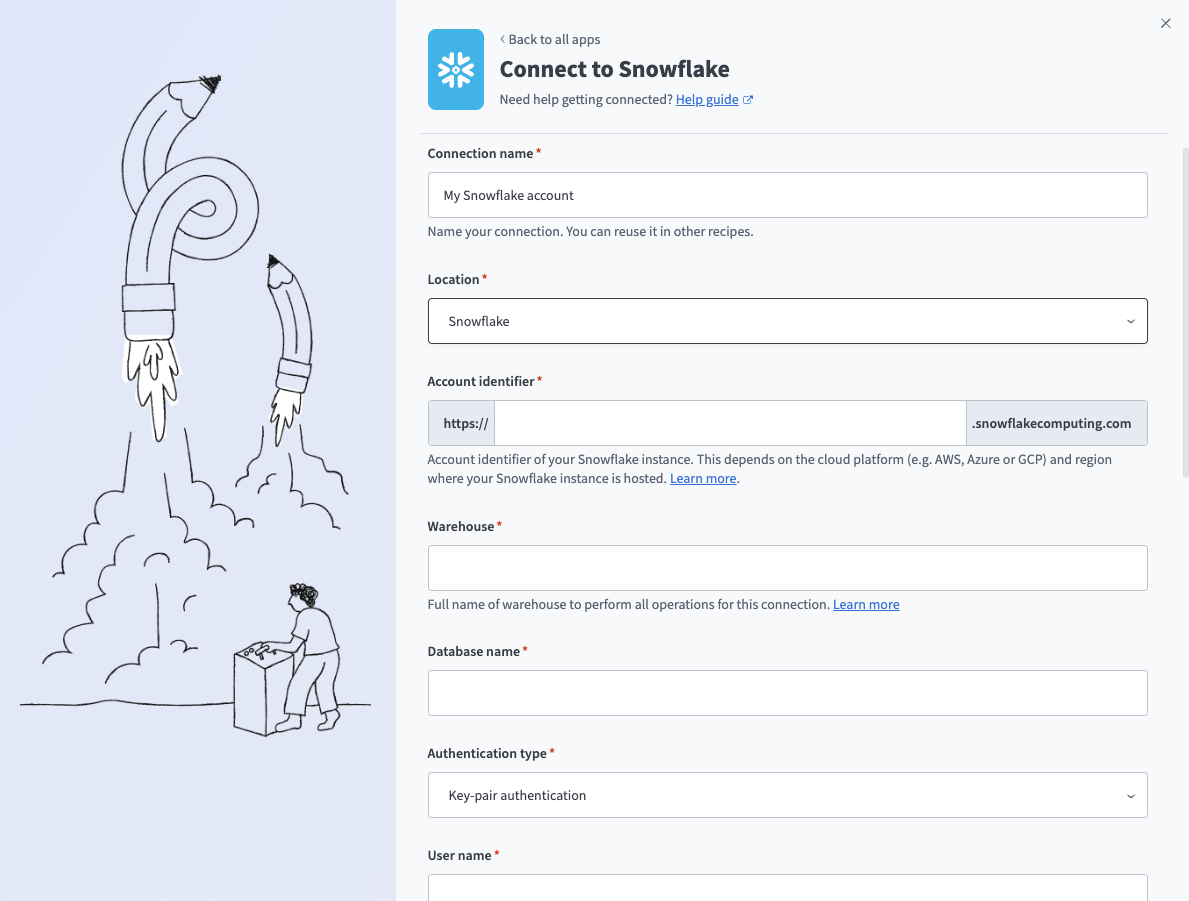 Snowflakeキーペアコネクション
ロケーションドロップダウンメニューを使用して、コネクションを保存するプロジェクトを選択します。
SnowflakeインスタンスのAccount identifierを、サポートされている次のいずれかの形式で入力します:
- Account name:
https://{org_name}-{account_name} - Connection name:
https://{org_name}-{connection_name} - Account locator:
https://{account_locator}.{region}.{cloud}
詳細については、SnowflakeのConnecting to your accountsガイドを参照してください。
アカウントロケーター形式
特定のロケーションでは、アカウントロケーターURLに{region}および{cloud}を含める必要があります。例:
- AWS米国西部(オレゴン):
your-account-locator - AWS米国東部(オハイオ):
your-account-locator.us-east-2 - Azure West Europe:
your-account-locator.west-europe.azure
詳細については、SnowflakeのUsing an account locator as an identifierガイドを参照してください。
このコネクションのコンピューティングリソースを定義するために、Warehouse名を入力します。詳細については、Warehouseに関する考慮事項を参照してください。
ターゲットのSnowflakeデータベースのデータベース名を入力します。
Authentication typeドロップダウンメニューでKey-pair authenticationを選択します。
User nameとPrivate keyを入力します。これらの認証情報を取得する方法については、キーペア認証のためのSnowflake設定を参照してください。
任意。暗号化された秘密鍵を生成した場合は、秘密鍵のパスフレーズを入力します。
任意。認証に使用するロールを指定します。このロールは、ユーザーに割り当てられた既存のロールである必要があります。空白のままにすると、Snowflakeはユーザーに割り当てられたデフォルトロールを使用します。
任意。スキーマを入力します。空白のままにすると、デフォルトのスキーマはpublicになります。
任意。タイムスタンプのタイムゾーンが正しく処理されるように、改善された日時処理を使用(推奨)をはいに設定します。
任意。割り当てられたタイムゾーンがないタイムスタンプに適用するデータベースタイムゾーンを定義します。空白のままにすると、デフォルトでワークスペースのtimezoneが使用されます。
接続をクリックします。
Snowflake Data Explorer MCPサーバーツールの使用方法
利用可能なツールの詳細については、次のセクションを参照してください:
list_databasesツール
list_databasesツールは、設定済みユーザーがアクセスできるSnowflakeデータベースを一覧表示します。 LLMはこのツールを使用して、利用可能なデータベースを検出したり、Snowflake構造内の移動を開始したりします。
質問例:
What databases are available in Snowflake?Show me all accessible databases.List the databases I can query.What data groupings exist in Snowflake?
list_schemasツール
list_schemasツールは、指定したSnowflakeデータベース内のスキーマを一覧表示します。 LLMはこのツールを使用して、既知のデータベース内のスキーマを探索します。
質問例:
List the schemas in the SALES_DATA database.What schemas exist in the ANALYTICS database?Show me available schemas in CUSTOMER_DATA.What namespaces are in this database?
list_tablesツール
list_tablesツールは、指定したスキーマ内のテーブルとビューを一覧表示します。 LLMはこのツールを使用して、既知のスキーマ内のテーブルまたはビューを検出します。
質問例:
Show me tables in the CUSTOMER_ANALYTICS schema.List all tables and views in the SALES schema.What tables can I query in MARKETING.CAMPAIGNS?Display available tables in this schema.
search_tablesツール
search_tablesツールは、アクセス可能なスキーマ全体でキーワードを使用してテーブルとビューを検索します。 LLMはこのツールを使用して、正確な名前ではなくトピックまたはキーワードでテーブルを特定します。
質問例:
サブスクリプションに関連するテーブルを検索してください。顧客アクティビティデータを含むテーブルを検索してください。サポートチケットに関するテーブルを探してください。名前に'revenue'を含むテーブルを検索してください。
get_table_schemaツール
get_table_schemaツールは、テーブルまたはビューの列定義とメタデータを取得します。 LLMはこのツールを使用して、クエリを構築する前にテーブル構造を理解します。
質問例:
What columns are in the CUSTOMER_EVENTS table?Show me the schema for SALES.TRANSACTIONS.What's the structure of the activity logs table?Get column definitions for the subscription data table.
get_table_sampleツール
get_table_sampleツールは、テーブルまたはビューから制限された行セットを取得します。 LLMはこのツールを使用して、データコンテンツに関する前提を検証します。
質問例:
Show me a sample of data from the activity logs table.Get some example rows from the customer events table.transactionsテーブルのデータはどのようなものですか。Display a few sample records from subscriptions.
execute_queryツール
execute_queryツールは、安全性とアクセス境界を適用して、Snowflakeに対して読み取り専用SQLクエリを実行します。 LLMはこのツールを使用して、SQLでデータを取得します。
質問例:
前四半期の売上上位100件の顧客をクエリしてください。過去30日間に作成されたすべてのアクティブなサブスクリプションを取得してください。今週オープンされたサポートチケットを優先度別に表示してください。2026年1月の地域別総売上を検索してください。
get_query_statusツール
get_query_statusツールは、送信されたクエリの実行ステータスを確認します。 LLMはexecute_queryからクエリIDを受け取った後、このツールを使用します。
質問例:
Check the status of my running query.Is query abc123 complete?What's the execution status of my data retrieval query?Has my query finished running?
get_query_resultsツール
get_query_resultsツールは、完了したクエリの結果を取得します。 LLMはget_query_statusによってクエリの完了が確認された後、このツールを使用します。
質問例:
完了したクエリの結果を取得してください。Show me the data from query abc123.顧客分析クエリの結果を取得してください。クエリは何を返しましたか。
list_curated_queriesツール
list_curated_queriesツールは、利用可能なキュレーション済みクエリテンプレートを一覧表示します。 LLMは、定義済みクエリが存在する可能性のある一般的なビジネス上の質問をユーザーがしたときに、このツールを使用します。
質問例:
What curated queries are available?Show me the predefined query templates.List common business queries I can run.What pre-built queries exist?
get_curated_queryツール
get_curated_queryツールは、指定したキュレーション済みクエリテンプレートを取得して実行します。 LLMは、リストから関連するキュレーション済みクエリを特定した後、提供されたSQLテンプレートをそのまま使用して、このツールを使用します。
質問例:
Run the monthly revenue summary query.Execute the customer churn analysis template.Get results from the sales pipeline curated query.Run the predefined query for active subscriptions.
はじめに
MCP serverのツールは、Overviewページのツールセクションで表示および管理できます。ツール管理では、次の機能を利用できます:
ツールを開始する必要があります
LLMは、MCP server connector内のアクティブなツールにのみアクセスできます。
最終更新日: