Workday End User MCP server
Workday End User MCP serverにより、LLMは自然な会話を通じてWorkday HCM内の従業員セルフサービスワークフローにアクセスできます。 プロファイルとレポートチェーンの確認、マネージャーの場合のチームの表示、休暇残高の確認、休暇リクエストの送信またはキャンセル、リクエストの承認または却下を、Workdayインターフェイスを直接操作せずに実行できるようにすることで、日常的なHRタスクを管理するツールを提供します。
用途
次のアクションを実行する予定がある場合は、Workday End User MCP serverを使用します:
- 役職、マネージャー、連絡先の詳細など、自分の従業員プロファイルを表示
- 自分の直属のマネージャーを確認
- 自分の完全なレポートチェーンを表示
- マネージャーの場合、自分の直属の部下を表示
- 種類別に自分の休暇残高を確認
- 自分の休暇リクエスト履歴とステータスを表示
- 新しい休暇リクエストを送信
- 保留中の休暇リクエストをキャンセル
- 自分の直属の部下の休暇リクエストを表示
- チームメンバーの休暇リクエストを承認または却下
- 利用可能な休暇の種類を一覧表示
- 特定の休暇プランの詳細を取得
プロンプト例
次のプロンプト例を使用して、Workday End User MCP serverツールを呼び出します:
私の役職は何ですか。マネージャーは誰ですか。私の完全なレポートチェーンを表示してください。Who are my direct reports?利用可能なPTOはどれくらいありますか。私の休暇リクエスト履歴を表示してください。来週3日間の休暇をリクエストしてください。保留中のPTOリクエストをキャンセルしてください。私のチームで保留中の休暇リクエストがあるのは誰ですか。Meiの休暇リクエストを承認してください。どの種類の休暇をリクエストできますか。
Workday End User MCP serverツール
Workday End User MCP serverは次のツールを提供します:
| ツール | 説明 |
|---|---|
| get_my_profile | 従業員の主要なワーカープロファイル情報を取得します。 |
| get_my_manager | 従業員の直属のマネージャー情報を取得します。 |
| get_my_reporting_chain | 従業員の上位レポート階層を取得します。 |
| list_my_direct_reports | マネージャーの直属の部下とその主要なプロファイル情報を取得します。 |
| get_my_time_off_balances | 従業員の休暇残高を種類別にグループ化して取得します。 |
| get_direct_report_time_off_requests | 直属の部下の休暇リクエストを取得します。 LLMはこのツールを使用して、直属の部下のPTOリクエストを表示します。 |
| submit_time_off_request | 従業員の新しい休暇リクエストを送信します。 |
| cancel_time_off_request | 保留中の休暇リクエストをキャンセルします。 |
| action_time_off_request | 直属の部下の休暇リクエストを承認または却下します。 |
| list_time_off_types | 従業員が利用可能な休暇の種類を取得します。 |
| get_direct_report_time_off_balances | 直属の部下のPTO残高を、年次休暇日数、病気休暇日数、または休暇について取得します。 |
| list_my_time_off_requests | ユーザーのPTO履歴と休暇リクエストステータスを一覧表示します。 |
Workday End User MCP serverのインストール
構築済みMCPサーバーをプロジェクトにインストールするには、次の手順を完了します:
Workatoアカウントにサインインします。
AI Hub > Enterprise MCPに移動します。
+ Create MCP serverをクリックします。
接続済みアプリを使用して構築済みMCPサーバーを開始するセクションに移動し、使用する構築済みMCPサーバーを選択します。
Use this serverをクリックします。
サーバー名フィールドにMCPサーバーの名前を入力します。
場所ドロップダウンメニューを使用して、MCPサーバーのプロジェクトを選択します。
Connectionsセクションに移動し、アプリアカウントに接続します。
MCPサーバーテンプレートで使用するコネクションタイプを選択します。
- User's connection: MCPサーバーツールは、アプリケーションに接続するユーザーのIDと権限に基づいてアクションを実行します。ユーザーは自分の認証情報で認証し、スキルを実行します。
- Your connection: このオプションでは、レシピビルダーによって確立されたコネクションを使用し、通常のアプリコネクションと同じ原則に従います。
 コネクションタイプを選択
検証済みユーザーアクセスの認証要件
OAuth 2.0認可コードグラントを使用するアプリコネクションのみが、ユーザーのコネクションで利用できます。詳細については、検証済みユーザーアクセスを参照してください。
次のセクションで、アプリ固有のコネクション設定手順を完了します。
Workday RESTコネクション設定
Workday RESTコネクション設定手順を表示
Workato Workdayコネクターは、メインのWorkdayコネクター、Workday Web Servicesコネクター、およびWorkday RESTコネクターの3つの異なるタイプに分類されます。各タイプは同様の認証パターンに従いますが、サポート機能および機能性が若干異なります。
WorkdayをWorkatoと統合する前に、統合システムユーザー(ISU)を作成することをお勧めします。 ISUにより、すべての統合操作が通常のワークフロープロセスとは別に、指定されたユーザーの下でログに記録されます。通常のワーカーのセキュリティプロファイルの変更や退職により、そのアカウントに依存する連携が中断される可能性があるため、これは不可欠です。セキュリティを強化するため、各ISUはWorkatoなどの単一の統合システムに限定してください。
Workday REST APIでは、OAuthクライアントの設定による認証が必要です。統合にWorkdayのカスタムオブジェクトが含まれる場合、Workday APIクライアントを登録する必要があります。
統合用APIクライアントはサポートされていません
統合用APIクライアントはWorkday End User MCP serverでサポートされていません。
最小権限
最小権限を表示
Workday End User MCP serverには次の最小権限が必要です:
機能領域のAPIクライアントスコープ
次のスコープを追加します:
- Organizations and Roles
- Staffing
- Tenant non-configurable
- Time Off and Leave
Request Time Offタイプのビジネスプロセスセキュリティポリシー
各グループに次のスコープを追加します:
Employee As Self service security group
- Request Time Off (REST Service)
- Cancel
- ViewAll
Manager security group
- Approve
- Deny
- ViewAll
Correct Time Offタイプのビジネスプロセスセキュリティポリシー
Employee As Self service security group
- Correct Time Off Entry (REST Service)
- Cancel
- ViewAll
Manager security group
- Approve
- Deny
- ViewAll
WorkdayでIntegration System Userを登録
正常なインテグレーションを作成するには、Integration System User(ISU)に必要な権限を割り当てる必要があります。 ISUの権限が不十分な場合、403エラーが発生することがあります。
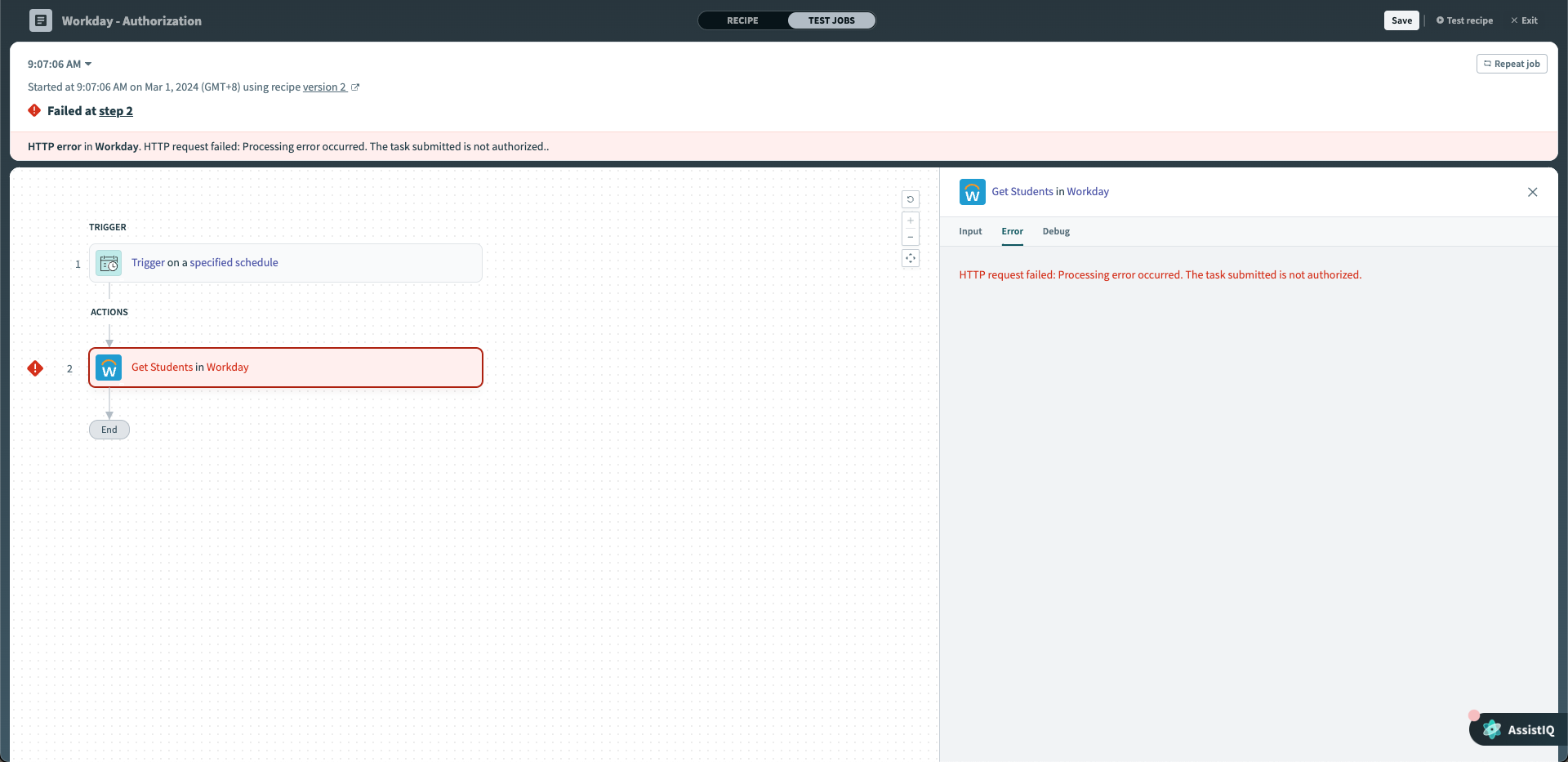 ISUに十分な権限がない場合のエラーメッセージ
403エラーは、ISUに必要なドメインレベルの権限がないことを示している場合があります。 ISUに適切な権限が付与されていることを確認するには、セキュリティグループへのドメインアクセスの付与セクションを参照してください。
ISU設定手順を表示
Integration System Userの作成
WorkdayでISUを作成するには、次の手順を実行します:
Workdayの検索バーにインテグレーションシステムユーザーの作成と入力し、結果からタスクを選択します。
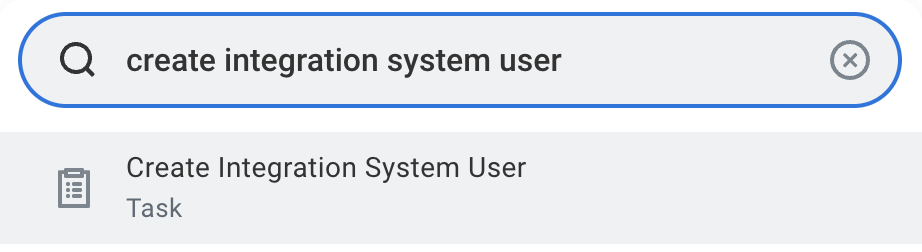 Workdayでインテグレーションシステムユーザーの作成タスクを検索
インテグレーションシステムユーザーの作成タスクで、ユーザー名を入力してパスワードを設定します。
ISUユーザー名
WorkdayのISUユーザー名にスペースを含めると、エンコードおよび書式設定の問題が発生する可能性があります。スペースの代わりにアンダースコア(_)またはハイフン(-)を使用することを強くお勧めします。
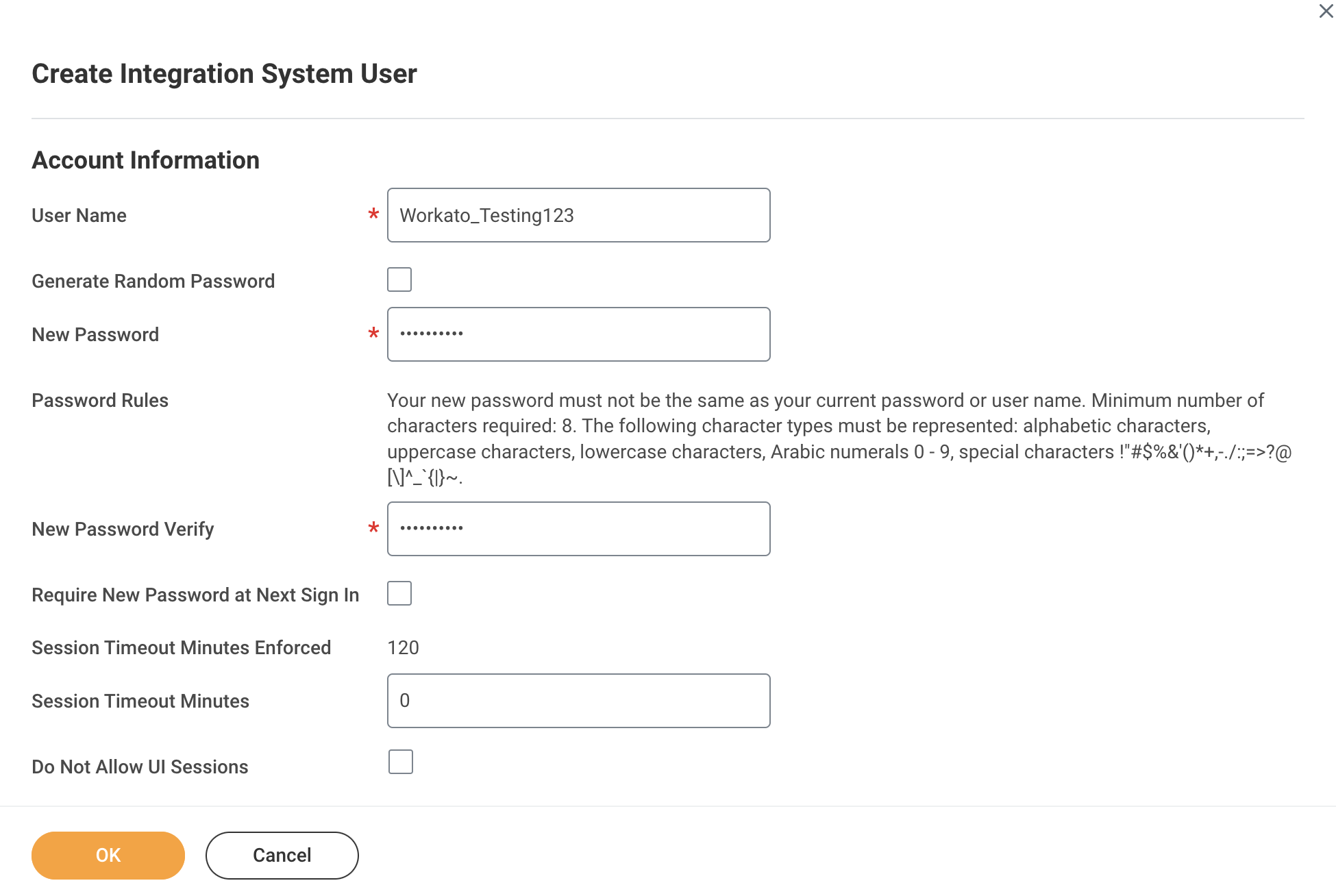 統合システムユーザーの作成
ISUのタイムアウトを防ぐため、セッションタイムアウト時間を0に設定します。
UIセッションを許可しないチェックボックスが選択されていないことを確認します。
パスワードルールの管理タスクに移動します。
統合システムユーザーをパスワード有効期限から除外されるシステムユーザーフィールドに追加して、そのユーザーをパスワードの有効期限から除外します。
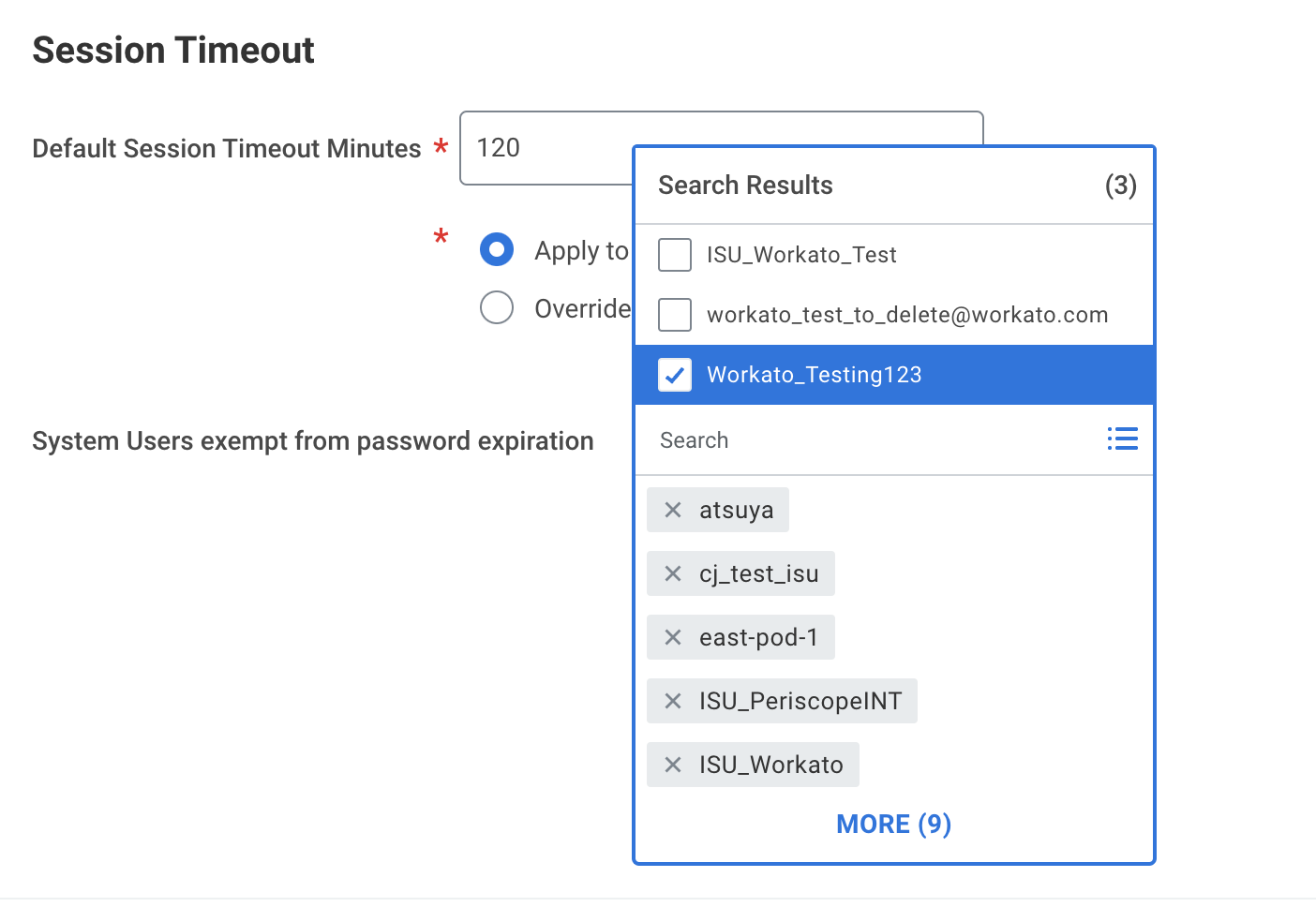 ISUをパスワードの有効期限から除外
新しいAPIクライアントの登録
Workday RESTでAPIクライアントを登録するには、次の手順を実行します。
Workday RESTアカウントにサインインします。
Register API Clientと入力して、Register API Client(APIクライアントの登録)タスクを見つけます。
APIクライアントの名前をClient Name(クライアント名)フィールドに入力します。
Client Grant Type(クライアント許可タイプ)セクションに移動し、Authorization Code Grant(認可コードグラント)を選択します。
Access Token Type(アクセストークンタイプ)セクションに移動し、Bearerを選択します。
Redirection URI(リダイレクトURI)フィールドにhttps:www.workato.com/oauth/callbackを入力します。
Refresh Token Timeout (in days)(リフレッシュトークンのタイムアウト(日数))フィールドに30を入力します。
コネクションのスコープをScope (Functional Areas)(スコープ(機能領域))フィールドに入力します。 Workday End User MCP serverに接続する場合は、Workday End User MCP serverの最小権限を参照してください。
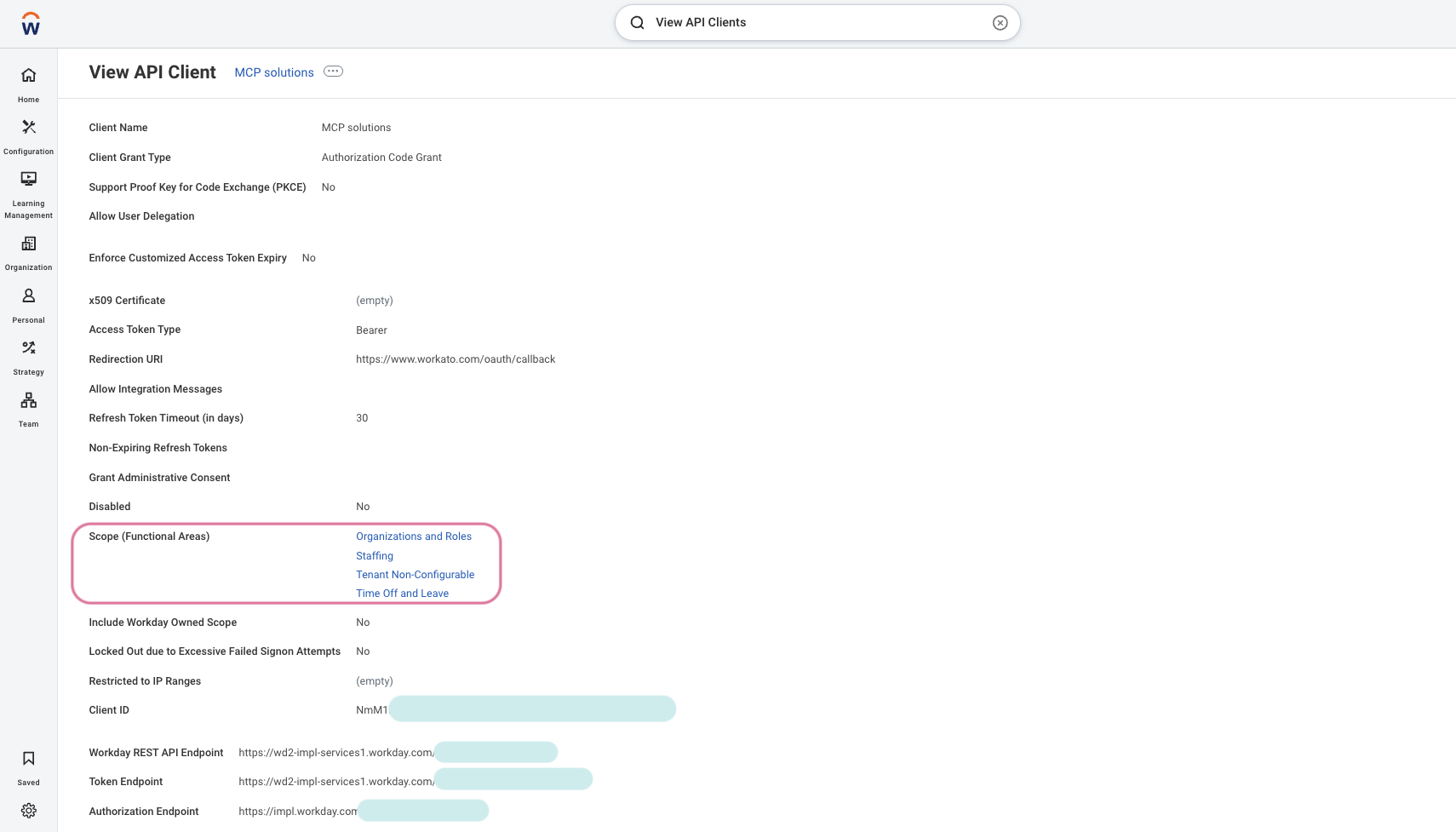 コネクションのスコープをScope (Functional Areas)(スコープ(機能領域))フィールドに入力
Client IDフィールドにクライアントIDを入力します。
REST APIエンドポイントをWorkday REST API Endpoint(Workday REST APIエンドポイント)フィールドに入力します。このエンドポイントは、WorkdayのAPIクライアント詳細ページで確認できます。例: https://wd2-impl-services1.workday.com/xxx/api/v1/example
トークンエンドポイントをToken Endpoint(トークンエンドポイント)フィールドに入力します。このエンドポイントは、WorkdayのAPIクライアント詳細ページで確認できます。例: https://wd2-impl-services1.workday.com/xxx/oauth2/example/token
認可エンドポイントをAuthorization Endpoint(認可エンドポイント)フィールドに入力します。このエンドポイントは、WorkdayのAPIクライアント詳細ページで確認できます。例: https://impl.workday.com/example/authorize
完了をクリックします。
トークンエンドポイントURLの確認
WorkdayでトークンエンドポイントURLを見つけるには、次の手順を実行します:
Workdayの検索フィールドにAPIクライアントを表示と入力します。
検索結果からAPIクライアントを表示レポートにアクセスします。
Token EndpointおよびAuthorization Endpointフィールドに表示されているURLを保存します。これらのURLはOAuth 2.0コネクションに必要です。
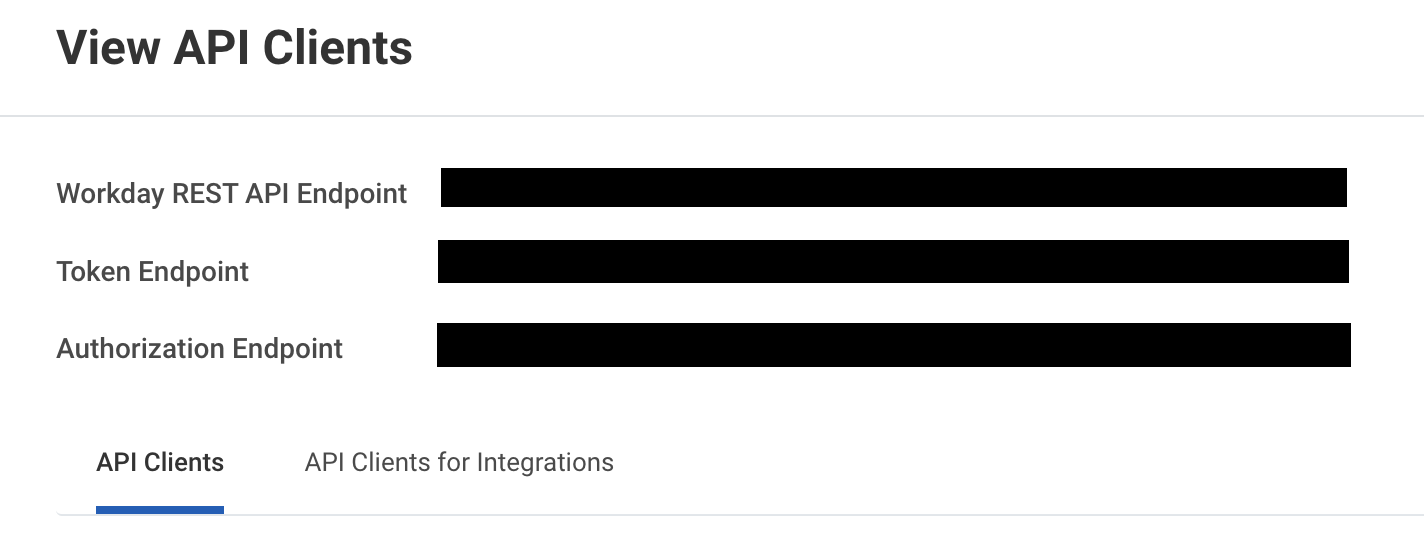 トークンエンドポイントと認可エンドポイントのURLを保存
OAuth 2.0認証
OAuth 2.0認証を使用してWorkatoでWorkdayコネクションを設定するには、次の手順を完了します:
OAuth 2.0認証手順を表示
WorkdayでトークンエンドポイントURLを見つけるには、次の手順を実行します:
Workdayの検索フィールドにAPIクライアントを表示と入力します。
検索結果からAPIクライアントを表示レポートにアクセスします。
Token EndpointおよびAuthorization Endpointフィールドに表示されているURLを保存します。これらのURLはOAuth 2.0コネクションに必要です。
トークンエンドポイントと認可エンドポイントのURLを保存
Workday End User MCP serverツールの使用方法
利用可能なツールの詳細については、次のセクションを参照してください:
get_my_profileツール
get_my_profileツールは、役職、マネージャー、場所、連絡先の詳細、雇用ステータス、入社日など、ワーカープロファイル情報を取得します。 LLMはこのツールを使用して、従業員プロファイルに関する情報を取得します。
質問例:
What's my job title?私の従業員プロファイルを表示してください。私のマネージャーは誰ですか。私の勤務地はどこですか。When did I start working here?
get_my_managerツール
get_my_managerツールは、直属のマネージャー情報を取得します。 LLMはこのツールを使用して、マネージャーの情報を取得します。
質問例:
私のマネージャーは誰ですか。私の直属のマネージャーの情報を表示してください。私は誰にレポートしますか。私のマネージャーの連絡先詳細を取得してください。
get_my_reporting_chainツール
get_my_reporting_chainツールは、上位レポート階層を取得します。 LLMはこのツールを使用して、管理階層を取得したり、マネージャーが誰にレポートするかを確認したりします。
質問例:
私の完全なレポートチェーンを表示してください。私のマネージャーは誰にレポートしますか。私の管理階層はどうなっていますか。CEOまでの指揮系統を表示してください。
list_my_direct_reportsツール
list_my_direct_reportsツールは、直属の部下とそのプロファイル情報を取得します。 LLMはこのツールを使用して、自分にレポートする人を確認したり、チームを表示したりします。
質問例:
Who are my direct reports?Show me my team.私にレポートする全員を一覧表示してください。私の直属の部下のプロファイルを取得してください。
get_my_time_off_balancesツール
get_my_time_off_balancesツールは、休暇残高を種類別にグループ化して取得します。 LLMはこのツールを使用して、PTO、年次休暇、または病気休暇の残高を確認します。
質問例:
利用可能なPTOはどれくらいありますか。私の年次休暇残高を表示してください。私の病気休暇残高はどれくらいですか。残りの休暇日数は何日ですか。
get_direct_report_time_off_requestsツール
get_direct_report_time_off_requestsツールは、直属の部下の休暇リクエストを取得します。 LLMはこのツールを使用して、PTOリクエストを表示します。
質問例:
Marcoの休暇リクエスト履歴を表示してください。Sarahの承認待ちPTOリクエストを一覧表示してください。Joshの今年の年次休暇リクエストをすべて一覧表示してください。
submit_time_off_requestツール
submit_time_off_requestツールは、新しい休暇リクエストを送信します。 LLMはこのツールを使用して、休暇をリクエストします。
質問例:
来週3日間の休暇をリクエストしてください。12月20~22日のPTOリクエストを送信してください。明日の病気休暇をリクエストしてください。3月1~5日に年次休暇を取得する必要があります。
cancel_time_off_requestツール
cancel_time_off_requestツールは、保留中の休暇リクエストをキャンセルします。 LLMはこのツールを使用して、保留中のリクエストをキャンセルします。
質問例:
保留中のPTOリクエストをキャンセルしてください。来週の年次休暇リクエストをキャンセルしてください。3月1~5日の休暇リクエストを削除してください。保留中の病気休暇リクエストをキャンセルする必要があります。
get_direct_report_time_off_balancesツール
get_direct_report_time_off_balancesツールは、直属の部下の休暇残高を取得します。 LLMはこのツールを使用して、直属の部下の年次休暇日数、病気休暇日数、休暇残高を表示します。
質問例:
Joshが利用可能な病気休暇日数を表示してください。Sarahには年次休暇日数が何日ありますか。Marcoは今年、年次休暇を何日取得しましたか。
action_time_off_requestツール
action_time_off_requestツールは、直属の部下の休暇リクエストを承認または却下します。 LLMはこのツールを使用して、チームメンバーのリクエストを承認または却下します。
質問例:
Joshの年次休暇リクエストを承認してください。MarcoからのPTOリクエストを、カバレッジに関するメモを添えて却下してください。3月1~5日の休暇リクエストを承認してください。この病気休暇リクエストを却下する必要があります。
list_time_off_typesツール
list_time_off_typesツールは、利用可能な休暇の種類を取得します。 LLMはこのツールを使用して、利用可能な休暇の種類を知る必要がある場合に確認します。
質問例:
どの種類の休暇をリクエストできますか。利用可能なPTOタイプをすべて表示してください。私の休暇オプションは何ですか。取得できるさまざまな休暇の種類を一覧表示してください。
list_my_time_off_requestsツール
list_my_time_off_requestsツールは、PTO履歴または休暇リクエストステータスを取得します。 LLMはこのツールを使用して、PTO残高と利用可能状況、および送信済み休暇リクエストのステータスを取得します。
質問例:
今年、年次休暇を何日取得しましたか。先週送信した休暇リクエストのステータスはどうなっていますか。私の病気休暇日数の残高はどれくらいですか。利用可能な年次休暇日数はありますか。
はじめに
MCP serverのツールは、Overviewページのツールセクションで表示および管理できます。ツール管理では、次の機能を利用できます:
ツールを開始する必要があります
LLMは、MCP server connector内のアクティブなツールにのみアクセスできます。
最終更新日: