Workday
Workdayは、クラウドベースの財務管理および人的資本管理ソフトウェアを提供します。財務とHRの機能を組み合わせ、ビジネスパフォーマンスを向上させ、組織データに関するより深いInsightsを提供します。
Workdayは、データオーケストレーション向けに3つの主要なサービスタイプを提供します:
Workday Web Services
ユーザーがWorkday内外でデータを読み書きできるSimple Object Access Protocol(SOAP)APIのセットを提供します。
Workday REST
主にカスタムオブジェクトの操作に使用されるREST APIを提供します。
Workday Report-as-a-Service(RaaS)
Webサービスが有効なカスタムレポートからデータを抽出できます。
Workatoはこれらのサービスを使用して、強力な連携シナリオを作成し、Workdayインスタンスと他のクラウドアプリケーション間でデータを同期します。
Workday Approved
 Workday Approvedバッジ
当社のWorkdayコネクターは、すべてのHR Onboarding/HCMユースケースについてWorkday Approvedです。
ユースケース
Workdayをビジネスアプリケーションと連携して、HRプロセスを自動化し、ワークフォース管理を改善します。従業員データの同期、ユーザープロビジョニングの効率化、アクセス管理の保護、効率的なデータ処理の確保ができます。 Workdayワークフローを最適化する方法を確認するには、ユースケースをご覧ください:
- Workdayの新規従業員向けにJiraおよびOktaユーザーをプロビジョニングします。
- Pythonを使用してWorkdayワーカーをCSVにエクスポートし、ファイルをGoogle Driveにアップロードします。
APIバージョン
Workatoは、Workdayの各サービスについて次のバージョンをサポートしています:
Workday Web Services
サポートされているバージョン
- v46.1
- v45.1
- v44.1
- v42.1
バージョンサポートポリシー
- Workatoは、Workdayが6か月ごとに1つのメジャーバージョンをリリースするスケジュールに従い、主に偶数番号のメジャーバージョンリリース(たとえば42や44)をサポートします。ただし、重要な機能が偶数番号のリリースで利用できない場合、Workatoは奇数番号のバージョンをサポートすることがあります。たとえば、Workday API v45は、派遣社員に対して複数の同時ジョブを有効にするためにサポートされています。
- Workatoは通常、任意の時点で最大3つのAPIバージョンをサポートします。場合によっては、お客様の要件に対応するため、またはリリース間のスムーズな移行を確保するために、追加のバージョンが一時的にサポートされることがあります。削除されたバージョンを使用しているすべてのコネクションは、利用可能な最も古いバージョンに自動的にアップグレードされます。たとえば、バージョン42、44、45がサポートされていてバージョン46が追加された場合、バージョン42が削除され、44、45、46が残ることがあります。
- Workatoは、機能強化とバグ修正を最新のサポート対象バージョンにのみ適用します。以前のバージョンは現状のまま提供され、更新は受けません。
- Workatoはこのアプローチに従う予定ですが、年次リリースサイクルがお客様のニーズに合わない場合は、サポート範囲を調整することがあります。
Workday REST
- v1
Workday Report-as-a-Service(RaaS)
Workday RaaSに関連付けられたバージョンはありません。
WorkatoでWorkdayに接続する方法
Workdayに接続する前に
WorkdayをWorkatoと統合する前に、統合システムユーザー(ISU)を作成することをお勧めします。 ISUにより、すべての統合操作が通常のワークフロープロセスとは別に、指定されたユーザーの下でログに記録されます。通常のワーカーのセキュリティプロファイルの変更や退職により、そのアカウントに依存する連携が中断される可能性があるため、これは不可欠です。セキュリティを強化するため、各ISUはWorkatoなどの単一の統合システムに限定してください。
Workday REST APIでは、OAuthクライアントの設定による認証が必要です。インテグレーションにWorkdayのカスタムオブジェクトが含まれる場合は、Workday APIクライアントを登録する必要があります。
WorkdayでIntegration System User(ISU)を登録する
正常なインテグレーションを作成するには、Integration System User(ISU)に必要な権限を割り当てる必要があります。 ISUの権限が不十分な場合、403エラーが発生することがあります。
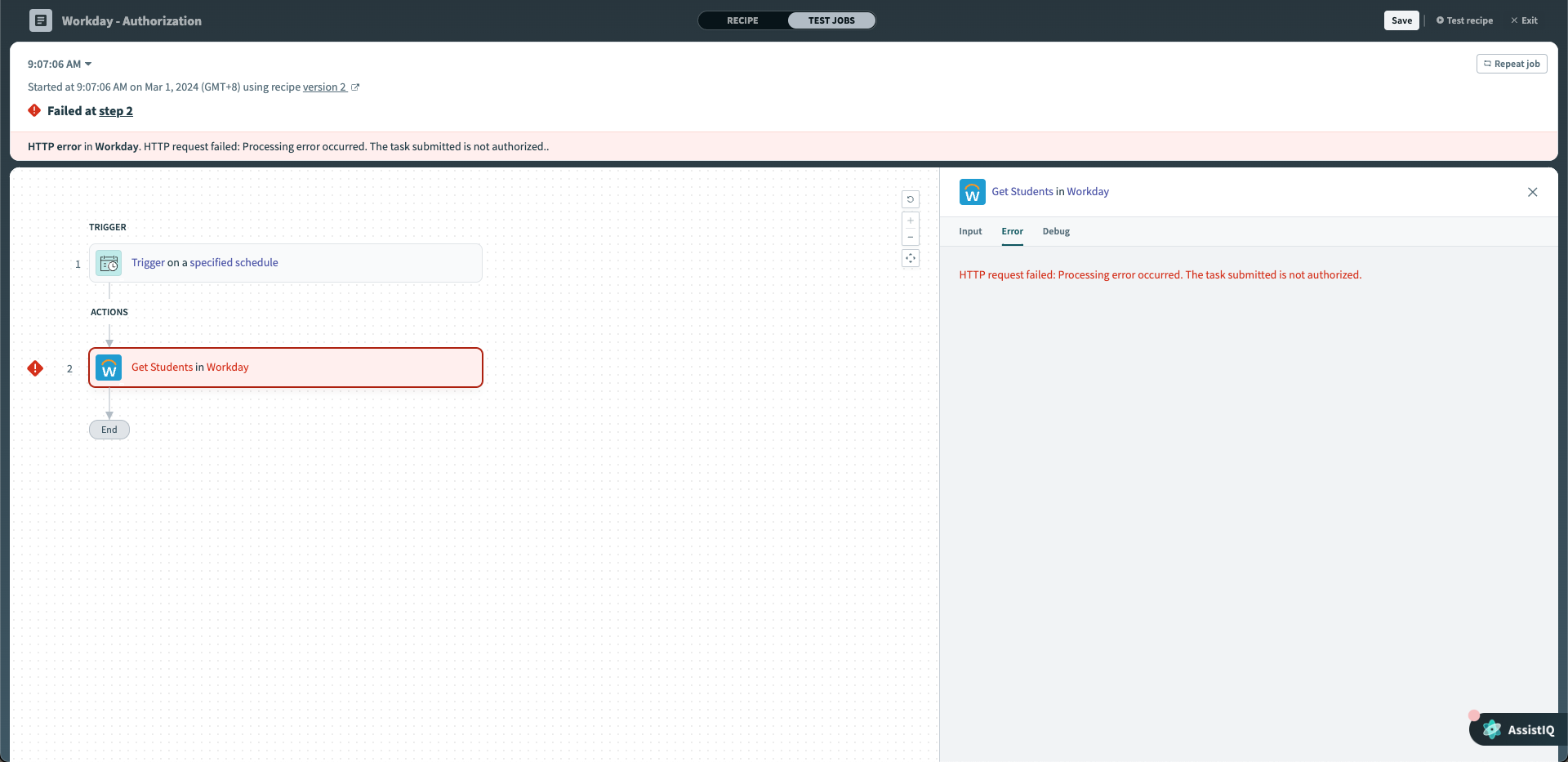 ISUに十分な権限がない場合のエラーメッセージ
403エラーは、ISUに必要なドメインレベルの権限がないことを示している場合があります。 ISUに適切な権限が付与されていることを確認するには、セキュリティグループへのドメインアクセスの付与セクションを参照してください。
Integration System User(ISU)を作成する
WorkdayでISUを作成するには、次の手順を実行します:
Workdayの検索バーにインテグレーションシステムユーザーの作成と入力し、結果からタスクを選択します。
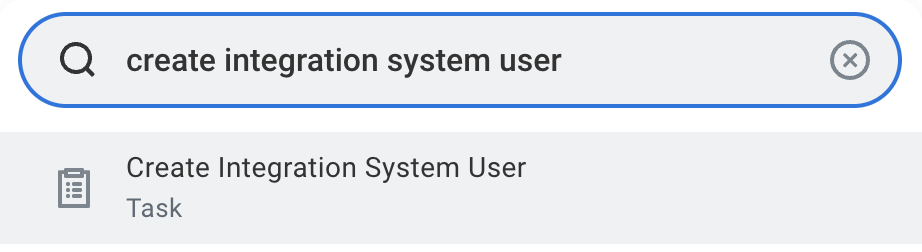 Workdayでインテグレーションシステムユーザーの作成タスクを検索
インテグレーションシステムユーザーの作成タスクで、ユーザー名を入力してパスワードを設定します。
ISUユーザー名
WorkdayのISUユーザー名にスペースを含めると、エンコードおよび書式設定の問題が発生する可能性があります。スペースの代わりにアンダースコア(_)またはハイフン(-)を使用することを強くお勧めします。
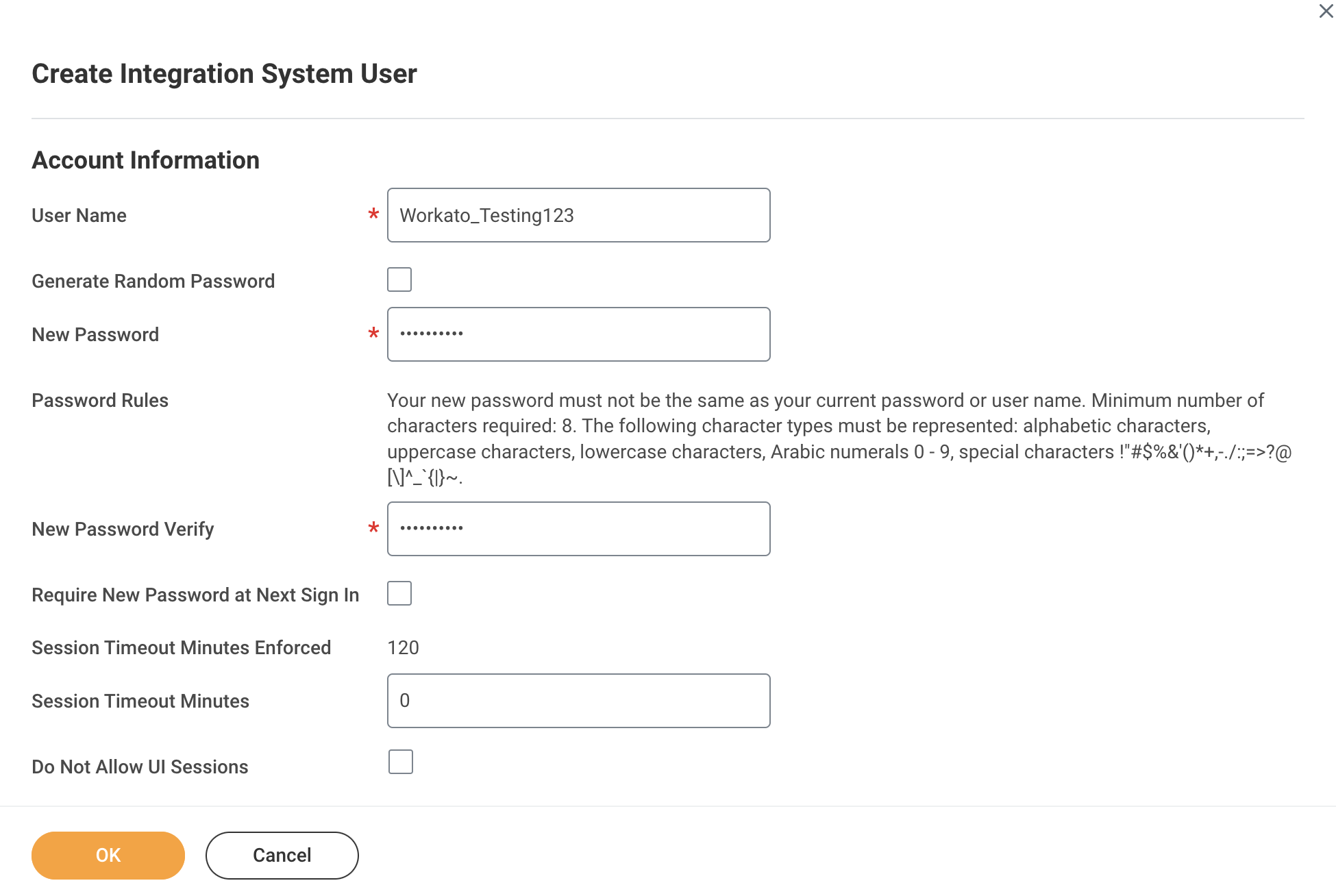 統合システムユーザーの作成
ISUのタイムアウトを防ぐため、セッションタイムアウト時間を0に設定します。
UIセッションを許可しないチェックボックスが選択されていないことを確認します。
パスワードルールの管理タスクに移動します。
統合システムユーザーをパスワード有効期限から除外されるシステムユーザーフィールドに追加して、そのユーザーをパスワードの有効期限から除外します。
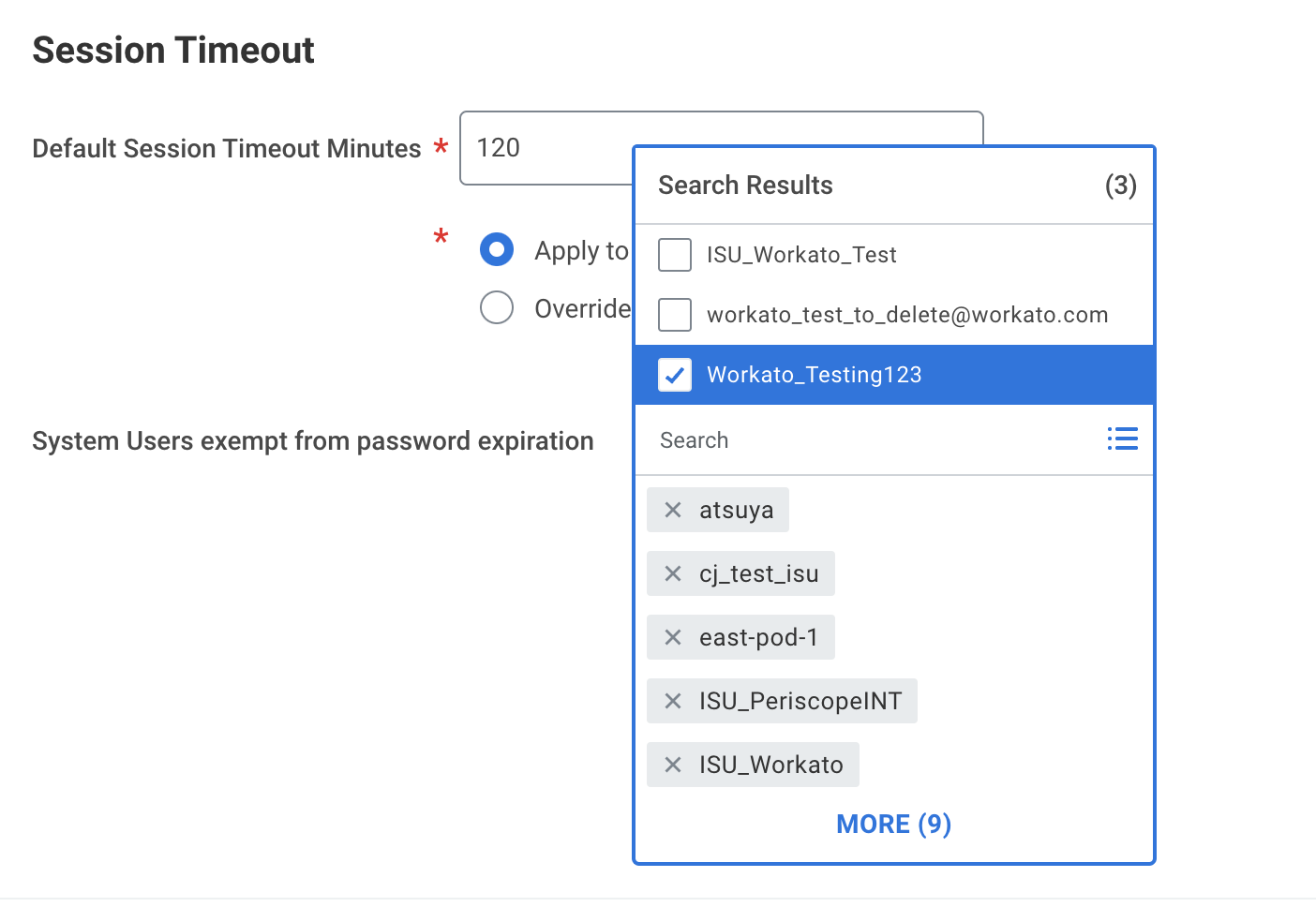 ISUをパスワードの有効期限から除外
連携セキュリティグループを作成する
制約なしまたは制約付きのインテグレーションシステムセキュリティグループを作成してから、新しく作成したISUを割り当てるには、次の手順を実行します:
WorkdayでCreate Security Group(セキュリティグループを作成)を検索し、対応するタスクを選択します。
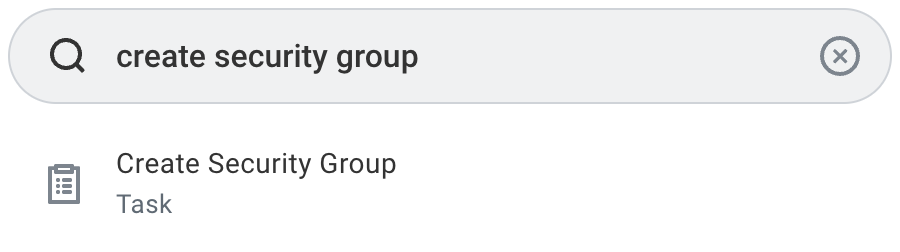 WorkdayでCreate Security Group(セキュリティグループを作成)タスクを選択
Type of Tenanted Security Group(テナントセキュリティグループのタイプ)フィールドを見つけ、セキュリティグループを選択して名前を付けます。 Workdayには、次の2種類のインテグレーションシステムセキュリティグループがあります:
Integration System Security Group (Unconstrained)(統合システムセキュリティグループ(制約なし)):グループメンバーは、グループによって保護されているすべてのデータインスタンスにアクセスできます。
Integration System Security Group (Constrained)(統合システムセキュリティグループ(制約あり)):コンテキストに基づいてデータインスタンスのサブセットへのアクセス権を付与します。
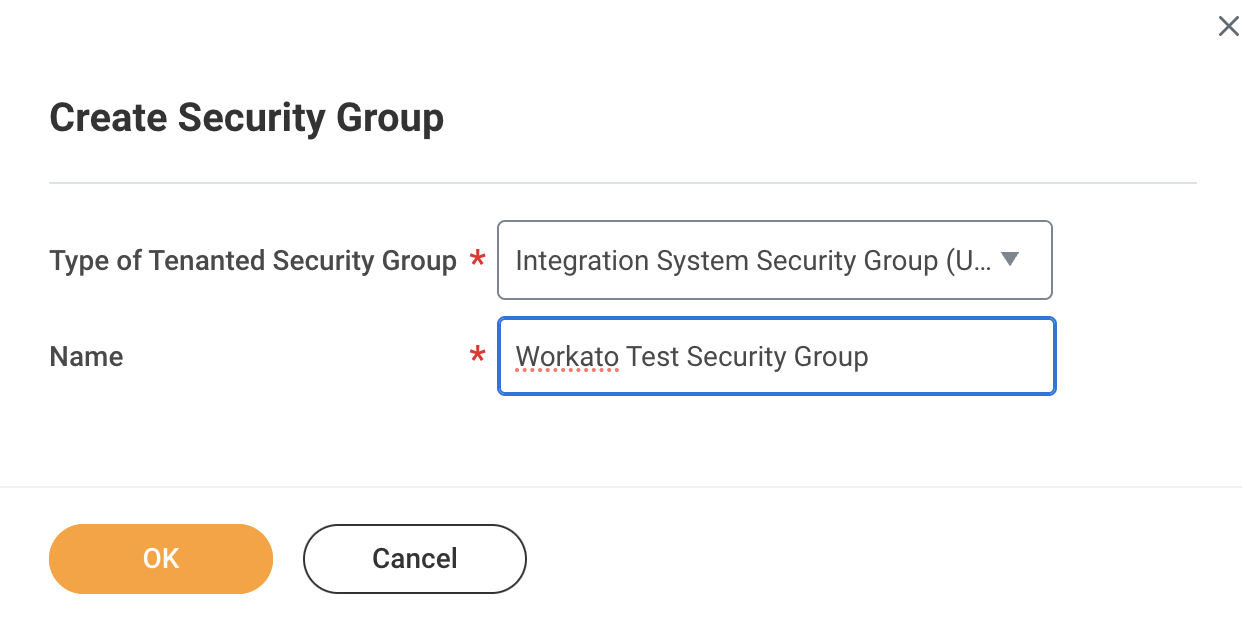 セキュリティグループタイプを選択
オプションを選択する前にWorkdayインテグレーションパートナーに連絡し、インテグレーションに適切なセキュリティグループタイプが使用されるようにしてください。
新しく作成したセキュリティグループにメンバーを割り当てます。前の手順で登録したISUを追加する必要があります。制約付きグループを使用する予定がある場合は、組織スコープも指定する必要があります。
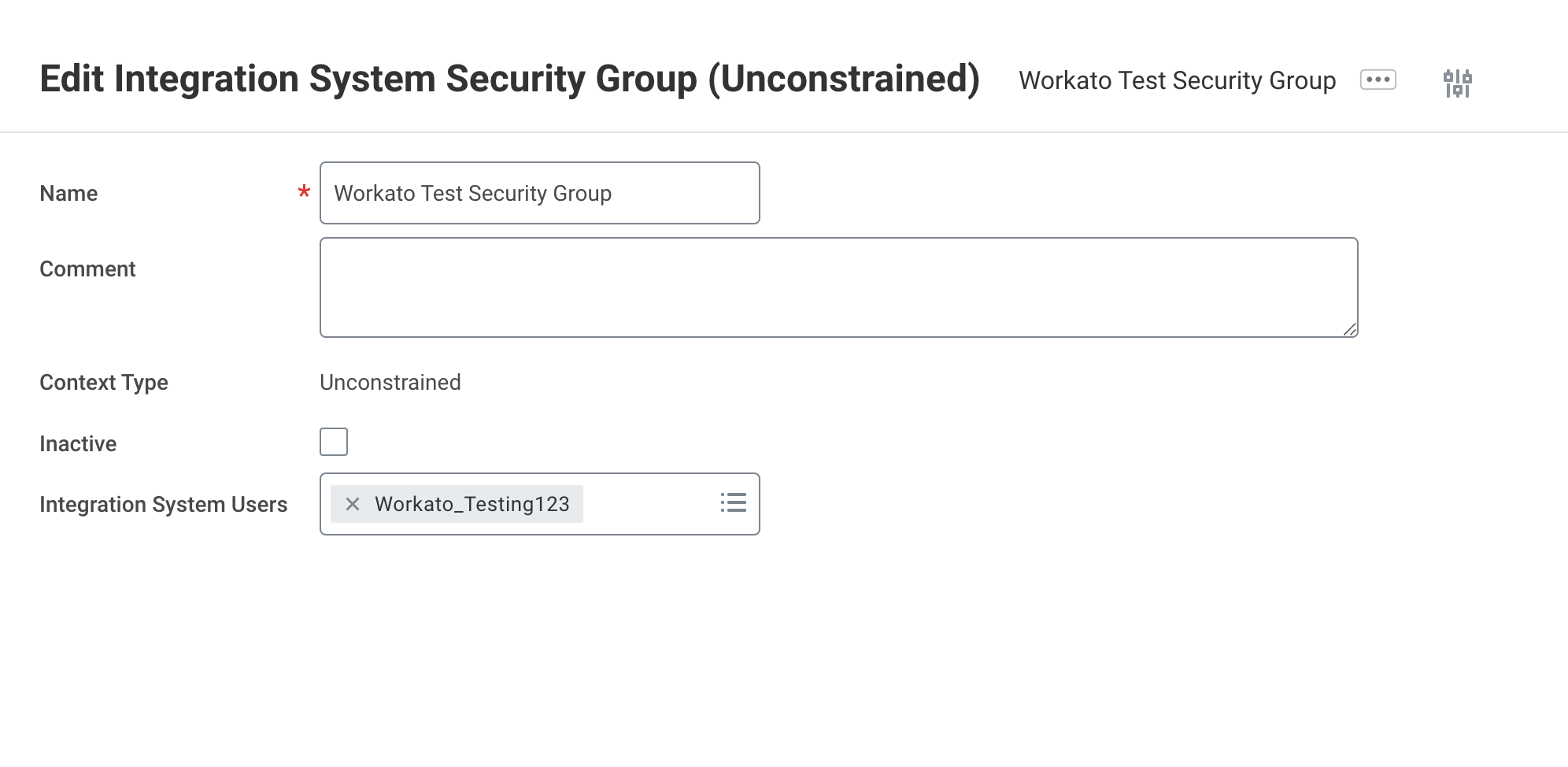 ISUをセキュリティグループに追加
すべての変更を保存するには、Done(完了)を選択します。
セキュリティグループにドメインアクセスを付与する
インテグレーションに必要なドメインへのアクセス権をセキュリティグループに付与するには、次の手順を実行します:
WorkdayでMaintain Permissions for Security Groupタスクを検索し、タスクを選択します。
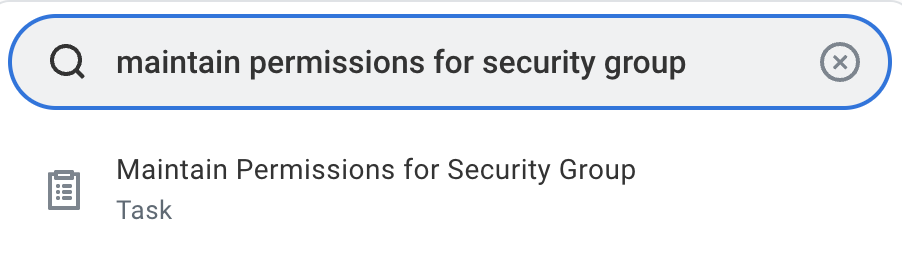 WorkdayでMaintain Permissions for Security Groupタスクを選択
権限を変更するには、Source Security Groupリストから作成したセキュリティグループを選択します。
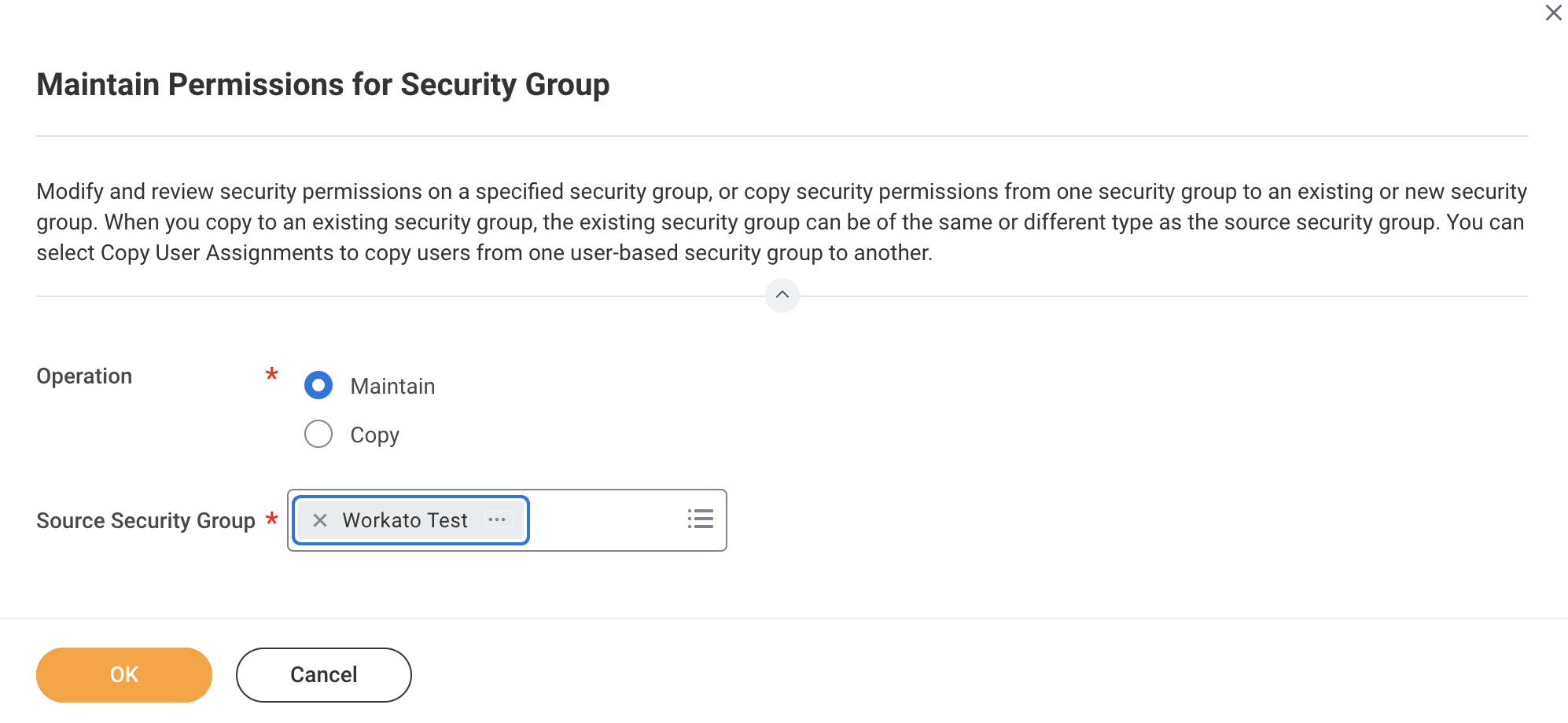 作成したセキュリティグループを選択
OKをクリックして選択を確定します。
Maintain Permissions for Security Group > Domain Security Policy Permissionsタブに移動し、GET操作やPUT操作など、各ドメインに必要な権限を割り当てます。
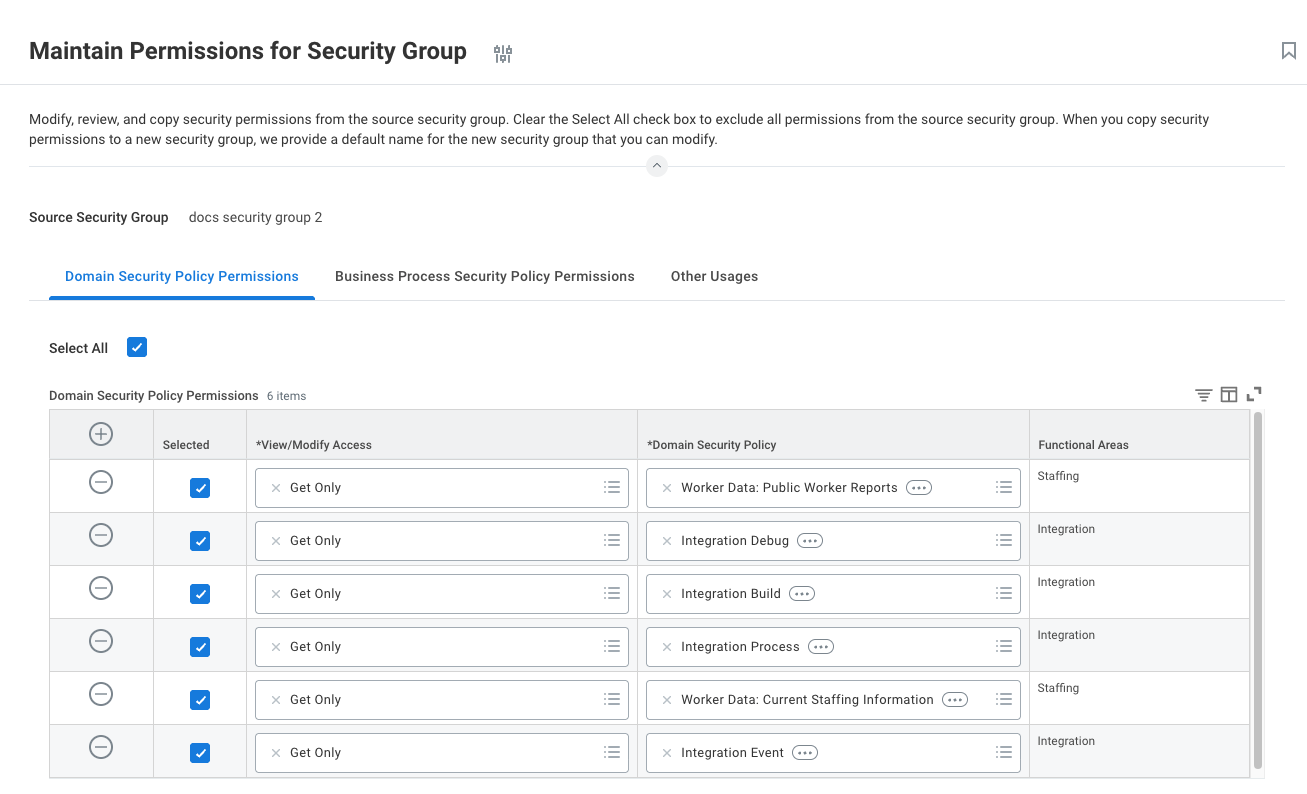 各ドメインに権限を割り当て
セキュリティグループに、次のドメインセキュリティポリシーに対するGET権限があることを確認します:
- Integration Process(インテグレーションプロセス)
- Integration Debug(インテグレーションデバッグ)
- Worker Data: Current Staffing Information(ワーカーデータ: 現在のスタッフ配置情報)
- Worker Data: Public Worker Reports(ワーカーデータ: 公開ワーカーレポート)
OKをクリックして権限を適用します。
Doneをクリックして変更を保存します。
セキュリティポリシーの変更を有効化する
ポリシーに割り当てた権限を有効化する必要があります。
セキュリティポリシーの変更を有効化するには、次の手順を実行します:
Workdayの検索ボックスに保留中のセキュリティポリシー変更を有効化と入力し、タスクを選択します。
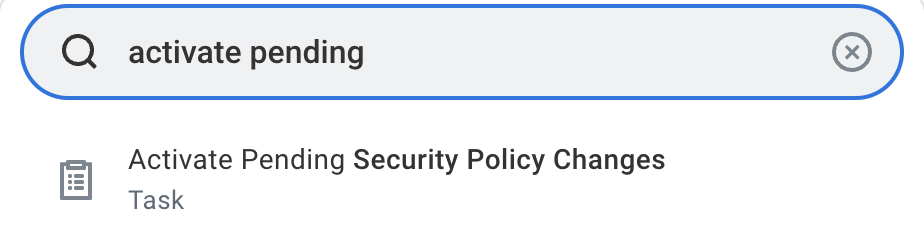 保留中のセキュリティポリシー変更を有効化タスクを検索
コメントフィールドに監査の理由を入力して保留中のセキュリティポリシー変更を有効化タスクを開始し、OKをクリックします。
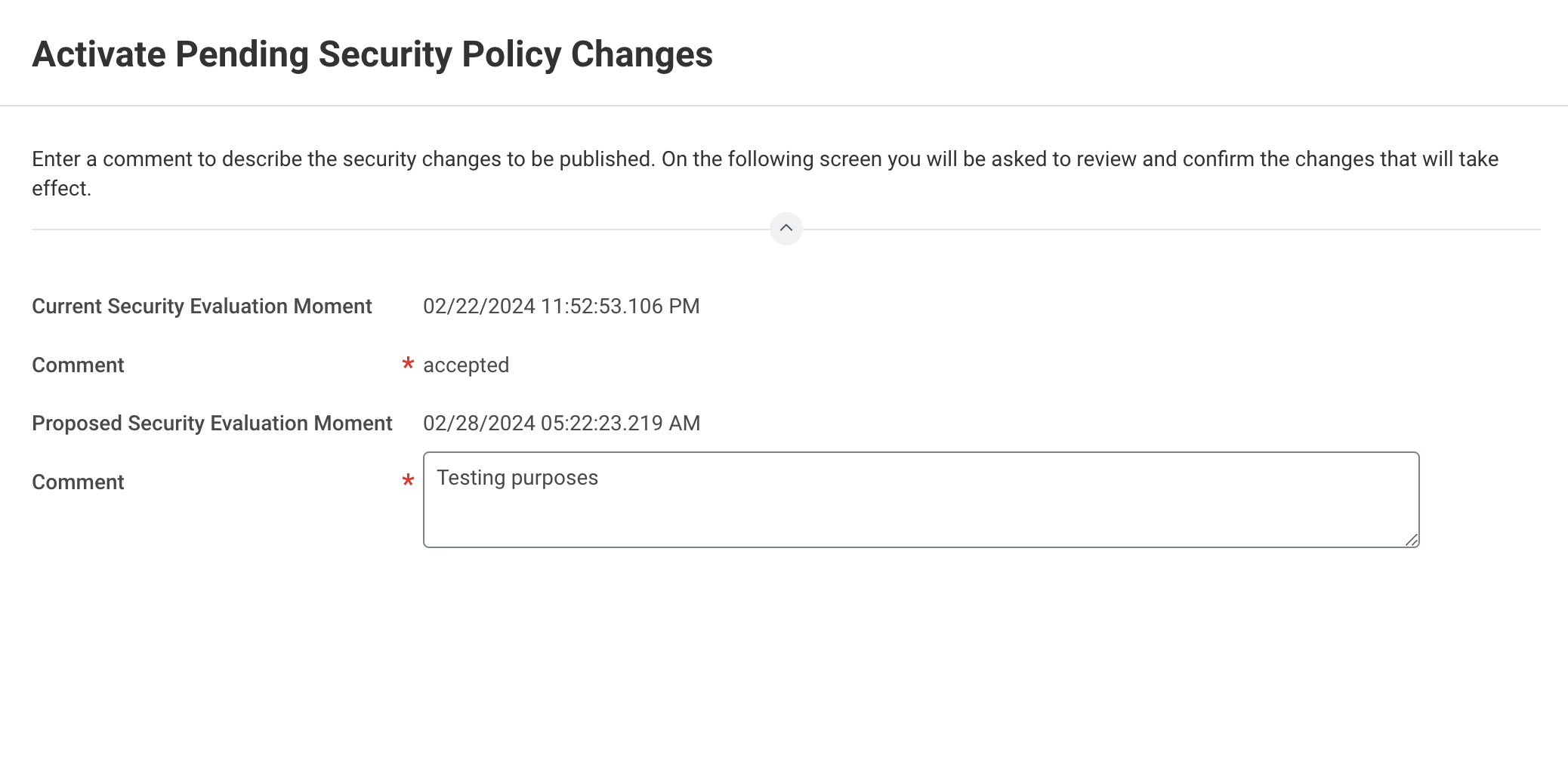 監査目的のコメントを入力
タスクを完了するには、確認チェックボックスを選択し、OKをクリックします。
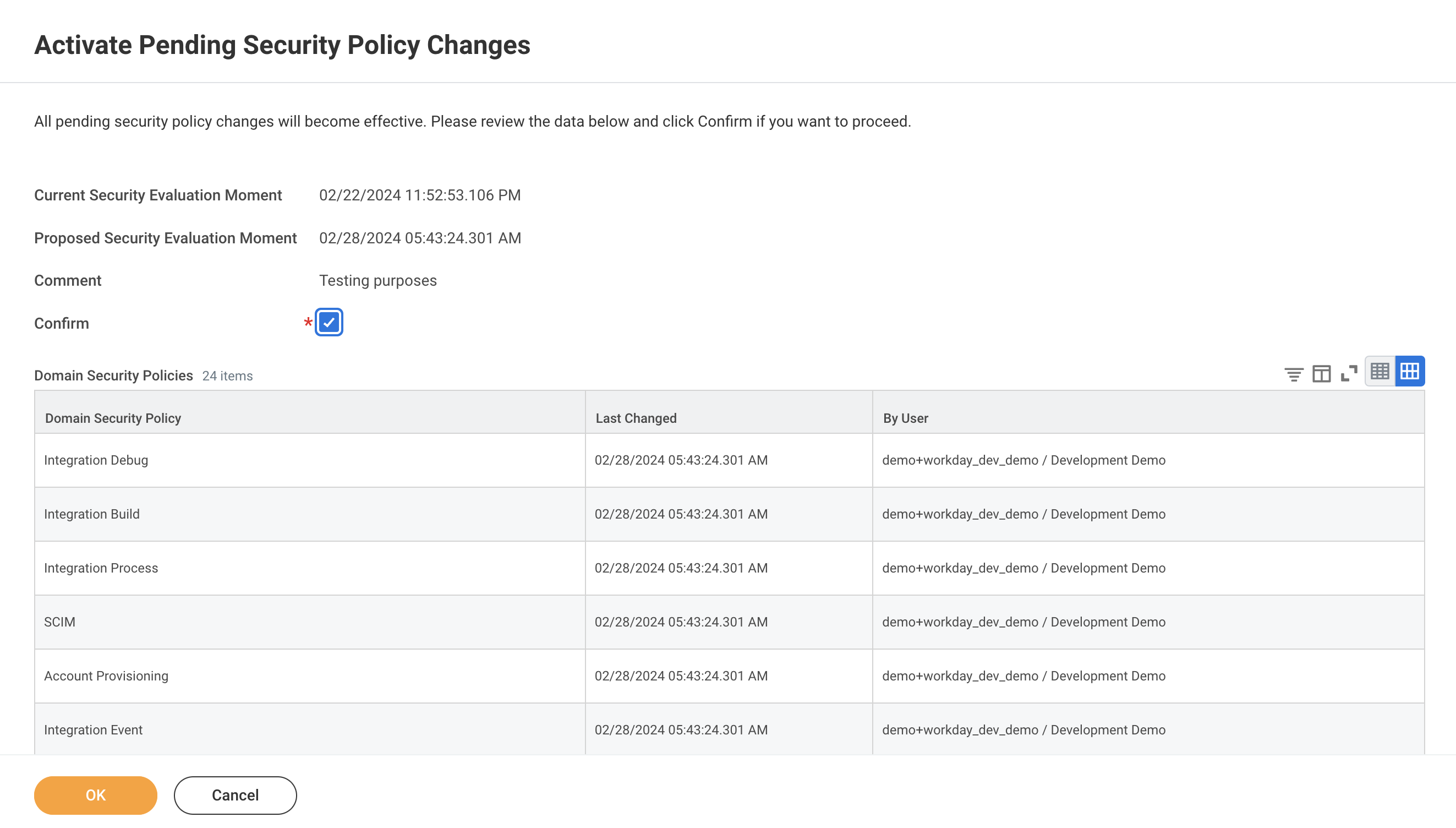 ポリシーの変更を有効化
連携用の新しいAPIクライアントを登録する
この手順は、Workdayでカスタムオブジェクトを使用する予定がある場合にのみ必要です。
Workdayでインテグレーション用の新しいAPIクライアントの登録を開始する前に、次の前提条件を満たしていることを確認してください:
- 会社のWorkdayアカウントへの管理者アクセス権がある。
- 管理者認証情報を使用してWorkdayにログインしている。
- WorkdayでIntegration System User(ISU)を認証し、GETとViewの両方のアクセスを有効にしている。
Workdayでインテグレーション用のAPIクライアントを登録するには、次の手順を完了します:
Workdayの検索フィールドでRegister API Client for Integrations(統合用APIクライアントの登録)を検索します。
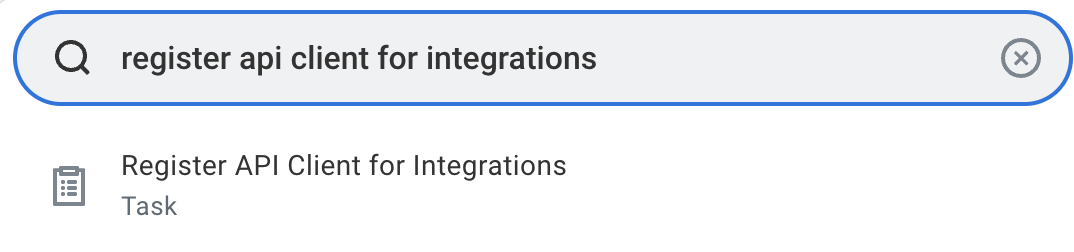 Register API client for Integrationsタスクを選択
登録ページにアクセスするには、Register API Client for integrations(統合用APIクライアントの登録)タスクを選択します。
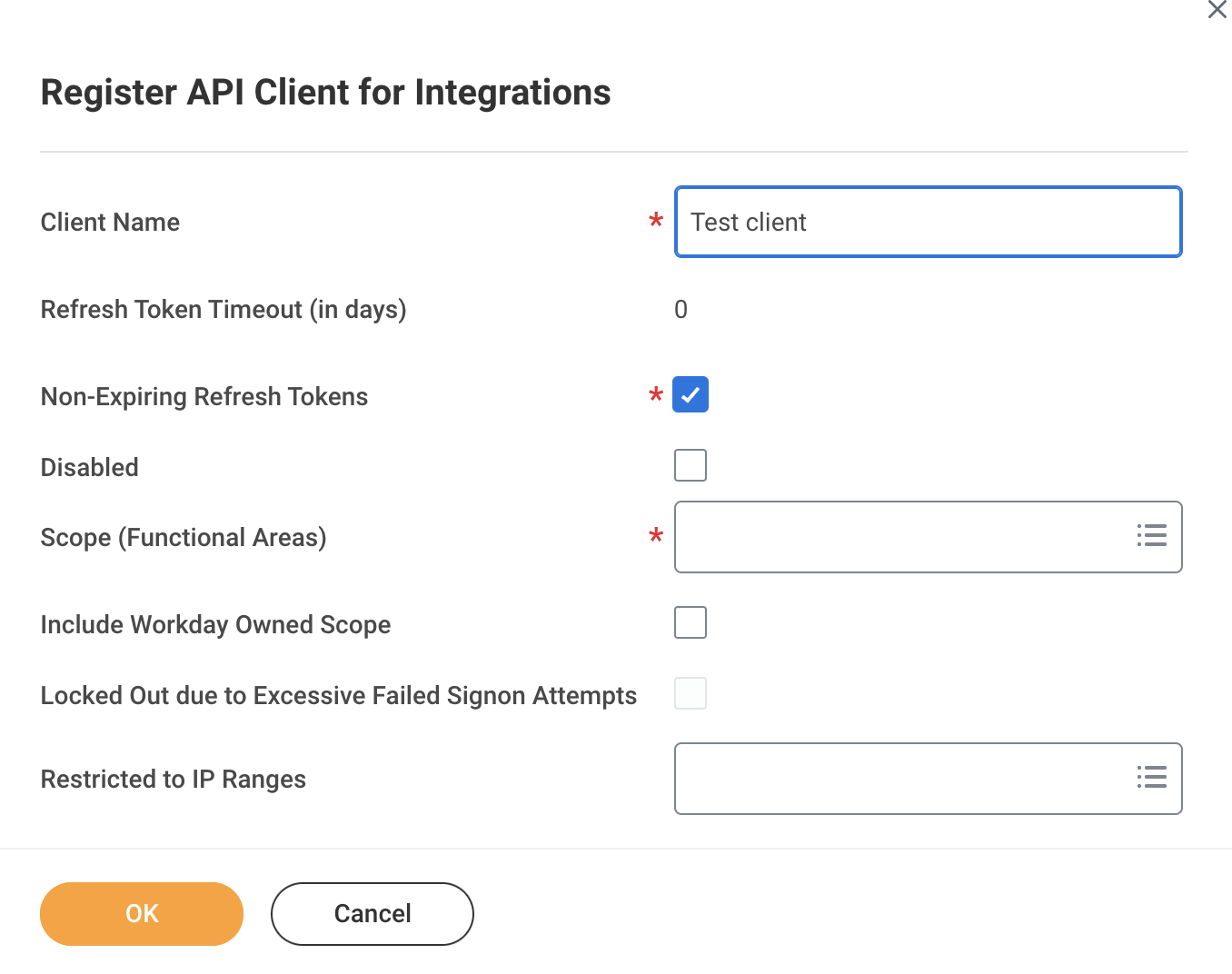 Register API client for integrations
APIクライアントの名前をClient Name(クライアント名)フィールドに入力します。
Non-Expiring Refresh Tokens(有効期限のないリフレッシュトークン)オプションを選択します。
APIクライアントのアクセス範囲を指定します。 Integrationスコープを含めてください。このスコープには、Integration Build、Integration Debug、Integration Process、Integration Eventなどの必須のドメインセキュリティポリシーが含まれます。このスコープを含めることは、インテグレーションに必要な特定の呼び出し操作に加え、Workdayとのコネクションを確立するための最小要件です。
OKをクリックして、Client IDとClient Secretを生成します。
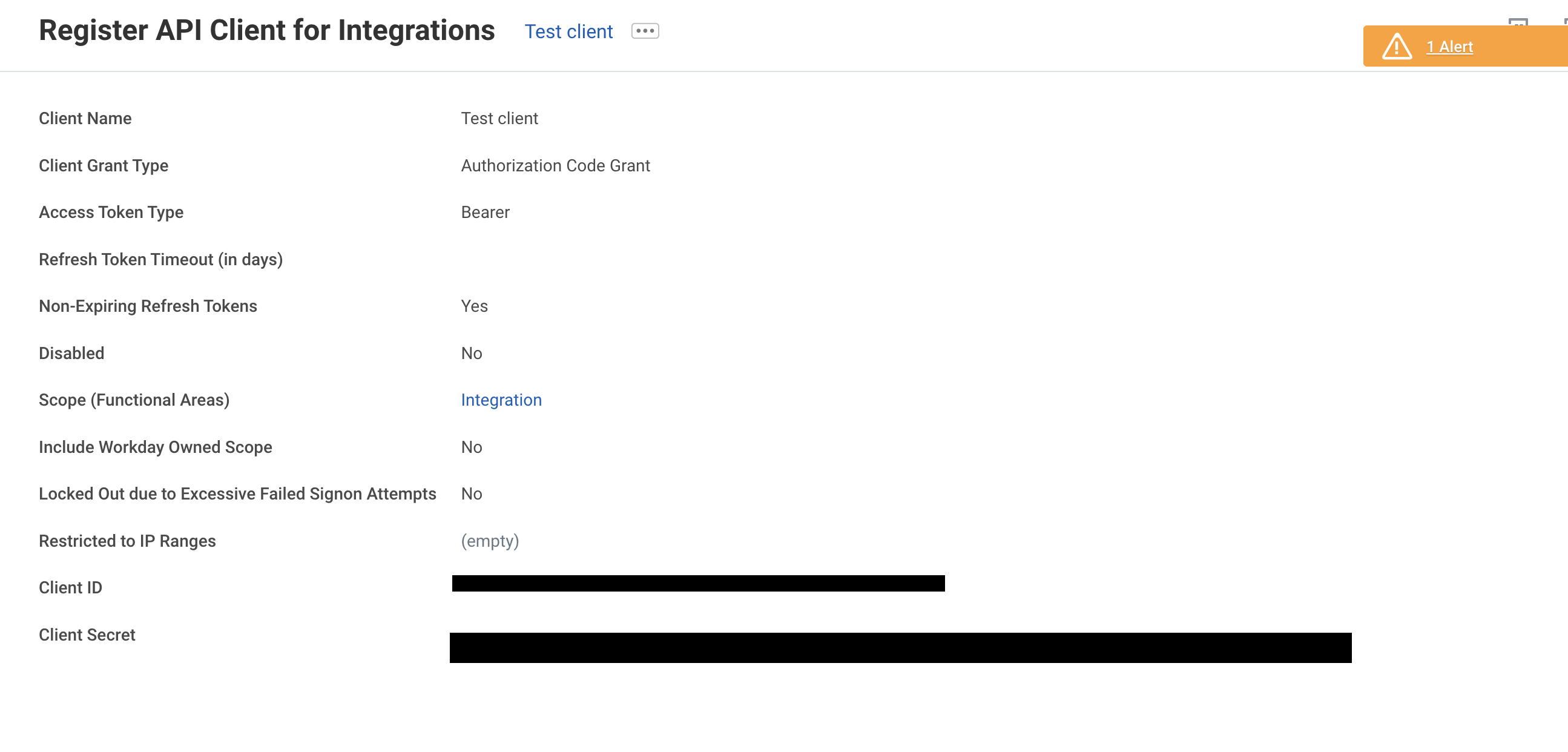 APIクライアント認証情報を生成
Client SecretとClient IDを保存します。
完了をクリックします。
有効期限のない更新トークンを生成する
APIクライアントの有効期限のないリフレッシュトークンを作成するには、次の手順を実行します:
Workdayの検索フィールドにAPIクライアントの表示と入力します。
検索結果からAPIクライアントの表示レポートを開きます。
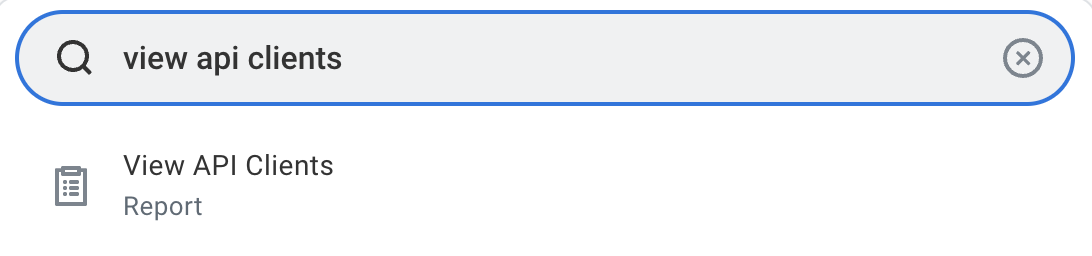 APIクライアントの表示レポートにアクセス
連携用APIクライアントタブに移動します。
前の手順で登録したAPIクライアントを選択します。
省略記号(...)をクリックしますクライアント名の横にあるものをクリックし、トークン管理のためにAPIクライアント>連携用リフレッシュトークンの管理を選択します。
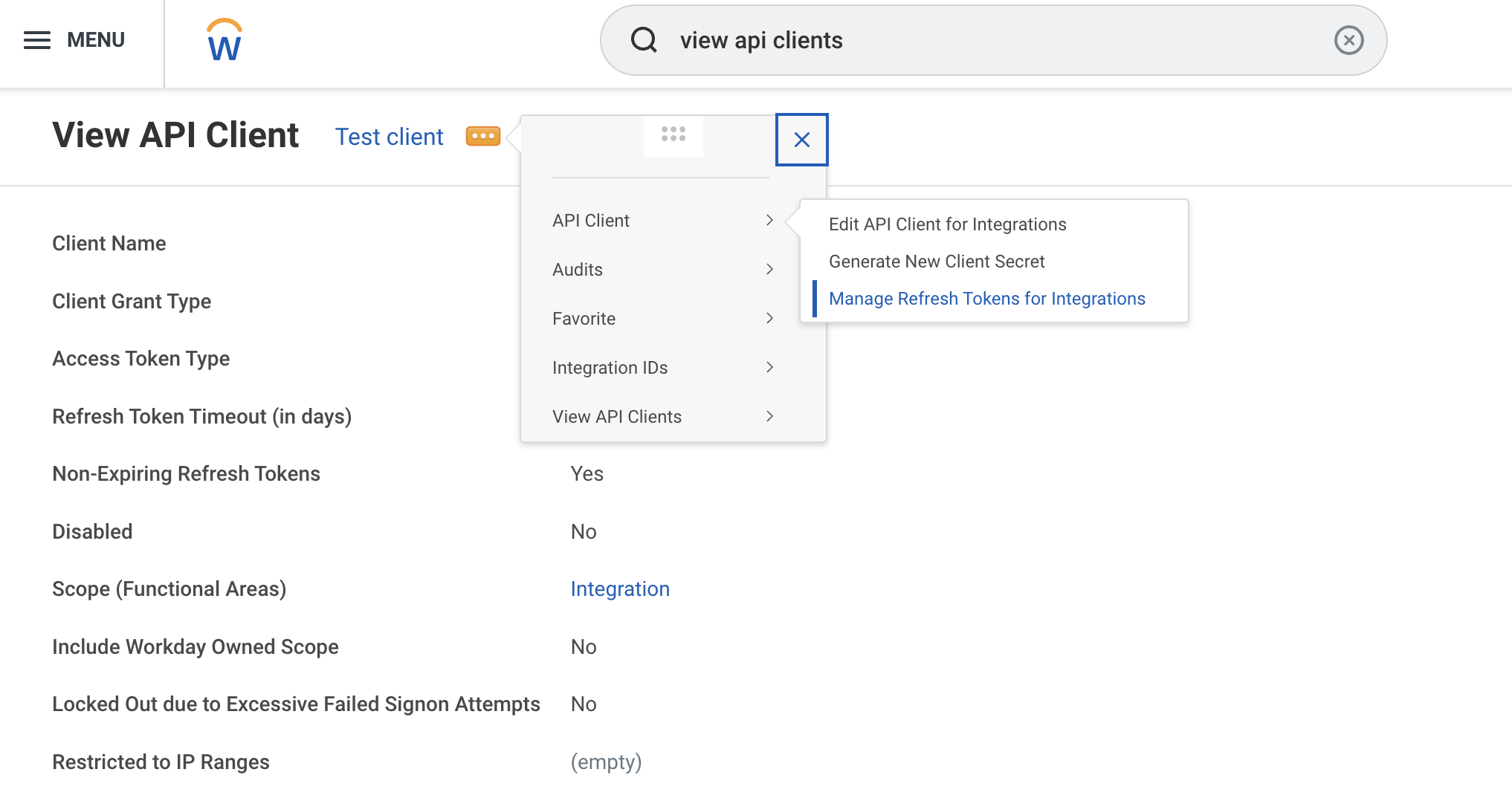 APIクライアントのリフレッシュトークンを管理
カスタムレポートへのアクセスが許可されたユーザーのWorkdayアカウントをWorkdayアカウントフィールドに入力します。
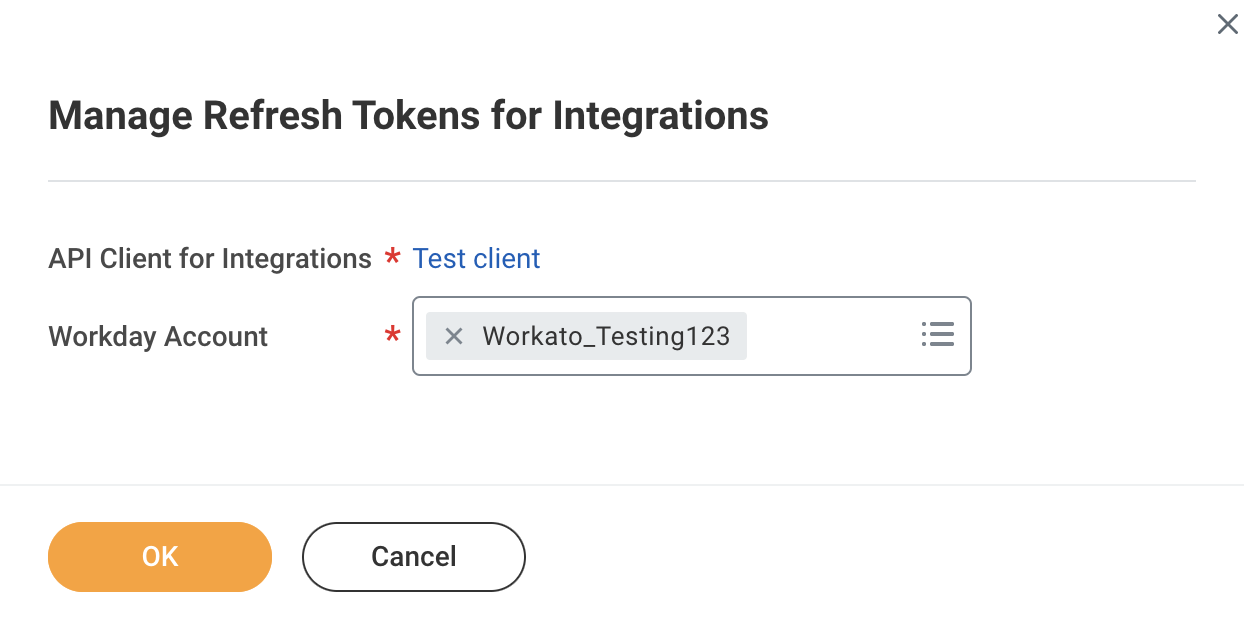 許可されたWorkdayアカウントを入力
OKをクリックします。
リフレッシュトークンの削除または再生成ページに移動し、新しいリフレッシュトークンを生成オプションを選択します。
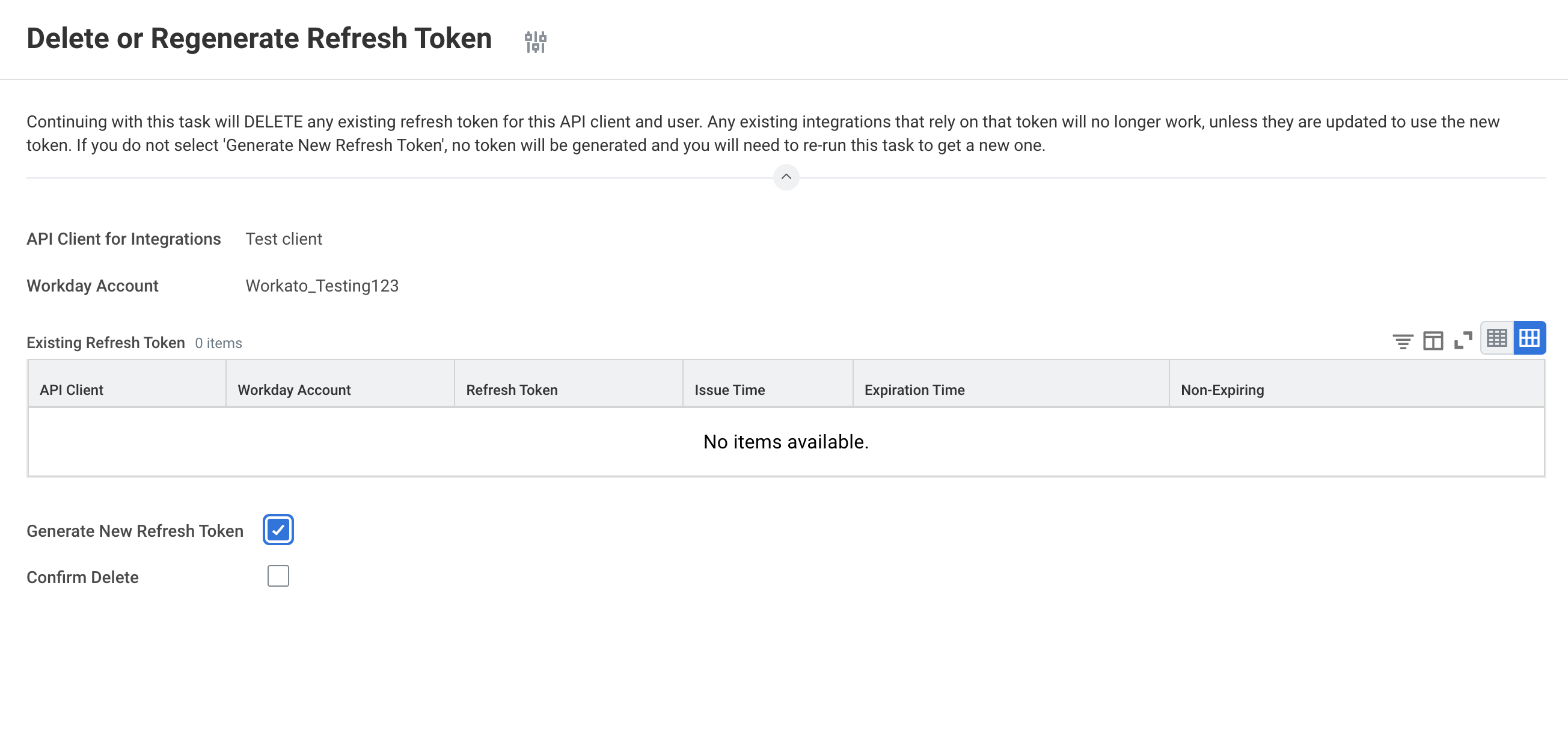 新しいリフレッシュトークンを生成
OKをクリックします。
リフレッシュトークンが正常に再生成されましたページからリフレッシュトークンをコピーします。
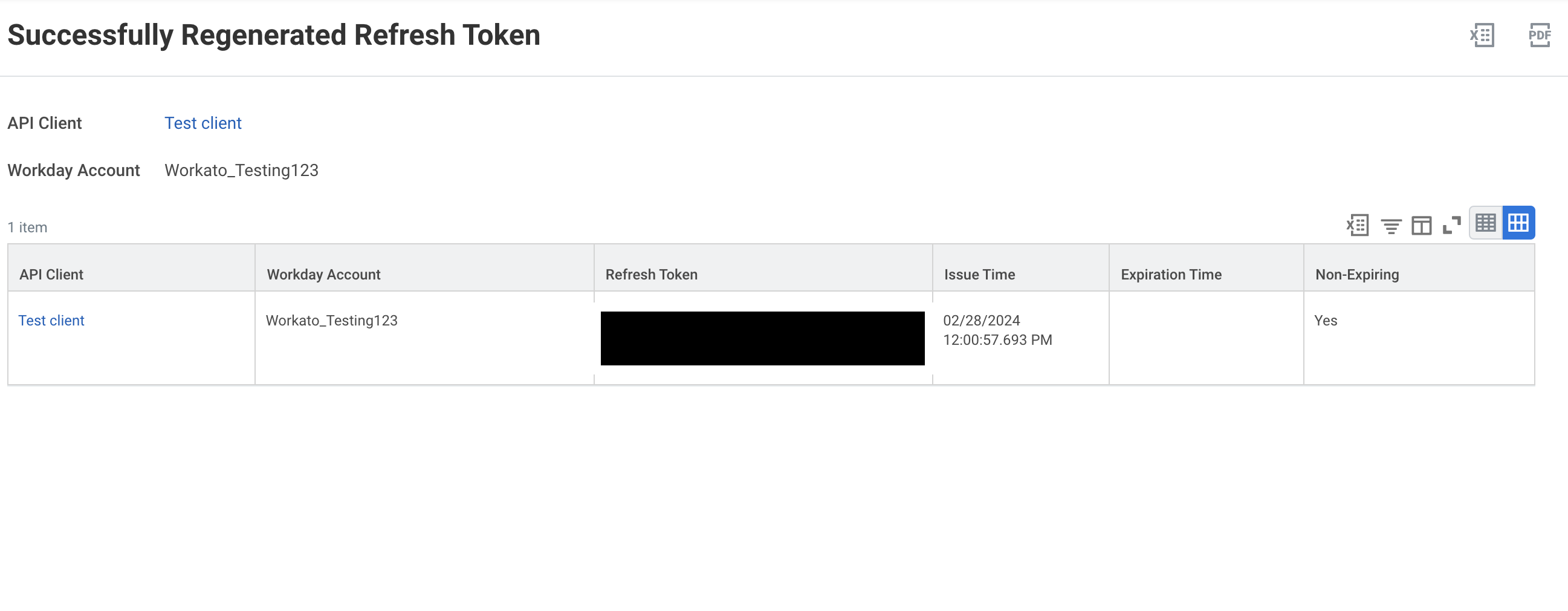 生成されたリフレッシュトークンをコピー
完了をクリックしてプロセスを完了します。
トークンエンドポイントURLの確認
WorkdayでトークンエンドポイントURLを見つけるには、次の手順を実行します:
Workdayの検索フィールドにAPIクライアントを表示と入力します。
検索結果からAPIクライアントを表示レポートにアクセスします。
Token EndpointおよびAuthorization Endpointフィールドに表示されているURLを保存します。これらのURLはOAuth 2.0コネクションに必要です。
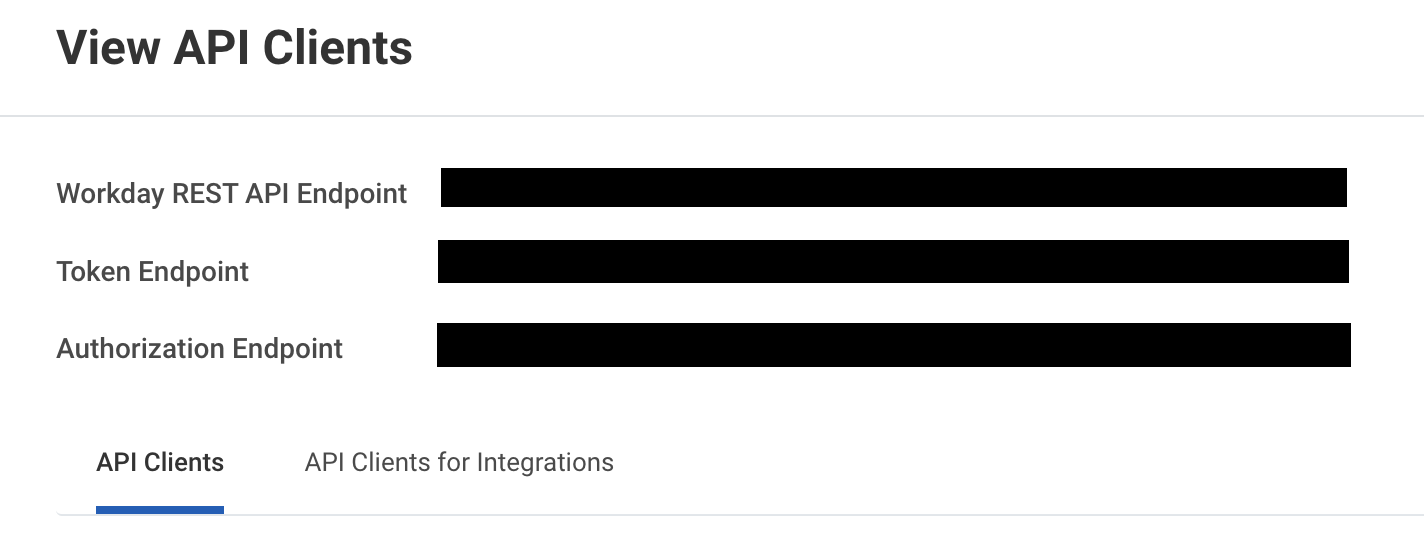 トークンエンドポイントと認可エンドポイントのURLを保存
Workdayへのコネクションの設定
Workato Workdayコネクターは、メインのWorkdayコネクター、Workday Web Servicesコネクター、およびWorkday RESTコネクターの3つの異なるタイプに分類されます。各タイプは同様の認証パターンに従いますが、サポート機能および機能性が若干異なります。
OAuth 2.0認証を使用したコネクション設定
OAuth 2.0認証を使用してWorkatoでWorkdayコネクションを設定するには、次の手順を完了します:
Workday REST APIまたはカスタムオブジェクトを使用する予定がある場合は、OAuth 2.0認証が必要です。非推奨のHybrid認証方式は使用しないことをお勧めします。
WorkatoでWorkdayアカウントを識別するために、一意のConnection nameを入力します。
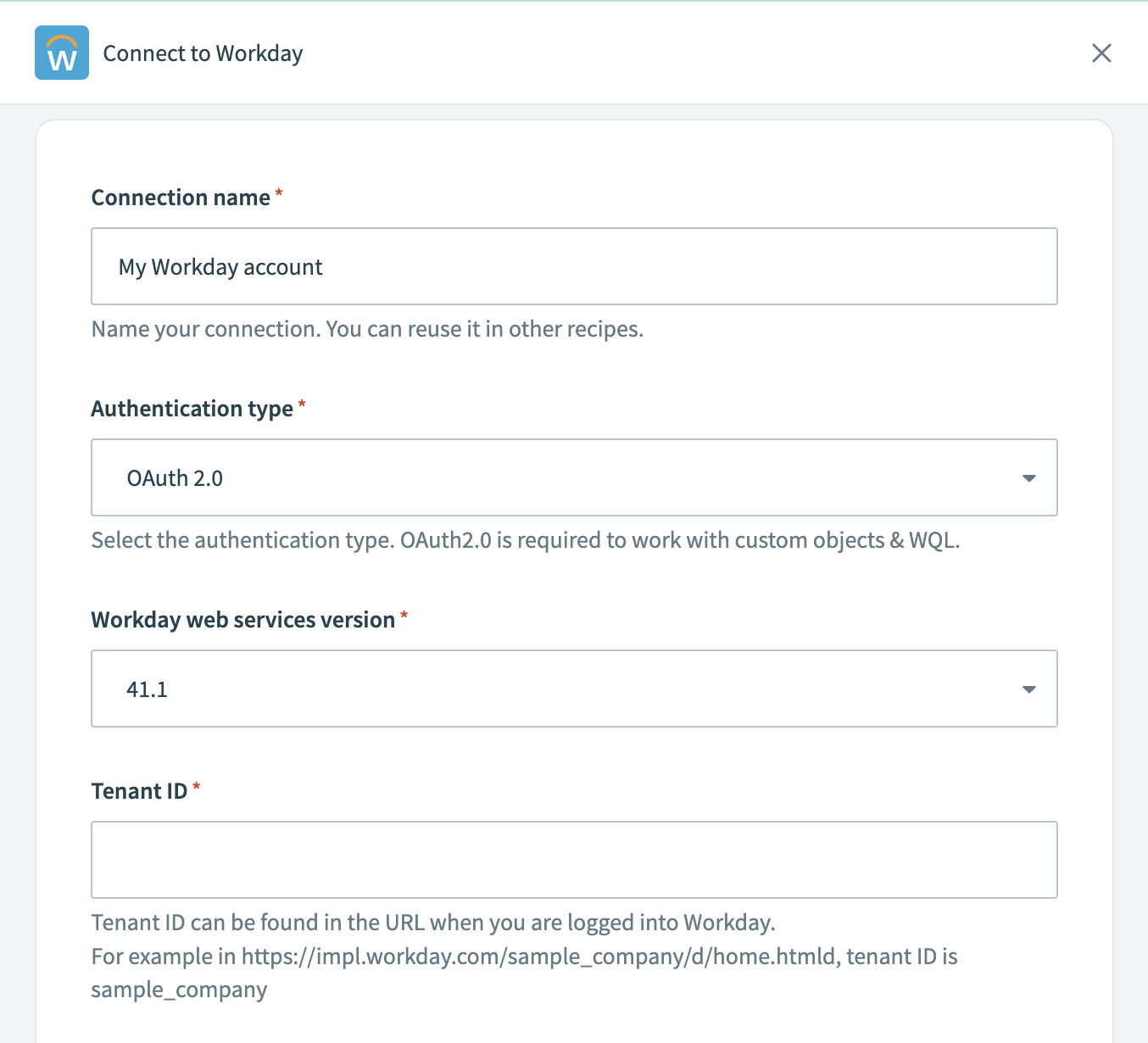 コネクションにラベルを付ける
Locationドロップダウンを使用して、このコネクションを保存するプロジェクトまたはフォルダを選択します。
Authentication typeとしてOAuth 2.0を選択します。この方法は、カスタムオブジェクトの使用、およびWorkday REST APIでWorkday Query Language(WQL)を使用してデータをクエリする場合に必要です。
Workdayテナントに適したWorkday Webサービスのバージョンを選択します。最新の機能および更新にアクセスするため、利用可能な最新バージョンを選択することをお勧めします。
テナントIDを見つけて入力します。テナントIDはWorkday URLで確認できます。たとえば、URLがhttps://impl.workday.com/sample_company/d/home.htmldの場合、テナントIDはsample_companyです。
Workdayサービスに関連付けられたWSDL URLを指定します。
APIクライアント設定のClient IDとClient Secretを入力します。
連携用のAPIクライアントを使用する場合は、更新トークンを指定します。
OAuthフローを完了するには、APIクライアント設定のAuthorization endpointとToken endpointを入力します。
Workdayテナントの設定と一致するWorkday tenant timezoneを選択します。 Workdayではデフォルトで太平洋標準時(PST)が使用されます。
詳細設定をクリックして、複数のID値の詳細XMLペイロードを設定します。
デフォルトでは、入力からXMLを構築するときに、Workatoは複数の値を持つフィールド内の各値を個別のコンテナでラップします。
例:
<languages><language>english</language></languages><languages><language>chinese</language></languages>値をはいに設定すると、Workatoはこれらの値のラップを解除し、単一のコンテナに表示します:
<languages><language>english</language><language>chinese</language></languages>無効なペイロードエラーが発生する場合は、これを有効にすることを検討してください。
入力した情報を確認し、正しいことを確認します。
接続をクリックして認証プロセスを開始し、コネクションのセットアップを完了します。
基本認証を使用したコネクション設定
基本認証を使用してWorkatoでWorkdayコネクションを設定するには、次の手順を完了します:
WorkatoでWorkdayアカウントを識別するために、一意のConnection nameを入力します。
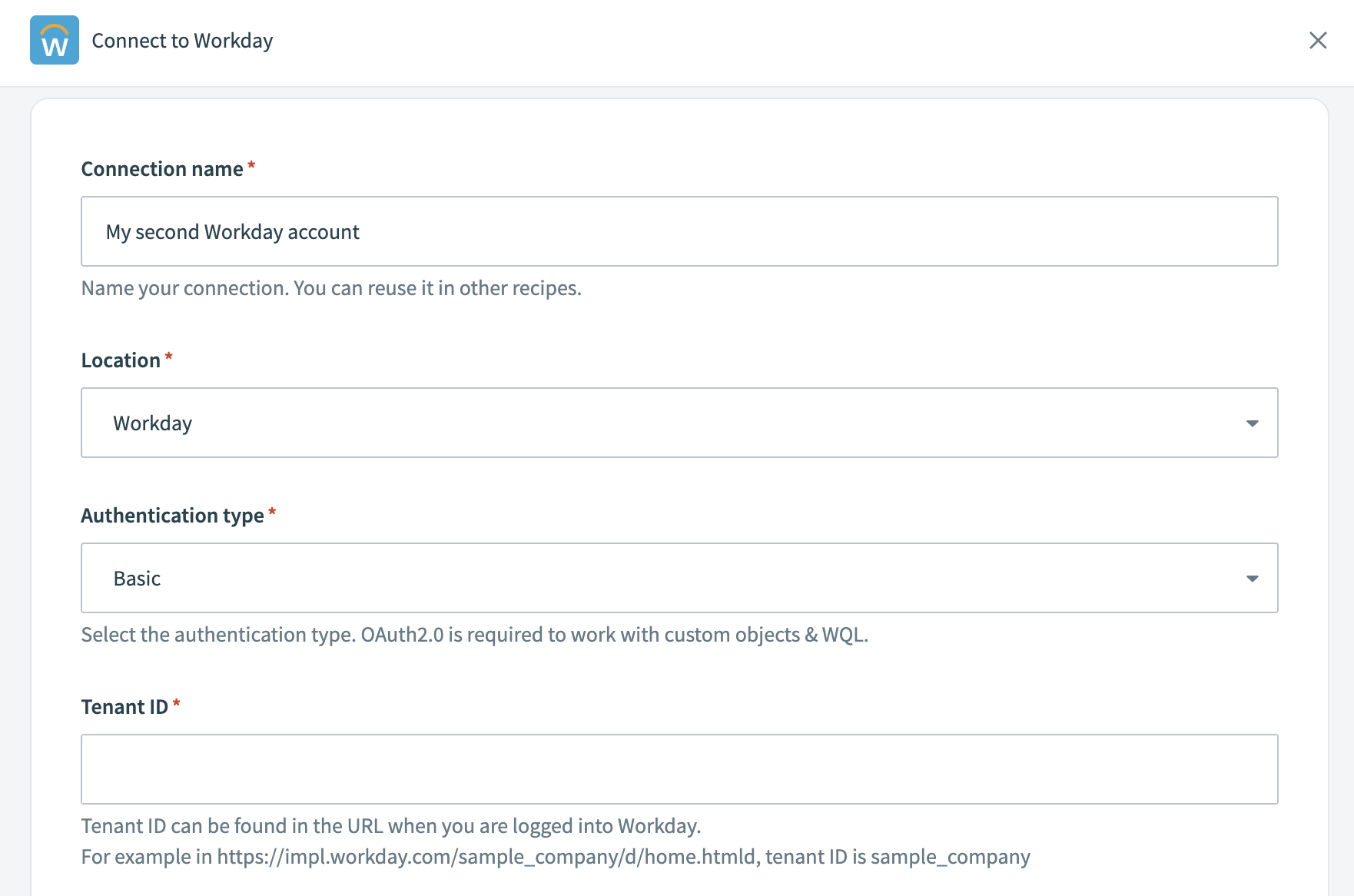 コネクションにラベルを付ける
Locationドロップダウンを使用して、このコネクションを保存するプロジェクトまたはフォルダを選択します。
認証タイプとしてBasicを選択します。この方法では、連携にWorkdayのユーザー名とパスワードを使用します。
テナントIDを見つけて入力します。テナントIDはWorkday URLで確認できます。たとえば、URLがhttps://impl.workday.com/sample_company/d/home.htmldの場合、テナントIDはsample_companyです。
Workdayサービスに関連付けられたWSDL URLを指定します。
Workdayのログイン名とパスワードを入力します。
Workdayテナントの設定に一致するWorkdayテナントのタイムゾーンを選択します。 Workdayではデフォルトで太平洋標準時(PST)が使用されます。
必要に応じて、詳細設定をクリックし、複数のID値用の高度なXMLペイロードを設定します。複数の値を持つ項目は、デフォルトでコンテナー内にラップされます。値のラップを解除するには、このオプションをyesに設定します。
入力した情報を確認し、正しいことを確認します。
接続をクリックして認証プロセスを開始し、コネクションのセットアップを完了します。
次のステップ
Workdayコネクターの機能の詳細は、次のセクションで確認できます:
トリガー
アクション
- 操作の呼び出しアクション
- カスタムオブジェクトの取得アクション
- レポートの取得アクション
- WQLを使用するレポートの取得アクション
- カスタムオブジェクト定義のリストアクション
- カスタムオブジェクトの作成/更新アクション
- ビジネスオブジェクトのバッチ検索アクション
Wiki
最終更新日: