Are you an LLM? You can read better optimized documentation at /ja/mcp/remote-mcp-servers.md for this page in Markdown format
リモートMCPサーバー
このページは機械翻訳により提供されています。翻訳内容と英語版に相違がある場合は、英語版が優先されます。 リモートModel Context Protocol(MCP)サーバーは外部でホストされ、ツールや連携をローカルで実行する代わりに、AIアシスタントがネットワーク経由でアクセスします。つまり、1つのMCPサーバーで、Claude、ChatGPT、Microsoft Copilot、Cursorなどの複数のユーザーや複数のAIプラットフォームに対応できます。クライアント設定の変更を必要とせずに、リモートMCPサーバーを一元的に更新および保守できます。
機能の提供状況
MCPは、US、EU、AU、JP、SG、IL、KR、およびUKのデータセンターのすべてのユーザーが利用できます。 MCPサーバーはUS、EU、APACリージョンでホストされ、可能な限りデータレジデンシー要件を尊重します。 MCPはCNデータセンターのワークスペースでは利用できません。これは現地の規制要件と、データ主権に対するWorkatoの取り組みを反映したものであり、当社のマルチテナントおよびVirtual Private Workato(VPW)オファリングに適用されます。
MCPの使用に関心がある場合、または追加情報が必要な場合は、カスタマーサクセス担当者にお問い合わせください。
リモートMCPサーバーのインストール
MCPサーバーを作成した後、トークンまたはWorkato Identityで認証するURLを使用して、リモートMCPをインストールできます。このセクションの設定では、CursorとClaude Desktopを使用します。
URLを使用してMCPリモートサーバーをインストールするには、次の手順を完了します。
2
MCP連携を設定します。
トークン認証を使用したCursor MCPリモートサーバー設定
トークンを使用して認証するMCP連携をCursorで設定するには、次の手順を完了します。
1
AI Hub > Enterprise MCPに移動します。
2
MCPリモートサーバー連携に使用する予定のMCPサーバーをクリックします。
4
Access Methodセクションに移動し、Token-based accessが選択されていることを確認します。
5
Developer MCP Tokenセクションに移動し、Copyをクリックします。
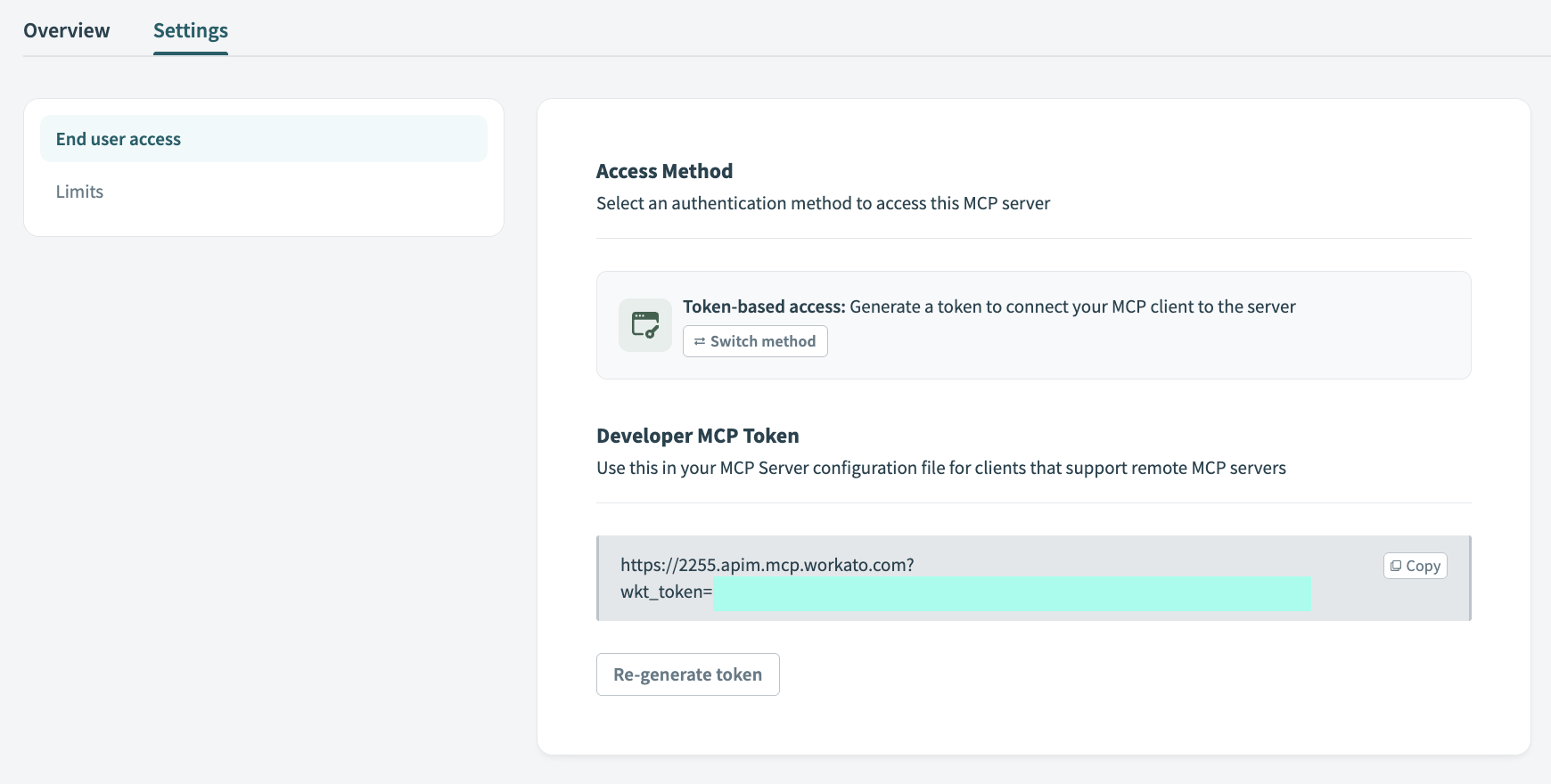 MCP URLとトークンをコピー
7
Settings > Cursor settingsに移動します。
8
サイドバーでMCP & Integrationsをクリックします。
9
+ New MCP Serverをクリックして、mcp.jsonファイルを開きます。
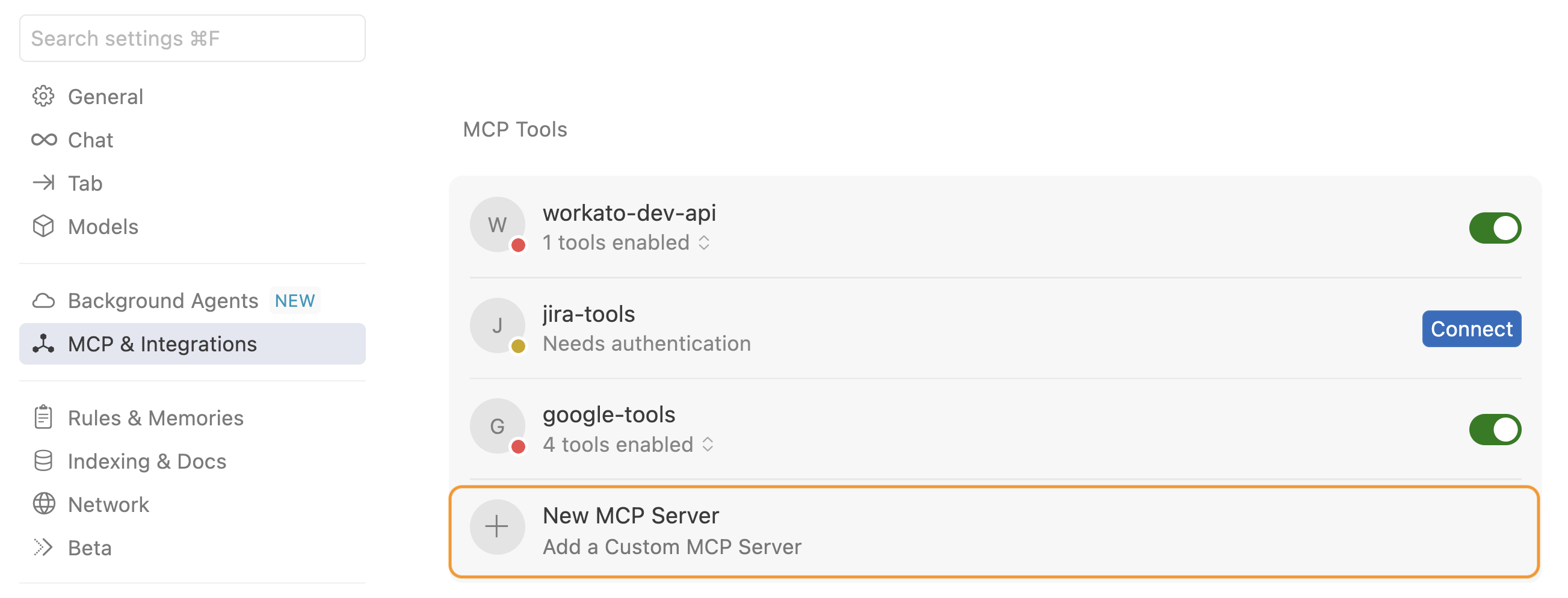 + New MCP Serverをクリック
10
前の手順でコピーしたMCP URLとトークンを使用するように設定を更新します。 MCP URLはhttpsで始まる必要があります。例:
json
{
  "mcpServers": {
    "github-tools": {
      "url": "https://387.apim.mcp.workato.com/abc247/example-collection-name-v1?wkt_token=YOUR_API_TOKEN"
    }
  }
}
12
追加したツールを使用するには、Cursor agentで新しいチャットを作成します。
エージェントで新しいチャットを開始する必要があります。 Cursor agentは、チャットの開始時に利用可能なツールと機能にのみアクセスできます。エージェントは、チャットの開始後に追加された新しいMCP設定、サーバー、ツールを検出または使用できません。
Workato Identity認証を使用したCursor MCPリモートサーバー設定
Workato Identityを使用して認証するCursor MCP連携を設定するには、次の手順を完了します。
1
AI Hub > Enterprise MCPに移動します。
2
リモート連携に使用する予定のMCPサーバーをクリックします。
4
Access Methodセクションに移動し、Workato Identityが選択されていることを確認します。
5
ユーザーグループを追加をクリックします。
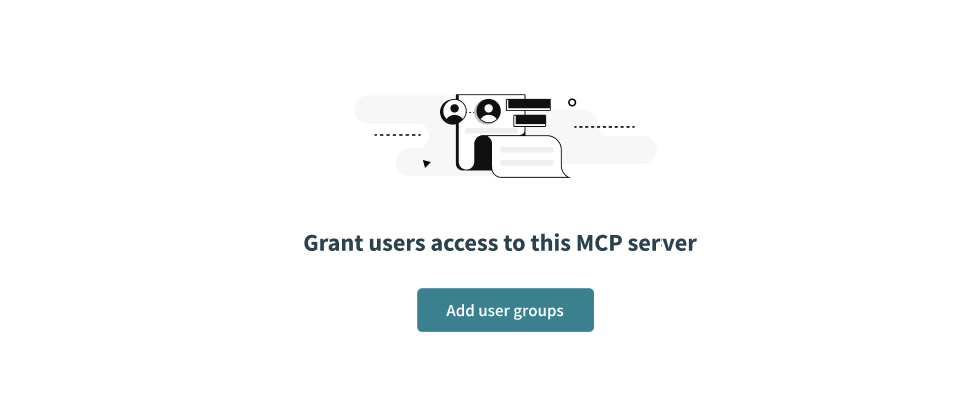 Add user groupsをクリック
6
User groupsドロップダウンメニューを使用して、MCPサーバーへのアクセスを提供する予定のユーザーグループを選択します。
8
Remote MCP URLセクションに移動し、Copy URLをクリックします。
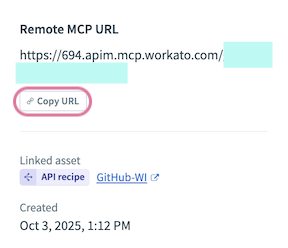 リモートMCP URLをコピー
10
Settings > Cursor settingsに移動します。
11
サイドバーでMCP & Integrationsをクリックします。
12
+ New MCP Serverをクリックして、mcp.jsonファイルを開きます。
+ New MCP Serverをクリック
13
前の手順でコピーしたMCP URLを使用するように設定を更新します。例:
json
{
  "mcpServers": {
    "github-tools": {
      "url": "https://201.apim.mcp.workato.com/abc247/example-collection-name-v1"
    }
  }
}
16
CursorでSettings > Cursor settings > MCP & Integrationsに移動します。
17
追加したMCPツールを見つけて、Connectをクリックします。認証が必要なツールには、Needs authenticationというラベルが付けられます。
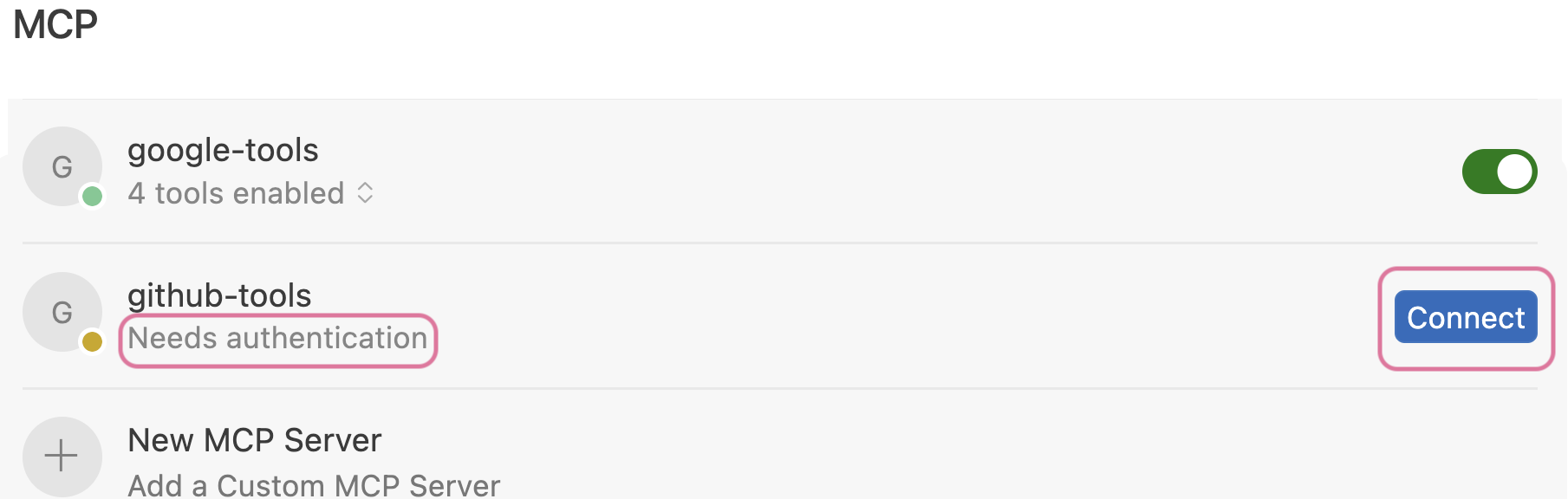 Connectをクリック
18
CursorからDo you want Cursor to open the external website?と表示されたら、Openをクリックします。これにより、組織のSSOログインページが開きます。
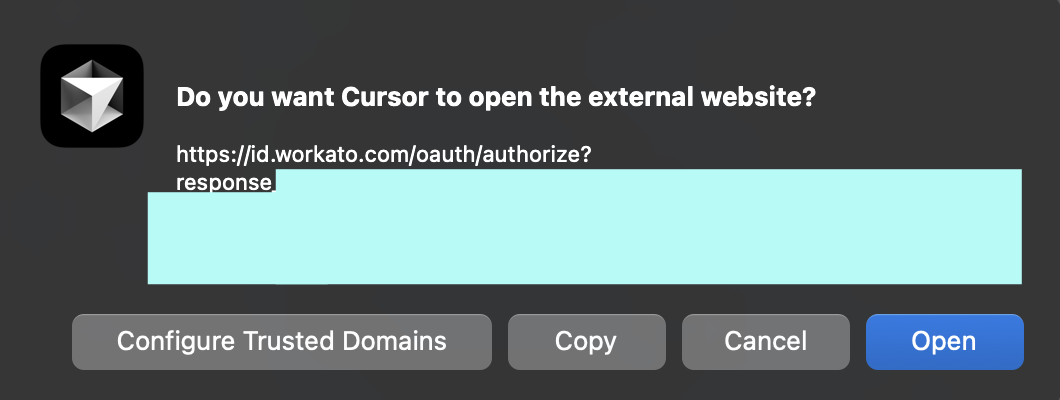 Openをクリック
19
組織のSSO providerにサインインします。
20
プロンプトが表示されたら、Open Cursorをクリックします。
21
追加したツールを使用するには、Cursor agentで新しいチャットを作成します。
エージェントで新しいチャットを開始する必要があります。 Cursor agentは、チャットの開始時に利用可能なツールと機能にのみアクセスできます。エージェントは、チャットの開始後に追加された新しいMCP設定、サーバー、ツールを検出または使用できません。
ChatGPT MCPリモートサーバー設定
2
設定>アプリとコネクター>詳細設定に移動し、開発者モードトグルを有効にします。
4
Createをクリックします。このボタンは、開発者モードトグルが有効になっている場合にのみ表示されます。
5
NameフィールドにMCPコネクターの名前を入力します。
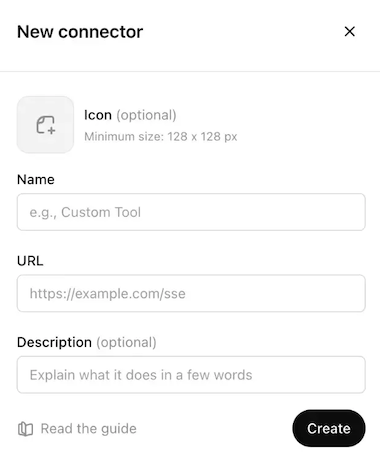 ChatGPT MCPコネクターの設定
6
MCP URLとトークンをURLフィールドに貼り付けます。
7
任意。 Descriptionフィールドに説明を入力します。
8
認証ドロップダウンメニューを使用して、認証なしを選択します。
9
チェックボックスを選択して、カスタムMCPサーバーを追加するリスクを受け入れます。
11
MCPツールを使用するには、ChatGPTで新しいチャットを作成します。
トークン認証を使用したClaude Desktop MCPリモートサーバー設定
MCP URLとトークンを使用してClaude DesktopでMCP連携を作成するには、次の手順を完了します。
1
AI Hub > Enterprise MCPに移動します。
2
リモート連携に使用する予定のMCPサーバーをクリックします。
4
Access Methodセクションに移動し、Token-based accessが選択されていることを確認します。
5
Developer MCP Tokenセクションに移動し、Copyをクリックします。
複数のインスタンスに接続する場合は、Unauthorizedエラーを回避するため、Claude Teamプロジェクトごとに個別のwkt_tokenを使用してください。
MCP URLとトークンをコピー
7
Settings > Connectorsに移動します。
8
+ Add new connectorをクリックします。
9
NameフィールドにMCPコネクターの名前を入力します。
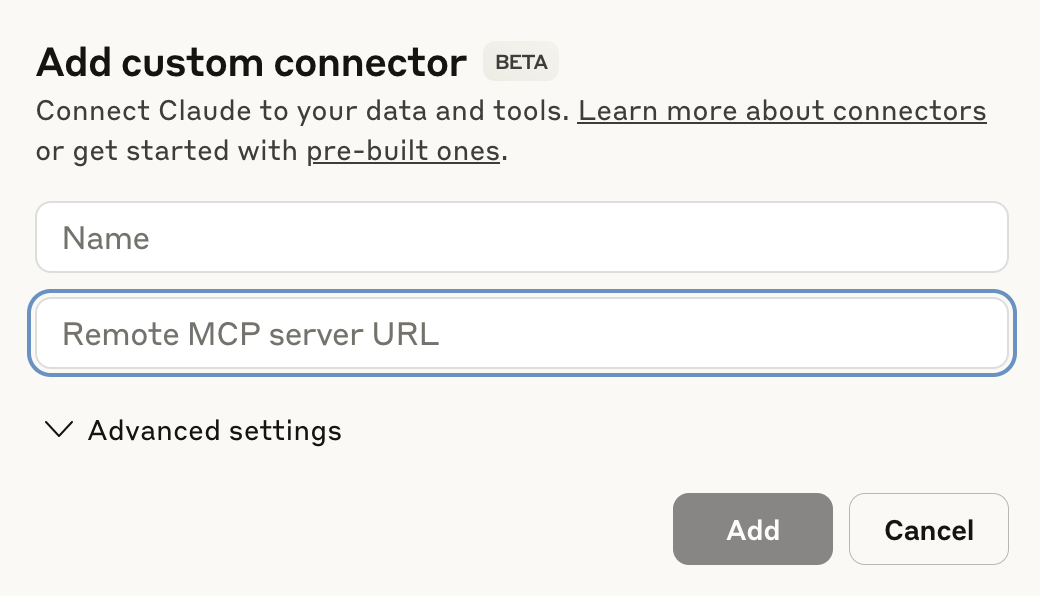 Claude MCPコネクターを設定
10
MCP URLとトークンをRemote MCP server URLフィールドに貼り付けます。
11
Addをクリックします。新しく作成されたMCPコネクターがコネクターのリストに表示されます。
13
権限のドロップダウンメニューを使用して、Always ask permissionまたはAllow unsupervisedを選択します。デフォルトではAlways ask permissionが選択されています。
リモートMCPサーバーをAIモデルに追加
REMOTE_MCP_URLを使用して、次のAIモデルでリモートサーバーを設定できます。
ChatGPT MCP設定
MCPサーバーをChatGPTに追加するには、次の手順を完了します。
2
設定>アプリとコネクター>詳細設定に移動し、開発者モードトグルを有効にします。
4
Createをクリックします。このボタンは、開発者モードトグルが有効になっている場合にのみ表示されます。
5
NameフィールドにMCPコネクターの名前を入力します。
ChatGPT MCPコネクターの設定
6
MCP URLとトークンをURLフィールドに貼り付けます。
7
任意。 Descriptionフィールドに説明を入力します。
8
認証ドロップダウンメニューを使用して、認証なしを選択します。
9
チェックボックスを選択して、カスタムMCPサーバーを追加するリスクを受け入れます。
11
MCPツールを使用するには、ChatGPTで新しいチャットを作成します。
MCPサーバーをAIモデル組織と共有するには、ChatGPT MCPサーバー公開を参照してください。
Claude MCP設定
MCPサーバーをClaudeに追加するには、次の手順を完了します。
2
AI Hub > MCP Serversに移動します。
3
MCPサーバーを選択し、Remote MCP URLをコピーします。
5
Settings > Connectorsに移動します。
6
+ Add new connectorをクリックします。
7
NameフィールドにMCPコネクターの名前を入力します。
Claude MCPコネクターを設定
8
MCP URLとトークンをRemote MCP server URLフィールドに貼り付けます。
9
Addをクリックします。新しく作成されたMCPコネクターがコネクターのリストに表示されます。
11
権限のドロップダウンメニューを使用して、Always ask permissionまたはAllow unsupervisedを選択します。デフォルトではAlways ask permissionが選択されています。
12
MCPツールを使用するには、Claudeで新しいチャットを作成してください。
MCPサーバーをAIモデル組織と共有するには、Claude MCPサーバー公開を参照してください。
Cursor MCP設定
次のプロセスでは、MCP URLと認証トークンで認証します。 Workato Identityで認証する予定の場合は、Workato Identity認証を使用したCursor MCPリモートサーバー設定を参照してください。
MCPサーバーをCursorに追加するには、次の手順を完了します。
1
Settings > Cursor settingsに移動します。
2
サイドバーでMCP & Integrationsをクリックします。
3
+ New MCP Serverをクリックして、mcp.jsonファイルを開きます。
+ New MCP Serverをクリック
4
前の手順でコピーしたMCP URLとトークンを使用するように設定を更新します。例:
json
{
  "mcpServers": {
    "snowflake-tools": {
      "url": "https://2255.apim.mcp.workato.com?wkt_token=YOUR_API_TOKEN"
    },
    "github-tools": {
      "url": "https://387.apim.mcp.workato.com/abc247/example-collection-name-v1?wkt_token=YOUR_API_TOKEN"
    }
  }
}
6
MCPツールを使用するには、Cursorエージェントで新しいチャットを作成します。
エージェントで新しいチャットを開始する必要があります。 Cursor agentは、チャットの開始時に利用可能なツールと機能にのみアクセスできます。エージェントは、チャットの開始後に追加された新しいMCP設定、サーバー、ツールを検出または使用できません。
MCPサーバーをAIモデル組織と共有するには、Cursor MCPサーバー公開を参照してください。
Microsoft Copilot MCP設定
Microsoft Copilotは、MCPサーバーのOAuth認証とAPIベースのアクセスをサポートしています。詳細については、Microsoft Copilot MCPサーバー設定ドキュメントを参照してください。
MCPサーバーをMicrosoft Copilotに追加するには、次の手順を完了します。
1
Microsoft Copilot Studioアカウントにサインインします。
2
サイドバーでAgentを選択し、新しいエージェントを作成します。
3
Nameフィールドにエージェントの名前を入力します。
4
任意。 Descriptionフィールドにエージェントの説明を入力します。
5
MCPサーバーをツールとして追加します。 MCPサーバーを追加する手順は、認証方法によって異なります:
Microsoft Copilot OAuth認証
1
ツールセクションに移動し、+ Add tool > Model Context Protocolをクリックします。
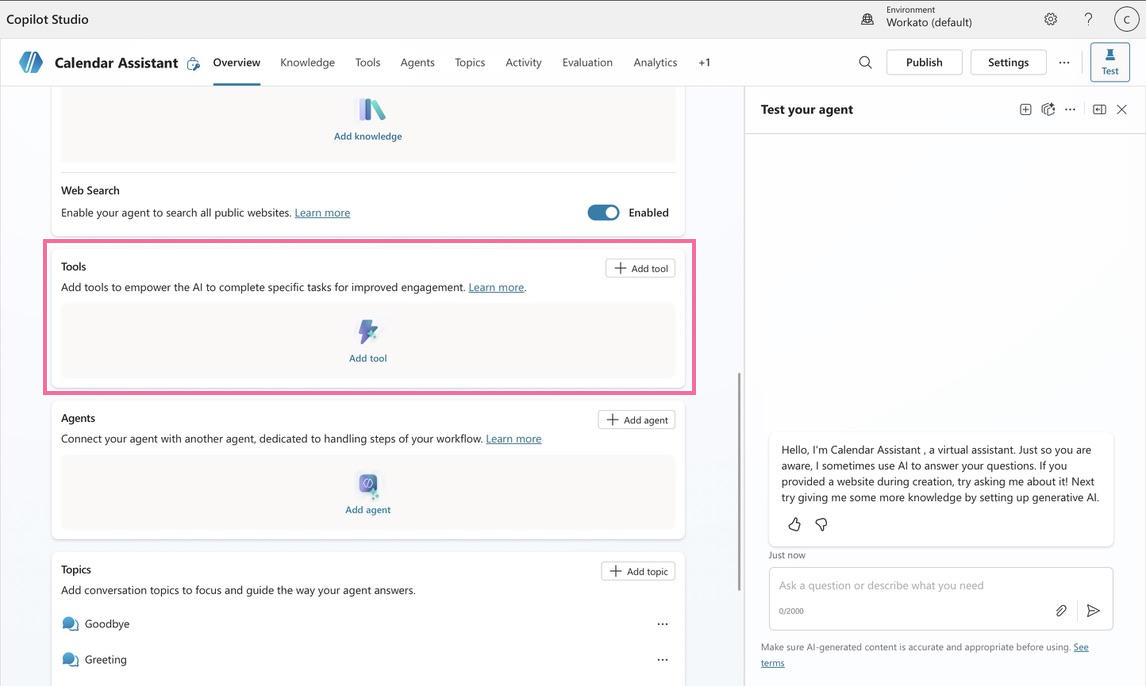 ツールを追加
2
Server URLフィールドにMCP URLを貼り付けます。
3
Authenticationセクションに移動し、OAuth 2.0を選択します。
4
Typeセクションに移動し、Dynamic discoveryを選択します。
Microsoft Copilot APIベースのアクセス
1
ツールセクションに移動し、+ Add tool > Custom connectorをクリックします。 MicrosoftによりPower Appsにリダイレクトされ、新しいコネクターを作成します。
2
+ New custom connectorをクリックし、Import an OpenAPI fileを選択します。
3
次のYAMLファイルをインポートし、<MCP Server Name>、<MCP Server Description>、<MCP Server Path>、<WKT_TOKEN>をMCPサーバーの設定情報に置き換えます:
ymlswagger: '2.0'
info:
title: <MCP Server Name> #Change name here
description: <MCP Server Description> #Change description here
version: 1.0.0
host: 558.apim.mcp.workato.com
basePath: /
schemes:
- https
paths:
<MCP Server Path>: #change path here, for example:/gregf247/github-jira-cursor-tools-v1
post:
summary: <MCP Server Name> #Change name here
description: <MCP Server Description> #Change description here
operationId: InvokeServer
x-ms-agentic-protocol: mcp-streamable-1.0
parameters:
- name: wkt_token
in: query
required: true
type: string
enum:
- <WKT_TOKEN> # Add wkt_token from Workato here
default: <WKT_TOKEN> # Add wkt_token from Workato here
responses:
'200':
description: Immediate Response
securityDefinitions: {}
security: []
6
Microsoft Copilot Studioに戻り、新しく作成したMCPサーバーに接続します。
MCPサーバーをAIモデル組織と共有するには、Microsoft Copilot MCPサーバー公開を参照してください。