MCP検証済みユーザーアクセス設定
MCPの検証済みユーザーアクセスには、次の設定が必要です:
割り当て済みのエンドユーザーグループを含むWorkato Identityアクセス方法。
OAuth 2.0認可コードグラントを使用するエンドユーザーツールコネクション。
MCP検証済みユーザーアクセスでConnector SDKを使用する予定の場合は、MCP検証済みユーザーアクセス用のSDKコネクションを作成を参照してください。
Workato Identity設定
MCP検証済みユーザーアクセス用にWorkato Identityを設定するには、次の手順を完了します:
MCP Workato Identityアクセス方法およびエンドユーザーグループ設定
これらの手順を実行する前に、Workato Identityに割り当て済みユーザーを含むエンドユーザーグループがあることを確認してください。
MCPサーバーのアクセス方法をWorkato Identityに設定し、エンドユーザーグループを追加するには、次の手順を完了します:
AI Hub > Enterprise MCP > Custom servers に移動します。
使用するMCPサーバーをクリックします。
設定 > エンドユーザーアクセスをクリックします。
Access Methodセクションに移動し、Workato Identityが選択されていることを確認します。
ユーザーグループを追加をクリックします。
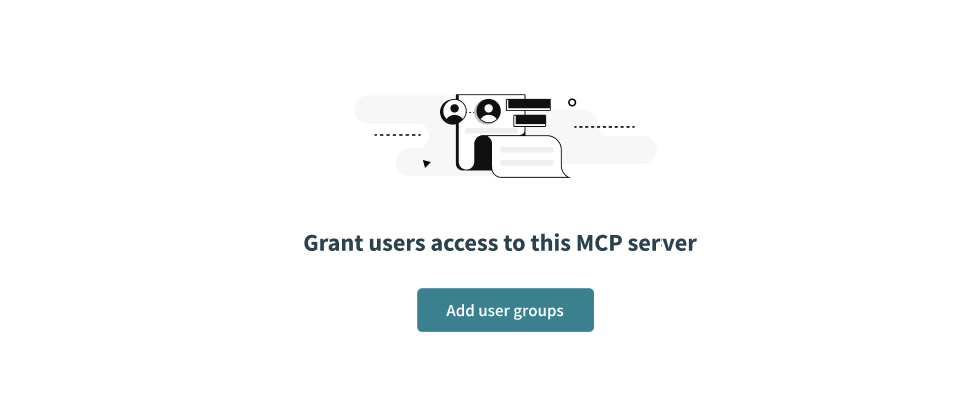 Add user groupsをクリック
User groupsドロップダウンメニューを使用して、MCPサーバーへのアクセスを提供する予定のユーザーグループを選択します。
Addをクリックします。
OAuth 2.0認可コードグラントコネクションを設定
エンドユーザーのコネクションオプションでは、OAuth 2.0コネクションのみがサポートされます。
OAuth 2.0コネクションを設定するには、次の手順を実行します:
AI Hub > Enterprise MCP > Custom servers に移動します。
使用するMCPサーバーをクリックします。
エンドユーザーのコネクションで使用するツールを選択します。レシピエディターが開きます。
編集をクリックします。
コネクションを追加するアクションステップを選択します。
エンドユーザーのコネクションを選択します。
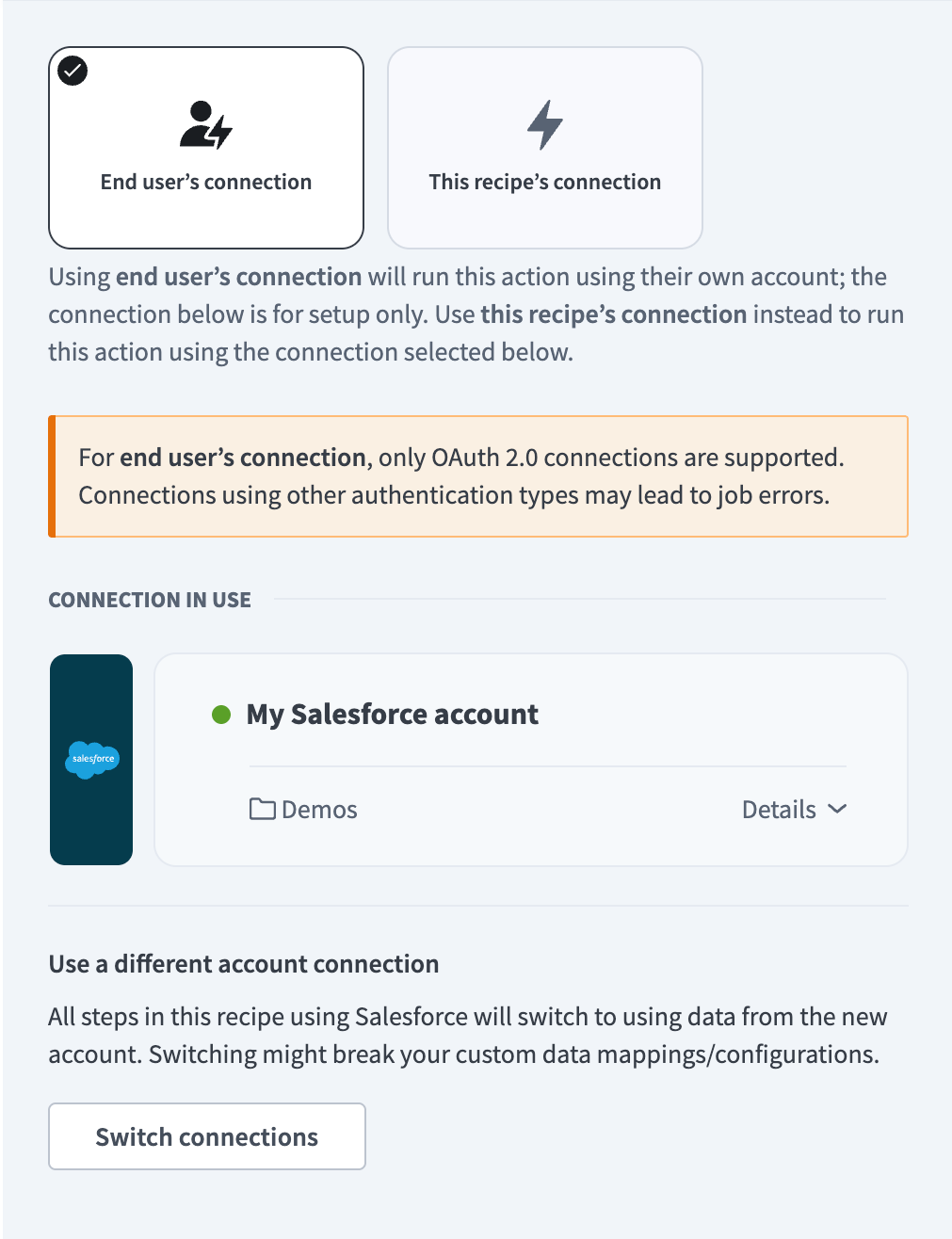 エンドユーザーのコネクションを選択
名前フィールドにコネクションの名前を入力します。
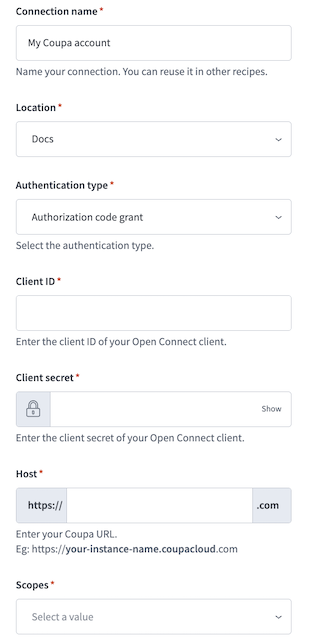 認可コードグラントコネクションの例
ロケーションドロップダウンメニューを使用して、コネクションを保存するプロジェクトを選択します。
Authentication typeドロップダウンメニューを使用して、Authorization code grantを選択します。
Client IDフィールドにクライアントIDを入力します。
Client secretフィールドにクライアントシークレットを入力します。
適切なフィールドにホストまたはエンドポイントURLを入力します。必須フィールドの名前と値はアプリケーションによって異なります。たとえば、Coupaコネクションでは、次のURL形式を使用してHostフィールドにホストURLを入力する必要があります: https://your-instance-name.coupacloud.com。
Scopesドロップダウンメニューを使用して、コネクションで使用するスコープを選択します。
接続をクリックします。
最終更新日: