ジョブ内のループのデバッグ
ジョブでは、Repeat for each ループや Repeat while ループのすべての反復が表示され、最後の反復だけではなくなりました。各イテレーションの入力、出力、エラーを確認し、入れ子になったループをナビゲートして、ジョブ内のすべてのエラーを特定できます。
ループの反復の表示
ジョブに表示される各 Repeat for each ループまたは Repeat while ループには、反復ナビゲーターが含まれます。任意の反復を選択して、その反復における入力、出力、およびループ内の各ステップのエラーを確認します。
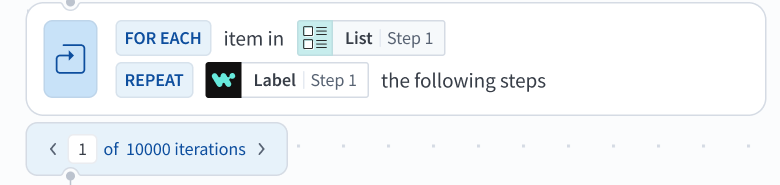 ループ反復ナビゲーター
ナビゲーターには X of N iterations、たとえば 5 of 5 iterations と表示されます。 N はループが実行した反復回数です。条件またはエラーによってループが途中で停止した場合、設定された回数よりも少なくなります。
矢印を使用して1回分ずつ反復を移動するか、特定の反復番号を直接入力します。有効な範囲外の数値を入力すると、ナビゲーターは最も近い反復に移動します。
完了したジョブは、ループが正常に完了した場合でも、未処理エラーで停止した場合でも、最も深い入れ子レベルにあるループの最後の反復で開きます。
入れ子になったループのナビゲート
入れ子になったループには、それぞれ個別の反復セレクターがあります。外側の反復を変更すると、その階層のすべてのステップが同期され、内側のループは最初の反復にリセットされます。 Path フィールドには、特定のエラーに対する完全な入れ子経路が表示されます。
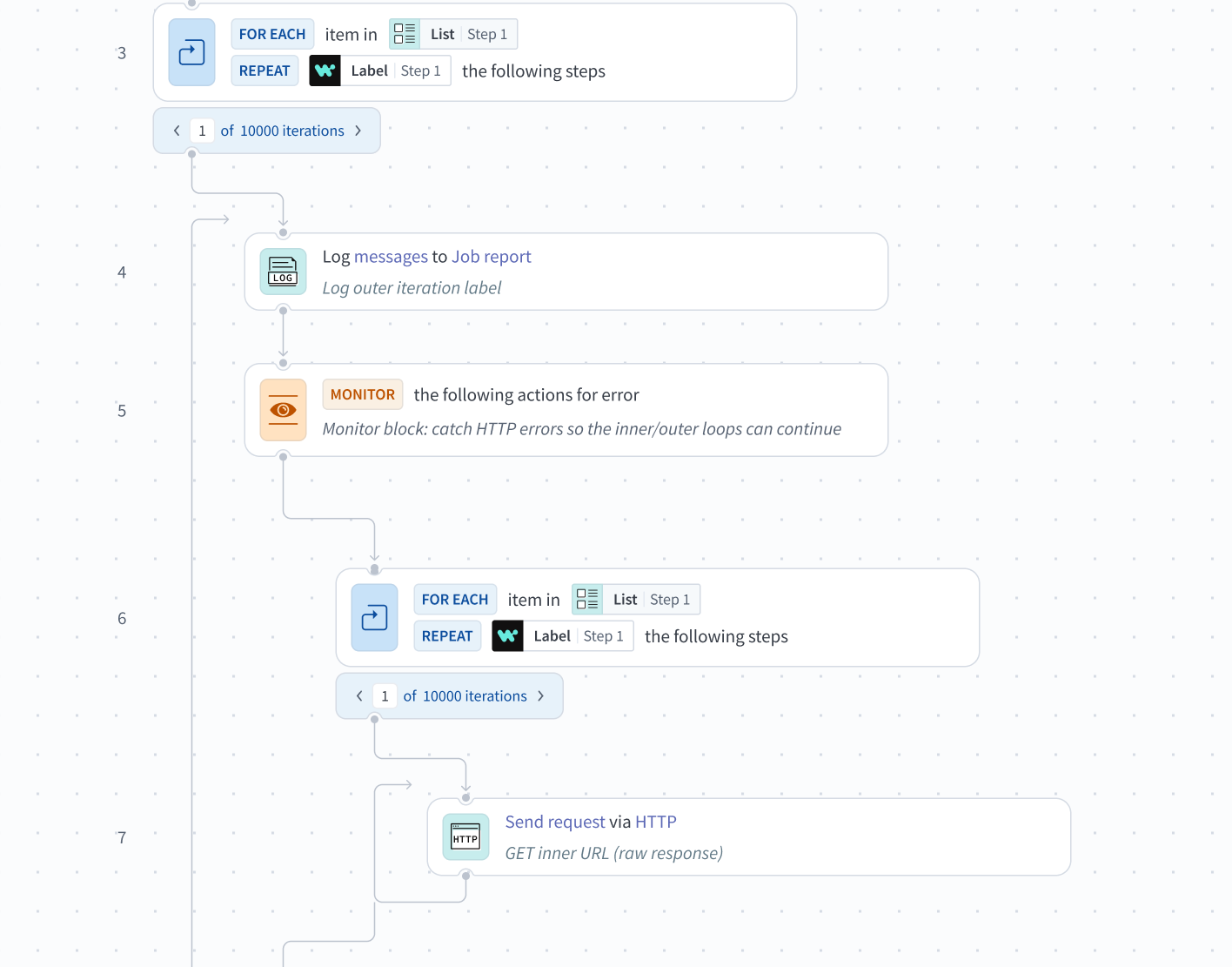 入れ子ループの反復ナビゲーター
各反復がたどった正確なパスの表示
ジョブには、反復で実際に実行された手順のみが表示されます。
- この反復の一部ではないステップは、まったく表示されません。
- エラーが発生して実行された手順は赤色でハイライト表示されます。
- 選択した反復で実行された IF 条件と Handle errors ステップのみが表示されます。 IF 条件では結果が true か false かが表示され、Handle errors ステップではエラーが発生したかどうかが表示されます。実行されたブランチのみ、たとえば IF 条件の true ブランチのみが、その配下のステップを表示します。
- 他のループ反復では実行されたものの、選択した反復では実行されなかった IF ステップまたは Handle errors ステップは、引き継がれたデータを表示するのではなく、専用の空の状態として表示されます。
Handle errors の再試行の表示
再試行を行う Handle errors ステップにはトライナビゲーターが表示され、たとえば再試行を2回に設定したステップでは 3 of 3 tries のように表示されます。このカウントには、最初の実行も含まれます。ナビゲーターを使用してトライを選択し、そのトライの入力、出力、およびエラーを確認します。エラーの Path はエラーのドロップダウンメニュー内に試行回数を含めて表示されます。たとえば、ステップ5の2回目の試行の場合は 5[2] のように表示されます。
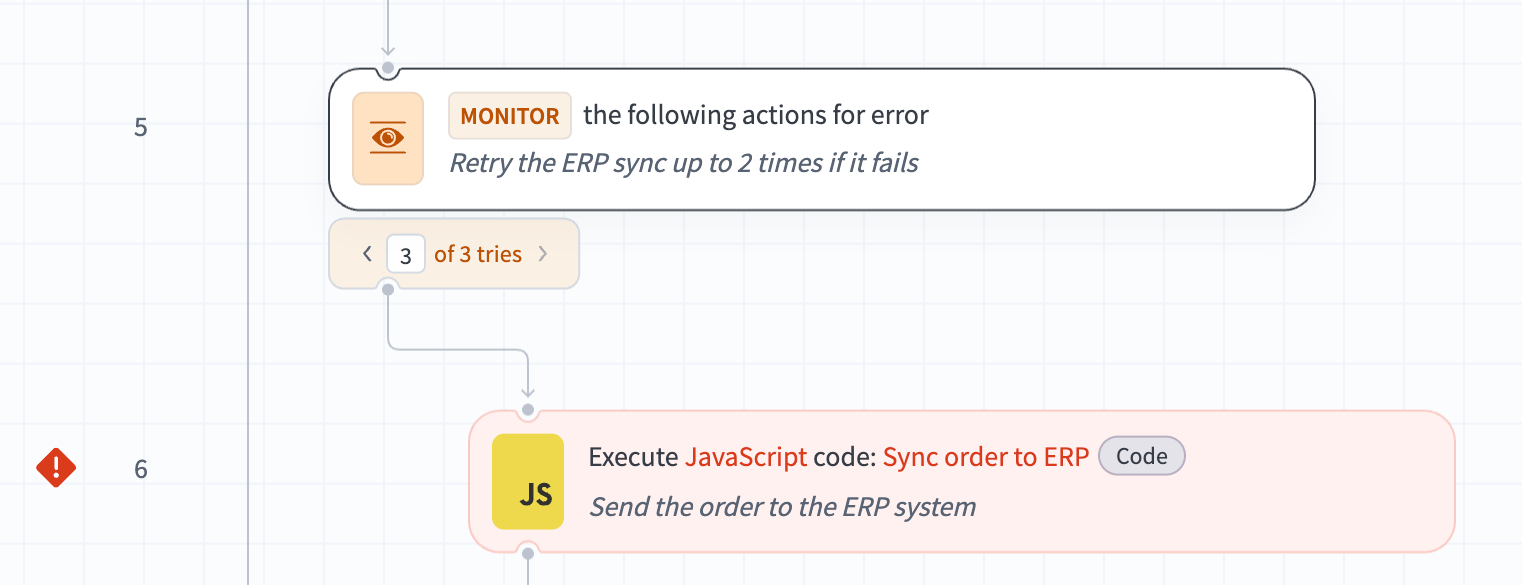 Handle errors トライナビゲーター
ジョブ内のすべてのエラーの特定
最上位のエラードロップダウンメニューには、ジョブのすべての反復にまたがるすべてのエラーが一覧表示されます。各エントリは、エラーが発生したステップと反復へのリンクになっており、次の情報を表示します。
| フィールド | 内容 |
|---|---|
| タイムスタンプ | エラーが発生した日時で、ロケールに合わせた形式です。 |
| アダプター | 関連するコネクタ。 |
| アクション | 失敗したアクション。 |
| パス | エラーまでの経路で、反復またはトライを角かっこで示します。たとえば 3[4] > 5[2] > 6 の場合、「ループステップ3の4回目の反復」→「Handle errors ステップ5の2回目のトライ」→「エラーが発生したステップ6」を意味します。ループを含まないレシピでは、ステップ番号のみが表示されます。 |
| エラー | 基となるエラーの先頭行。 |
エラードロップダウンメニューは、ループを含まないレシピを含め、すべてのレシピで利用できます。エラードロップダウンメニューにはページ分割機能があり、複数の障害が発生したジョブでもナビゲートしやすくなっています。
完了したジョブを開くと、ドロップダウンメニューでは最新のエラーが選択された状態になります。別のエラーを選択すると、そのステップと反復に移動します。
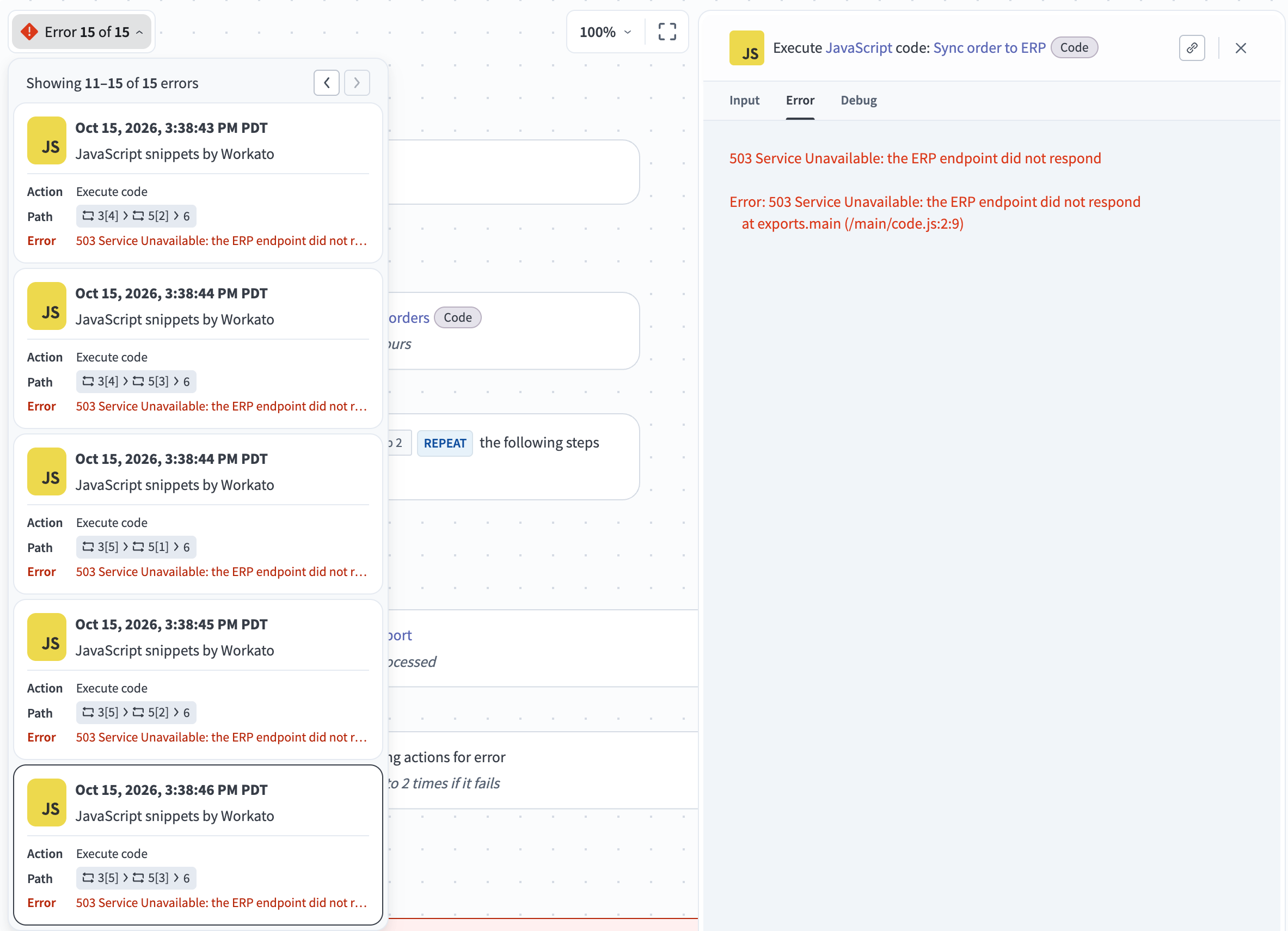 ジョブのエラードロップダウンメニュー
提供状況
ループの完全な可視性は、データセンター単位で段階的にロールアウトされます。フルループ可視化が有効になっていないワークスペースでは、ジョブ内のループの最後の反復のみが表示されます。利用可能かどうかを確認するには、Customer Success Managerに問い合わせてください。
FAQ
レシピを変更する必要はありますか?
いいえ。既存のレシピは変更せずにそのまま実行されます。
どのループがサポート対象ですか?
Repeat for each ループおよび Repeat while ループ。
何回分の反復を確認できますか?
ナビゲーターは、実行されたすべての反復について、反復ごとの構造を読み込むため、多数の反復を持つループもサポートされます。
保持期間を過ぎた反復データはどうなりますか?
反復データは、ワークスペースのdata retention policyに従います。保持期間を過ぎた反復では、データが利用できなくなったことを示すメッセージが表示されます。
最終更新日: