AdminアカウントでCustom OAuth profileを作成する
このガイドでは、Adminワークスペースでアプリケーション用のCustom OAuth profileを作成する方法について説明します。このプロセスは、顧客ワークスペースにCustom OAuth profileを適用するための前提ステップです。
このガイドではHubSpotを例として使用しますが、Workatoがサポートするその他のアプリ向けに追加のカスタムプロファイルを作成する場合にも使用できます。アプリケーションに関係なく、WorkatoでCustom OAuth profileを作成するプロセスは同じです。ただし、アプリケーションでOAuthプロファイルを登録するプロセスは、アプリケーションによって異なる場合があります。 Custom OAuth profileを作成できるアプリケーションの一覧については、Embeddedパートナー向けCustom OAuth profilesドキュメントを参照してください。
Custom OAuth profileには、接続先アプリケーション内のOAuthアプリが必要です。そのアプリケーションでアプリを作成し、その認証情報をWorkatoに入力します。
アカウントタイプ
AdminアカウントでCustom OAuth profileを作成する必要があります。
前提条件
HubSpot OAuthアプリを作成するにはHubSpot CLIが必要であり、HubSpot CLIにはNode 20以降が必要です。 npm install -g @hubspot/cliでCLIをインストールし、hs account authで認証します。これによりブラウザーでHubSpotが開き、個人用アクセスキーが生成されます。設定手順については、HubSpot CLIのインストールドキュメントを参照してください。
HubSpotアプリを作成する
HubSpotでOAuthアプリを作成するには、次の手順を実行します:
ターミナルでhs project createを実行し、プロンプトに応答します:
| プロンプト | 回答 |
|---|---|
--名前 | プロジェクトの名前を入力します。 |
--dest | プロジェクトのローカルディレクトリを入力します。 |
--project-base | Appを選択します。 |
--distribution | アプリをインストールするアカウント数に基づいて配布方法を選択します。 |
--auth | OAuthを選択します。 |
--features | 機能を選択せずに続行します。 Custom OAuth profileにはアプリ機能は必要ありません。 |
アプリの配布とインストール制限
HubSpotでは、distribution設定に基づいて、アプリをインストールできるアカウント数が制限されます。 privateに設定されたアプリは、アプリパートナーの場合は最大10個の顧客アカウントに、Solution Partnersの場合は最大100個の顧客アカウントにインストールされます。 marketplaceに設定されたアプリは、HubSpot Marketplaceに掲載されるまで最大25個のアカウントにインストールされます。詳細については、HubSpotのアプリインストール割り当ての変更ログを参照してください。
プロジェクトディレクトリに移動します。 hs project createは完了時に完全パスを出力し、残りのhsコマンドはこのディレクトリ外では失敗します。
cd PROJECT_DIRECTORYプロジェクトディレクトリでsrc/app/app-hsmeta.jsonを開きます。このファイルにはアプリの設定が含まれています。
WorkatoのコールバックURLをredirectUrls配列に追加し、コネクションで使用するスコープをrequiredScopes配列とoptionalScopes配列に追加します。次の例は、この設定に必要なフィールドを示しています:
{
  "uid": "workatocustomoauth_app",
  "type": "app",
  "config": {
    "name": "workato custom oauth-App",
    "description": "Custom OAuth profile for the Workato HubSpot connector.",
    "distribution": "private",
    "auth": {
      "type": "oauth",
      "redirectUrls": ["https://www.workato.com/oauth/callback"],
      "requiredScopes": ["oauth", "crm.objects.contacts.read"],
      "optionalScopes": []
    },
    "permittedUrls": {
      "fetch": ["https://api.hubapi.com"],
      "iframe": [],
      "img": []
    }
  }
}HubSpotで必須のoauthスコープは保持してください。ユーザーが接続するとき、HubSpotは承認画面にnameとdescriptionを表示します。最初のアップロード前にのみuidを変更してください。これは、以降のビルドでHubSpotが変更後のuidを別のアプリとして扱うためです。この例には、コネクションの確立に必要なスコープのみが含まれています。アプリには、コネクション設定中にユーザーが詳細設定で選択するすべてのスコープも含める必要があります。含めない場合、コネクションは失敗します。 Workatoがデフォルトでリクエストするスコープと、管理者が利用できる設定方法については、スコープガイドを参照してください。
次のコマンドを実行して、設定をHubSpotにアップロードします:
hs project upload次のコマンドを実行して、HubSpotでプロジェクトを開きます:
hs project openアプリを選択してから、Authタブを選択します。
Client IDをコピーします。表示をクリックしてClient secretを表示し、コピーします。シークレットがマスクされている間、HubSpotはコピーを無効にします。
詳細については、HubSpotのCLIを使用して新しいアプリを作成するガイドを参照してください。
レガシー公開アプリ
既存のレガシー公開アプリは、引き続きCustom OAuth profilesで動作し、変更は不要です。 HubSpotは新しいアプリに対してProjectsベースの開発者プラットフォームを推奨しており、次の手順ではこれを使用します。
Workatoでプロファイルを作成する
WorkatoでCustom OAuth profileを作成するには、次の手順を実行します。
ナビゲーションサイドバーを使用して、ツール > Custom OAuth profilesに移動します。
+ 新規カスタムプロファイルをクリックします。
ApplicationドロップダウンからHubSpotを選択します。
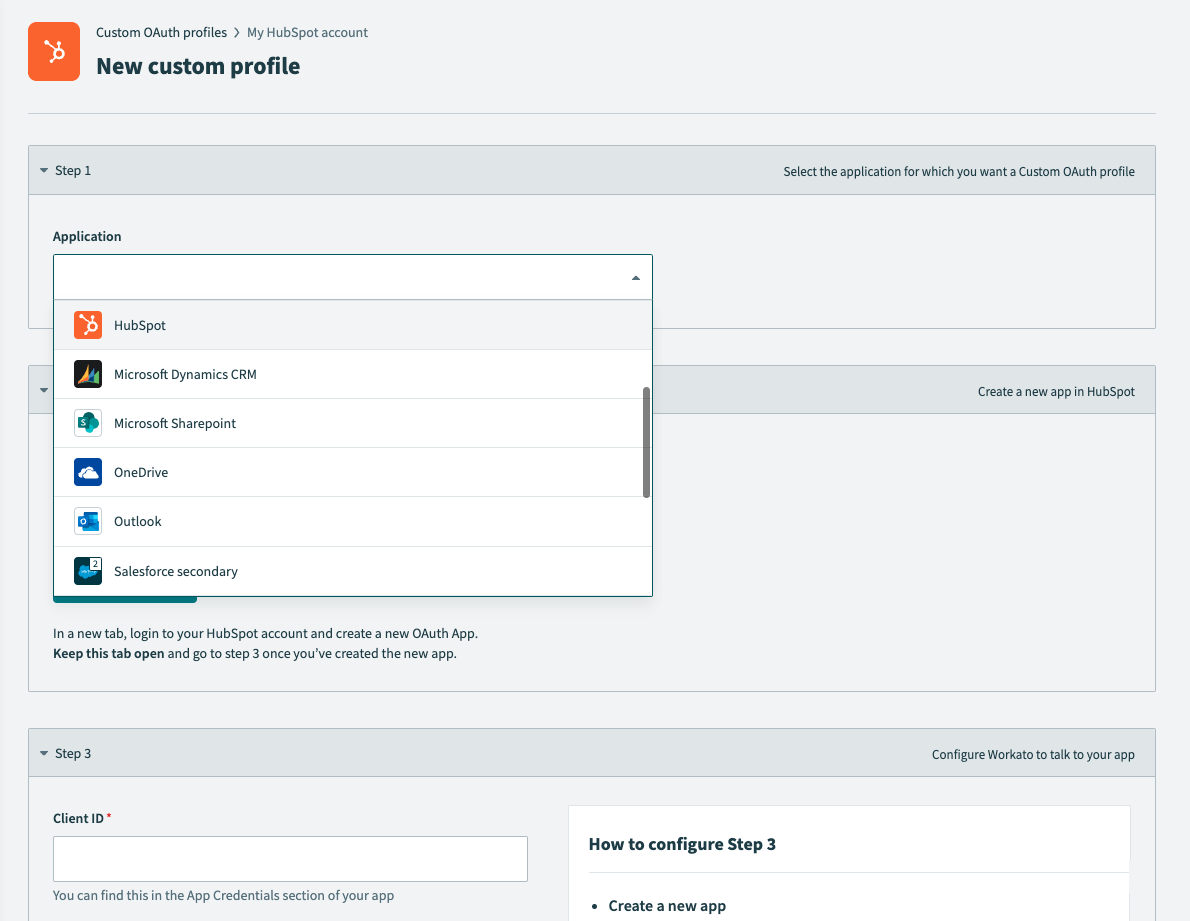 HubSpotを選択
このアカウントの名前を指定します。
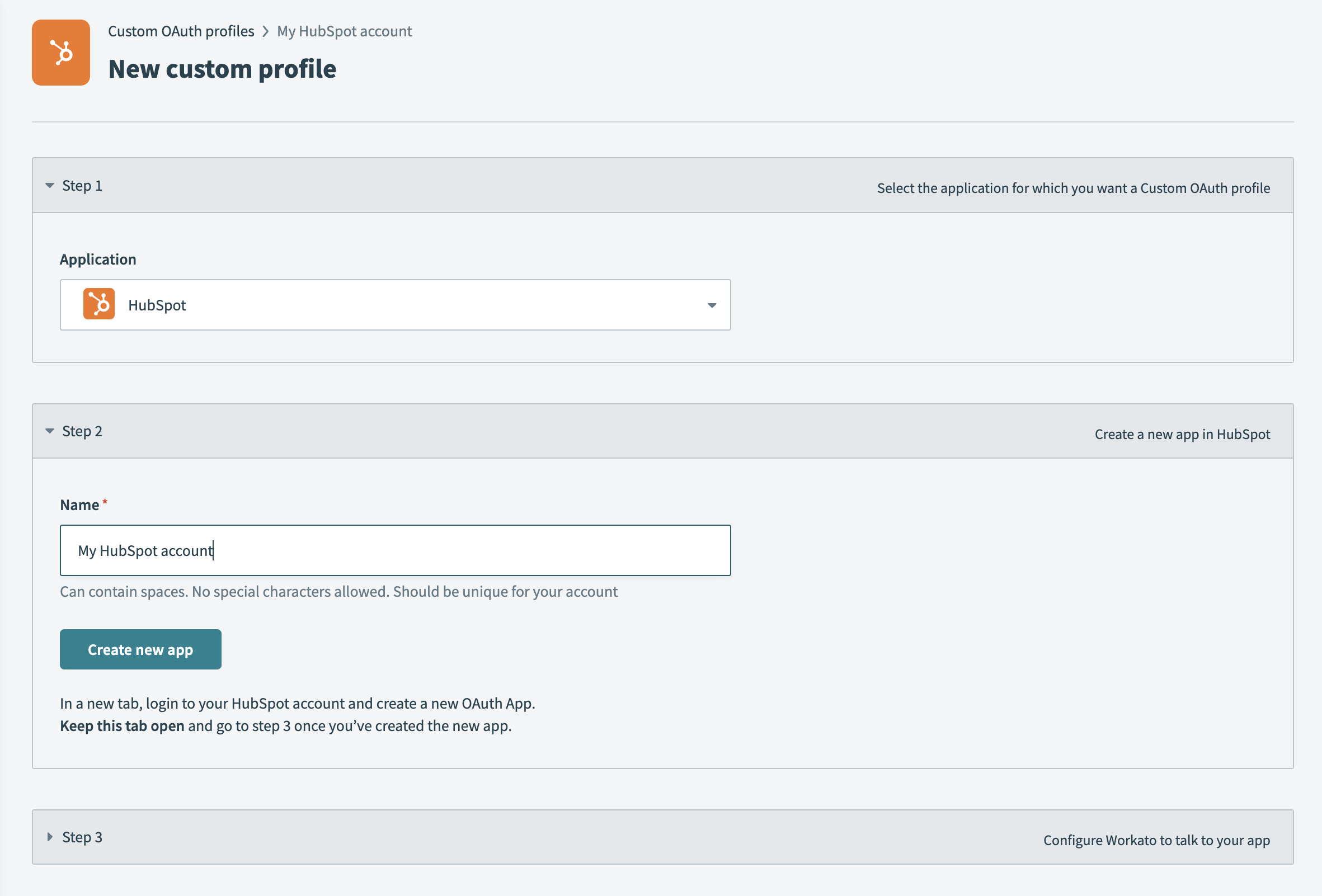 アプリケーションに名前を付ける
新しいアプリを作成をクリックして、認証情報フィールドを表示します。
HubSpotアプリのClient IDとClient secretを入力します。
保存と完了をクリックします。
コネクションの詳細
プロセスのこの時点では、作成したCustom OAuth profileは、それを作成したワークスペースでのみ機能します。
作成したカスタムプロファイルは、ユーザーがCustom OAuth profileが存在するコネクションを選択したときに、標準のWorkatoコネクションを自動的に置き換えます。
コネクション内のCustom OAuth profileフィールドは、ユーザーが次のいずれかに該当する場合にのみ表示されます:
- Custom OAuth profiles機能へのアクセス権がある、または
- そのアプリのCustom OAuth profileを作成している
未検証アプリの警告
HubSpotは、HubSpot Marketplaceに掲載されていないアプリを未検証としてマークします。接続するユーザーは、認可画面でI understand the risks of connecting an unverified app to my account(未確認のアプリを自分のアカウントに接続するリスクを理解しています)を選択し、Connect app(アプリを接続)をクリックしてコネクションを完了する必要があります。
最終更新日: