オンプレミスコネクションの問題
このガイドでは、オンプレミスコネクションで発生する可能性のある問題について説明します。これには、SDK拡張機能の起動に関する問題、およびSFTPとKafkaのコネクションエラーが含まれます。
SFTP - UnknownHostExceptionエラー
WorkatoコネクションのHostnameフィールドに空白があると、SFTPオンプレミスコネクションは失敗します。
SFTPオンプレミスコネクションを確立しようとすると、次のエラーが表示されます。
Error processing SFTP request java.lang.RuntimeException: com.jcraft.jsch.JSchException: java.net.UnknownHostException: XX.XX.XX.XXオンプレミスログに次のエラーが表示されることもあります。
"status":401,..."status_message":"Unauthorized"ただし、コマンドラインツールを使用して手動でSFTPに接続できます。
これは、Javaログに余分な空白がある場合に発生します。たとえば、通常は:とIPアドレスの間に空白が1つあります。スペースが複数ある場合、コネクションは失敗します。リクエストを確認し、余分な空白を削除してこのエラーを解決します。詳細については、オンプレミスエージェントを使用したコネクションを参照してください。
Kafka - No profile foundエラー
OPAは、実行中に指定されたKafkaプロファイルを見つけられない場合、No profile foundエラーを表示します。この問題は、多くの場合、config.ymlファイル内の設定の不一致が原因で発生します。
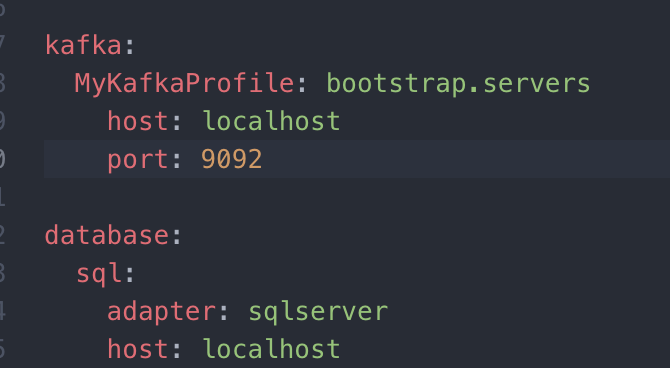 ファイル設定の不一致
エラーを解決するには、config.ymlで次の項目を確認します。
kafka:ブロックが存在している- プロファイル名が大文字と小文字を含めて完全に一致している
- プロファイルがインデントエラーなしで
kafka:の下に正しくネストされている
例:
kafka:
  myKafkaProfile:
    bootstrap.servers: "localhost:9092"
OPAは、定義されたとおりにプロファイルを正確に認識する必要があります。構造または命名に不一致があると、エージェントは設定を読み込めません。
520 Connection Failedエラー
OPAは、Javaベースの拡張機能を起動できない場合、次の520 Connection Failedエラーを表示します。
Failed to start SDK extension. 520 Connection Failedこのエラーは起動中に表示され、拡張機能とWorkatoプラットフォーム間のSDKハンドシェイクの初期化に失敗したことを示します。
問題を解決するには、次の手順を実行します。
システムでJDKバージョン8が使用されていることを確認します。より新しいバージョンを含む他のバージョンでは、拡張機能のビルド中または実行時に互換性の問題が発生する可能性があります。
拡張機能プロジェクトのルートディレクトリで./gradlew jarコマンドを実行して、.jarファイルをビルドします。例:
/Users/your-user-name/Downloads/opa-extensions-master/gradlew jarこれにより、出力.jarファイルがbuild/libs/ディレクトリに作成されます。
拡張機能コード内のテストブロックとアクションブロックの両方を確認します。 post()URLは、localhost:3000などの正しいポート番号を使用する必要があります。例:
post("http://localhost:3000/ext/#{connection['profile']}/computeDigest", { payload: 'test' })OPAはこのポートを使用して拡張機能に接続します。ポートが指定されていない、正しくない、またはブロックされている場合、エージェントは接続に失敗し、520エラーを返す可能性があります。
TLSハンドシェイクログの有効化
証明書信頼の失敗やホスト名検証の失敗など、SSL/TLSコネクションの問題の診断に役立てるために、TLSハンドシェイク情報をOPAログに追加できます。
TLSハンドシェイクログを有効にするには、次の手順を実行します:
TLSハンドシェイク情報が含まれていることを確認するには、OPAログファイルを開きます。次の例は、TLSの詳細が表示されている失敗したコネクションを示しています:
2025-08-13 09:50:51.206-04 [main] ERROR c.w.agent.net.GatewayCheck - Failed
gateway check: Connect to https://sg3.workato.com:443
[sg3.workato.com/52.206.161.203, sg3.workato.com/54.224.75.148,
sg3.workato.com/52.204.114.159] failed: Connect timed out
-- HTTP CONTEXT --
    Request: GET /gateway/ping null
     Config: [expectContinueEnabled=false, proxy=null, cookieSpec=null,
redirectsEnabled=true, maxRedirects=50, circularRedirectsAllowed=false,
authenticationEnabled=true, targetPreferredAuthSchemes=null,
proxyPreferredAuthSchemes=null, connectionRequestTimeout=3 MINUTES,
connectTimeout=null, responseTimeout=null, connectionKeepAlive=3 MINUTES,
contentCompressionEnabled=true, hardCancellationEnabled=true]
    Route: {s}->https://sg3.workato.com:443
AuthState: https://sg3.workato.com:443 -> [UNCHALLENGED]
------------------------
-- CLIENT CERTIFICATES --
-- >>
    Validity: 2025-08-04T20:55:48Z - 2026-08-04T20:56:18Z
     Subject: CN=a1b2c3d4e5f6a1b2c3d4e5f6a1b2c3d4:10001
Issuer: CN=Workato opa CA, OU=Devops, O=Workato, L=Mountain View, ST=CA,
C=US
-- >>
    Validity: 2024-09-16T08:48:17Z - 2034-05-03T21:10:35Z
     Subject: CN=Workato opa CA, OU=Devops, O=Workato, L=Mountain View, ST=CA,
C=US
     Issuer: L=Mountain View, CN=Workato onprem Root CA onprem production,
ST=CA, OU=onprem production, O=Workato onprem Root, C=US
------------------------
-- SERVER CERTIFICATES --
empty chain: null
------------------------最終更新日: