Windowsにオンプレミスエージェントをインストール
このページの情報を参照して、Windowsパッケージを使用してオンプレミスエージェントをインストールします。
前提条件
オンプレミスエージェントを設定する前に、オンプレミスグループを作成する必要があります。
Windowsオペレーティングシステム(OS)用のオンプレミスエージェント(OPA)を作成するには、次の手順を完了します:
Workatoアカウントにサインインします。
ツール > オンプレミスグループに移動し、エージェントを追加するグループを選択します。
エージェントを追加をクリックします。エージェントを追加ダイアログが開きます。
エージェント名を指定し、オペレーティングシステムドロップダウンメニューを使用してWindowsを選択してから、次へをクリックします。
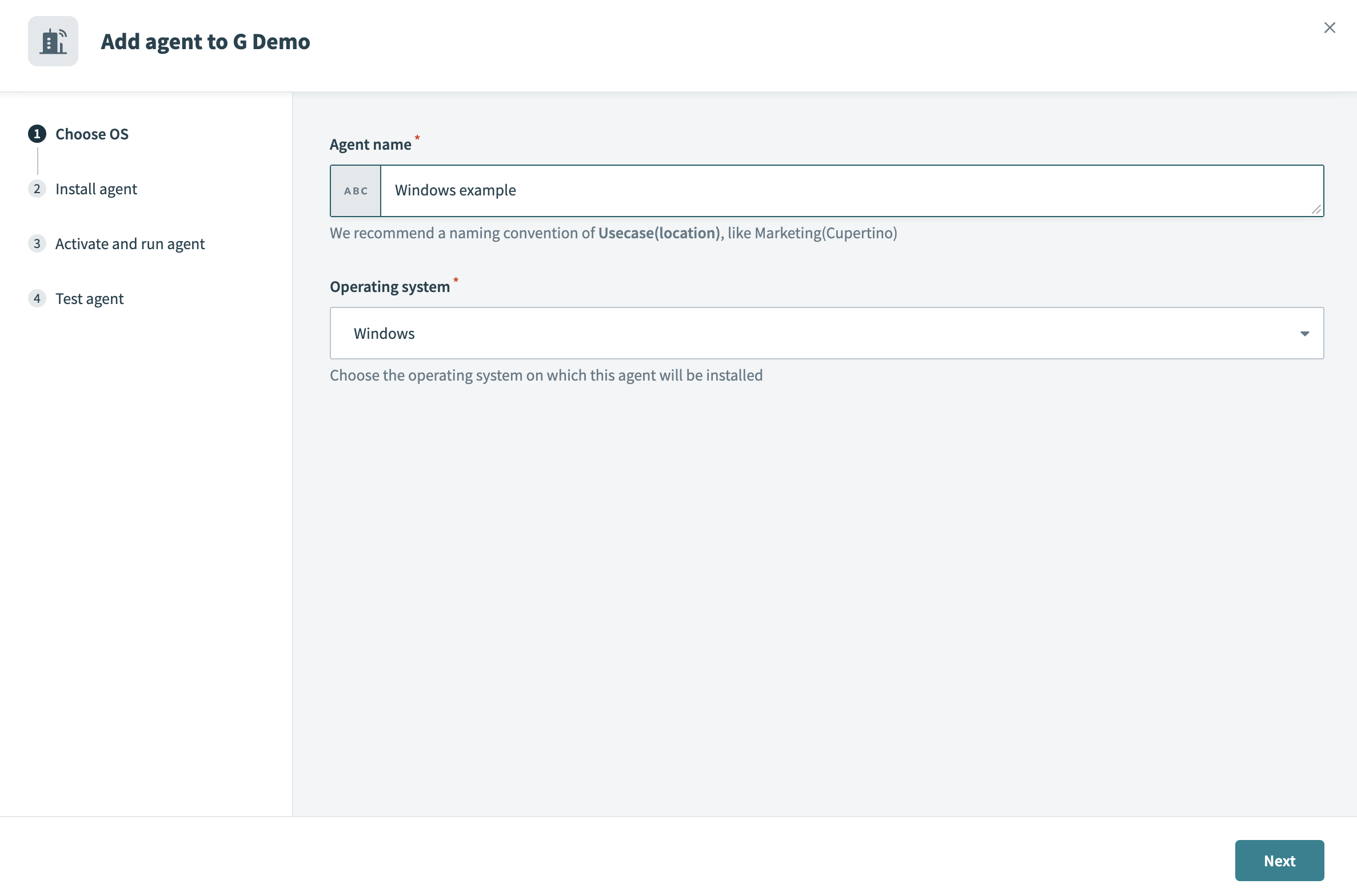 オペレーティングシステムとしてWindowsを選択
インストーラーをダウンロードをクリックし、次へをクリックします。
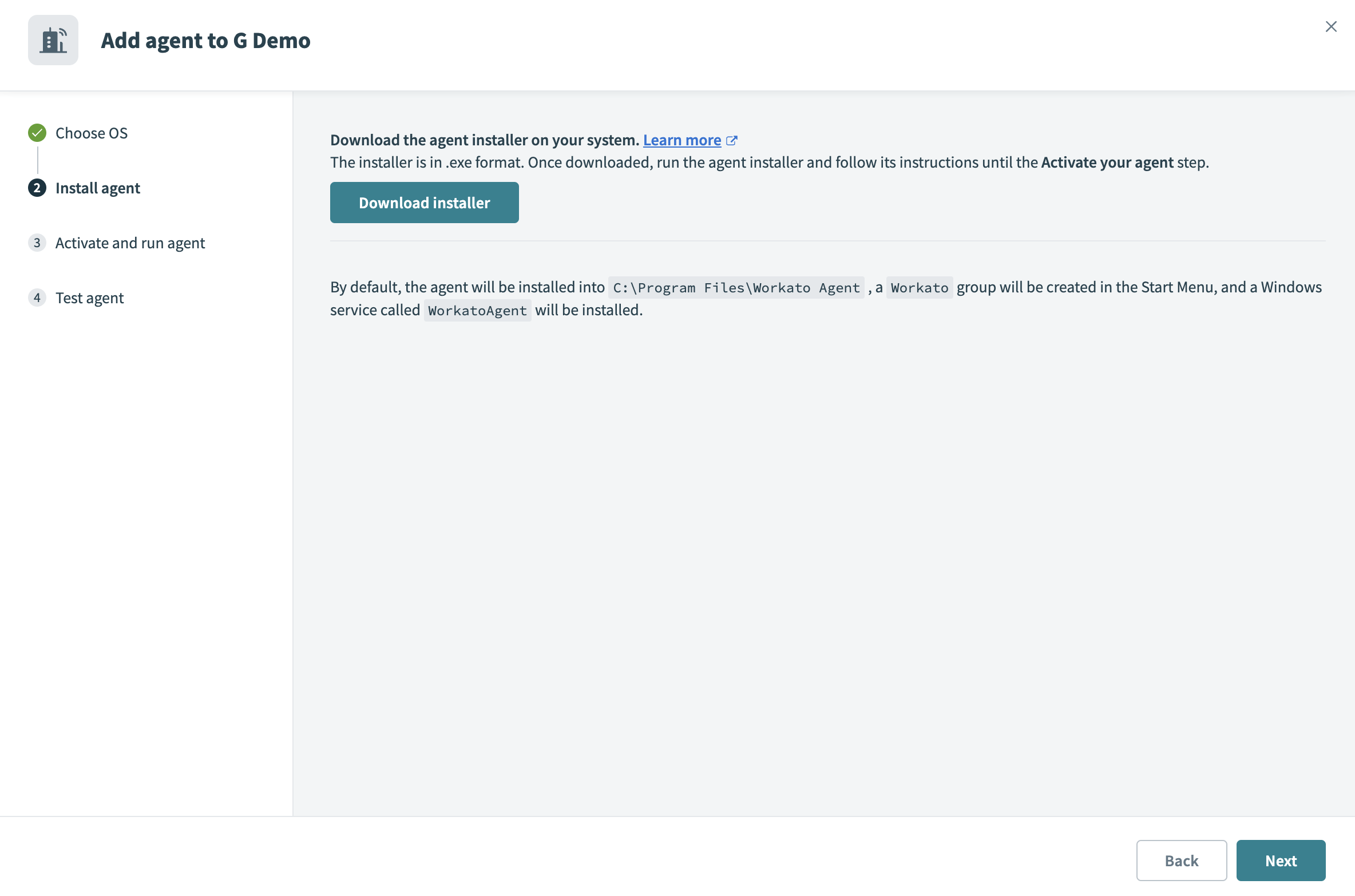 エージェントパッケージをダウンロードをクリック
インストーラーを実行します。インストーラーはスタートメニューにWorkatoグループを作成し、デフォルトでWorkato on-prem agentというWindowsサービスをインストールします。
OPA WINDOWSサービスユーザーアカウント
OPAバージョン2.18.0以降、Workato OPA Windowsサービスユーザーアカウントは、以前のバージョンで使用されていたLocal Systemではなく、Local Serviceに設定されます。
OPA Windowsサービスユーザーアカウントの設定にアクセスするには、次の手順を実行します:
Win + Rを押し、services.mscと入力して、Enterを押します。
サービスウィンドウに移動し、エージェントを見つけます。
エージェントを右クリックし、プロパティを選択します
エージェントの秘密鍵と証明書を保存する場所を選択します:
- Windows証明書ストア: 秘密鍵と証明書をシステム管理の証明書ストアに保存します。アクセスには、証明書ストアと秘密鍵の両方に対する適切なWindows権限が必要です。これはデフォルトのオプションです。
- ファイルシステム: 秘密鍵と証明書を
C:\Program Files\Workato Agent\confフォルダに保存します。保存場所としてこのオプションを選択する場合、confフォルダを不正アクセスから保護する必要があります。このオプションは、OPAバージョン30.0以降でのみ使用できます。詳細については、セキュリティセクションを参照してください。
証明書が見つかりません
Windows証明書ストアを選択した状態でエージェントをアクティベートすると、Certificate not foundエラーが発生する場合があります。これは通常、マシン上の証明書ストアにアクセスする権限が不十分なことが原因です。この問題は、キーと証明書をファイルシステムに保存するか、Windowsアカウントの権限を更新することで解決できます。
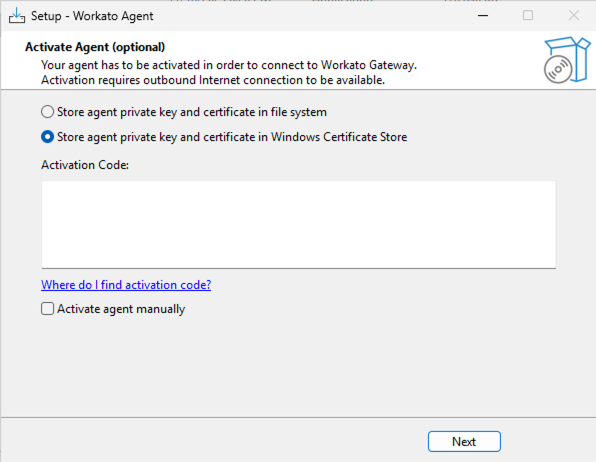 OPAキーと証明書の保存場所を選択
Workatoからアクティベーションコマンドをコピーして貼り付けます。コードは1時間有効です。有効期限が切れた場合は、コードを再生成をクリックして新しいコードを生成します。
または、エージェントを手動でアクティベートを選択し、インストール後にアクティベーションスクリプトを使用してOPAをアクティベートできます。
インストール後にエージェントを有効化する
コマンドスクリプトを使用してエージェントを有効化するには、次の手順を完了します:
OPAインストールフォルダ内のbinフォルダに移動します。 WindowsのデフォルトパスはC:\Program Files\Workato Agentです。
activate.cmdスクリプトを実行します。プロキシで使用するためにactivate.cmdスクリプトを設定するには、オンプレミスエージェントのプロキシアクセスの設定ページを参照してください。
--helpパラメータを指定してactivate.cmdスクリプトを実行すると、受け入れられる入力プロパティの完全なリストを表示できます。
プロンプトが表示されたら、WorkatoのOPAセットアップウィザードからアクティベーションコマンドを入力します。コードは1時間有効です。有効期限が切れた場合は、セットアップウィザードでコードを再生成をクリックして新しいコードを生成します。
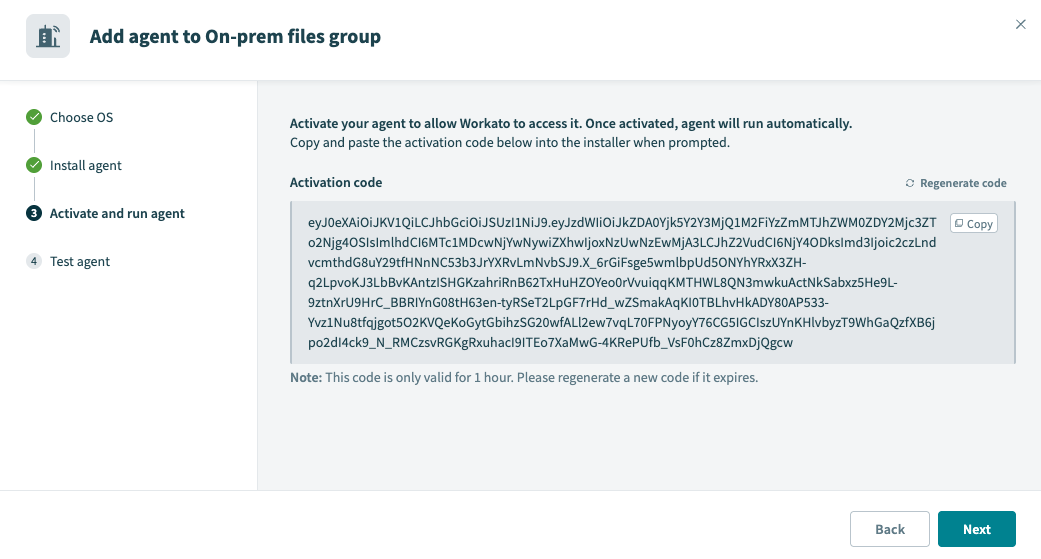 アクティベーションコードをコピーして貼り付け
サーバーからWorkatoへのトラフィックを許可
OPAを使用するには、サーバーからWorkatoへのトラフィックが許可されていることを確認してください。 Workatoを許可リストに追加するには、セキュリティ許可リストを参照してください。
Workatoに戻り、次へをクリックします。
エージェントをテストをクリックして、オンプレミスエージェントが想定どおりに動作していることを確認します。
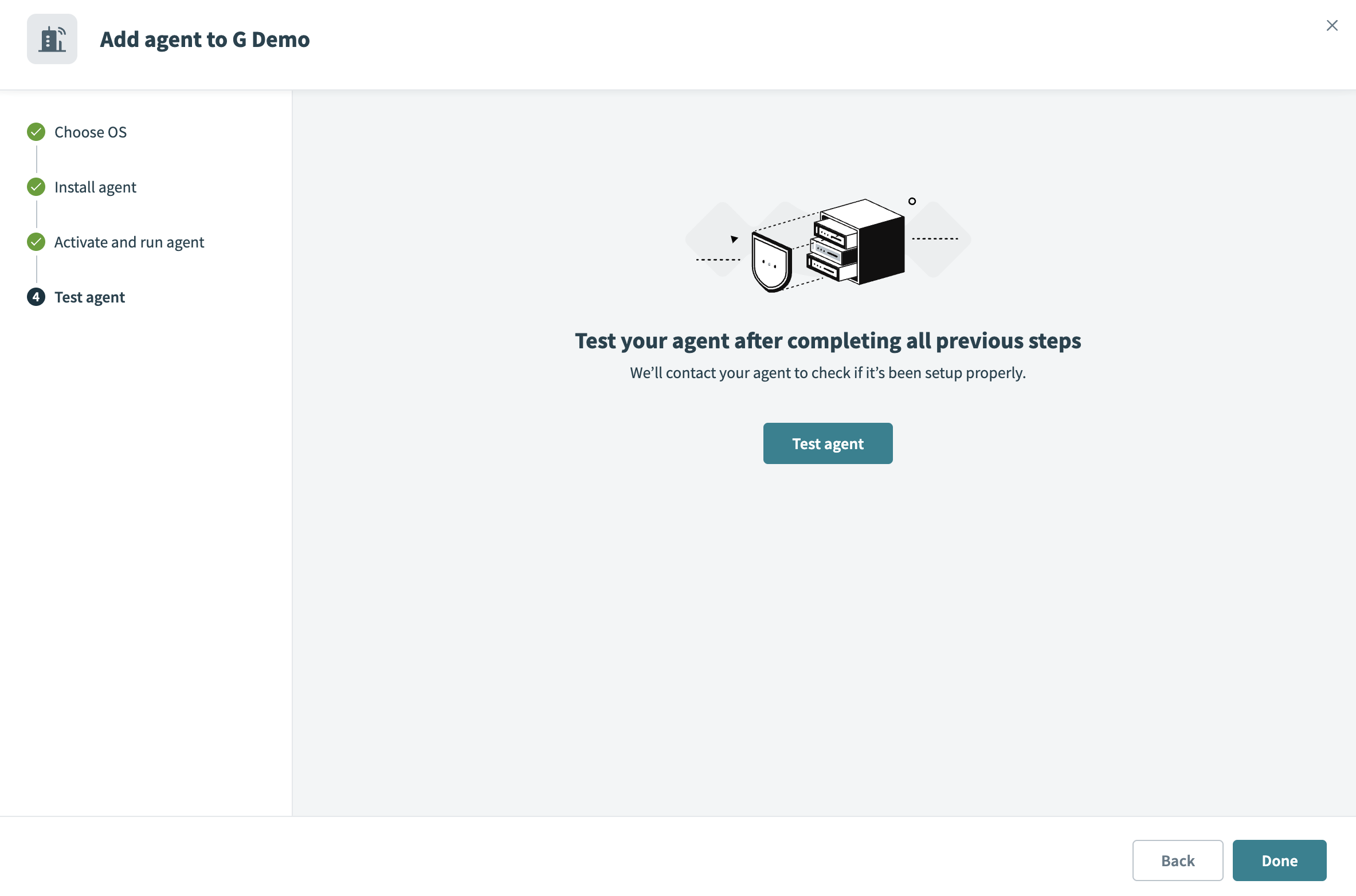 オンプレミスエージェントをテスト
完了をクリックしてインストールを完了します。
セキュリティ
OPAバージョン2.18.0以降では、デフォルトでLocal Serviceシステムアカウントの下でOPA Windowsサービスが実行されます。このアカウントは、セキュリティ要件により適合するように変更できます。たとえば、専用の権限を持つドメインユーザーアカウントで実行できます。
OPAバージョン30.0以降では、エージェントの秘密鍵(cert.key)と証明書(cert.pem)をconfフォルダまたはWindows証明書ストアのどちらに保存するかを選択できます。デフォルトの保存場所はWindows証明書ストアです。
ローカルファイルシステムに秘密鍵と証明書を保存する場合、OPAのconfフォルダへのアクセスを制限することは非常に重要です。 Workatoは秘密鍵にアクセスできません。
confフォルダには、クラウドプロファイルを使用していない場合にオプションとコネクションプロパティを設定できるconfig.ymlファイルも含まれています。このファイルを不正アクセスから保護してください。
権限の設定方法
OPAのconfフォルダを保護するには、次の手順を完了します:
confフォルダを右クリックし、プロパティを選択します。
セキュリティタブに移動します。
詳細設定をクリックし、confフォルダへの明示的または暗黙的な不要なアクセス権を削除します。
LOCAL SERVICEシステムアカウント(またはWindowsサービスとしてOPAを実行するために割り当てられたアカウント)に、confフォルダへの読み取りアクセスを明示的に許可します。
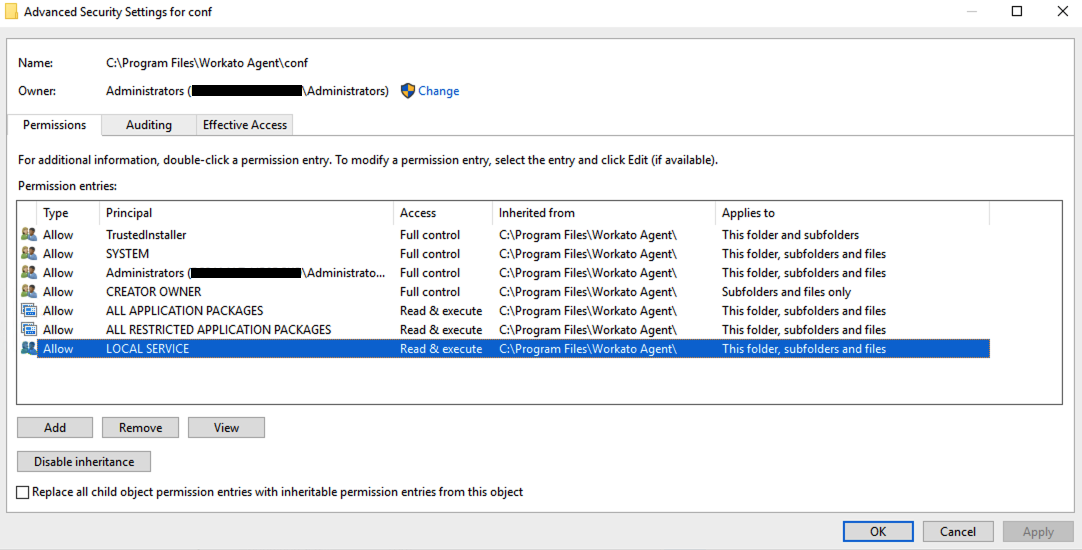 OPA confディレクトリの権限
Applyをクリックします。
最終更新日: