DEB Linuxパッケージを使用したオンプレミスエージェントのインストール
DebianやUbuntuなどのオペレーティングシステムでDEB Linuxパッケージを使用してオンプレミスエージェントをインストールするには、次の手順を実行します:
前提条件
DEB Linuxパッケージを使用してオンプレミスエージェントをインストールするには、次の前提条件を満たす必要があります:
- エージェントをインストールする予定のマシンで
sudo権限を取得します。 - サーバーからWorkatoへのトラフィックが許可されていることを確認します。 Workatoを許可リストに追加するには、セキュリティ許可リストを参照してください。
- オンプレミスグループを作成。
Workatoシステムユーザーを使用する
OPAインストーラーはworkatoシステムユーザーを自動的に作成します。 Workatoは、有効化中の権限エラーを回避するために、このシステムユーザーとしてセットアップコマンドを実行することを強く推奨します。詳細については、オンプレミスのセットアップとインストールの問題ガイドを参照してください。
Workatoアカウントにサインインします。
ツール>オンプレミスグループに移動し、エージェントを有効化する予定のグループを選択します。
新しいエージェントを追加をクリックします。エージェントを追加ダイアログが開きます。
エージェント名を入力し、オペレーティングシステムドロップダウンメニューでLinuxを選択し、インストール方法ドロップダウンメニューでDEBパッケージを選択します。 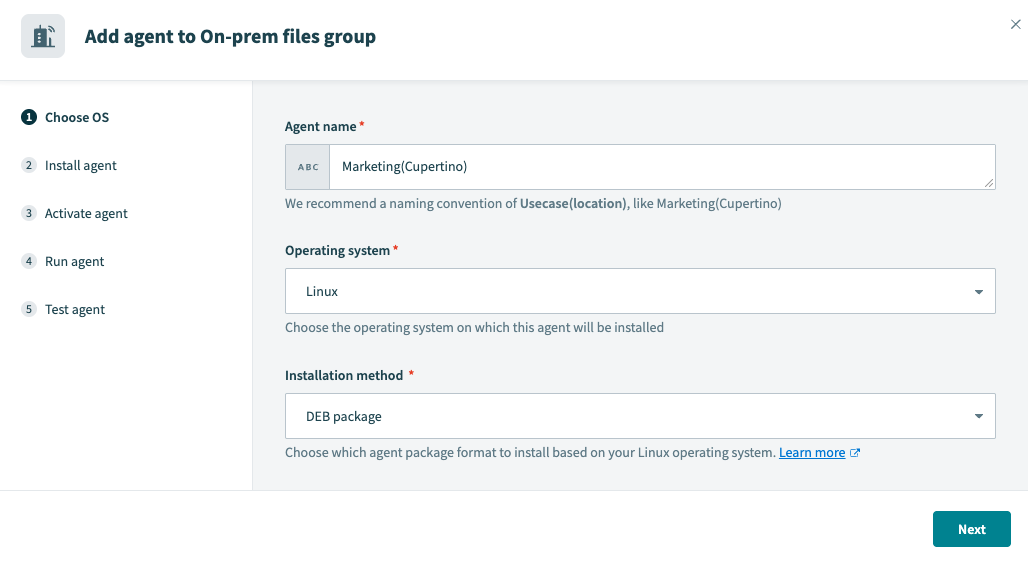 OSを選択
OSを選択
次へをクリックします。
ターミナルを開き、次のコマンドを実行してエージェントをインストールします:
エージェントのインストール
次のコマンドを実行してAPT設定ファイルを作成し、WorkatoリポジトリをAPTソースリストに追加します:
echo 'deb [ signed-by=/usr/share/keyrings/workato.gpg ] https://workato-public.s3.amazonaws.com/DAA34553/repo/deb/ stable main' | sudo tee /etc/apt/sources.list.d/workato.list次のコマンドを実行してWorkato GPG公開鍵をインポートし、リポジトリ検証用のキーリングファイルとして保存します:
wget -qO - 'https://workato-public.s3.amazonaws.com/DAA34553/repo/archive.key' | sudo gpg -o /usr/share/keyrings/workato.gpg --dearmor次のコマンドを実行してAPTパッケージキャッシュを更新します:
sudo apt-get update出力は次のようになります:
Hit:1   jammy InRelease
Get:2   jammy-updates InRelease [109 kB]
Get:3   jammy-backports InRelease [99.8 kB]
Hit:4 https://workato-public.s3.amazonaws.com/repo/deb stable InRelease
Get:5   jammy-security InRelease [110 kB]
Get:6   jammy-updates/main amd64 Packages [277 kB]
Get:7   jammy-updates/universe amd64 Packages [116 kB]
Get:8   jammy-updates/universe Translation-en [40.1 kB]
Get:9   jammy-updates/universe amd64 c-n-f Metadata [2344 B]
Get:10   jammy-security/universe amd64 c-n-f Metadata [1128 B]
Fetched 756 kB in 1s (1107 kB/s)
Reading package lists... DoneOPAバージョンがv26.0より前の場合は、次のコマンドを実行してdata centerに対応するWorkatoエージェントを検索します:
sudo apt-cache search workato出力は次のようになります:
workato-agent - workato-agent
workato-agent-eu - workato-agent-eu
workato-agent-jp - workato-agent-jp
workato-agent-sg - workato-agent-sg
workato-agent-au - workato-agent-au
データセンター固有のパッケージは非推奨です
OPA v26.0以降、オンプレミスエージェントはすべてのデータセンター向けの単一パッケージとして利用できます。サフィックス-eu、-sg、-jp、および-auが付いたパッケージは引き続き機能しますが、サポートされなくなりました。
データセンター固有のエージェントをアップグレードするには、古いパッケージをアンインストールし、単一パッケージディストリビューションの最新バージョンをインストールします。 confおよびlib_extフォルダを保持できます。
次のコマンドを使用してエージェントをインストールします:
sudo apt install workato-agentWorkatoに戻り、次へをクリックします。
ウィザードで提供されたコマンドをコピーし、エージェントがインストールされているディレクトリで実行します。これにより、エージェントパッケージ内にエージェントキーと証明書が自動的に作成されます。権限エラーを回避するために、このコマンドはworkatoシステムユーザーとして実行することを強く推奨します。詳細については、オンプレミスのセットアップとインストールの問題ガイドを参照してください。
アクティベーションコードは1時間有効です。有効期限が切れた場合は、コードを再生成をクリックして新しいコードを生成します。
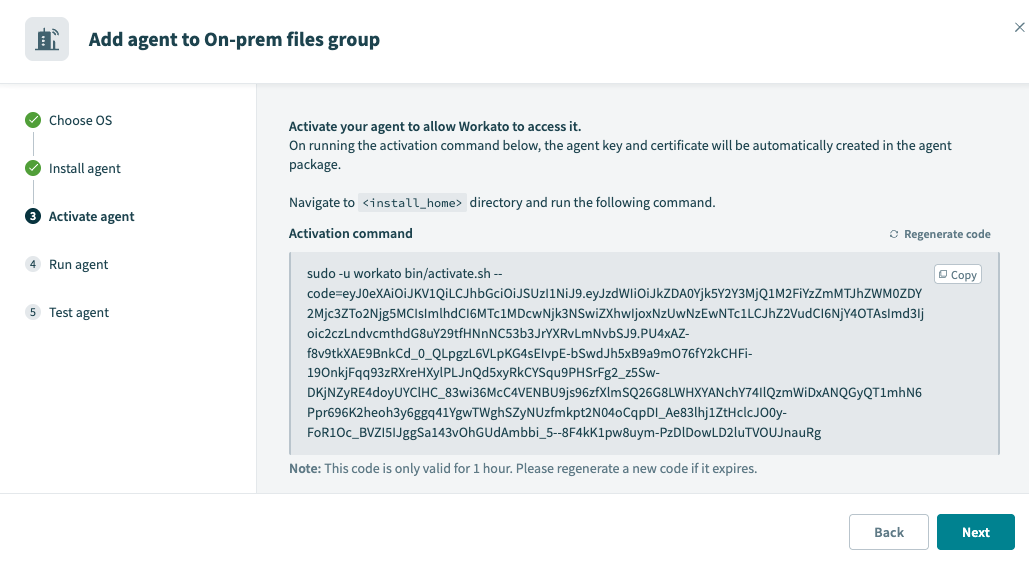 有効化
有効化
プロキシを使用したエージェントのアクティベーション
プロキシを使用している場合は、アクティベーションコマンドに--proxy-host=<host-ip-address>および--proxy-port=<port number>パラメーターを追加する必要があります。詳細については、オンプレミスエージェントのプロキシアクセスを設定するガイドを参照してください。
activateスクリプトを--helpパラメーター付きで実行して、受け付けられる入力プロパティのリストを表示します。
Workatoに戻り、次へをクリックします。
エージェントサービスをバックグラウンドで起動するには、次のコマンドを使用します:
sudo systemctl start workato-agent.service任意。エージェントが自動的に起動するようにするには、次のコマンドを使用します:
sudo systemctl enable workato-agent.serviceWorkatoに戻り、次へをクリックします。
エージェントをテストをクリックして、オンプレミスエージェントが想定どおりに動作していることを確認します。
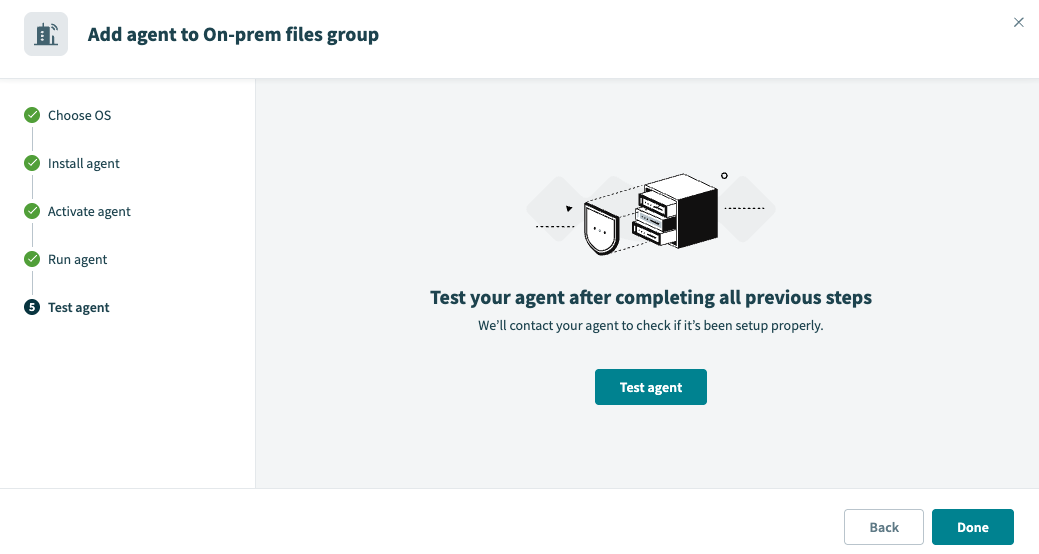 エージェントをテストをクリック
完了をクリックしてセットアップを完了します。
秘密鍵
Workatoは、OPAのconfフォルダにある秘密鍵ファイル(cert.key)にアクセスできません。このファイルを不正アクセスから保護してください。
最終更新日: