レシピのテスト、開始、停止
Workatoでは、レシピを複数の方法で管理できます:
- レシピをテスト: 単一のトリガーイベントをレシピのロジックで実行し、期待どおりに動作することを確認します。
- レシピを開始: レシピを有効化して、トリガーイベントの処理を開始します。
- レシピを停止: レシピを無効化して、新しいトリガーイベントの処理を停止します。
- ステップのスキップを使用: テスト中に特定のステップをバイパスすることで、レシピを段階的に構築およびテストします。
レシピのテスト
Workatoの統合テストEnvironmentを使用すると、レシピを開始する前に、レシピのロジックとデータ処理が正しく機能することを確認できます。テストにより、自動化が適切に機能することを確認でき、後で大規模なクリーンアップを避けるのに役立ちます。
レシピDevelopment中は、小さな単位で構築とテストを行うことをお勧めします。テストモードに入るには、レシピエディターでテストジョブまたはテストボタンをクリックします:
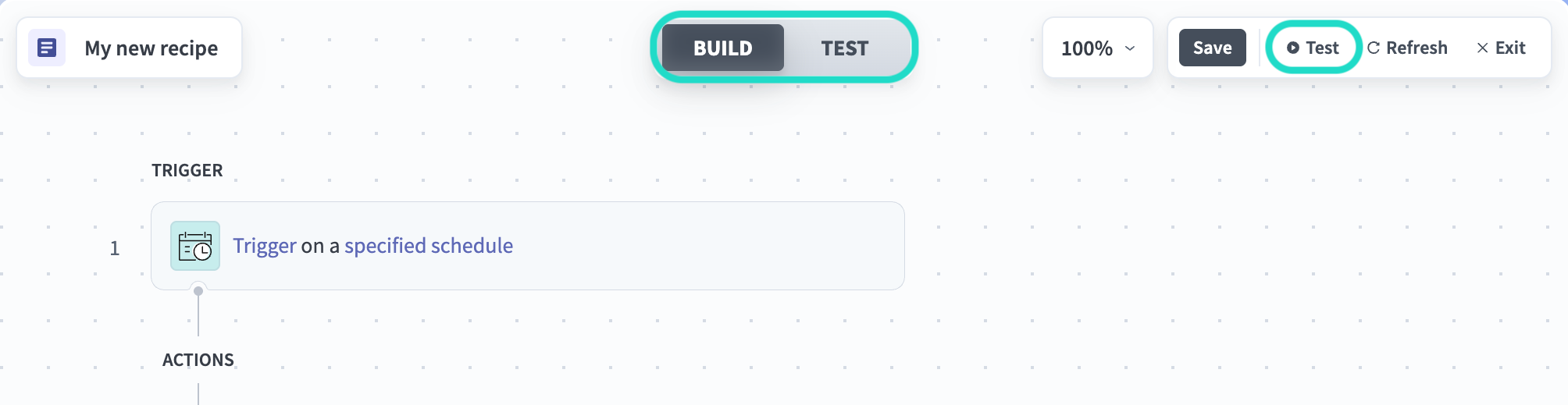 レシピエディターのテストモード切り替えとボタン
WorkatoのテストEnvironmentの詳細については、レシピのテストガイドを参照してください。
レシピの開始
レシピを開始すると、トリガーイベントの取得と処理が有効になります。レシピを開始すると、レシピは有効になります。
初めてレシピを開始する
レシピを初めて開始すると、Workatoは初回開始時にこのレシピがイベントを取得する開始日時の設定に基づいてトリガーイベントを取得します。この初回取得後、後続のイベントの処理を継続します。テスト中に初回開始時にこのレシピがイベントを取得する開始日時を設定した場合、レシピの開始後にこの日付を変更することはできません。
レシピをテストモードでテストした場合、テスト中に取得されたトリガーイベントは再処理されません。これにより、アプリ内でのデータの重複を防ぎます。レシピは完全にテストしてから開始してください。詳細については、レシピのテストセクションを参照してください。
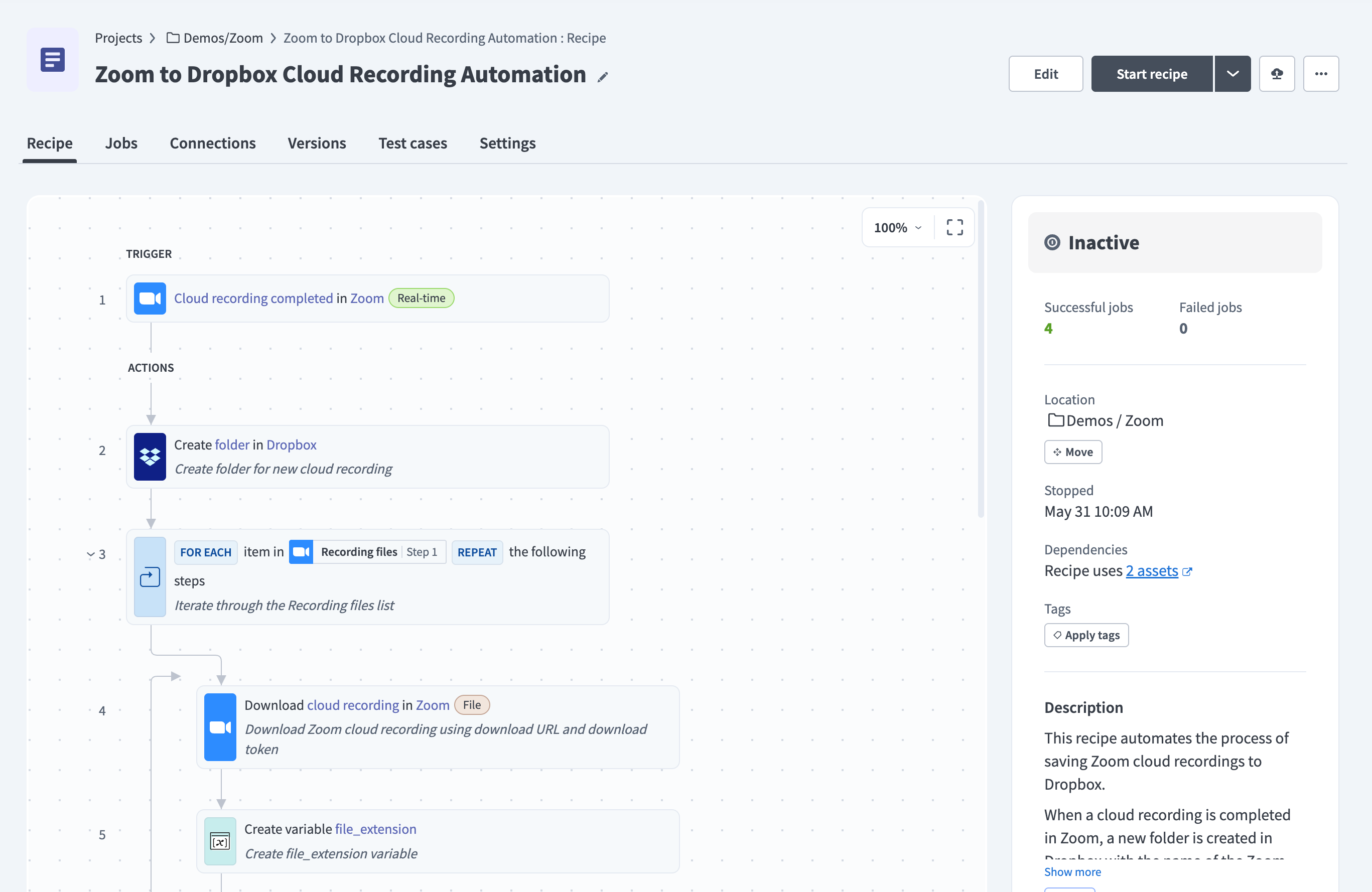 スタートレシピ
2回目にレシピを開始する
ほとんどのWorkatoレシピは、停止された時点から処理を続行します。たとえば、月曜日にレシピを停止して木曜日に再開した場合、月曜日以降に発生したすべてのトリガーイベントを取得して処理します。
ただし、Webhookを使用するリアルタイムトリガーを備えたレシピには、これは適用されません。レシピが停止している間に発生したトリガーイベントはキャプチャされない場合があります。リアルタイムトリガーとWebhookの詳細をご確認ください。
レシピの停止
レシピを停止するとレシピは無効になり、トリガーイベントを取得しなくなります。レシピを変更する場合、またはレシピの名前を変更する場合は、レシピを停止する必要があります。
ほとんどのWorkatoレシピは、停止状態から再開されると、中断したところから続行します。この動作は、レシピが持つトリガーによって異なります。ほとんどのWorkatoトリガーでは、レシピは停止した時点からジョブの処理を続行します。たとえば、レシピが月曜日に停止され、木曜日から再度開始された場合、レシピは月曜日以降に発生したすべてのトリガーイベントを取得して処理します。
ただし、Webhookを使用するリアルタイムトリガーを備えたレシピでは、この動作が異なる場合があります。このような場合、レシピが停止している間に発生したトリガーイベントは取得されない場合があります。リアルタイムトリガーとWebhookの詳細をご確認ください。
Workatoによって停止されたレシピ
Workatoは、特定の条件下でアカウント内の1つ以上のレシピを停止する場合があります。このような場合、Workatoは停止されたレシピに関するメール通知を送信します。
Workatoは、次の理由でレシピを停止する場合があります:
- レシピがトリガーイベントを取得しようとした際に、60回連続してエラーが発生しました。これは、パスワード変更によるコネクションの切断や、アプリのAPIサーバーのダウンタイムなど、さまざまな理由で発生する可能性があります。レシピを正常に実行するには、根本的な問題を修正する必要があります。
通知メール
Workatoがレシピを停止すると、Workatoアカウントに関連付けられたログインメールにメールを送信します。次の場所で、このメールを変更したり、追加のメール受信者を追加したりできます:
- ワークスペース管理者>設定>通知
- ワークスペース管理者>設定>エラーアラート
最終更新日: