ワークスペース用のHashiCorp Vaultシークレットエンジンの設定
ワークスペース固有のSecrets managementに切り替えると、以前に設定した外部シークレット参照はすべて機能しなくなります。
前提条件
このガイドの手順を完了するには、以下が必要です。
- HashiCorp Vault Key-value(KV)シークレットエンジンのバージョン1または2。
- AppRole認証メソッドが有効になっているアカウント。
- 1つ以上のAppRoleが設定されていること。
Secrets managementのスコープを選択
Workatoにサインインします。
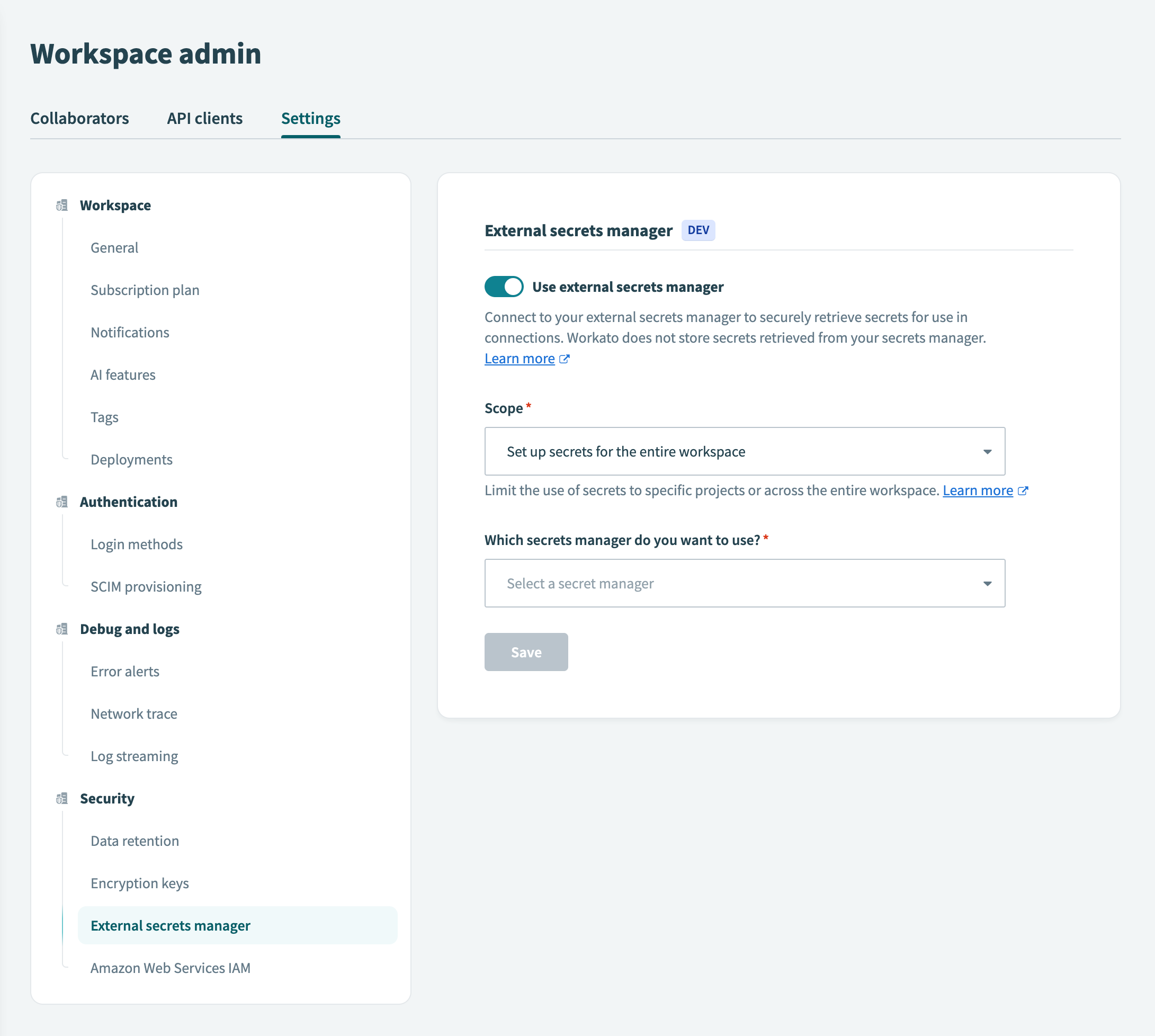
ワークスペース管理者 > Settings > External secrets managerに移動します。
ScopeドロップダウンメニューからSet up secrets management for the entire workspaceオプションを選択します。
シークレットマネージャーを選択
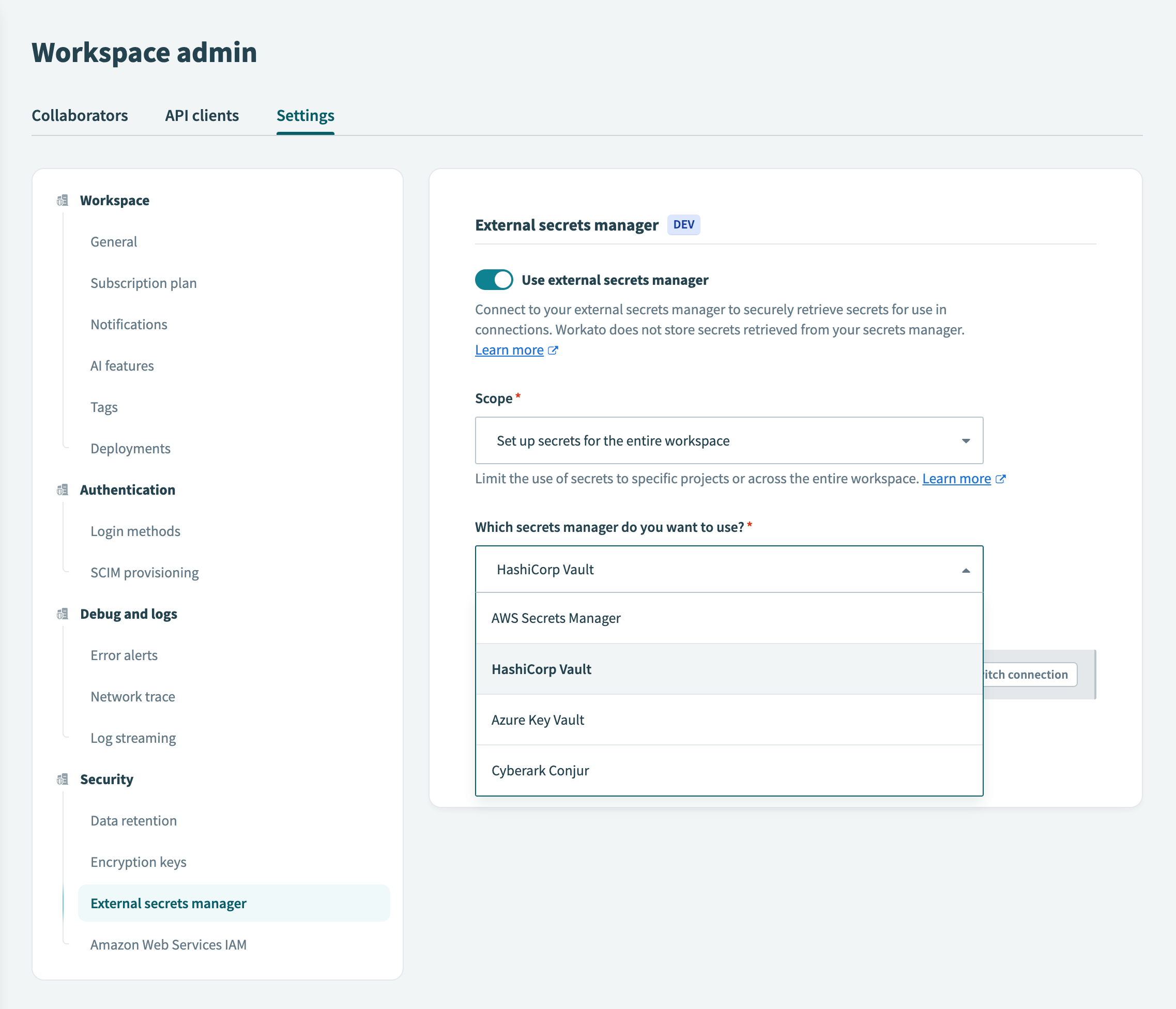
Which secrets manager do you want to use?ドロップダウンメニューからHashiCorp Vaultを選択します。
Workatoでのコネクションの設定
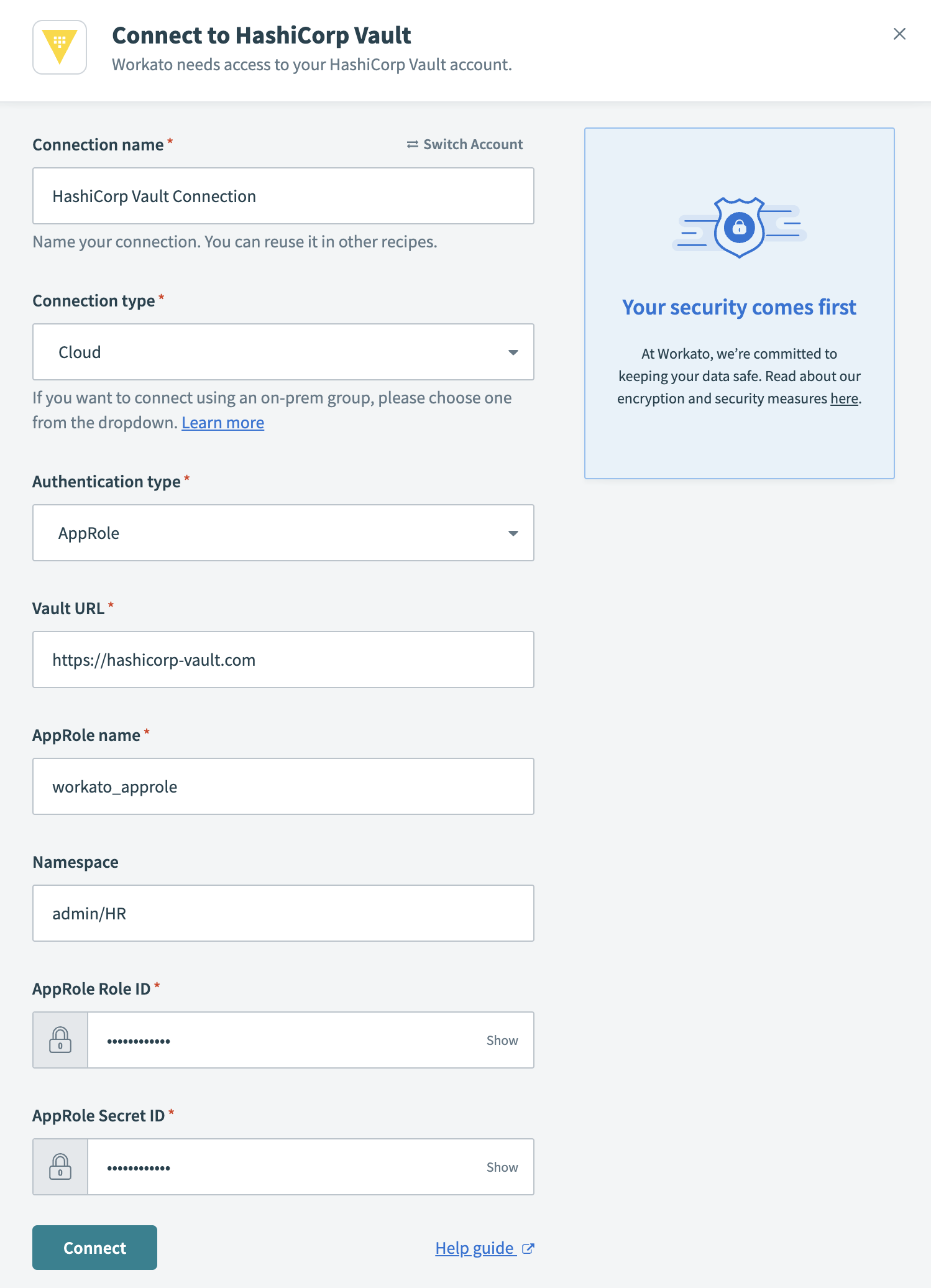 HashiCorp Vaultへの接続
- コネクション名
- HashiCorp Vaultコネクションに名前を付けます。
- コネクションタイプ
- オンプレミスグループを使用してHashiCorp Vaultに接続するには、ドロップダウンメニューからグループ名を選択します。それ以外の場合、直接コネクションを使用するには、Cloudを選択します。
- 認証タイプ
- ドロップダウンからAppRoleを選択します。
- Vault URL
- HashiCorp VaultインスタンスのVault URLを入力します。形式は
https://<instance_name>.<company_name>.com:123に従う必要があります。instance_name
HashiCorp Vaultインスタンスの名前。
company_name
組織の名前。
名前空間
任意。 Workatoで使用する予定のシークレットを含む名前空間の名前。名前空間は、組織内で詳細な制御とSecrets managementを定義できる一連の機能です。
この例では、Workatoに
admin/HR名前空間へのアクセス権を付与します。
- AppRole名
- 使用する予定のAppRole。 AppRoleは、アクセス可能なシークレットを決定するVaultポリシーとログイン制約のセットです。
HashiCorp VaultからAppRole IDとAppRole Secret IDを取得する
AppRoleは、AppRole IDとAppRole Secret IDの2つの部分に分かれたログイン認証情報です。 Workatoに認証するには、両方を取得する必要があります。 AppRole IDはユーザー名に似ていると考えられます。その値は一定で、対応するAppRoleに関連付けられたままです。一方、AppRole Secret IDはパスワードまたは一意のキーに似ており、必要に応じてHashiCorp Vaultにこの認証情報の更新を要求できます。
HashiCorp Vaultで>_をクリックしてコントロールパネルを開きます。
 コントロールパネルを開く
次のコマンドを入力します。
vault read auth/<approle_name>/role/<role_name>/role-id<approle_name>HashiCorp Vaultで設定したAppRole。
<role_name>接続する予定のWorkatoロールの名前。
例:
vault read auth/workato_approle/role/workato/role-idHashiCorp Vaultは、AppRoleに固有のAppRole IDを返します。
Key     Value
role_id 12a3bc45-6de7-8910-11fg-h4ij12XXXXXXこの値をコピーして、WorkatoのAppRole IDフィールドに貼り付けます。
HashiCorp Vaultのコントロールパネルに次のコマンドを入力して、AppRole Secret IDを取得します。
vault write -force auth/<approle_name>/role/<role_name>/secret-id例:
vault write -force auth/workato_approle/role/workato/secret-idHashiCorp Vaultは、AppRoleのAppRole Secret IDを生成します。
Key                 Value
secret_id           ed0a642f-2acf-c2da-232f-1b2130XXXXXX
secret_id_accessor a240a31f-270a-4765-64bd-94ba1fXXXXXXsecret_id値をコピーして、WorkatoのAppRole Secret IDフィールドに貼り付けます。
接続をクリックします。 WorkatoにHashiCorp Vaultコネクションの名前が表示されます。
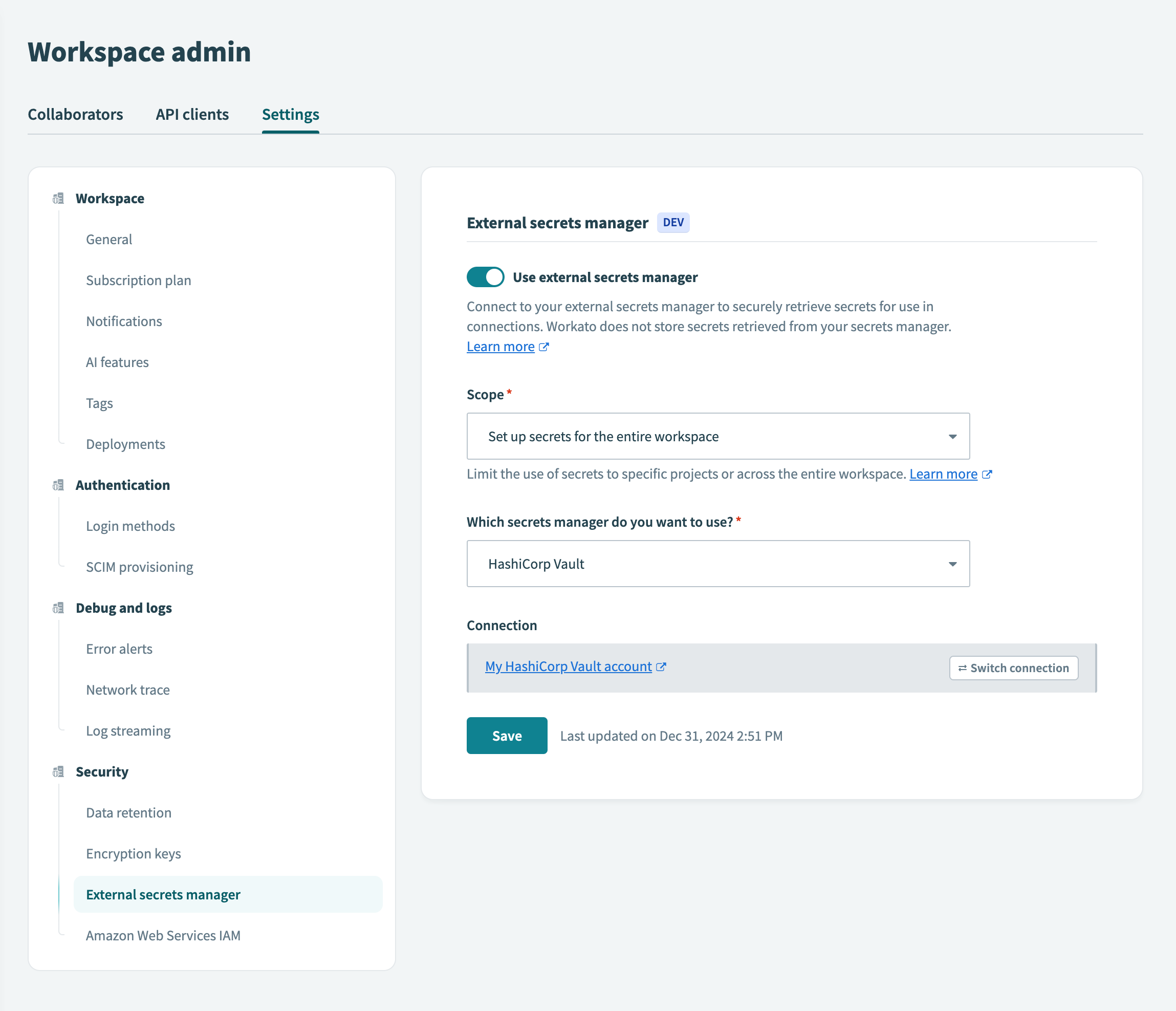 コネクション成功
最終更新日: