Environmentアクセスの管理
ロールベースのアクセス制御を使用して、Environmentへのコラボレーターアクセスを管理できます。ロールを使用すると、複数のコラボレーターに対する権限を一度に設定できるため、保守しやすく一貫性のあるアクセス制御を実現できます。
このガイドでは、次のトピックについて説明します。
この機能を使用できるユーザー
このガイドは、Environments機能が有効になっているアカウントに適用されます。 EnvironmentsはdirectユーザーおよびEmbeddedユーザーが利用できます。 Embedded顧客向けEnvironmentsの詳細をご覧ください。
このガイドのタスクを実行するには、メインワークスペース(DEV)で次のいずれかを持っている必要があります:
- Environment管理者ロールまたは従来の管理者システムロール
- 管理者権限
Environment全体でのロールの管理
新しい権限モデルでは、Environmentロールとプロジェクトロールを使用してコラボレーターのアクセスを管理します。ロールはEnvironmentごとに割り当てられるため、同じコラボレーターでも、DEV、TEST、PROD Environmentでの担当業務に基づいて異なるアクセスレベルを持つことができます。
たとえば、センターオブエクセレンスチームのメンバーには、次が必要になる場合があります。
- SAML認証などのワークスペース管理機能にアクセスするための、メインEnvironment(DEV)でのEnvironment管理者。
- ワークスペース全体へのアクセス権なしで、OAuthプロファイルやメッセージテンプレートなどのプラットフォームツールを設定するための、TESTでのEnvironmentマネージャー。
- そのEnvironmentレベルのツールや設定を管理する必要がないため、PRODでのメンバー。
そのコラボレーターに対してWorkatoでは次のように表示されます。
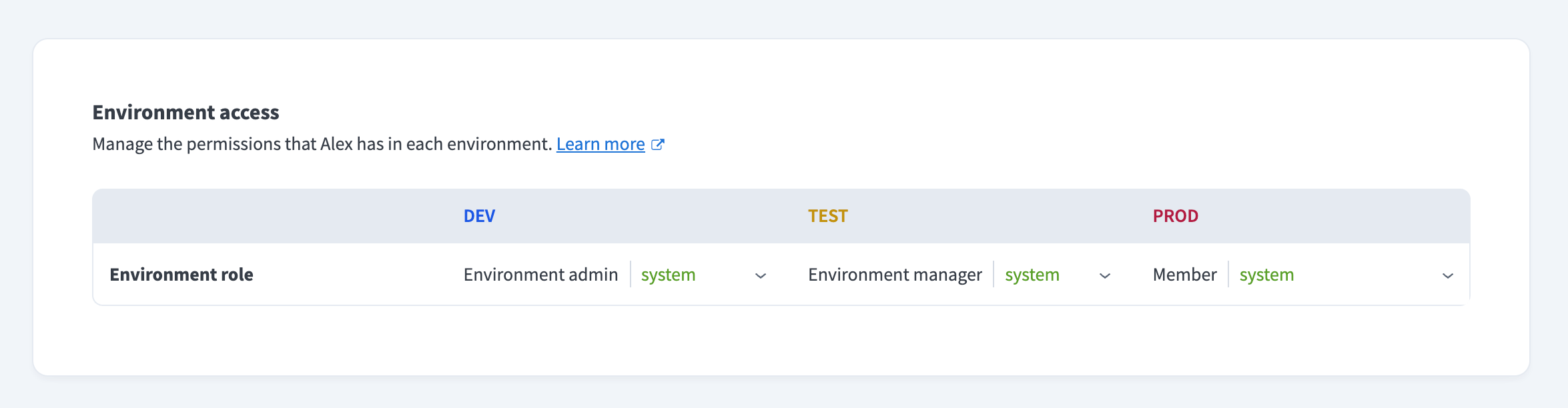
ロールを更新または削除する必要がある場合は、メインEnvironment(DEV)で行います。 DEVでEnvironment管理者ロールを持つコラボレーターは、それらのEnvironmentでのロールに関係なく、TESTおよびPRODのワークスペース管理者ページも表示できます。
Environmentアクセスの付与
Environmentのロールをコラボレーターに割り当てると、そのコラボレーターにEnvironmentへのアクセスも付与されます。
コラボレーターにEnvironmentへのアクセスを付与するには:
Workatoアカウントの(DEV)Environmentで、ワークスペース管理者 > アクセス制御 > コラボレーターに移動します。
変更するコラボレーターをクリックします。これにより、コラボレーターを編集ページが開きます。
アクセスを付与するEnvironmentを見つけます。例: TEST
Environmentの下にあるロールメニューで、そのEnvironmentに対するコラボレーターのロールを選択します。 Environmentへのアクセスを防止または削除するには、アクセスなしを選択します。
更新をクリックします。
Environmentアクセスの取り消し
コラボレーターのEnvironmentへのアクセスを取り消すには:
Workatoアカウントの(DEV)Environmentで、ワークスペース管理者 > アクセス制御 > コラボレーターに移動します。
変更するコラボレーターをクリックします。これにより、コラボレーターを編集ページが開きます。
アクセスを取り消すEnvironmentを見つけます。例: TEST
Environmentの下にあるロールメニューで、アクセスなしを選択します。
更新をクリックします。
リソース
最終更新日: