Environmentを使用したプロジェクトデプロイについて
数回クリックするだけで、プロジェクトを別のEnvironmentに簡単にデプロイできます。たとえば、レシピをテストする準備ができたら、Development(DEV)からTest Environmentにデプロイできます。
このガイドでは、次のトピックについて説明します。
ビデオガイド:Environmentsを使用した構築、テスト、デプロイ
機能の提供状況
Environmentは、特定の料金プランをご利用のお客様に提供されています。詳細については、ご利用の料金プランおよび契約を参照してください。
Embeddedパートナー向けの有効化およびEmbeddedのお客様向けEnvironmentの詳細をご確認ください。
デプロイメントの基本
- デプロイメントはどのように機能しますか
- デプロイメントを実行できるユーザー
- デプロイできるもの
- プロジェクトをデプロイできる場所
- レシピの依存関係はどのように処理されますか
- デプロイメントの更新はターゲットEnvironmentにどのように影響しますか
デプロイメントはどのように機能しますか
Workatoでは、デプロイメントは、レシピライフサイクルマネジメント(RLCM)の一環として、レシピやその他のアセットを1つのEnvironmentから別のEnvironmentにプッシュするプロセスです。レシピは通常、Development Environmentで開発され、検証のためにTest Environmentにデプロイされ、テストと承認の後、Development Environmentから直接Production Environmentにデプロイされます。
プロジェクトをデプロイする場合、Environmentにデプロイするか、ZIPファイルバージョンをパッケージとしてダウンロードできます。
デプロイメントを実行できるユーザー
プロジェクトをEnvironmentにデプロイするには、コラボレーターに次が必要です。
- デプロイするプロジェクトへのアクセス権
- プロジェクトを含むEnvironmentで有効になっているデプロイメント権限。
- プロジェクトをデプロイする予定のEnvironmentで有効になっているデプロイメント権限。
たとえば、HRBotという名前のプロジェクトをDevelopmentからTestにデプロイするには、Development内のHRBotプロジェクトへのアクセス権が必要であり、DevelopmentとTestの両方のEnvironmentでデプロイメント権限が有効になっている必要があります。
ENVIRONMENTアクセス制限
1つのEnvironmentにのみアクセスできるコラボレーターは、プロジェクトをデプロイできません。
デプロイできるもの
デプロイメントはプロジェクトレベルで行われます。任意のタイプのアセットをデプロイできますが、一度にデプロイできるのは単一のプロジェクトからのみです。これらのアセットには、次のものが含まれます。
- レシピ
- コネクション
- フォルダ
- ルックアップ テーブル
- Data tables
- Workflow apps
- ページ
- Genie
- スキル
- ナレッジベース
- ナレッジレシピ
- アプリイベント
プロジェクトをデプロイできる場所
プロジェクトはDevelopment Environmentからのみデプロイできます。 TestおよびProduction Environmentには、特定の目的があります。
- Test Environmentを使用してレシピをテストします。
- Production Environmentを使用して、確定済みのレシピを実行します。
この制限により、一貫性が確保され、競合が防止され、プロジェクトのデプロイメントタブに完全なデプロイメント履歴が記録されます。
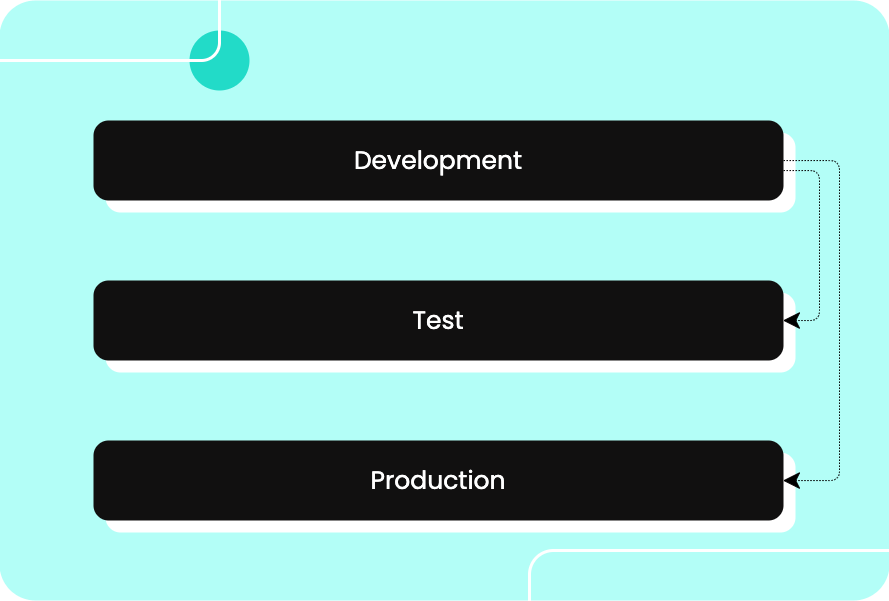
Environmentを使用してワークスペースを構造化し、レシピ開発を計画するためのガイダンスについては、Environmentの構造と計画を参照してください。
レシピの依存関係はどのように処理されますか
プロジェクトがEnvironmentにデプロイされると、依存関係がデプロイされて維持されます。
依存関係がターゲットEnvironmentに存在する場合、参照は自動的に解決されます。
例:レシピで使用されるルックアップ テーブルが、デプロイメントの前にターゲットEnvironmentにすでに存在しています。この場合、参照は自動的に解決されます。
依存関係がターゲットEnvironmentに存在しない場合、参照はユーザーが解決する必要があります。
例:レシピで使用されるルックアップ テーブルが、デプロイメントの前にターゲットEnvironmentに存在していません。この場合、参照を解決するには、ソースEnvironmentからルックアップ テーブルをデプロイする必要があります。
デプロイメント後にコネクションを再確立
コネクションを初めてEnvironmentにデプロイした後、再接続してください。コネクションを再確立するまで、レシピは実行できません。
デプロイメントの更新はターゲットEnvironmentにどのように影響しますか
Workatoは、プロジェクトのステータスに基づいてターゲットEnvironmentでデプロイメントの更新を行います。
プロジェクトがターゲットEnvironmentに存在しない場合、すべてのレシピとアセットが新規としてデプロイされます。
プロジェクトがターゲットEnvironmentに存在する場合、Workatoは既存のレシピとアセットを上書きし、新しいレシピとアセットを追加します。ただし、ソースEnvironmentでレシピまたはアセットを別のフォルダに移動した場合、ターゲットEnvironmentはこれを更新として認識しません。代わりに、レシピまたはアセットの新しいインスタンスがターゲットEnvironment内の新しいフォルダに作成され、元のインスタンスは以前のフォルダに保持されます。これにより、ターゲットEnvironment内にレシピまたはアセットのコピーが2つ作成されます。1つは元のフォルダに、もう1つは新しいフォルダにあります。
Workatoは、ソースEnvironmentから削除されたレシピまたはアセットを削除しません。たとえば、DevelopmentでSlackコネクションを削除してTestにデプロイしても、SlackコネクションはTestに残ります。
プロジェクトのデプロイ
Environmentへのデプロイ
Environmentへのプロジェクトのデプロイを開始する準備はできましたか。ステップごとの手順については、プロジェクトをEnvironmentにデプロイするガイドを確認してください。
プロジェクトパッケージのダウンロード
RLCMを使用したパッケージのエクスポートと同様に、プロジェクトのZIPファイルパッケージをダウンロードできます。プロジェクト全体をダウンロードすることも、含めるレシピやその他のアセットをカスタマイズすることもできます。
ダウンロードが完了したら、パッケージをバージョン管理システムにアップロードするか、別のWorkatoインスタンスにインポートできます。
デプロイメントの詳細の表示
プロジェクトのデプロイメントタブでデプロイメントの詳細を表示できます。
デプロイメント権限
デプロイメント権限を持つユーザーのみがこのタブを表示できます。プロジェクトデプロイメントログは、Development Environmentでのみ利用できます。
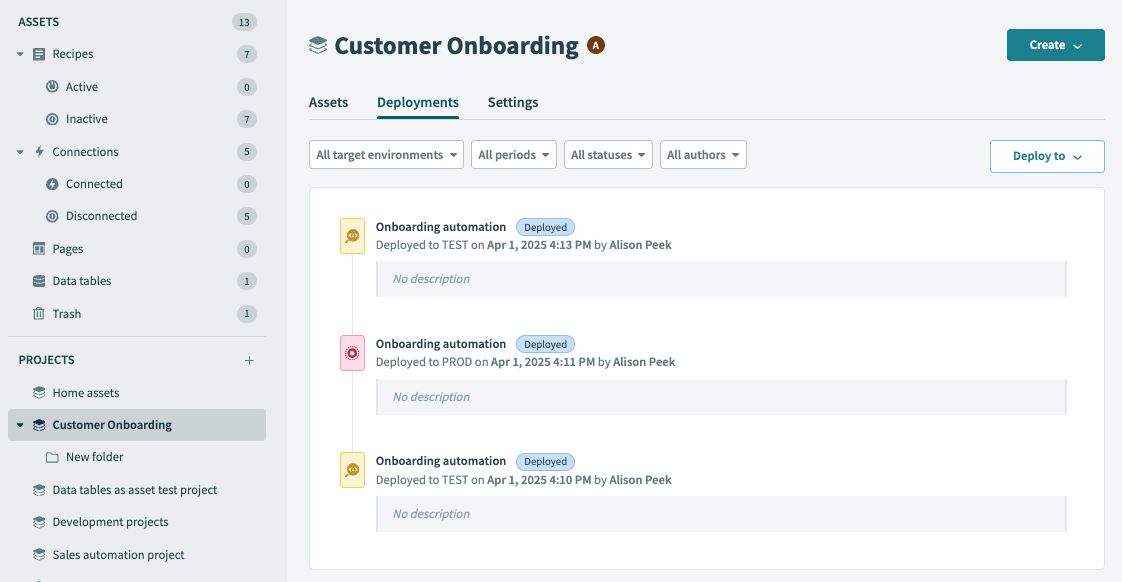 デプロイメントタブ
デプロイされた内容を確認するには、過去のデプロイメントの履歴リストでエントリをクリックします。このアクションにより、デプロイメントの詳細を表示する新しいページが開きます。
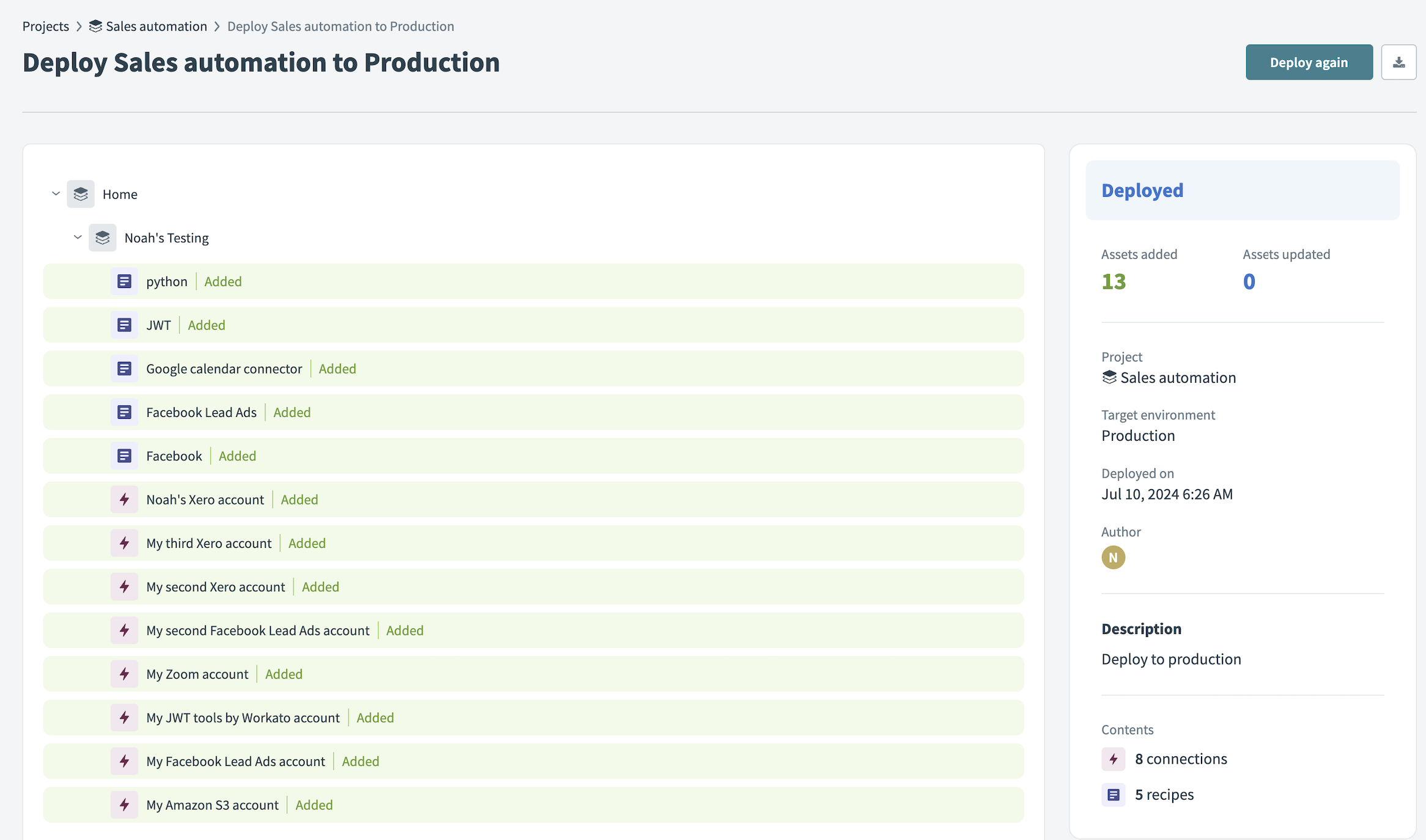 デプロイメントの詳細を表示
デプロイメント活動ログに加えて、すべてのデプロイメントはアカウントの活動監査ログ(オペレーションハブ > 活動監査)に含まれます。
リソース
最終更新日: