GoogleワークスペースSAML設定
このガイドでは、GoogleワークスペースをWorkato IdentityのSAMLアイデンティティプロバイダー(IdP)として設定する方法について説明します。
SAMLを使用すると、GoogleワークスペースなどのIdPとWorkatoのようなサービスプロバイダーの間で安全な認証が可能になります。ユーザーはGoogleワークスペースで一度認証するだけで、各アプリケーションに個別の認証情報を管理する代わりに、1回のログインでWorkatoにアクセスできます。
前提条件
Workato Identityは、Agent Studio、Workato GO、MCP、およびAPI開発者ポータルで利用できます。
開始する前に、Workato IdentityでSAMLベースの認証を設定します。以降の手順を完了するには、その設定で取得したシングルサインオンURLの指定とサービスプロバイダー(SP)エンティティIDの値が必要です。
Googleワークスペースで特権管理者権限を持っていることを確認してください。
GoogleワークスペースでSAML認証を設定する
GoogleワークスペースでSAML認証を設定するには、次の手順を実行します:
Workflow apps向けのSAMLベースのSSOではありません
このドキュメントはWorkato Identity専用です。 Workflow appsのSAML認証を設定するには、SAMLベースのシングルサインオン認証を参照してください。
Google管理コンソールにログインします。特権管理者としてログインしている必要があります。
アプリ > ウェブアプリとモバイルアプリに移動します。
アプリを追加 > カスタムSAMLアプリを追加をクリックします。
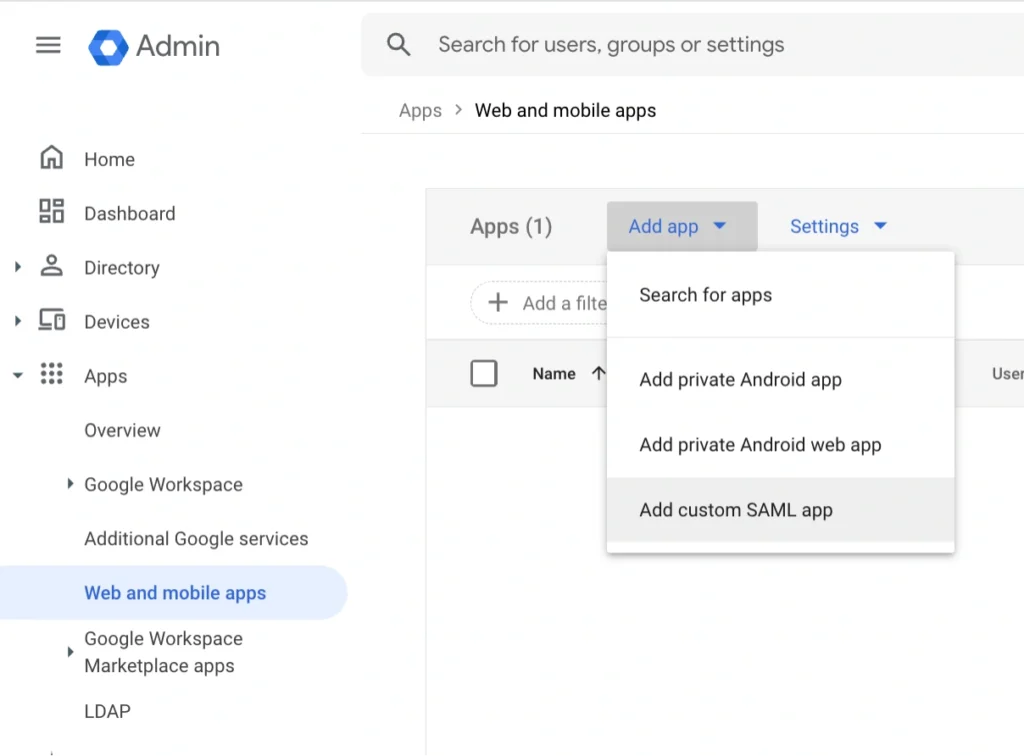 「アプリを追加>カスタムSAMLアプリを追加」をクリックします。
「アプリ名」フィールドにアプリの名前を入力します。例:Workato AgenticまたはMCP Servers。
続行をクリックします。
「Google IDプロバイダの詳細」ページに移動し、IDPメタデータをダウンロードするか、後で使用するために次の値をコピーします:
- SSO URL
- エンティティID
- 証明書
GOOGLEワークスペースメタデータ
後の手順でメタデータURLを指定するために、メタデータファイルをホストするか、Googleワークスペースのエディションでメタデータエンドポイントが公開されているかを確認する必要がある場合があります。
続行をクリックします。
「サービスプロバイダーの詳細」ウィンドウに移動し、WorkatoのシングルサインオンURLを ACS URLフィールドに貼り付けます。
Workatoのサービスプロバイダー(SP)エンティティIDをエンティティIDフィールドに貼り付けます。
続行をクリックします。
「属性マッピング」セクションに移動し、マッピングを追加をクリックして次の属性を追加します:
| Googleディレクトリ属性 | アプリ属性 |
|---|---|
Basic Information > Full name | workato_end_user_name |
Employee Details > Department | workato_end_user_groups |
「完了」をクリックします。
「アプリ>ウェブアプリとモバイルアプリ」に戻り、新しく作成したアプリを選択します。
「ユーザーアクセス」をクリックし、サービスをすべてのユーザーに対してオンに設定します。または、必要に応じて組織部門またはグループごとにアクセスを設定できます。
保存をクリックします。
アプリの設定ページに戻ってメタデータURLをコピーするか、前の手順でダウンロードしたIDPメタデータファイルを使用します。これは、Workato Identityの新しいプロバイダーを設定モーダルのアイデンティティプロバイダーのメタデータURLをお持ちですか?セクションで使用する必要があります。
アプリのアプリアクセス制御に移動して設定を構成し、ユーザーがアプリを直接表示したり起動したりできないようにします。
IDPからの直接サインインはサポート対象外
IdPからWorkatoに直接サインインすることはできません。認証は、接続済みのLLM内の会話を通じて開始された場合にのみサポートされます。
最終更新日: