レガシースラッシュコマンド
SlackのレガシーCustom Integrationsを使用するスラッシュコマンドでは、Enterprise Workbot(つまりSlack app)を作成しなくても、ワークスペースにスラッシュコマンドを追加できます。ただし、レガシースラッシュコマンドには、Enterprise Workbotスラッシュコマンドに備わっている一部の機能がありません。 2つの詳細な比較は、Enterprise Workbotスラッシュコマンドとレガシースラッシュコマンドドキュメントで確認できます。
この機能を使用するには、まずSlackワークスペースにスラッシュコマンドのカスタムインテグレーションを追加する必要があります。
このカスタムインテグレーションはWorkbotと連携して、レシピを実行します。
SlackワークスペースへのSlash Commandsカスタムインテグレーションの追加
これを行うには、たとえばhttps://your-workspace.slack.com/apps/A0F82E8CA-slash-commandsに移動します。例: https://workato.slack.com/apps/A0F82E8CA-slash-commands。
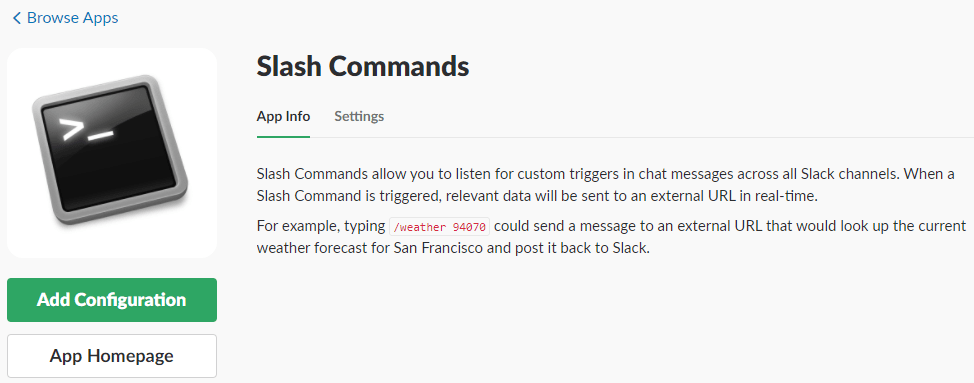
Add Configurationを選択します。スラッシュコマンドの名前を入力します。スラッシュコマンドには、実行する機能に基づいた名前を付ける必要があります。例:
/createissue, /listusers, /showcustomers次に、Add Slash Command Integrationを選択します。これで、Slash Command設定ページが表示されます。 Integration Settingsまで下にスクロールします。 Tokenで、フィールドの値(例: UtsZHLeOKI4S7zqkG3YngwI1)をコピーします。この値は、WorkatoでWorkbotコネクションを設定する際に必要になります。このタブは開いたままにします。後で戻ってきます。
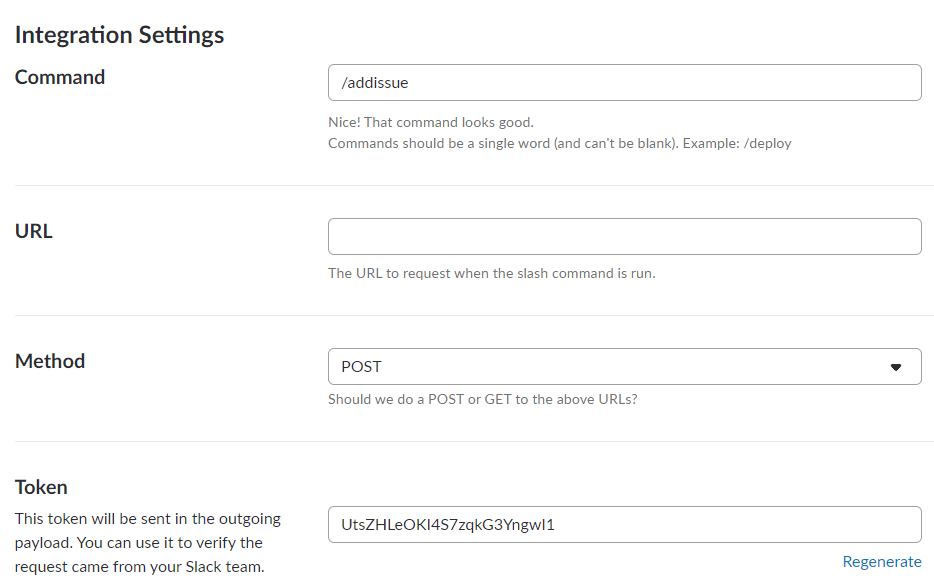
Workbotコネクションの設定
Workatoアカウントから、スラッシュコマンドで使用するWorkbotコネクションに移動します。 Advancedグループで、前にコピーしたTokenの値をSlash commands verification tokensフィールドに貼り付けます。 Connectをクリックして、コネクションを認可します。
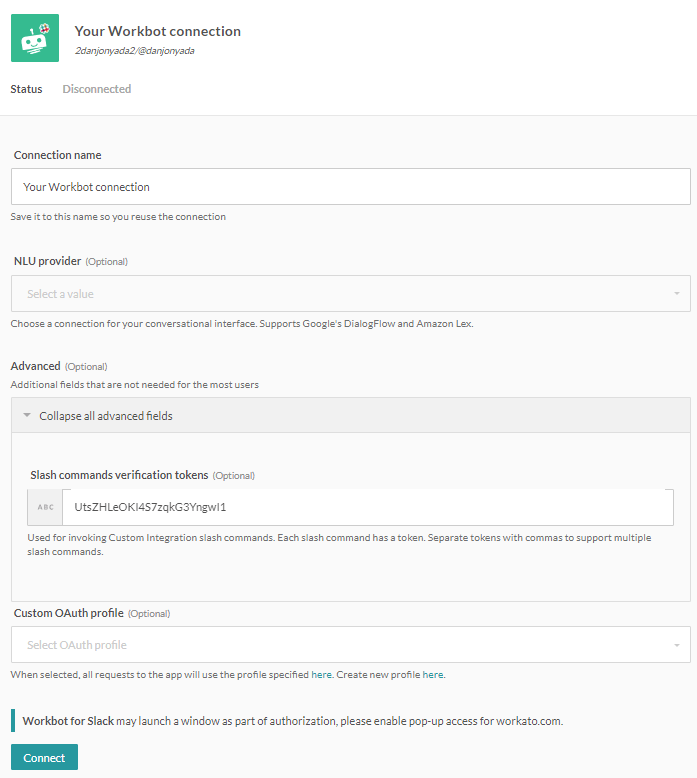 Workbotコネクションは、複数のスラッシュコマンド検証トークンをカンマ区切りにすることで、複数のレガシースラッシュコマンドをサポートできます。
ここではEnterprise Workbotを使用しないため、Custom OAuth profileは空のままにします。ただし、Workbotコネクションでは、レガシースラッシュコマンド(Slash commands verification tokenを使用)と、Custom OAuth profileを使用するEnterprise Workbotの両方を使用できます。
完了です。 Workbotがカスタムインテグレーションのスラッシュコマンドに接続されました。次に、カスタムインテグレーションのスラッシュコマンドと通信するようにWorkbotレシピを設定する必要があります。
はじめに
開始するには、通常どおりpost commandトリガーフィールドに入力します。次に、スラッシュコマンド設定グループに移動します。
スラッシュコマンド設定グループ
スラッシュコマンドの有効化
このコマンドトリガーでスラッシュコマンドを有効にするかどうかを切り替えます。 'Yes'に設定すると、コマンドをスラッシュコマンドで呼び出せます。

コマンド名
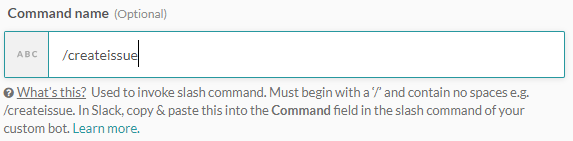
これはスラッシュコマンドの名前です。スラッシュコマンドには、実行する機能に基づいた名前を付ける必要があります。例:
/createissue, /listusers, /showcustomersスラッシュコマンドアクションはスラッシュで始まり、スペースを含めることはできません。このスラッシュコマンドは、Slack内のEnterprise Workbotでも作成する必要がありますが、これについては後で説明します。
リクエストURL
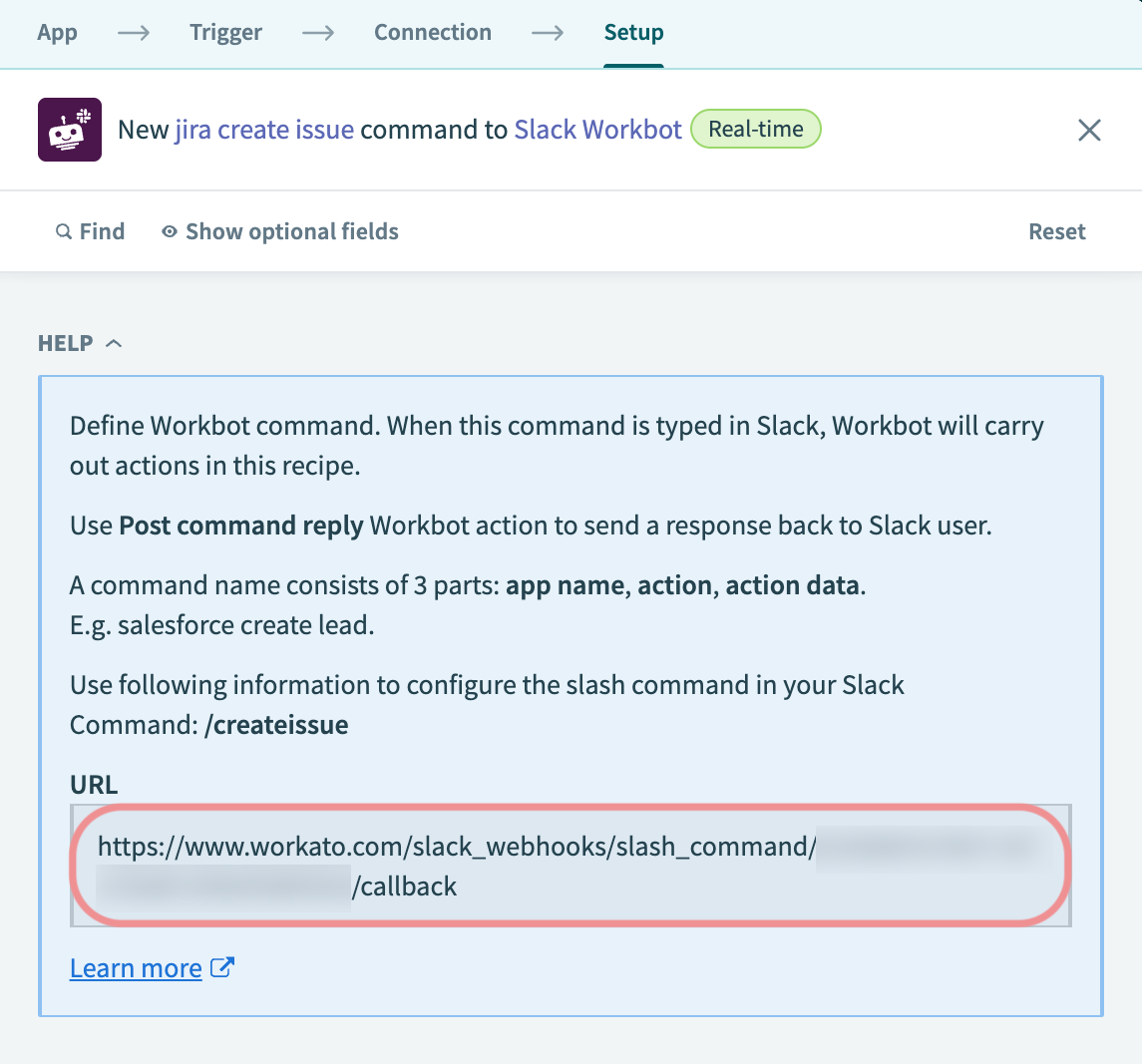
Slackからスラッシュコマンドが呼び出されると、Slackはリクエストの送信先URLを必要とします。このリクエストURLはWorkatoによって生成され、Slackでレガシースラッシュコマンドを設定するときに必要になります(これについては後ほど説明します)。
Enable slash commandをYesに設定し、有効なCommand nameを入力すると、post commandトリガーの上部にあるヘルプボックスにRequest URLが生成されます。
不足しているコマンド入力フィールドのダイアログ
レガシースラッシュコマンドを使用してダイアログを呼び出すことはできません。不足しているコマンド入力フィールドを収集するダイアログを表示するには、Enterprise Workbotスラッシュコマンドを使用します。
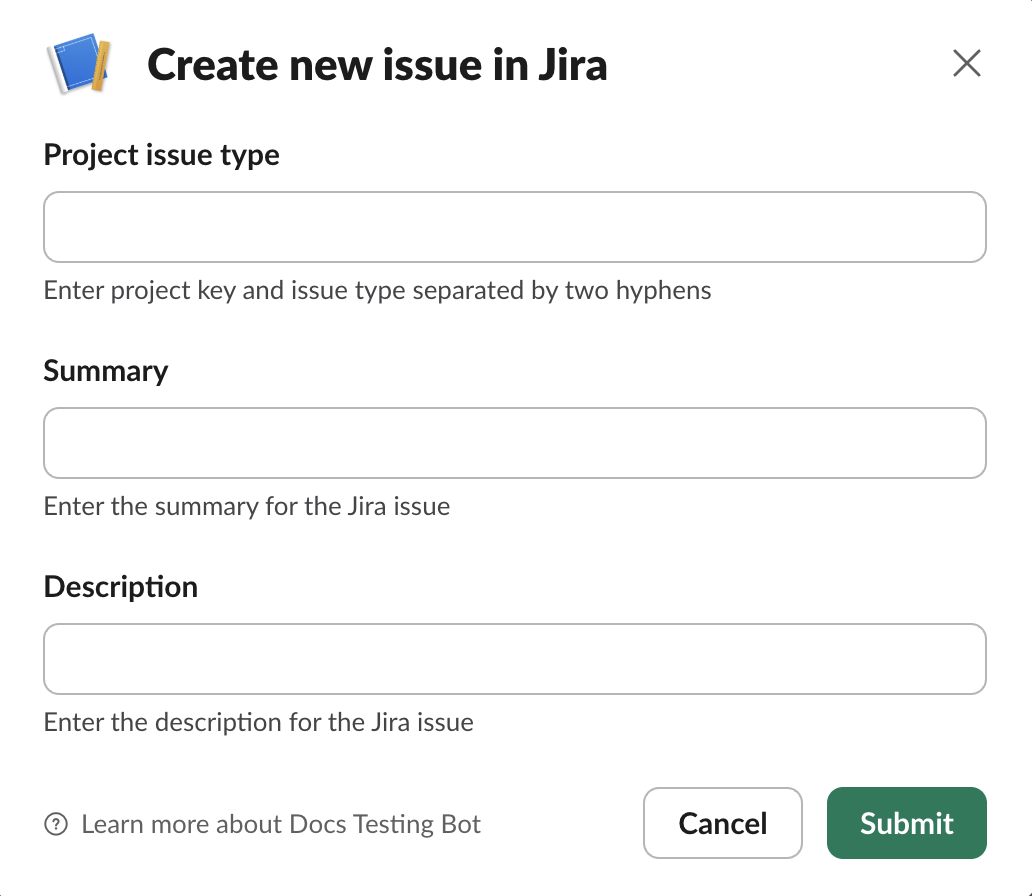
'No'に設定すると、ユーザーとの会話からコマンド入力フィールドが収集されます。
コマンド入力フィールドでのスラッシュコマンドの使用
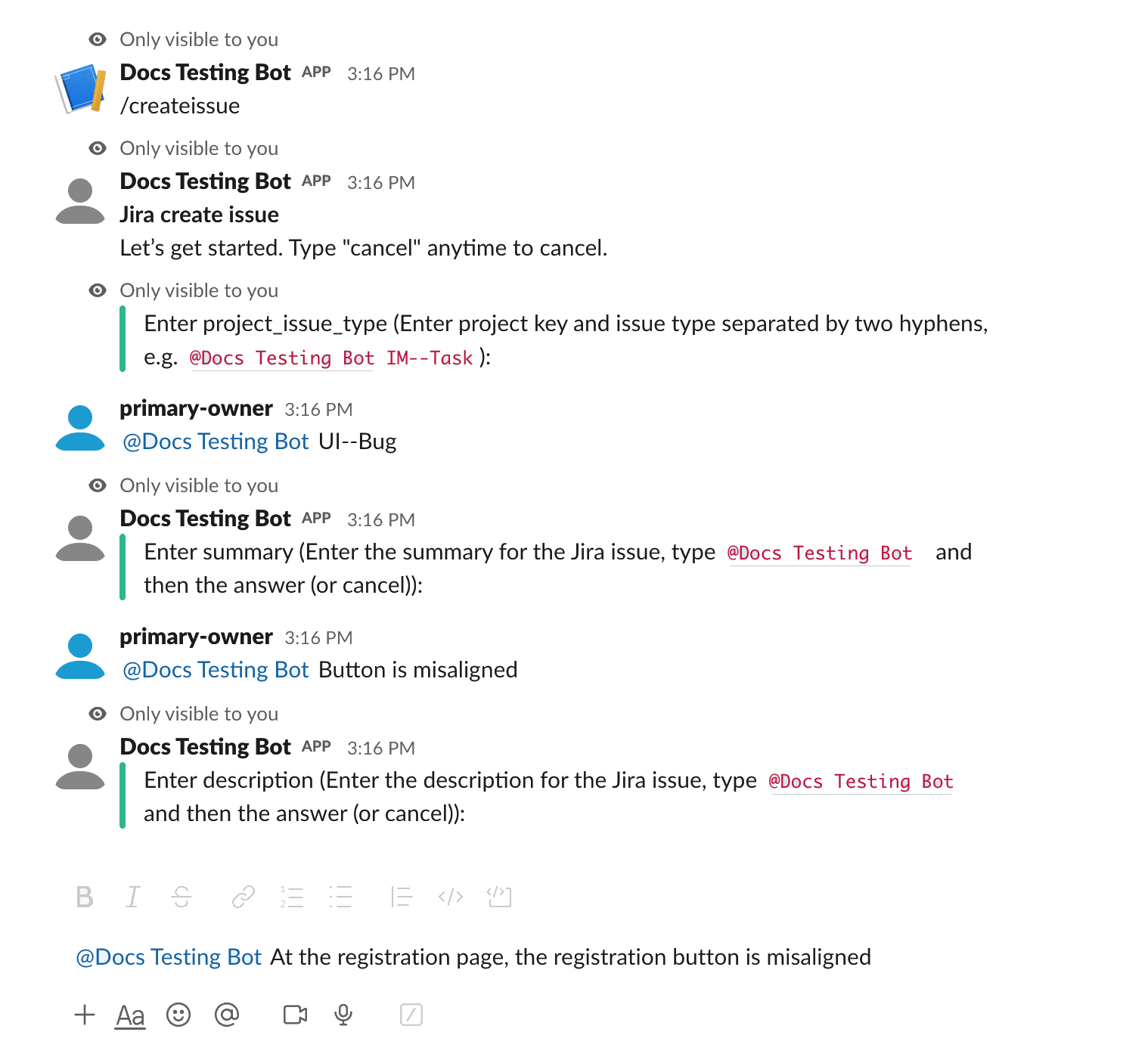
post commandトリガーでコマンド入力フィールドを定義している場合、スラッシュコマンドを呼び出すときにそれらを渡すことができます。
スラッシュコマンドのコマンド入力フィールドは、次の形式に従います:
/slashcommand name1: value 1 name2: value 2 name3: value 3...ここで、nameはコマンド入力フィールドの名前、valueはフィールドの値です。
たとえば、上記のJIRA課題作成レシピでは、コマンド入力フィールドとしてTitleとDescriptionを定義しています。次のように、それぞれの値をスラッシュコマンドの呼び出しに渡すことができます:
/createissue title: Button is misaligned description: At the registration page, the registration button is misaligned.Slackでのレガシースラッシュコマンドの作成
これで、Slackでスラッシュコマンドを作成するために必要なすべての情報がトリガーに揃いました。
先ほど中断したところから続けると(タブは開いたままですよね)、現在はhttps://your-workspace.slack.com/apps/A0F82E8CA-slash-commandsの**Integration Settings**にいるはずです。
- URLに、前の手順でレシピトリガーから取得したURLを貼り付けます。
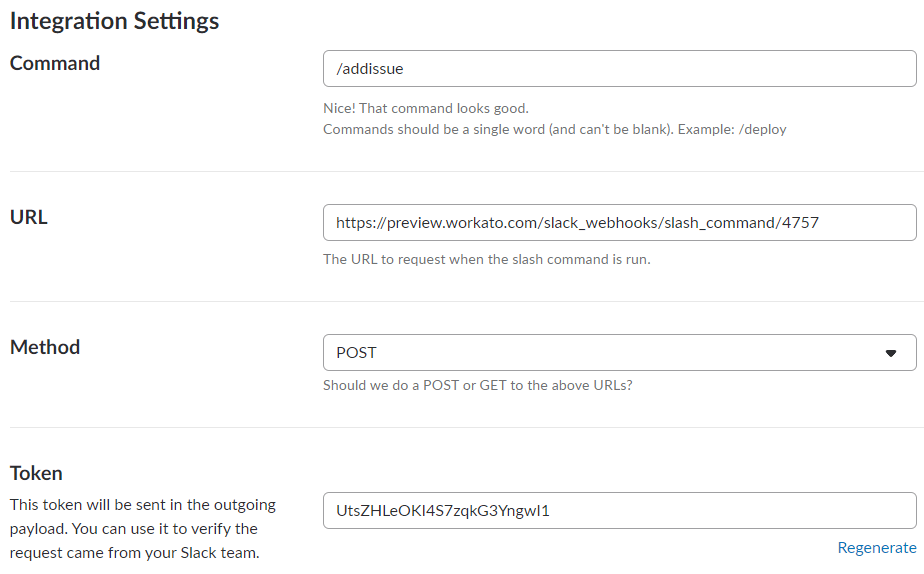
次に、Autocomplete help textまで下にスクロールします。
- Descriptionを入力します。ユーザーにスラッシュコマンドの使用方法を説明する内容にします。
- Usage hintを入力します。ユーザーがスラッシュコマンドをどのように使用するかを説明する内容にします。注意: 次の形式に従うことで、スラッシュコマンドが呼び出されるときにコマンド入力フィールドを渡すことができます:
/slashcommand name1: value 1 name2: value 2 name3: value 3...ここで、nameはコマンド入力フィールドの名前、valueはフィールドの値です。したがって、Usage hintでは、コマンド入力フィールド(およびその値)を角かっこで囲む必要があります。つまり:
/addissue [issue: Issue title] [description: Description of issue]- Escape channels, users, and links sent to your appをオンにして、
- グローバルエンタープライズIDをローカルワークスペースIDに変換するチェックボックスをオンにします。
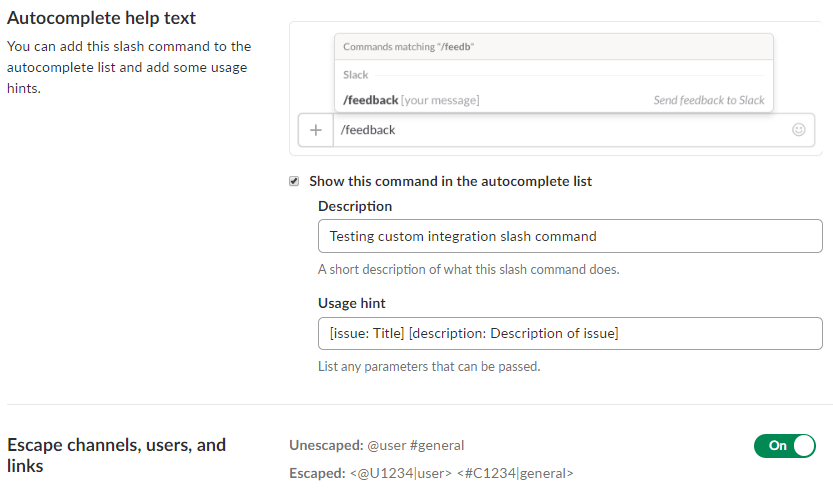
Save Integrationを選択して、カスタムインテグレーションのスラッシュコマンドの設定を完了します。
試してみましょう。 Slackワークスペースに移動し、スラッシュコマンドを呼び出してWorkbotレシピをトリガーします。
Enterprise Workbotスラッシュコマンドの設定方法について詳しくは、スラッシュコマンドの設定ドキュメントを参照してください。
最終更新日: