スラッシュコマンド
スラッシュコマンドを設定して、Workbot for SlackのNew commandトリガーをトリガーできます。
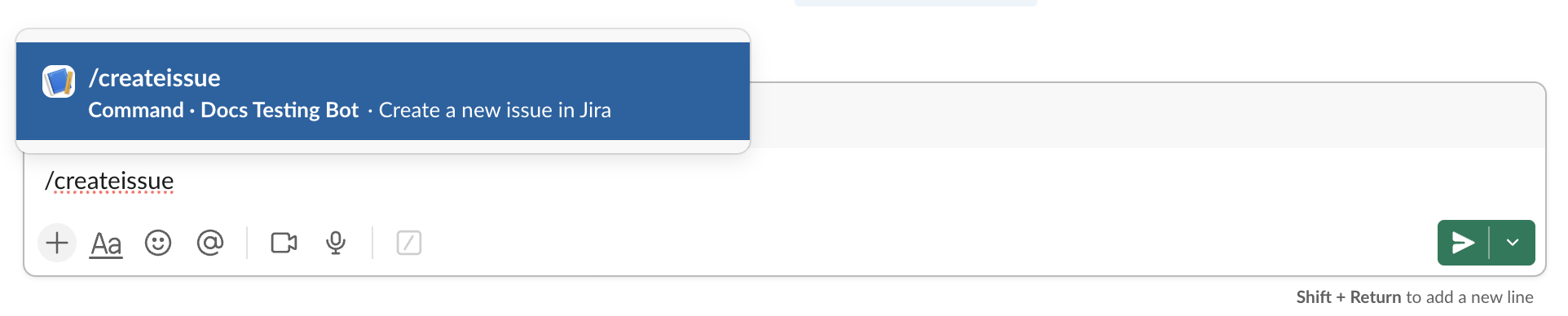
次の方法でスラッシュコマンドを設定できます。
- Enterprise Workbotを接続する方法(推奨)
- レガシーカスタムインテグレーションを使用する方法
スラッシュコマンドの設定にはEnterprise Workbotの使用を強く推奨します。カスタムインテグレーションはレガシー機能であり、将来的に非推奨になる可能性があります。
前提条件
スラッシュコマンドを使用するには、次のものが必要です。
WorkatoのCustom OAuth profilesへのアクセス。
Slack Enterprise GridでセットアップされたWorkato内のEnterprise Workbot。
Slackアプリプロファイルでorg-readinessが有効になっていること。この設定がないと、ボットはSlack Enterprise Gridと連携できません。
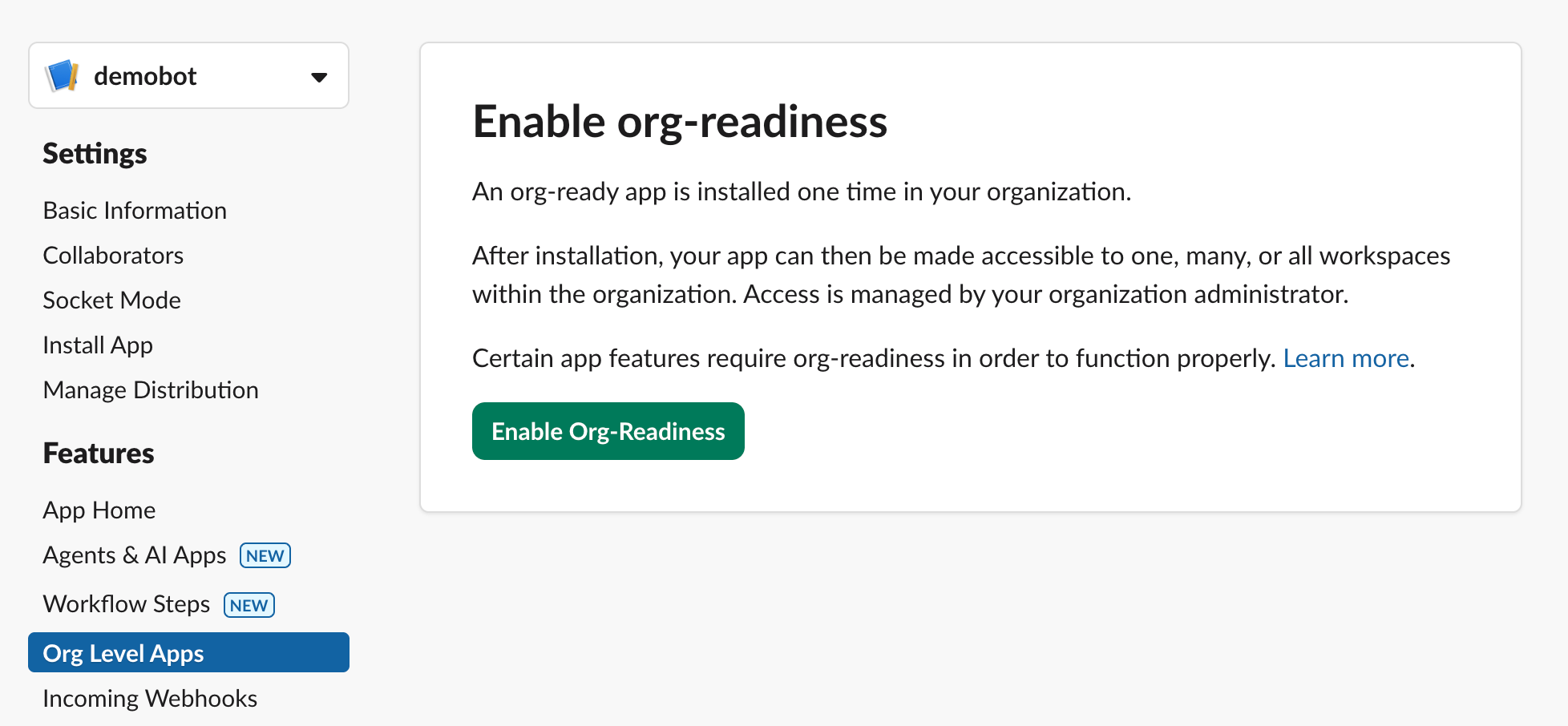 org-readinessを有効化
例: Jira課題のスラッシュコマンドを作成する
この例では、Slack内から新しいJira課題を作成できるスラッシュコマンドを設定する方法を示します。
Workatoでスラッシュコマンドを定義する
Workatoでスラッシュコマンドを定義するには、次の手順を実行します。
Build a Slack bot commandを開始点として使用し、新しいレシピを作成します。これにより、Workbot for SlackのNew commandトリガーとPost command replyアクションがレシピに追加されます。
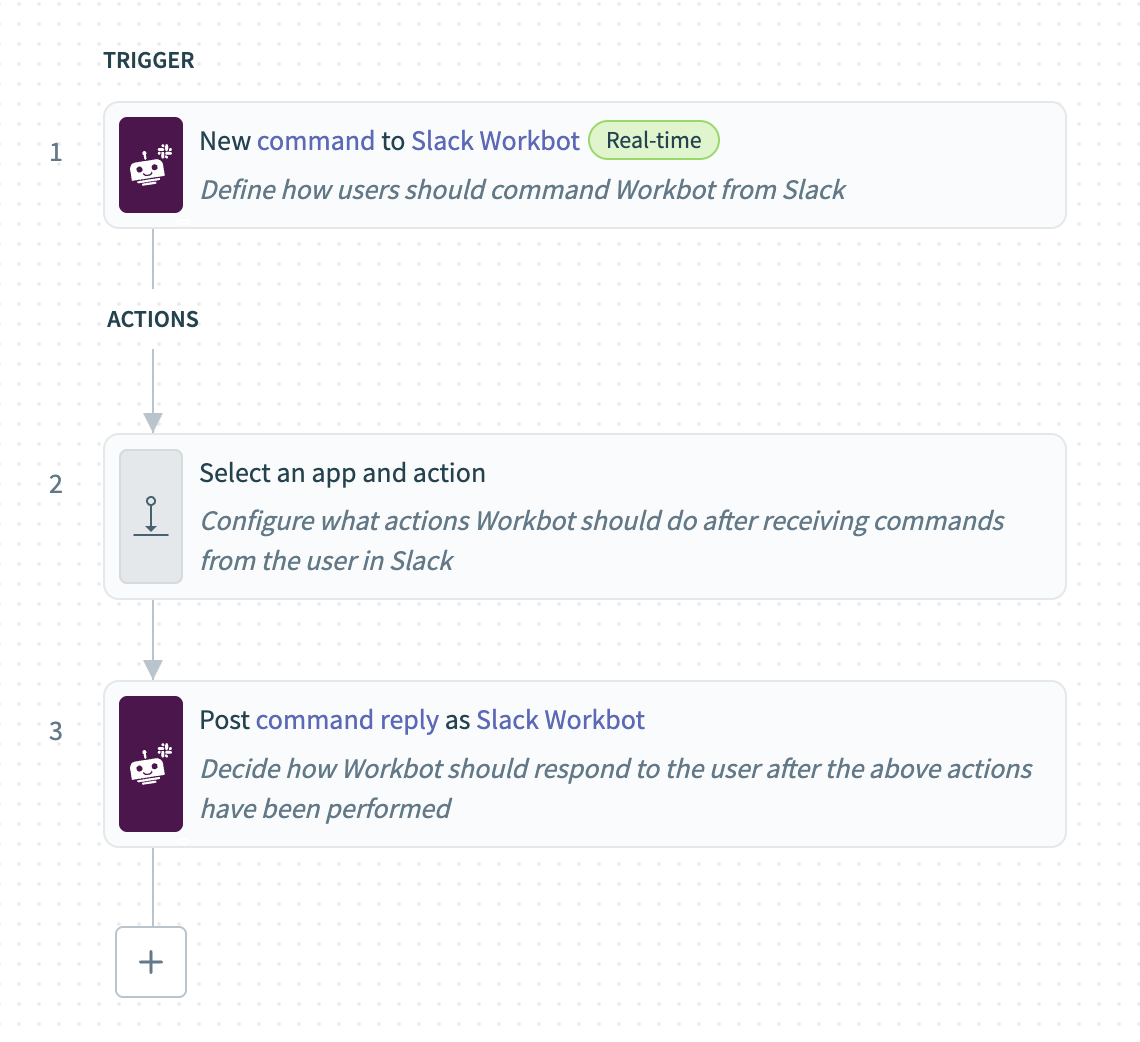 新しいSlackボットコマンドを作成
トリガーを選択します。
AppドロップダウンメニューからJiraを選択します。
コマンドが実行するアクションとして、ActionドロップダウンメニューからCreateを選択します。
コマンドで操作するデータとして、Action dataドロップダウンメニューからIssueを選択します。
Parametersフィールドで、Add command inputをクリックします。このフィールドでは、Jiraプロジェクトキーや課題タイプなど、上流のボットコマンドから受け取ることを想定するパラメーターを定義できます。
次のパラメーターを作成します。
project_issue_type- Label: プロジェクト課題タイプ
- Data type: 文字列
- Optional?: いいえ
- Hint: プロジェクトキーと課題タイプを2つのハイフンで区切って入力します
- Example input value: IM--Task
summary- Label: 概要
- Data type: 文字列
- Optional?: いいえ
- Hint: Jira課題の概要を入力します
description- Label: 説明
- Data type: 文字列
- Optional?: はい
- Hint: Jira課題の説明を入力します
スキーマの例
[
  {
    "control_type": "text",
    "label": "Project issue type",
    "name": "project_issue_type",
    "type": "string",
    "optional": false,
    "hint": "Enter project key and issue type separated by two hyphens",
    "sample": "IM--Task"
  },
  {
    "control_type": "text",
    "label": "Summary",
    "name": "summary",
    "type": "string",
    "optional": false,
    "hint": "Enter the summary for the Jira issue"
  },
  {
    "control_type": "text",
    "label": "Description",
    "name": "description",
    "type": "string",
    "optional": true,
    "hint": "Enter the description for the Jira issue"
  }
]Slash commandセクションを展開し、Enable Slash CommandをYesに設定します。
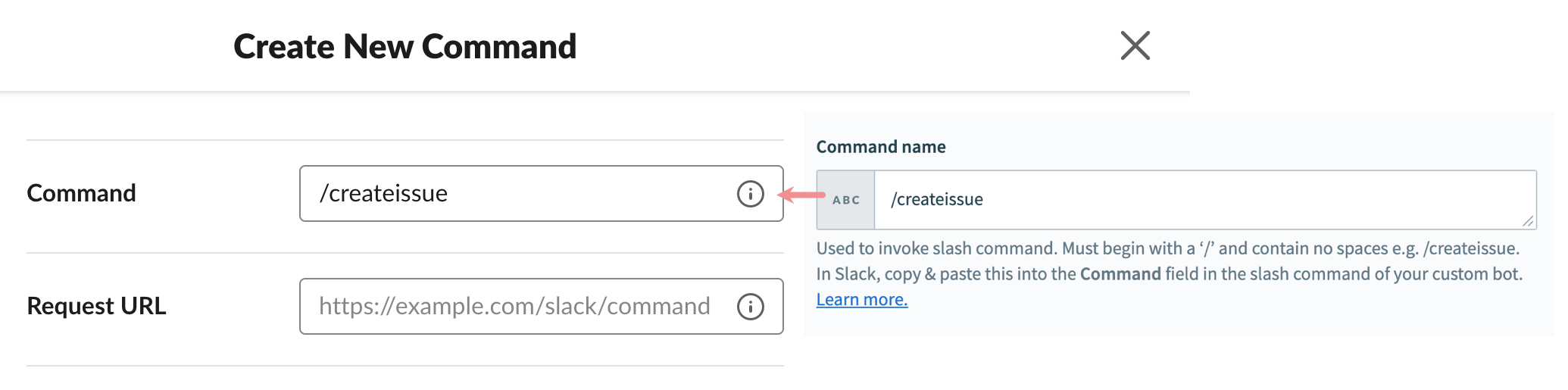
Command nameフィールドに/createissueを入力します。この名前はスラッシュコマンドの呼び出しに使用されます。コマンド名は/で始まり、スペースを含めることはできません。
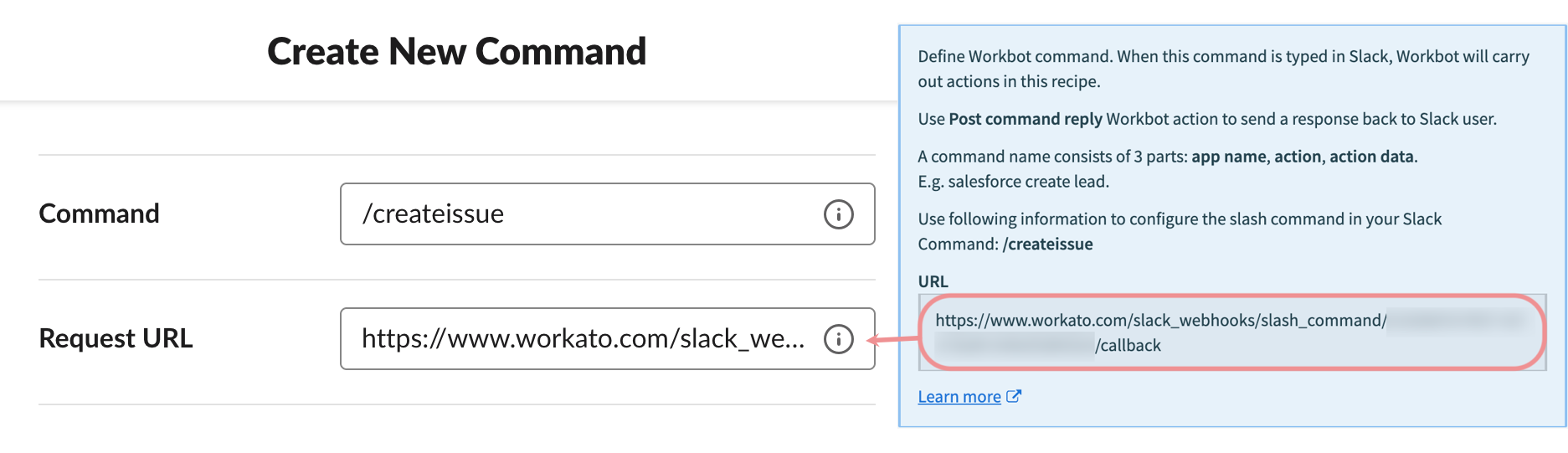
トリガー設定の上部までスクロールし、URLをコピーします。 Workatoは、スラッシュコマンドを有効にして有効なコマンド名を入力した後に、このリクエストURLを生成します。
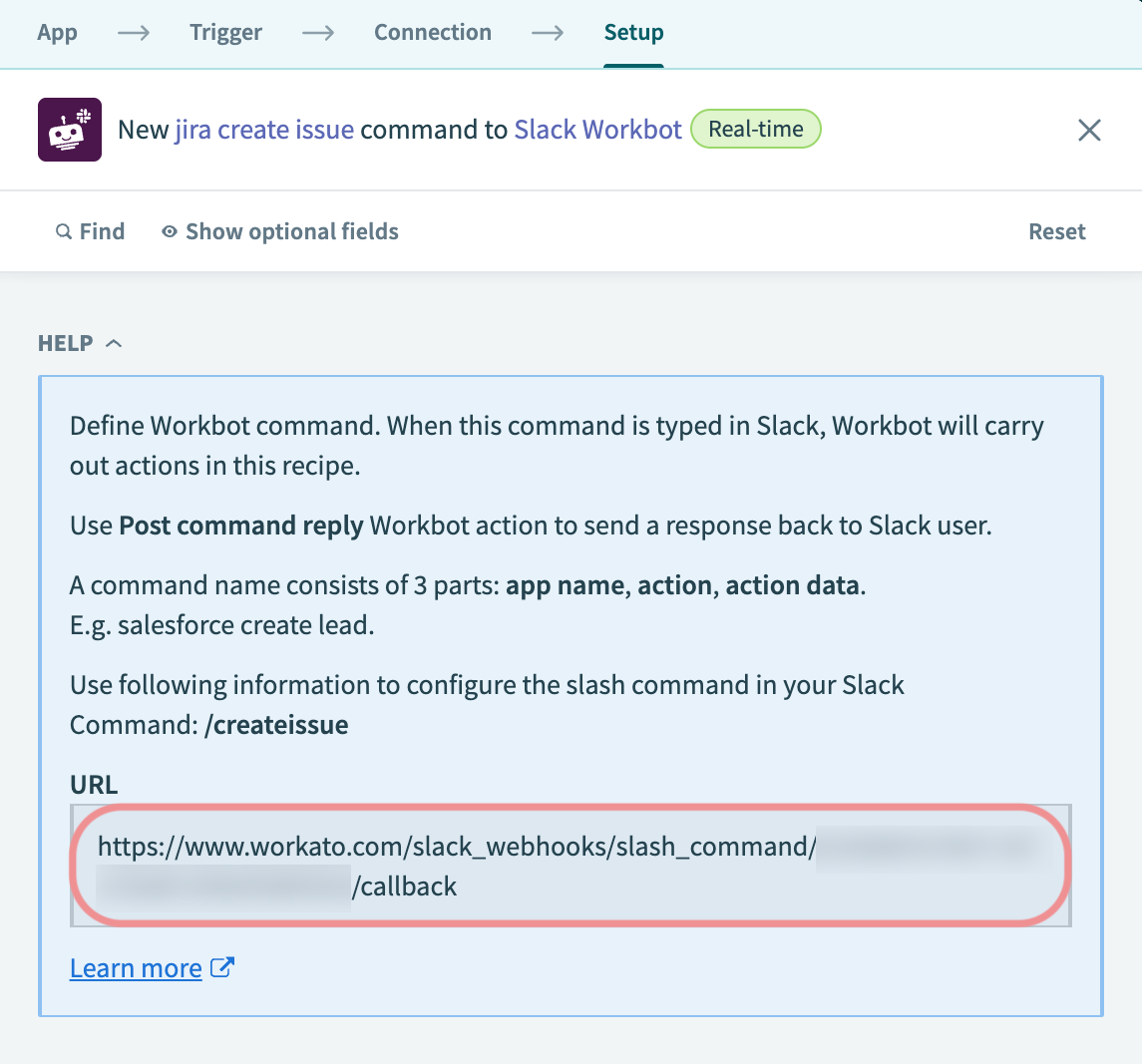 リクエストURLをコピー
任意。 Dialog for missing parametersフィールドでYesを選択します。これにより、ユーザーはダイアログで不足しているパラメーターを入力できます。
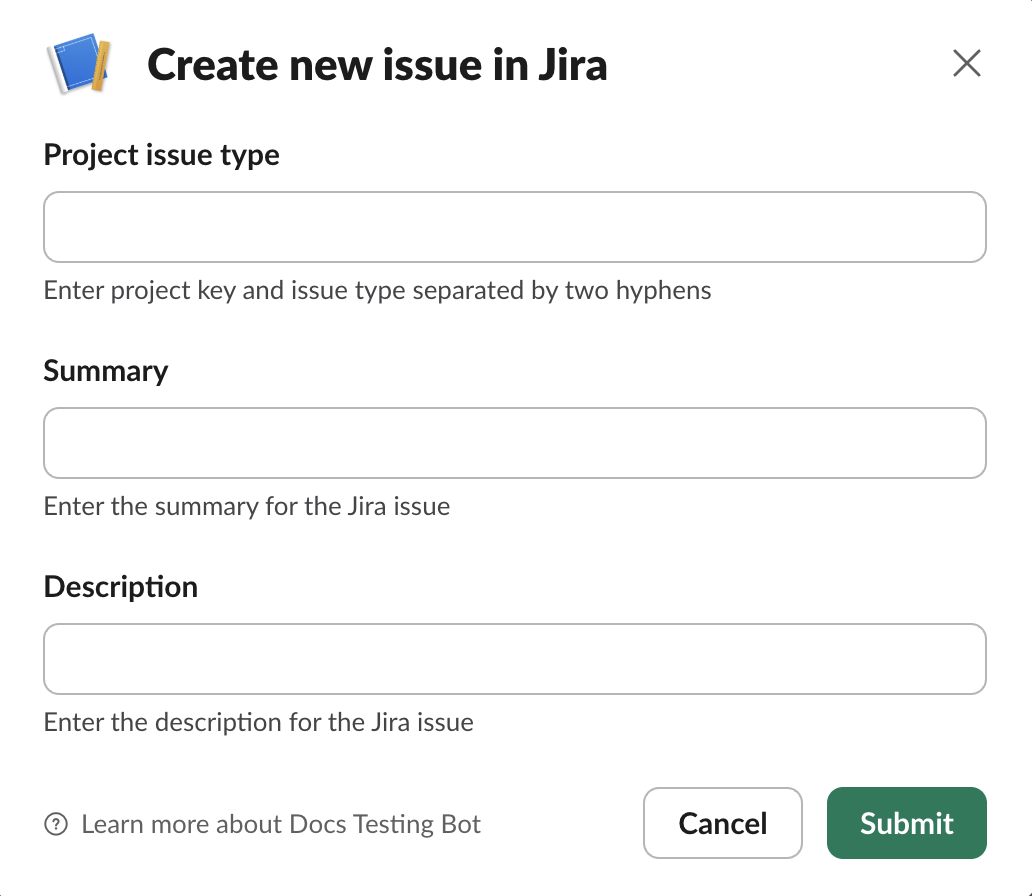
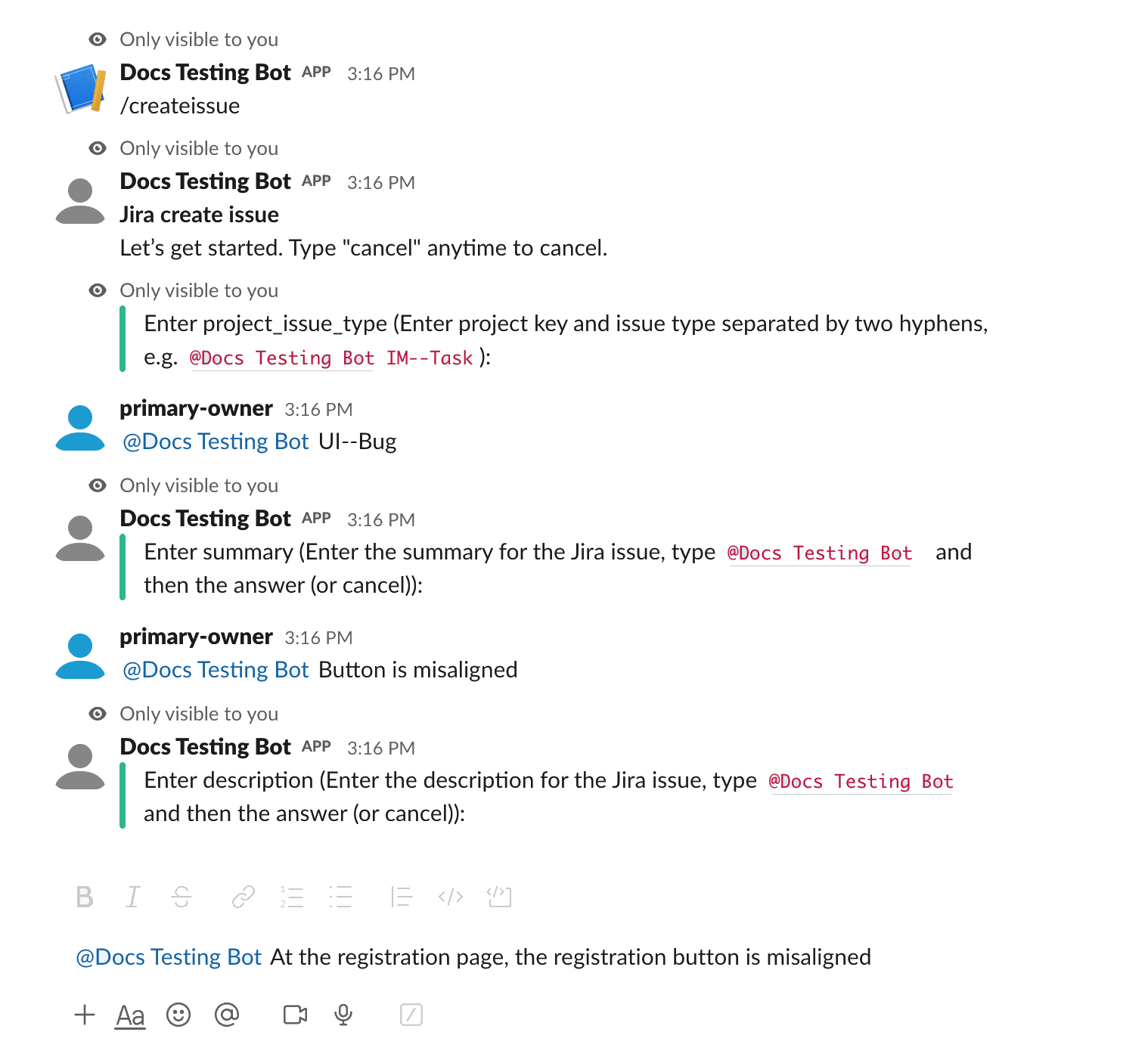
Noを選択すると、Workbotは会話内でこれらの値を収集します。
任意。 Dialog titleフィールドにCreate new issue in Jiraを入力します。
保存をクリックします。
Slackでスラッシュコマンドを作成する
Slackでスラッシュコマンドを作成するには、次の手順を実行します。
Slack API Webサイトに移動し、Your appsを選択します。
Enterprise Workbotに対応するアプリを選択します。
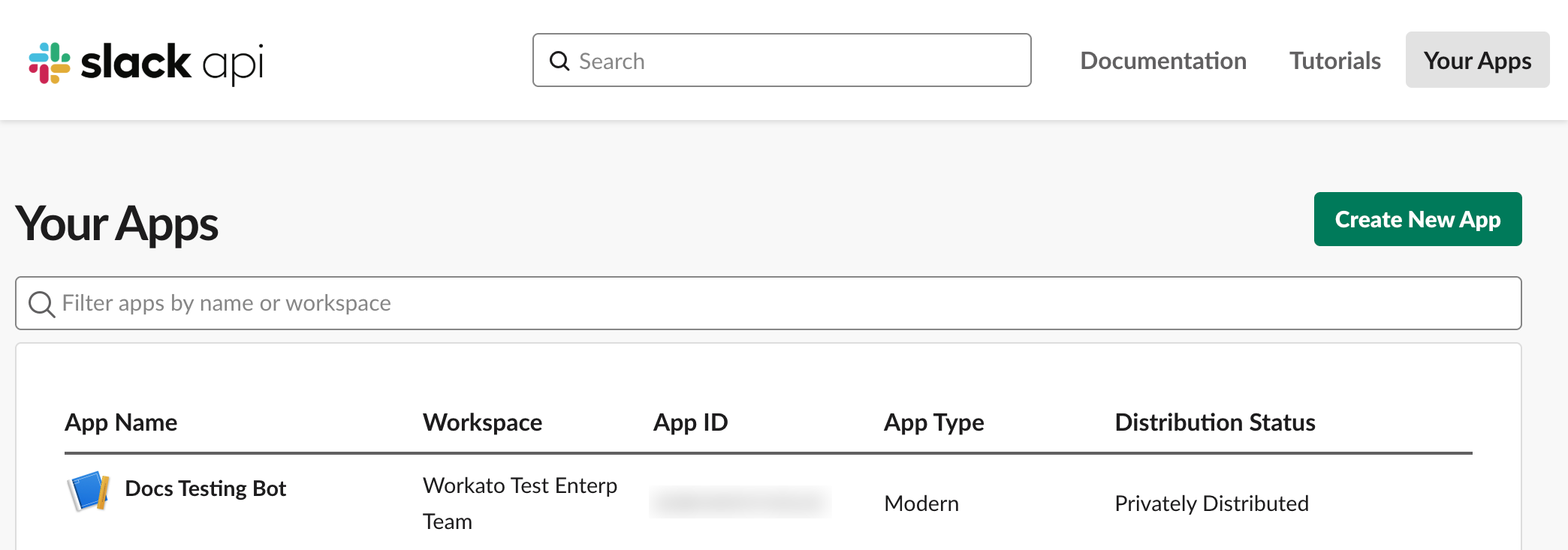 Enterpriseボットを選択
Slash Commandsをクリックします。
Create New Commandをクリックします。
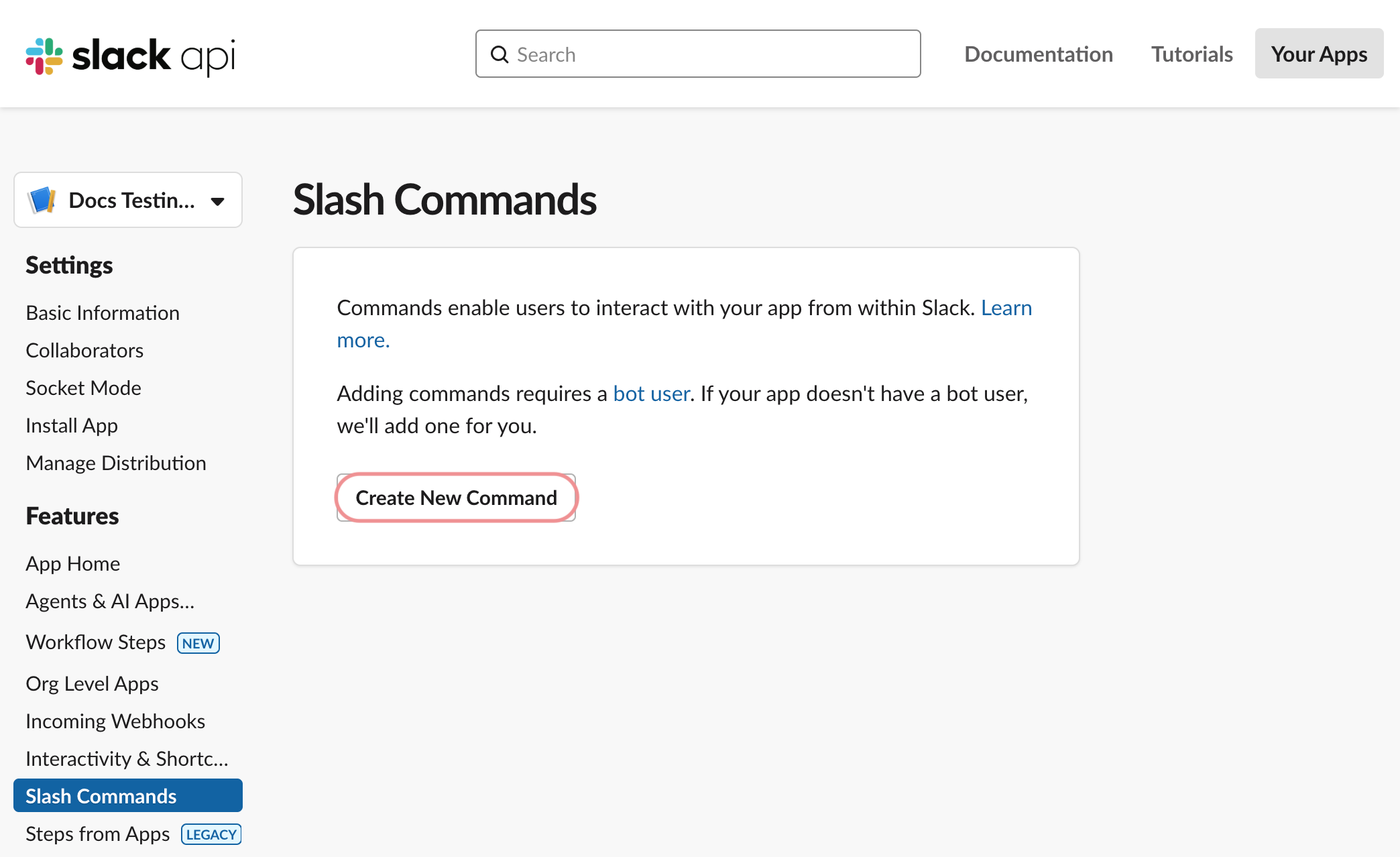 Create New Commandを選択
Commandフィールドに/createissueを入力します。
WorkatoのURLをRequest URLフィールドに貼り付けます。
Short descriptionフィールドに説明を入力します。たとえば、Creates a new issue in Jiraです。
任意。スラッシュコマンドで渡すことができるパラメーターをUsage hintフィールドに入力します。
Escape channels, users, and links sent to your appチェックボックスを選択します。これにより、SlackはWorkatoへのリクエストペイロード内のユーザーとチャンネルをエスケープします。
保存をクリックします。
レシピを完了する
Jiraで課題を作成し、Jira課題の詳細を含むメッセージを投稿するアクションを追加するには、次の手順を実行します。
Workatoのレシピに戻り、Select an app and actionをクリックします。
アプリとしてJiraを検索して選択します。
Create issueアクションを選択します。
Jiraコネクションを選択します。
Project issue typeフィールドをEnter project and issue typeに切り替え、Workbot for Slackのプロジェクト課題タイプステップ 1データピルをマッピングします。
Workbot for Slackの概要ステップ 1データピルをSummaryフィールドにマッピングします。
Workbot for Slackの説明ステップ 1データピルをDescriptionフィールドにマッピングします。
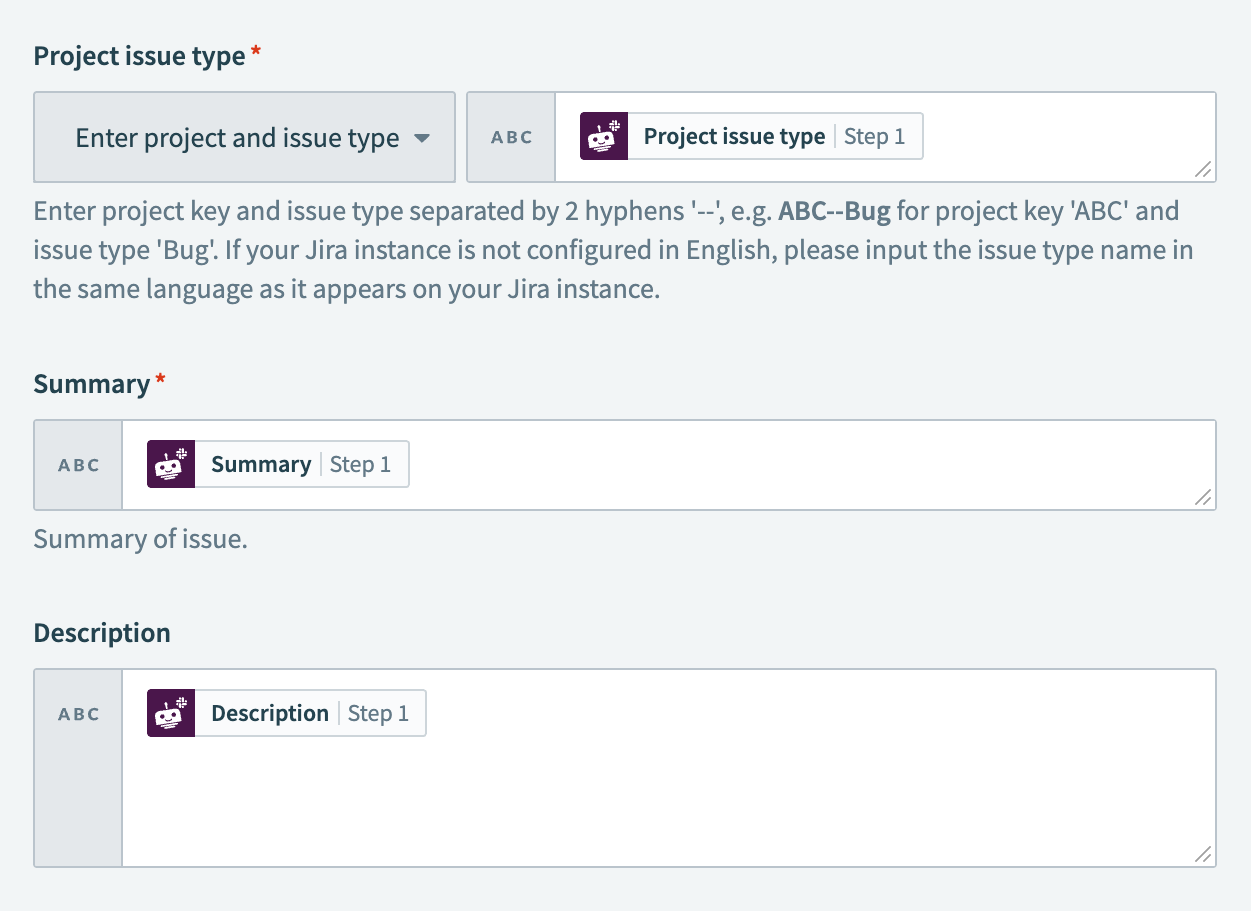 Create issueアクションを設定
+ Add stepをクリックし、Action in appを選択します。
アプリとしてJiraを検索して選択します。
Get issueアクションを選択します。
JiraのIDステップ 2データピルをIssue ID or keyフィールドにマッピングします。
Workbot for SlackのPost command replyアクションを選択します。
新しく作成されたJira課題の詳細を含めるように、返信を設定します。
保存をクリックします。
レシピをテストする
レシピをテストするには、次の手順を実行します。
テストレシピをクリックします。
Slackを開き、Enterprise Workbotが追加されているチャンネルを選択します。
/createissueを入力し、Returnを押してコマンドを送信し、Create new issue in Jiraダイアログを開きます。
インラインパラメーター入力
スラッシュコマンドでパラメーターを直接渡すこともできます。
コマンド入力パラメーターは次の形式に従います。
/slashcommand name1: value 1 name2: value 2 name3: value 3...ここで、nameはパラメーター名、valueはパラメーターの値です。
例:
/createissue project_issue_type: UI--Bug summary: Button is misaligned description: At the registration page, the registration button is misaligned.フィールドに入力し、Submitをクリックします。
Post command replyアクションを設定した場合、Workbotは新しく作成されたJira課題の詳細を含む確認返信を送信します。
同じEnterprise Workbotにさらにスラッシュコマンドを追加できます。スラッシュコマンドには名前空間がないため、各コマンドに一意の名前を付けてください。
トラブルシューティング
dispatch_failedエラーが発生した場合、Workbotの設定が誤っている可能性があります。 Enterprise WorkbotにSlack Enterprise Grid機能がある場合、ボットは単一のSlackワークスペース内ではなく、組織レベルでインストールする必要があります。
最終更新日: