Slack Enterprise Workbotの作成
Enterprise Workbotsは、Workatoのボットプラットフォームを内部で活用できる、ユーザーが作成するカスタムSlackアプリです。各Enterprise Workbotには独自のカスタムOAuthプロファイルがあり、ボットのアイデンティティを完全にカスタマイズできます。これには以下が含まれます:
- ブランディング(ボット名、ボットロゴ、背景色)
- 権限
Enterpriseボットでは、スラッシュコマンド、ショートカット、App Homeなどの追加機能にもアクセスできます。
Slackワークスペースで目的別のボットを複数使用したい場合は、Enterpriseボットが最適です。 Enterpriseボットを使用すると、HRBot、ITBot、DevOpsボットを作成し、ワークスペースにインストールできます。
Enterprise Workbotsは、SlackのV2 OAuth 2.0フローを使用します。
機能の提供状況
特定の料金プランをご利用のお客様は、Enterprise Workbot機能を利用できます。詳細については、ご利用の料金プランおよび契約を参照してください。
前提条件
Enterprise Workbotを作成するには、次が必要です。
- WorkatoでWorkbotにアクセスできること。
- WorkatoでCustom OAuth profilesにアクセスできること。
ツールメニューにこれらのオプションが表示されない場合は、ワークスペースがこの機能にアクセスできることを確認してください。
Workbot for Slackを選択する
ブラウザーからSlackワークスペースにサインインします。
新しいタブを開き、Workatoにサインインします。
プラットフォーム > Workbotに移動します。 Workbotオプションを使用できない場合は、ワークスペースがこの機能にアクセスできることを確認してください。
Custom botsタブをクリックします。 Custom botsタブを使用できない場合は、ワークスペースがCustom OAuth profilesにアクセスできることを確認してください。
Create a custom botをクリックします。 New botページが表示されます。
まだ選択されていない場合は、ApplicationフィールドでWorkbot for Slackを選択します。
Nameフィールドにボットの名前を入力します。
Create new appをクリックします。これにより、Slack APIウェブサイトのYour Appsページが開きます。残りの手順を完了するために、WorkatoとSlackの両方のタブを開いたままにします。
新しいSlackアプリを作成する
新しいSlackタブを開き、ボットを開発する予定のワークスペースを選択して、Nextをクリックします。
アプリの概要を確認し、Createをクリックしてアプリを作成します。
Welcome to your app's configurationsダイアログでGot Itをクリックします。
アプリのSettingsに移動し、Basic Informationを選択します。 App Credentialsを見つけて、次の値をコピーします。
- Client ID
- クライアントシークレット
- Signing secret
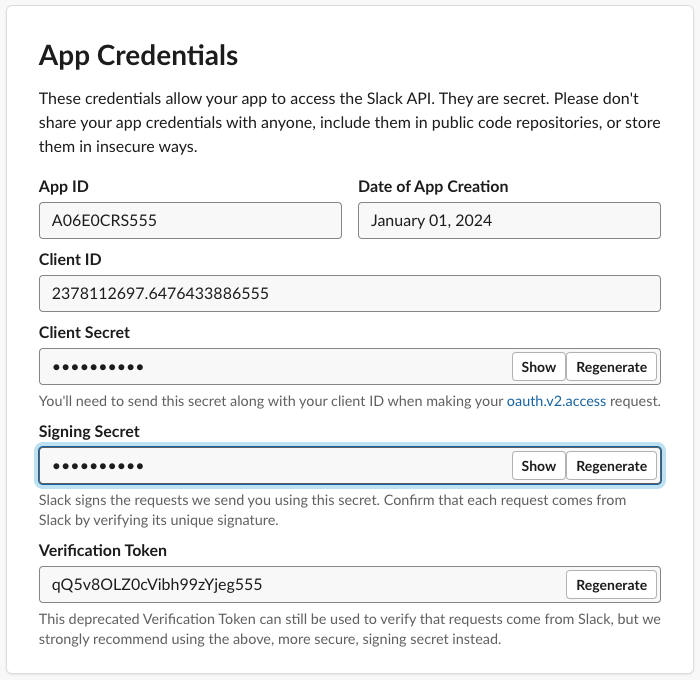 Slack App Credentialsの例
Slackアプリと通信するようにWorkatoを設定する
Workatoタブに戻ります。
SlackのClient ID値をClient IDフィールドに貼り付けます。
SlackのClient secret値をClient secretフィールドに貼り付けます。
SlackのSigning Secret値をSigning Secretフィールドに貼り付けます。
任意。 SlackのApp-Level TokenをApplication tokenフィールドに貼り付けます。このトークンは、Org Apps/Enterprise Grid機能を有効にする予定がある場合にのみ使用してください。
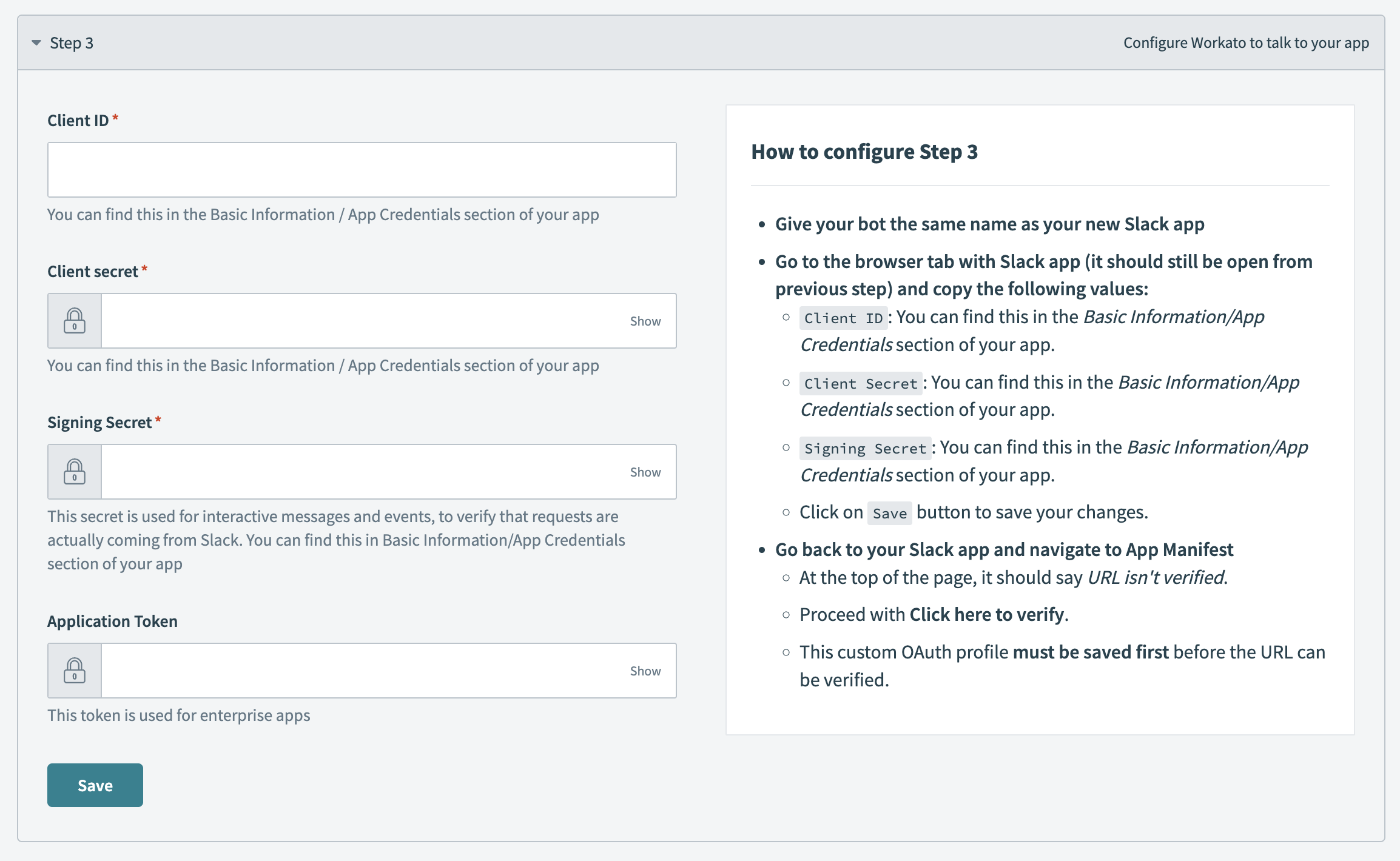 Custom OAuth profileを設定する
完了したらSaveをクリックします。
Workatoでコネクションを完了する
Workatoで新しいWorkbot for Slackコネクションを作成するには、次の手順を実行します。
開いているWorkatoタブに移動し、Doneをクリックします。新しいWorkbot for Slackコネクションページが開き、Custom OAuth profileフィールドにはカスタムボットの名前が事前入力されています。
コネクション名フィールドにコネクションの名前を入力します。
ロケーションドロップダウンメニューを使用して、このコネクションを保存するプロジェクトまたはフォルダを選択します。
接続をクリックします。ダイアログが表示され、カスタムボットがSlackワークスペースにアクセスするためにリクエストされた権限を確認するよう求められます。
Allowをクリックして、作成したアプリを承認します。
次の予定
これで、Enterprise WorkbotをWorkatoレシピで使用できるようになりました。その機能を設定する方法については、次のガイドを参照してください。
- Slack Enterprise Gridと連携するようにボットを設定することで、組織全体のボットを一元管理できます。
- スラッシュコマンドを作成することで、ユーザーがSlackからボットにコマンドを実行できるようになります。
- コマンド応答を作成することで、ボットがユーザーコマンドに応答する方法を定義します。
- さまざまなアクションを実行する。たとえば、通知の投稿、添付ファイルのダウンロードなどが可能です。
埋め込み顧客向けのENTERPRISE WORKBOTを設定する
埋め込みパートナーは、エンドカスタマー向けにEnterprise Workbotsを有効にするための追加手順を完了する必要があります。詳細については、埋め込みユーザー向けSlack Enterprise Workbotを設定するを参照してください。
既存のSlack Workbotを更新してSigning Secretsを使用する
従来のVerification tokensで作成されたWorkbotsは引き続き通常どおり機能しますが、Slackの新しいSigning Secretsトークンを使用することをお勧めします。
これを行うには、SlackのApps Credentialsページにアクセスし、アプリの新しいSigning Secret値をWorkatoのWorkbot OAuthプロファイル詳細にコピーします。
Signing Secretsは プラットフォーム>Workbot>Custom bots(カスタムボット) にあります。 Signing Secretsを追加する予定のWorkbot for Slackを選択し、表示されたフィールドの値を更新します。
最終更新日: