Slack Enterprise GridでEnterprise Workbotを設定する
このガイドでは、Slack Enterprise WorkbotをSlack Enterprise Gridで動作するように設定する方法を示します。
WORKBOTの互換性
Enterprise WorkbotはSlack Connectと互換性があり、共有チャンネルで使用できます。
セットアップ要件
Slack Enterprise Gridと連携するには、Enterprise Workbotを使用する必要があります。 Standard Workbotには互換性がありません。 Enterprise Workbotを設定するには、次のものがあることを確認してください:
- Slack Enterprise Gridプラン
- WorkatoのEnterprise Workbot。続行する前にボットを作成するには、Enterprise Workbot作成ガイドを参照してください。
- WorkatoのCustom OAuth profilesへのアクセス。
- Slackアプリプロファイルでorg-readinessが有効になっていること。この設定がない場合、ボットはSlack Enterprise Gridと連携できません。
プラットフォームまたはツールメニューにWorkbotまたはCustom OAuth profilesオプションが表示されない場合は、Workatoワークスペースがこれらの機能にアクセスできることを確認してください。
設定の概要
Slack Enterprise GridでEnterprise Workbotを設定するには、次の手順を完了します:
- ステップ1: Slackアプリのアプリケーショントークンを取得する
- ステップ2: WorkatoでWorkbotのCustom OAuth profileを更新する
- ステップ3: Enterprise WorkbotをSlackに再接続する
- ステップ4: SlackでWorkbotのインストールを承認する
- ステップ5: Slack Enterprise Grid内のワークスペースにEnterprise Workbotを追加する
Slackアプリのアプリケーショントークンを取得する
Slackからアプリレベルのトークンを生成するには、次の手順を完了します。このトークンにより、Enterprise WorkbotはSlack組織とやり取りできるようになります。
Slackアプリページに移動します。
Workbotに関連付けられているアプリをクリックします。
Basic Information > App-Level Tokensに移動し、Generate Token and Scopesをクリックします。
Token Nameフィールドにトークンの名前を入力します。
Add Scopeをクリックし、ドロップダウンメニューからauthorizations:readを選択します。
生成をクリックします。
トークンをコピーし、安全な場所に保存します。
WorkbotのCustom OAuth profileを更新する
生成したSlackアプリトークンを使用して、WorkatoでWorkbotのCustom OAuth profileを更新するには、次の手順を完了します。これにより、WorkbotがSlack Enterprise Gridで正しく認証できるようになります。
ツール > Custom OAuth profilesに移動します。
Enterprise Workbotに関連付けられているプロファイルをクリックします。
ボットのCustom OAuth profileページでStep 1セクションを展開します。
ステップ1で生成したトークンをApplication Tokenフィールドに貼り付けます。
保存をクリックします。
完了をクリックします。
Enterprise Workbotを再接続する
Enterprise WorkbotをSlackに再接続するには、次の手順を完了します。 OAuthプロファイルを更新するには、組織内でボットが正しく機能するように再認可が必要です。
プラットフォーム > Workbotに移動します。
Workbotコネクションをクリックします。
Workbotの概要ページでEdit connectionをクリックします。
Disconnectをクリックします。
Reconnectをクリックします。
認可ウィンドウで、アプリが個々のワークスペースではなく組織にインストールされることを確認します。
インストール場所を変更するには、次の手順を完了します:
アプリ認可ウィンドウでドロップダウンメニューをクリックします。
Enterprise Workbotをインストールする予定の組織を選択します。
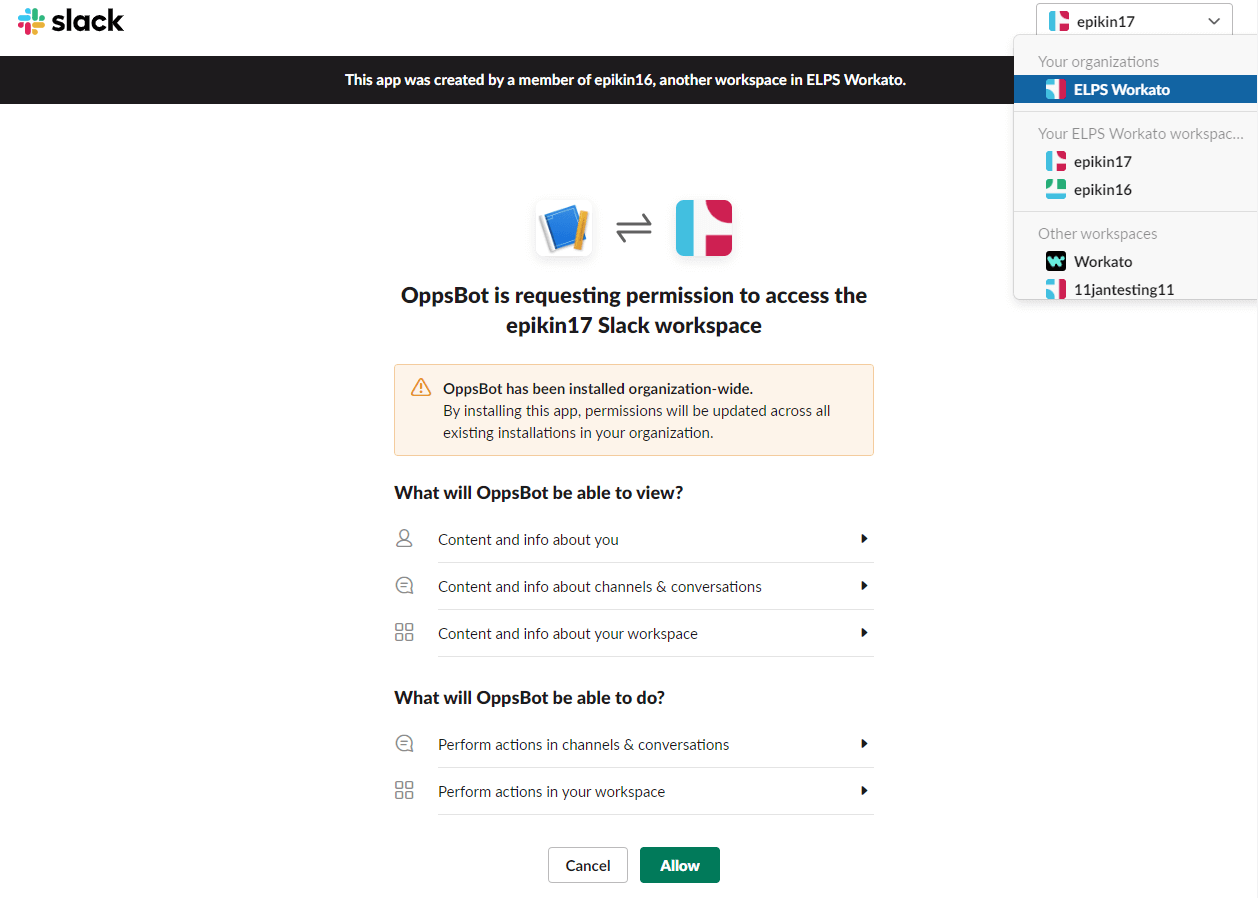
許可をクリックします。
Slackでボットのインストールを承認する
Enterprise Grid admin dashboardからSlackでEnterprise Workbotのインストールを承認するには、次の手順を完了します。この承認により、ボットはSlack組織全体で動作できるようになります。
注
このステップでは、SlackのOrg AdminまたはOrg Owner権限が必要です。
Slackデスクトップアプリを開き、メニューからワークスペース名を選択します。
Settings & administration > Organization settingsを選択します。管理ダッシュボードが新しいブラウザータブで開きます。
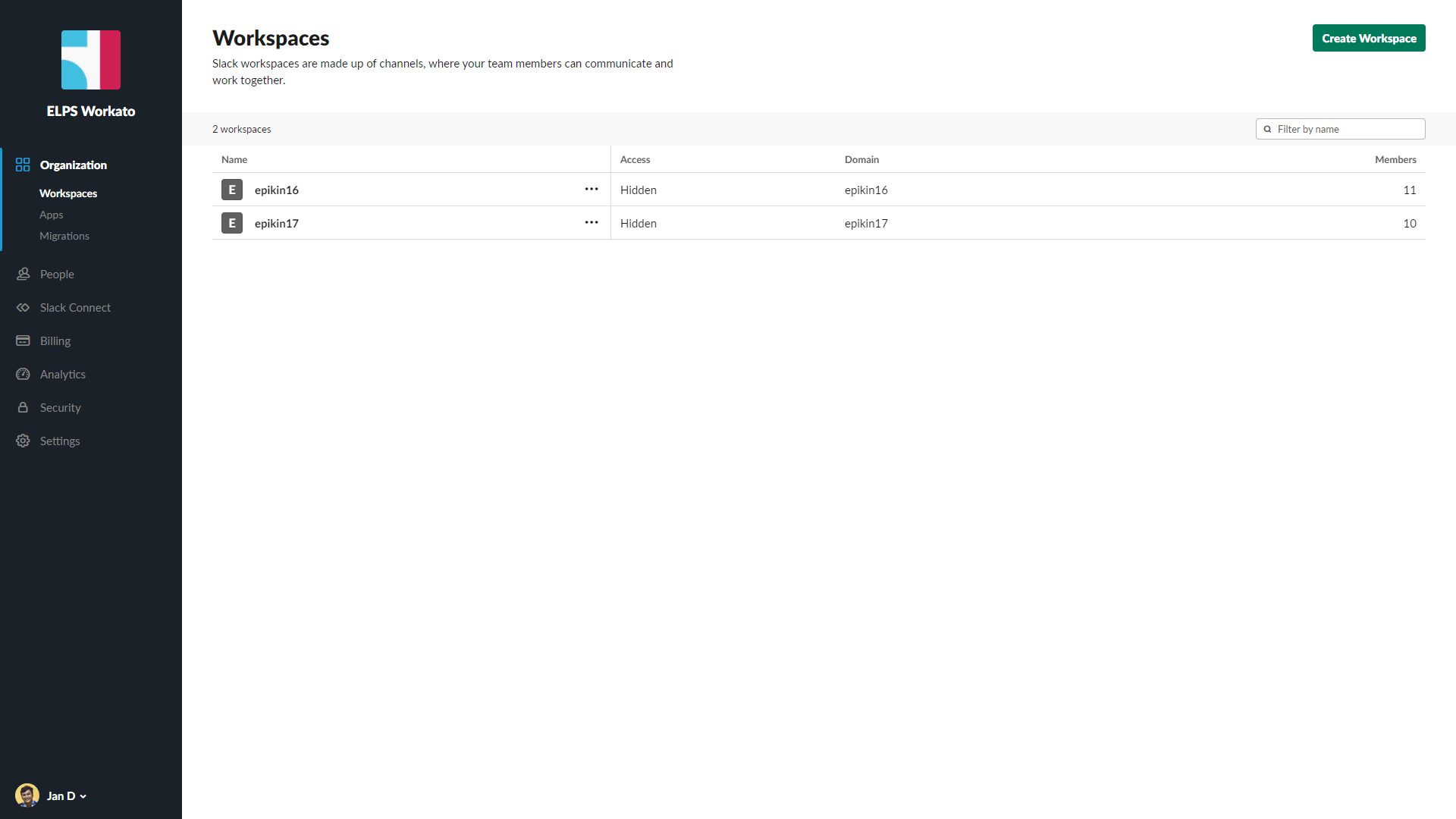
ダッシュボードメニューでOrganizations > Appsをクリックします。
Installed AppsタブでEnterprise Workbotアプリを見つけます。
Enterprise Workbotアプリの横にあるthree dots menuを開きます。
Approve this appをクリックします。
Enterprise Workbotをワークスペースに追加する
Enterprise Grid内の特定のSlackワークスペースにEnterprise Workbotを追加するには、次の手順を完了します。これにより、それらのワークスペースのユーザーがボットを使用できるようになります。
Enterprise Grid管理ダッシュボードのAppsページに移動します。
Installed AppsタブでEnterprise Workbotアプリを見つけます。
Enterprise Workbotアプリの横にあるthree dots menuをクリックし、Add to more workspacesを選択します。
Enterprise Botを追加する予定のワークスペースを選択し、Nextをクリックします。
Enterprise Workbotに要求された権限を確認し、Nextをクリックします。
I'm ready to add this appチェックボックスをクリックします。
Add Appをクリックします。
次の予定
Enterprise WorkbotをSlack Enterprise Gridで使用する準備ができました。これにより、次のタスクを実行できます:
- ユーザーがSlackから直接ボットとやり取りできるスラッシュコマンドを作成する
- ボットがユーザー入力に応答する方法のコマンド応答を定義する
- 通知の投稿、添付ファイルのダウンロードなどのアクションを実行する
最終更新日: