アプリユーザーとグループの管理
アプリユーザーとグループはプラットフォーム > Workflow apps portal > ユーザーとグループで管理できます。
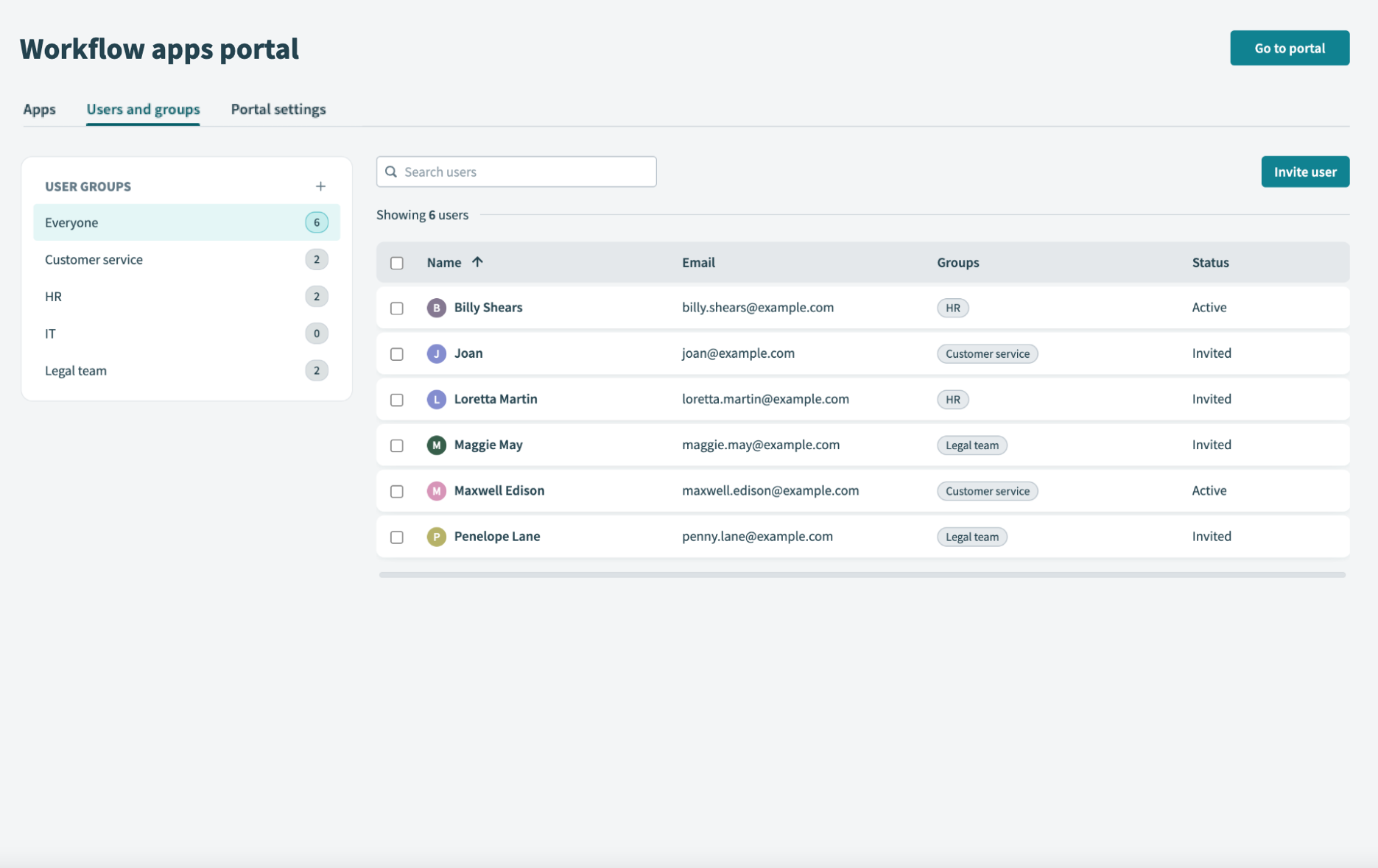 ユーザーとグループを管理
ユーザーの追加
アプリユーザーをWorkflow apps portalに追加する方法は複数あります。個別の招待を送信するか、SSO JIT (Just-in-time)プロビジョニングを使用して、アプリユーザーをWorkflow apps portalに追加できます。最初のオプションでは外部ユーザーを招待できますが、ユーザーは招待を承諾する必要があります。一方、SSO JIT (Just-in-time)プロビジョニングは内部ユーザー専用です。
3つ目のオプションは、ユーザーを招待アクションを使用してプログラムでユーザーを招待する方法です。
Workflow appsのシート
Workflow appsの操作を許可されるエンドユーザー数は、プラットフォームプランと、購入済みの追加キャパシティによって異なります。
許可されたエンドユーザー数を追跡するには、プラットフォーム > Workflow apps portalに移動するか、利用状況ダッシュボードを使用します。
この数は、利用可能なビルダー数や作成可能なアプリ数とは別です。どちらにも制限はありません。
個別の招待
個別の招待を送信するには、次の手順を実行します。
Workatoにサインインします。
プラットフォーム > Workflow apps portal > ユーザーとグループに移動します。
ユーザーを招待を選択します。
招待するユーザーの名前とメールアドレスを入力します。
ユーザーを追加をクリックします。
新しいユーザーがユーザーとグループインターフェイスに表示されます。
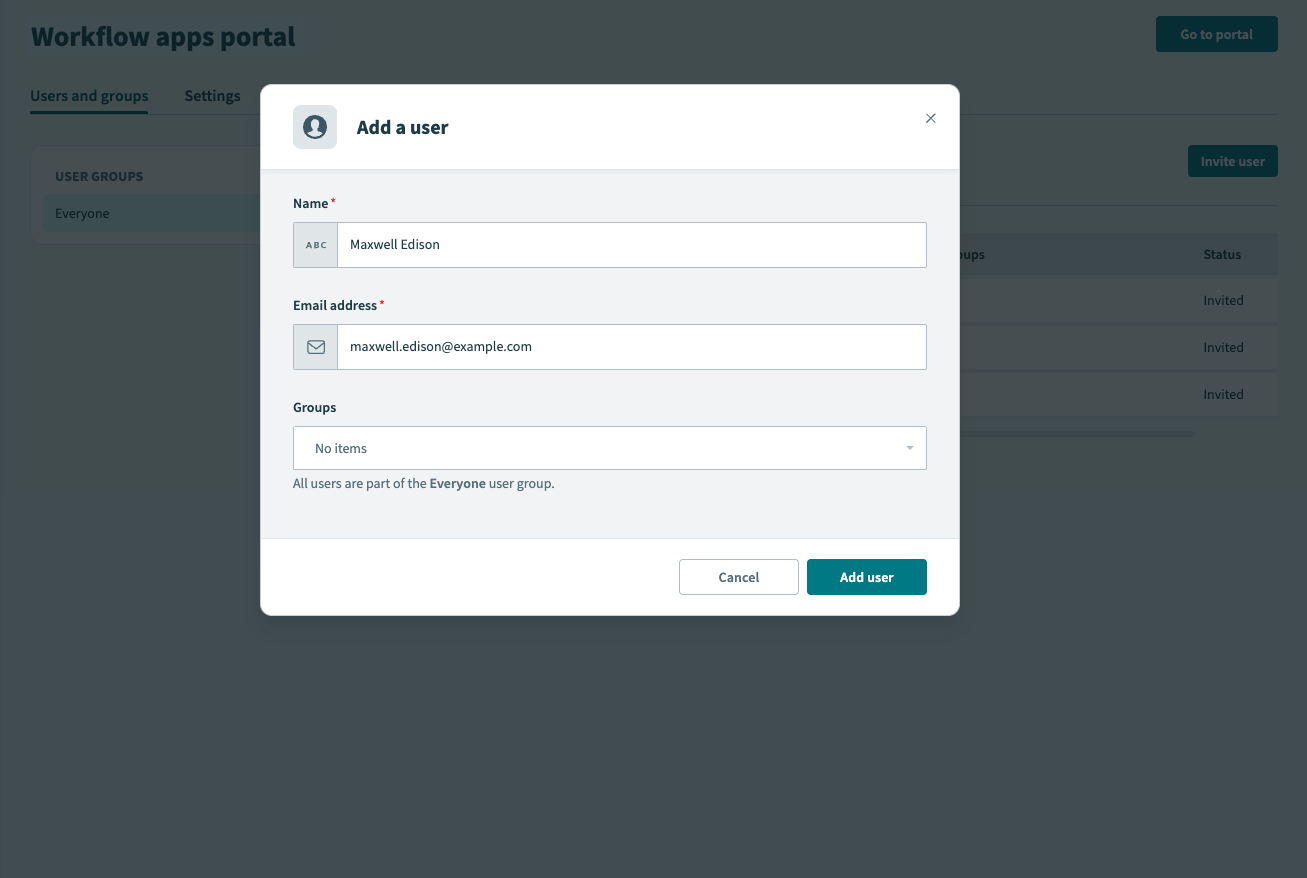 個別ユーザーをWorkflow apps portalに招待
招待の再送信
元の招待の有効期限が切れた場合は、個別のユーザーに対してWorkflow apps portalへの招待を手動で再送信できます。
招待を再送信するには、次の手順を実行します。
Workatoアカウントにサインインします。
プラットフォーム > Workflow apps portal > ユーザーとグループに移動します。
招待の有効期限が切れたユーザーを選択します。
...(省略記号)をクリックし、招待を再送信を選択します。
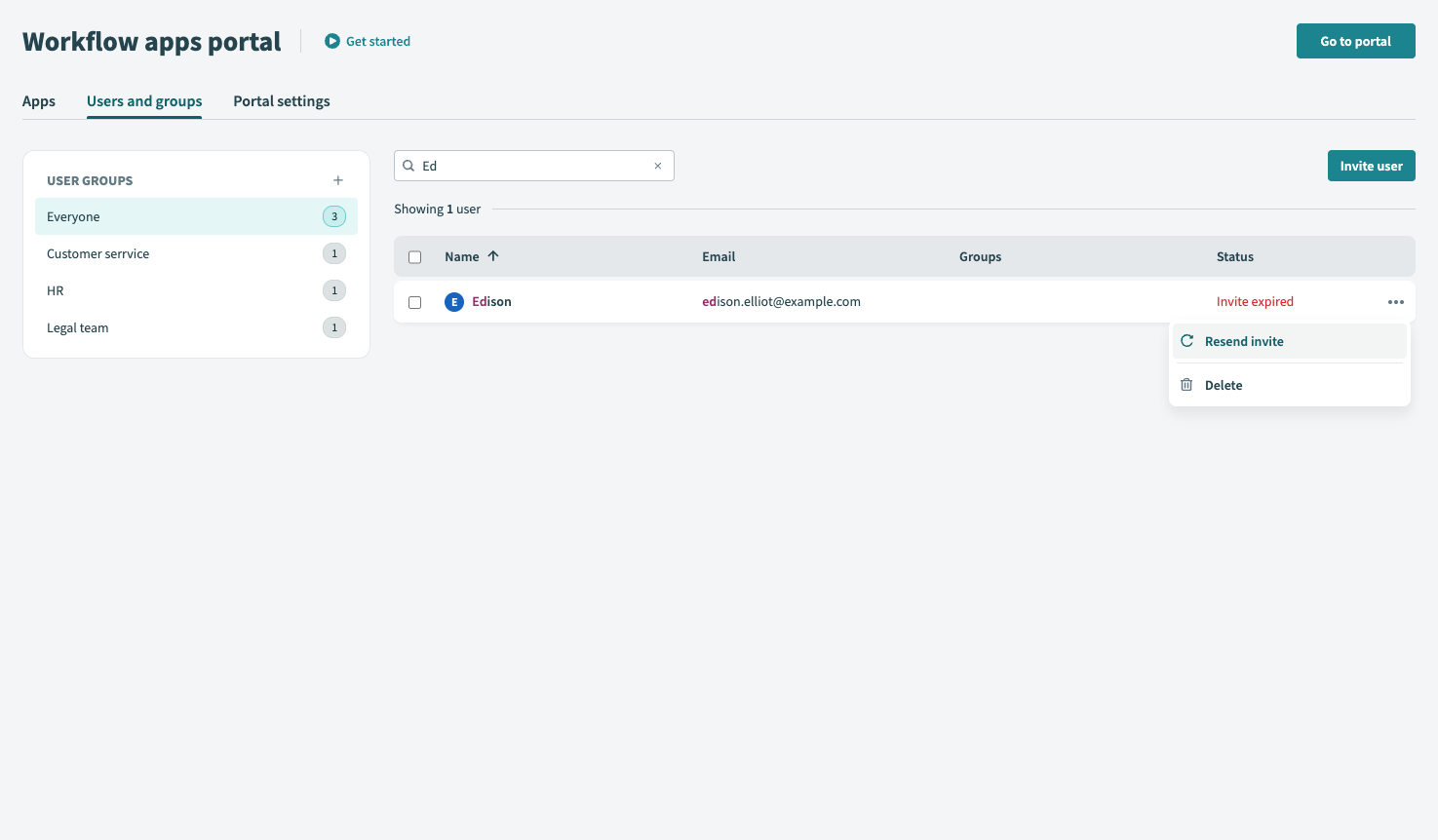 招待を再送信
Workflow apps portalへの新しい招待がユーザーのメール受信トレイに送信されます。
ユーザーとグループの整理
アプリユーザーをユーザーグループに整理できます。これにより、ロールベースのアクセス制御を使用して権限を適用し、ワークフロータスクを特定のグループに割り当てることができます。
デフォルトでは、WorkatoはすべてのユーザーをEveryoneグループに配置します。
グループの作成
追加のグループを作成するには、次の手順を実行します。
+(プラス)をクリックします。
グループに名前を付けます。
✓(チェックマーク)をクリックして保存します。
グループへのユーザーの追加
既存のユーザーをこのグループに追加するには、このグループにユーザーを追加を選択します。
または、ユーザーを招待をクリックして、新しいユーザーをこのグループに直接招待できます。
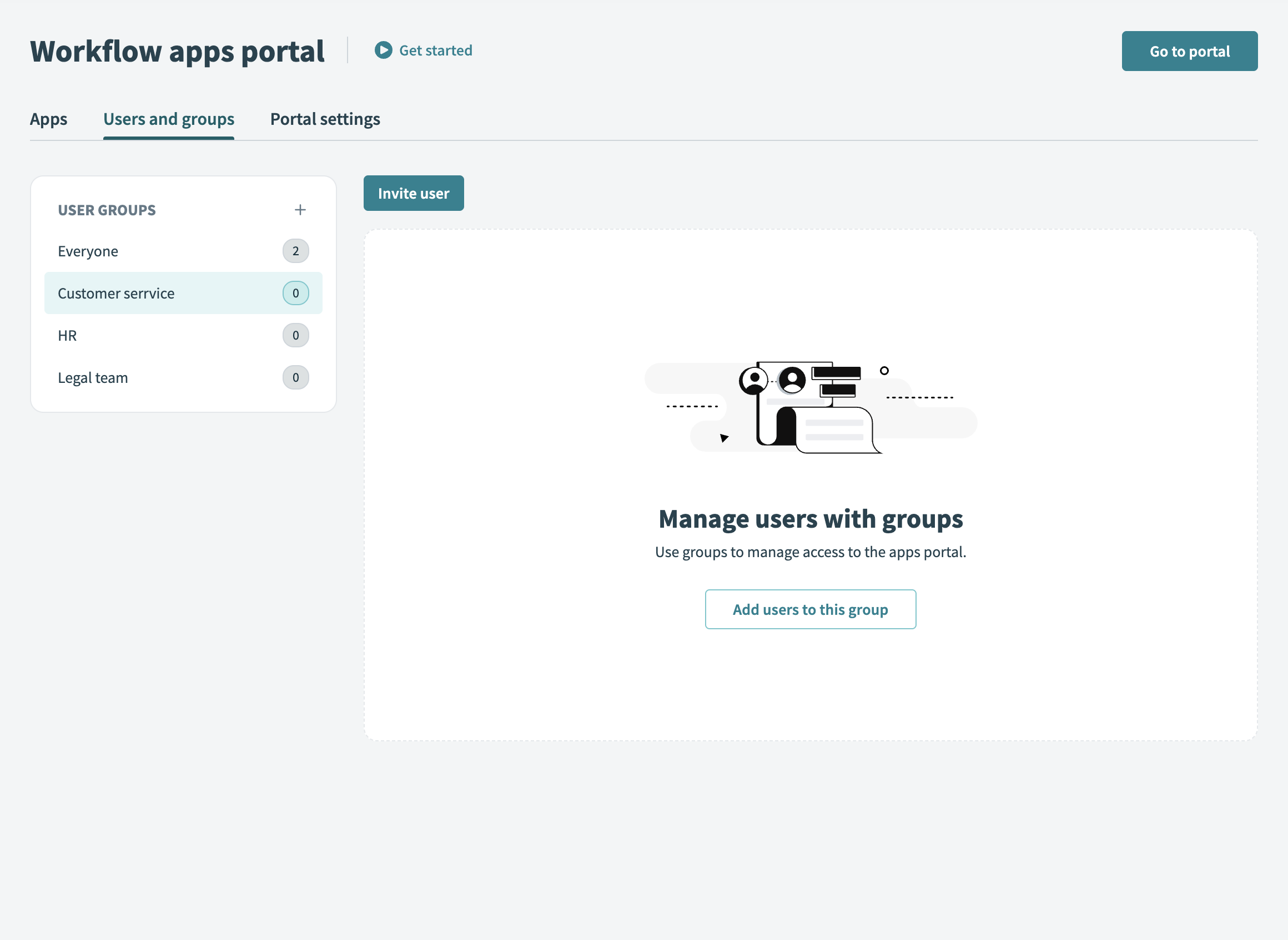 ユーザーをグループに追加
ユーザーの編集/削除
このインターフェイスでは、ユーザーの名前と、そのユーザーが属するグループを編集できます。
ユーザーを削除することもできます。削除されたユーザーはWorkflow apps portalにアクセスできなくなります。
ユーザーを編集するには、次の手順を実行します。
編集するユーザー名をクリックします。
必要な変更を行います。
変更を保存を選択します。
ユーザーを削除するには、次の手順を実行します。
削除するユーザー名をクリックします。
または、ユーザー名の左にある☑(チェックボックス)をクリックします。
ユーザーを削除をクリックします。
最終更新日: