ポータル設定
プラットフォーム > Workflow apps portal > ポータル設定に移動して、Workflow apps portalを設定します。ポータル設定タブには、次のセクションが含まれます:
全般
このセクションでは、一意のURLプレフィックスを選択して、ポータル名を設定し、ポータルURLをカスタマイズできます。
ポータル名
Workflow apps portalのビジネス名。 Workatoは、App portalおよびメール通知にポータル名を表示します。
ポータルURL
URLプレフィックスをカスタマイズします。使用するデータセンターによって、Workflow apps portalがホストされる場所が決まります。例:
https://acme.workato.app
VIRTUAL PRIVATE WORKATO (VPW)のお客様
この機能を使用するには、お使いのVirtual Private Workato(VPW)インスタンスに固有の設定手順が必要です。 VPWをご利用のお客様は、インスタンスの設定詳細について、VPWのプライベートドキュメントを参照してください。
Workato Enterpriseのお客様
- USデータセンター:
workato.app - EUデータセンター:
eu.workato.app - SGデータセンター:
sg.workato.app - JPデータセンター:
jp.workato.app - AUデータセンター:
au.workato.app - ILデータセンター:
il.workato.app - KRデータセンター:
kr.workato.app - UKデータセンター:
uk.workato.app
Self-service(Workato Free、Workato Pro、またはDeveloper Sandbox)ユーザー
- セルフサービスデータセンター:
trial.workato.app
ブランディング
このセクションでは、ブランドロゴを含めたり、組織に合わせてブランディングカラーを変更したり、カスタムフォントを設定したりするように、Workflow apps portalをカスタマイズできます。
ブランドロゴ
PNGおよびSVGファイルタイプをサポートしています。
- 最大サイズ:
- 10 MB。
ブランドカラー
ヘッダー、ボタン、ナビゲーション要素の色を選択します。 16進数カラーコードを入力するか、カラーピッカーを使用できます。
- サンプル値:
#739ad9
補色テキストカラー
ブランドカラーと補色を組み合わせて、コントラストを最適化します。 16進数カラーコードを入力するか、カラーピッカーを使用できます。
- サンプル値:
#d3ce31
Google Fonts URL
Workflow apps portalにカスタムフォントを適用するには、Google Fonts URLを入力します。カスタムフォントはWorkflow appsのメール通知には適用されません。
プレビュー
プレビュー機能を使用すると、Workflow apps portalに実装する前に、ブランドカラー、補色テキストカラー、ブランドロゴの組み合わせをプレビューできます。
プレビューは静的で、設定インターフェース内に含まれています。
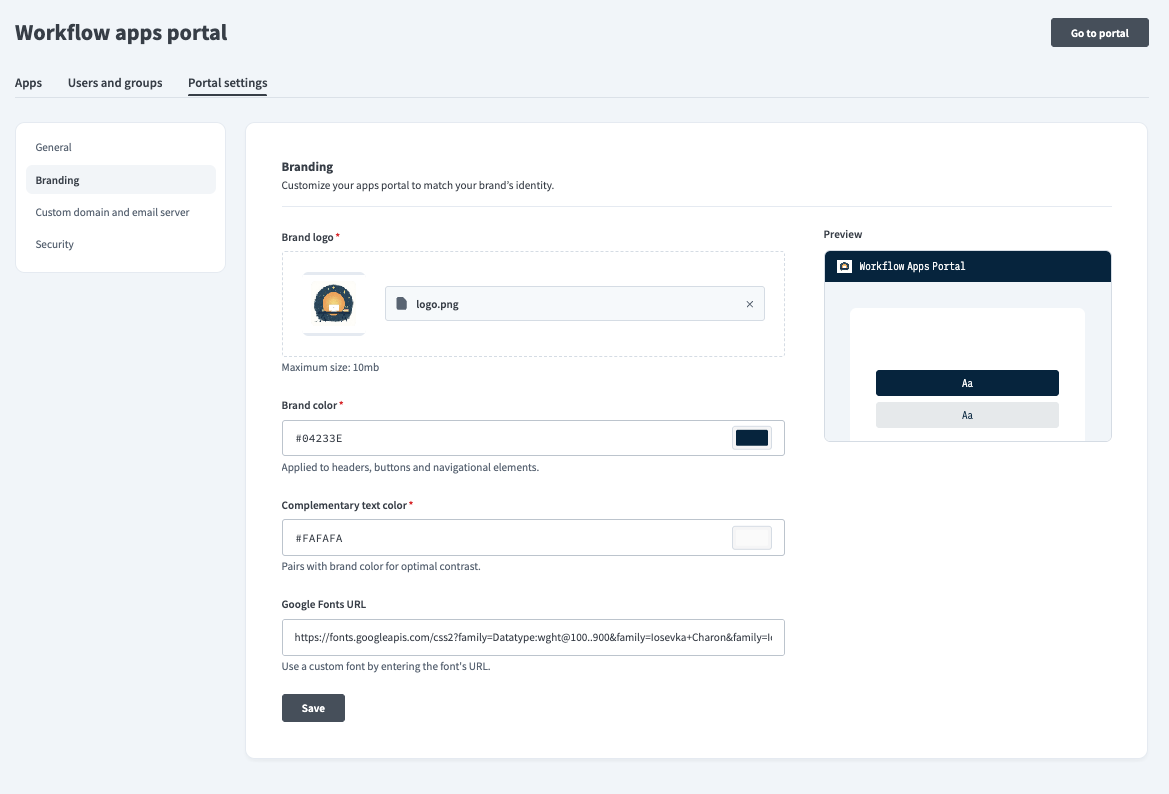 Workflow apps portalのブランディングの選択をプレビュー
カスタムドメインとメールサーバー
Workflow apps portalのカスタムドメインとメールサーバーを設定できます。詳細については、カスタムドメインとメールサーバーのドキュメントを参照してください。
セキュリティ
セキュリティセクションでは、ポータルの認証を設定し、ポータルページを外部Webサイトに埋め込めるかどうかを制御できます。
認証
Workatoは、次の認証スキームをサポートしています:
- パスワード認証
- SAMLベースのSSO
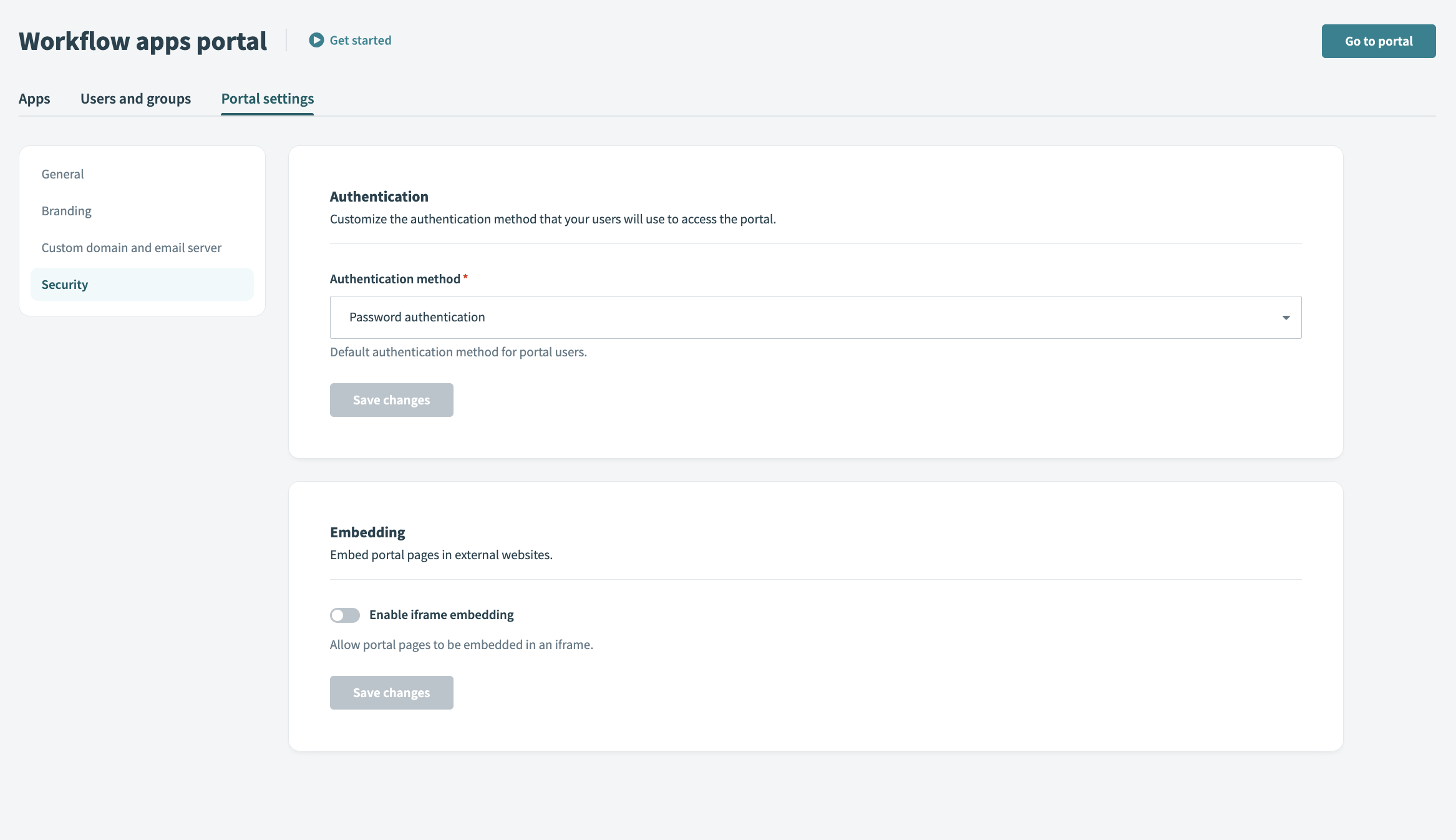 Workflow apps portalのセキュリティ設定をセットアップ
埋め込み
組織の内部ポータル、Salesforceなどにポータルページを埋め込むことができます。
Enable iframe embeddingを切り替えて、ポータルページをiframeに埋め込めるようにします。ここから、任意のiframe、または指定したドメイン内のみにポータルページの埋め込みを有効化できます。
ポータルページの埋め込みを特定のドメインのみに制限する場合は、Specify frame ancestorsフィールドに1つ以上のURLを指定できます。これらのURLは、Content-Security-Policy HTTPヘッダーで使用され、iframe内でのWorkflow appsのレンダリングを許可します。
または、このフィールドを空白のままにして、任意のiframeへのページ埋め込みを許可します。
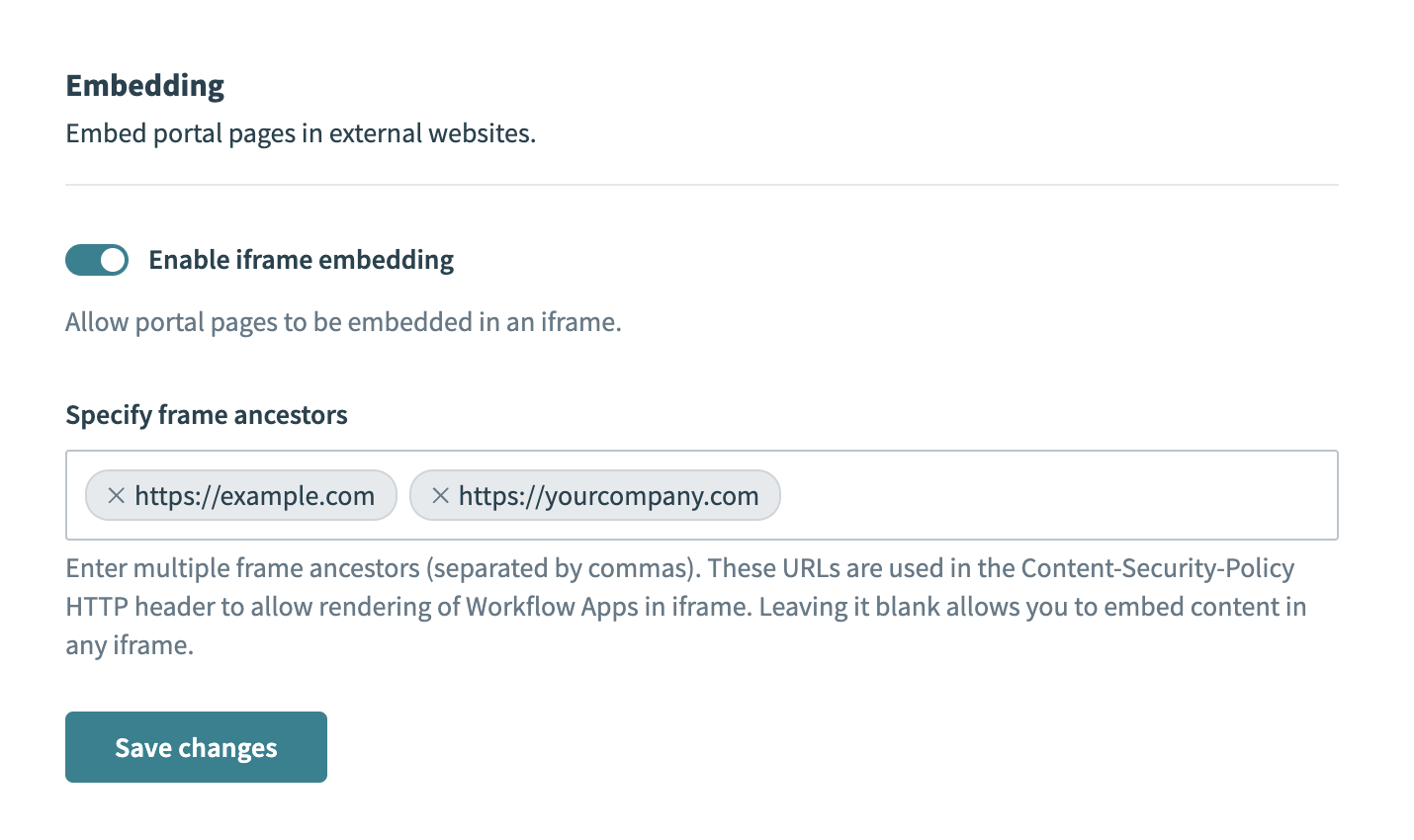 埋め込みを有効化
埋め込み用にポータルをカスタマイズ
外部サイト内にポータルページを埋め込む場合、特定のクエリパラメーターをポータルURLに追加することで、上部バナーを非表示にし、全辺のパディングをカスタマイズして、ポータルの外観をカスタマイズできます。
これらのパラメーターは、次の形式のURLエンコードされたJSONです:
例:
{"showHeader": false, "layoutPadding": "0 10px 10px 0"}showHeader
Boolean(true/false)値。ポータルの上部ヘッダーを非表示にするには、
falseに設定します。layoutPadding
ポータルの全辺のパディングを決定します。前述の例では、上のパディングは
0、右は10px、下は10px、左は0です。
次は、ブラウザーコンソールでパラメーター値を生成する方法を示しています:
encodeURIComponent(JSON.stringify({"showHeader": false, "layoutPadding": "0 10px 10px 0"}))結果として次のパラメーターになります。これをポータルURLに追加します:
?embedding_params=%7B%22showHeader%22%3Afalse%2C%22layoutPadding%22%3A%220%200%200%200%22%7D全体としては、次のようになります:
<iframe src="https://mycompany.workato.app/app-name/?embedding_params=%7B%22showHeader%22%3Afalse%2C%22layoutPadding%22%3A%220%200%200%200%22%7D"></iframe>最終更新日: