ユースケース例: CRMアプリ
この例では、Run recipeアクションを使用して、CRMなどのサードパーティアプリケーション用のフロントエンドアプリを作成する方法を示し、Salesforceを例として使用します。
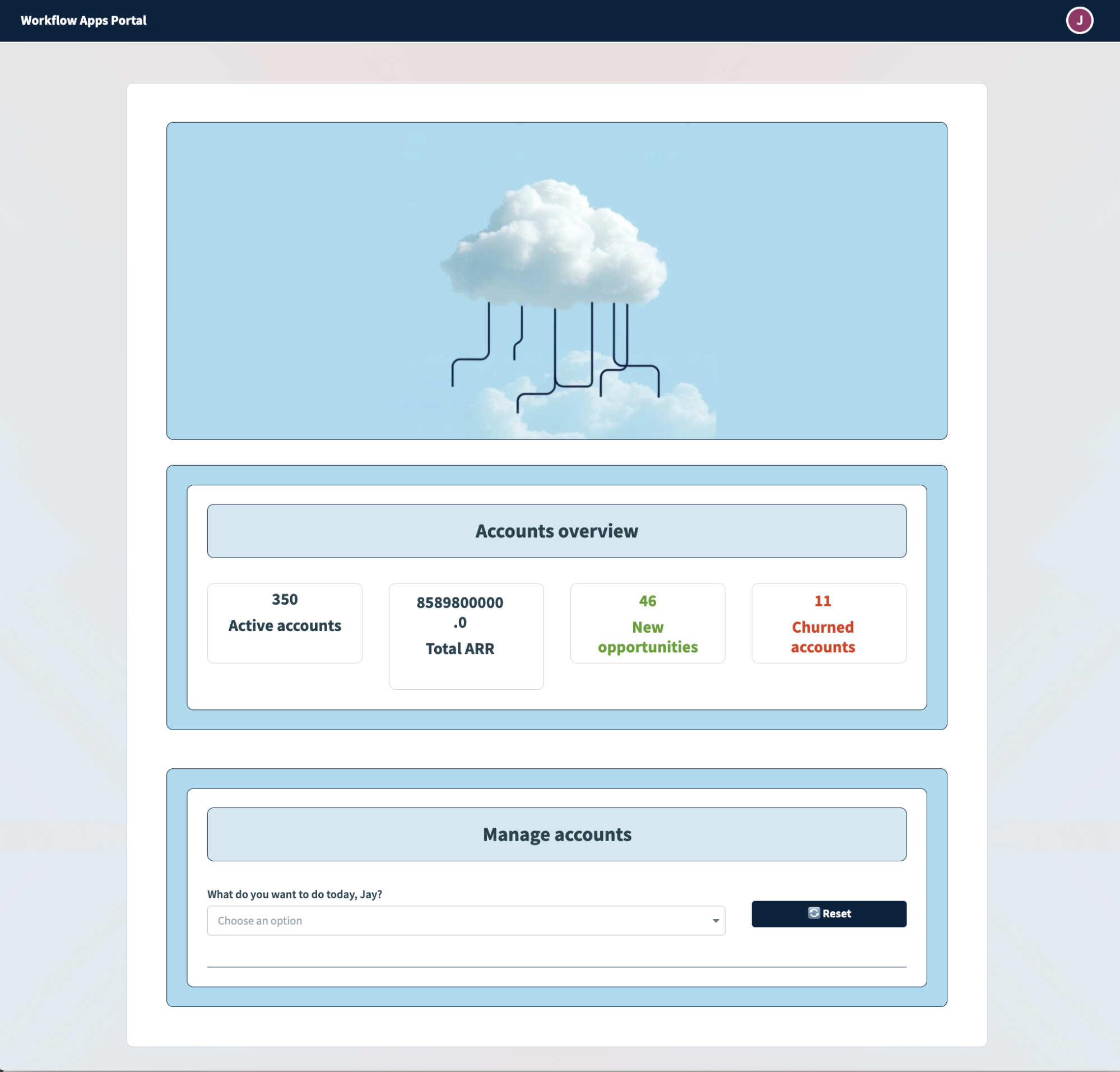 Run recipeアクションを利用したSalesforce用フロントエンドアプリ
この例では、アプリケーションのエンドユーザーは、Salesforceへの限定的なアクセスを必要とするビジネスユーザーです。このアプリでは、次の機能を提供する必要があります:
- アカウントの概要情報を提供する
- ユーザーが指定したアカウントの詳細情報を提供する
- ユーザーがアカウントを作成、更新、削除できるようにする
次の表では、これらの目標を達成するために作成するレシピについて説明します:
| レシピ名とアクション | 説明 |
|---|---|
| ページ読み込み時 | ページ読み込み時にSalesforceからすべてのアカウントに関する概要データを取得し、アプリケーションに読み取り専用モードで表示します。 |
| ドロップダウンのデータを取得(アカウント) | Salesforceからアカウントのリストを取得し、単一選択ドロップダウンコンポーネントのオプションとして表示します。 |
| アカウントの詳細を取得 | Salesforce内の特定のアカウントに関する詳細情報を取得し、アプリケーションに表示します。 |
| アカウントの作成/更新/削除 | ユーザー入力に応じて、Salesforce内のアカウントを作成、更新、または削除します。 |
| 商談を更新 | ユーザー入力に基づいてSalesforce内の商談を更新します。 |
ユースケース例
このガイドでは、営業リード処理のユースケースを使用し、例として示します。トリガー、アクション、条件付きロジックの設定などのレシピ変更では、固有の要件に合わせて追加のカスタマイズが必要になる場合があります。
前提条件
このガイドの手順を完了するには、次のものが必要です:
- Salesforceコネクション
- レシピを実行アクションとコンポーネントをリセット/再読み込みアクションが有効になっているWorkflow apps
アクション: ページ読み込み時
Salesforceアカウントに関する概要情報を収集するには、Salesforceからデータを取得するレシピを作成し、Workflow appでデータを表示するようにページコンポーネントを設定する必要があります。
これには、次の手順が含まれます:
ページ読み込み時にアクションを有効化
ページ読み込み時のアクションを有効化するには、次の手順を完了します:
ページエディターに移動します。
ページキャンバスをクリックします。
アクションパネルに移動します。
アクションドロップダウンメニューを使用してRun recipeを選択します。
レシピドロップダウンメニューを使用してCreate recipeを選択します。これにより、新しいタブでSet up your recipeページが開きます。
Salesforceからデータを取得するレシピを設定
このレシピのカスタマイズは、トリガーの変更、追加のレシピステップの追加、およびReturn data to componentアクションの変更で構成されます。
レシピを設定するには、次の手順を完了します:
Nameフィールドに移動し、レシピ名としてPage loadを入力します。
Locationドロップダウンメニューを使用して、レシピがアプリページと同じフォルダにあることを確認します。
ビルドを開始をクリックします。
Workatoは、New component event(リアルタイム)トリガーとReturn data to componentアクションが事前設定されたレシピを生成します:
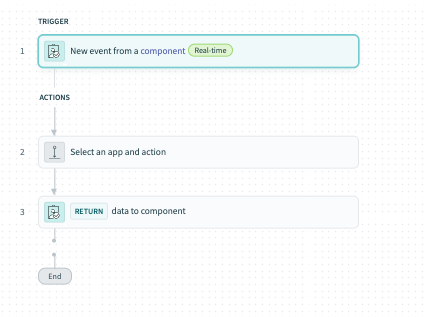 レシピの概要
新しいコンポーネントまたはドロップダウンイベントトリガーを変更
トリガーを変更するには、次の手順を完了します:
New component or drop-down eventトリガーを選択します。
Setupタブに移動します。
Output parametersに移動し、+ Add fieldをクリックします。
Nameフィールドに移動し、このパラメーターにtotalAccountsなどの一意の名前を指定します。
Labelフィールドに移動し、このフィールドにTotal accountsなどの一意の名前を指定します。
Data typeフィールドに移動し、Integerを選択します。
Optionalフィールドに移動し、Noを選択します。 Noの場合、このフィールドは必須です。
任意。 Hintフィールドに移動し、ユーザーがこのフィールドに入力するのに役立つヒントを指定します。
設定は次のようになります:
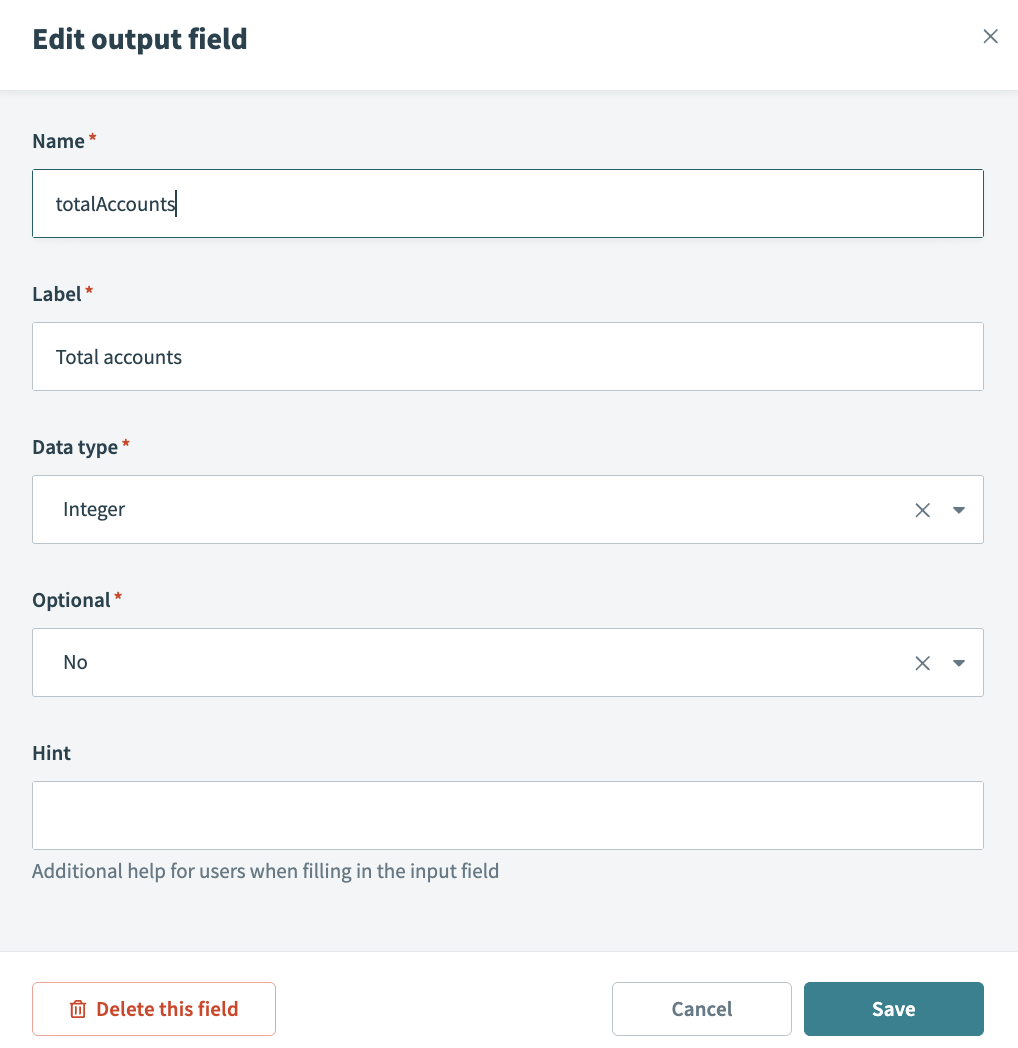 出力スキーマを設定
次の追加出力フィールドを作成します:
| 名前 | ラベル | データ型 | 任意 |
|---|---|---|---|
| TotalArr | 合計ARR | 番号 | いいえ |
| NewOpps | 合計商談数 | 整数 | いいえ |
| ChurnedAccs | チャーンしたアカウント | 整数 | いいえ |
保存をクリックします。
Salesforce (Batch)でSOQLクエリを使用するレコード検索アクションを設定します。
このアクションはアカウントの合計数を取得し、totalAccounts出力フィールドに入力します。
レシピ内のアプリとアクションを選択ステップをクリックします。
アプリとしてSalesforceを検索して選択します。
SalesforceでSOQLクエリを使用してレコードを検索(Batch) アクションを選択します。
このアクションに使用するコネクションタイプを選択します。
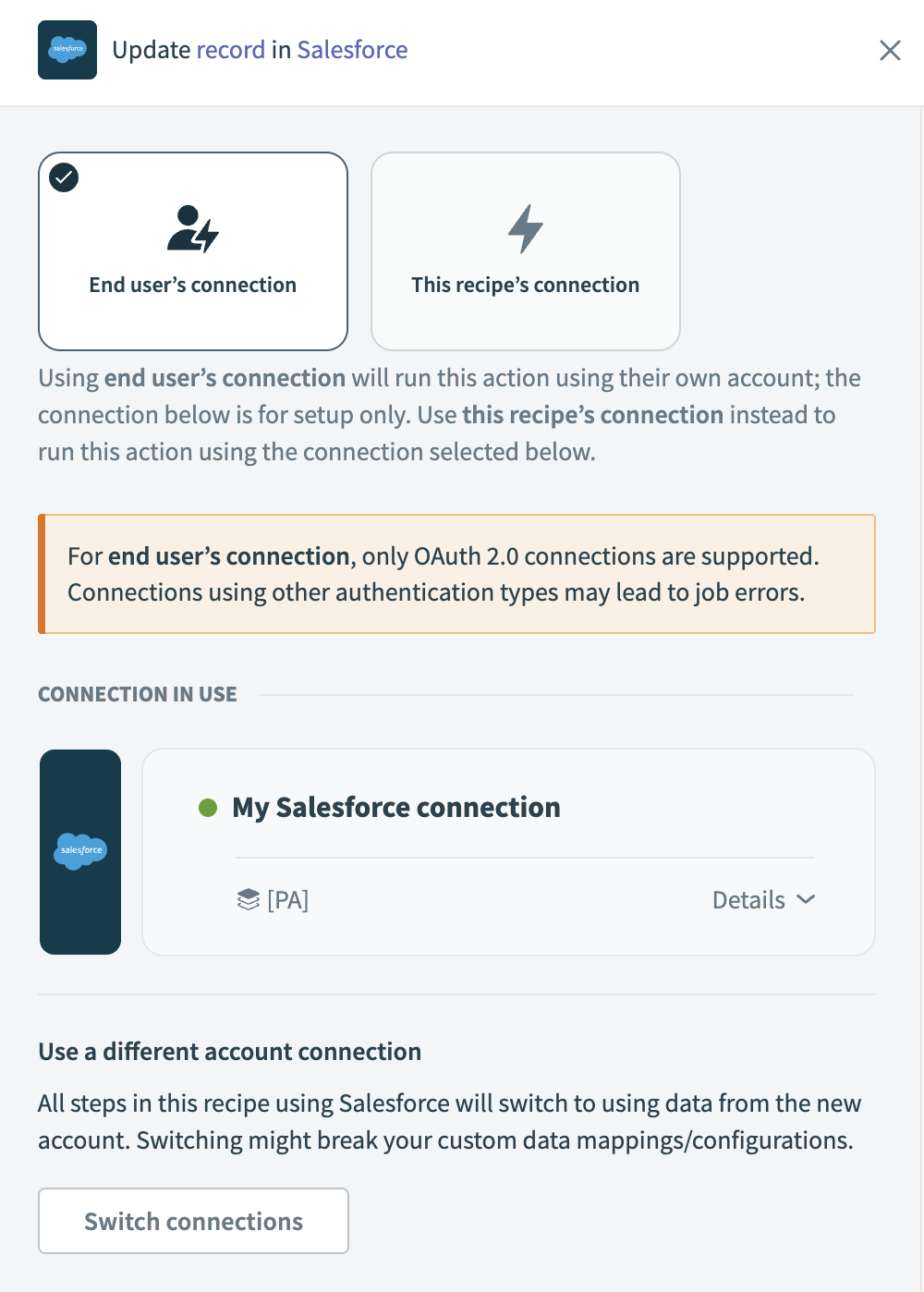 コネクションタイプを選択
- エンドユーザーのコネクション: Workflow appsレシピは、アプリケーションに接続するユーザーのIDと権限に基づいてアクションを実行します。エンドユーザーは、自分の認証情報で認証して外部アプリ内のデータを取得または変更します。
- このレシピのコネクション: このオプションは、レシピビルダーによって確立されたコネクションを使用し、通常のアプリコネクションと同じ原則に従います。
OAuth 2.0認可コードグラントを使用するアプリコネクションのみが、エンドユーザーのコネクションで利用できます。詳細については、検証済みユーザーアクセスを参照してください。
既存のコネクションを選択するか、+新しいコネクションをクリックして新しいコネクションを作成します。
SOQL queryフィールドに移動し、SELECT COUNT() FROM Accountと入力します。
Output schemaフィールドに移動し、Use SOQLをクリックします。
上記と同じSOQLクエリSELECT COUNT() FROM Accountを入力します。
NextとGenerate schemaをクリックします。 Workatoはデフォルトで出力スキーマを生成します。
設定は次のようになります:
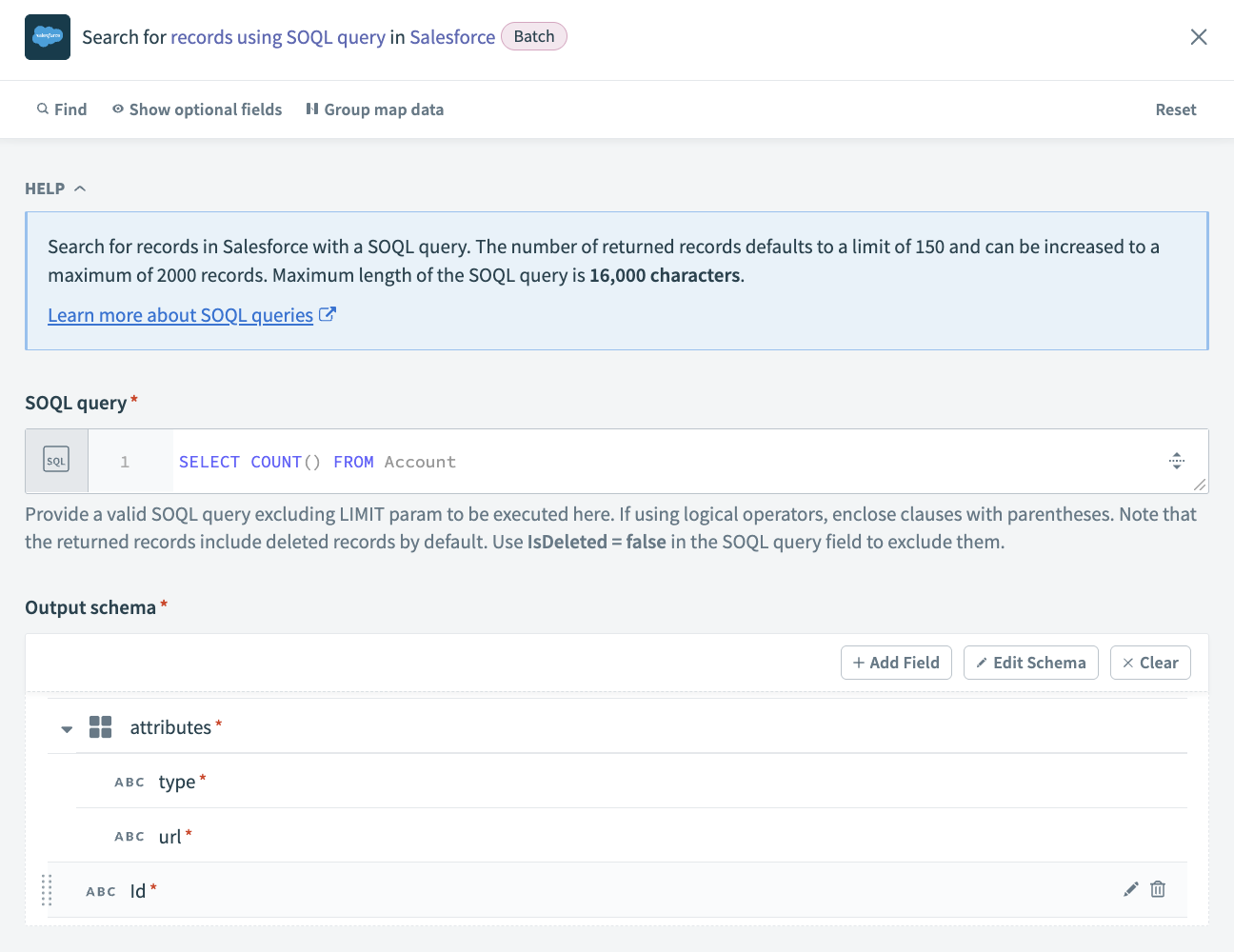 SalesforceアクションでSOQLクエリを使用してレコードを検索
Salesforce (Batch)でSOQLクエリのWHERE句を使用する商談検索アクションを設定します。
このアクションは新しい商談を取得し、newOpps 出力フィールドに入力します。
+をクリックし、Action in an appを選択します。
アプリとしてSalesforceを検索して選択します。
このアクションに使用するコネクションタイプを選択します。
コネクションタイプを選択
- エンドユーザーのコネクション: Workflow appsレシピは、アプリケーションに接続するユーザーのIDと権限に基づいてアクションを実行します。エンドユーザーは、自分の認証情報で認証して外部アプリ内のデータを取得または変更します。
- このレシピのコネクション: このオプションは、レシピビルダーによって確立されたコネクションを使用し、通常のアプリコネクションと同じ原則に従います。
OAuth 2.0認可コードグラントを使用するアプリコネクションのみが、エンドユーザーのコネクションで利用できます。詳細については、検証済みユーザーアクセスを参照してください。
既存のコネクションを選択するか、+新しいコネクションをクリックして新しいコネクションを作成します。
SOQLクエリのWHERE句を使用してレコードを検索(Batch) アクションを選択します。
Search forドロップダウンメニューを使用してOpportunityを選択します。
SOQL WHERE clauseフィールドに移動し、CreatedDate = THIS_WEEKと入力します。
Fields to retrieveドロップダウンメニューを使用して、Opportunity ID、Name、Created dateを選択します。
設定は次のようになります:
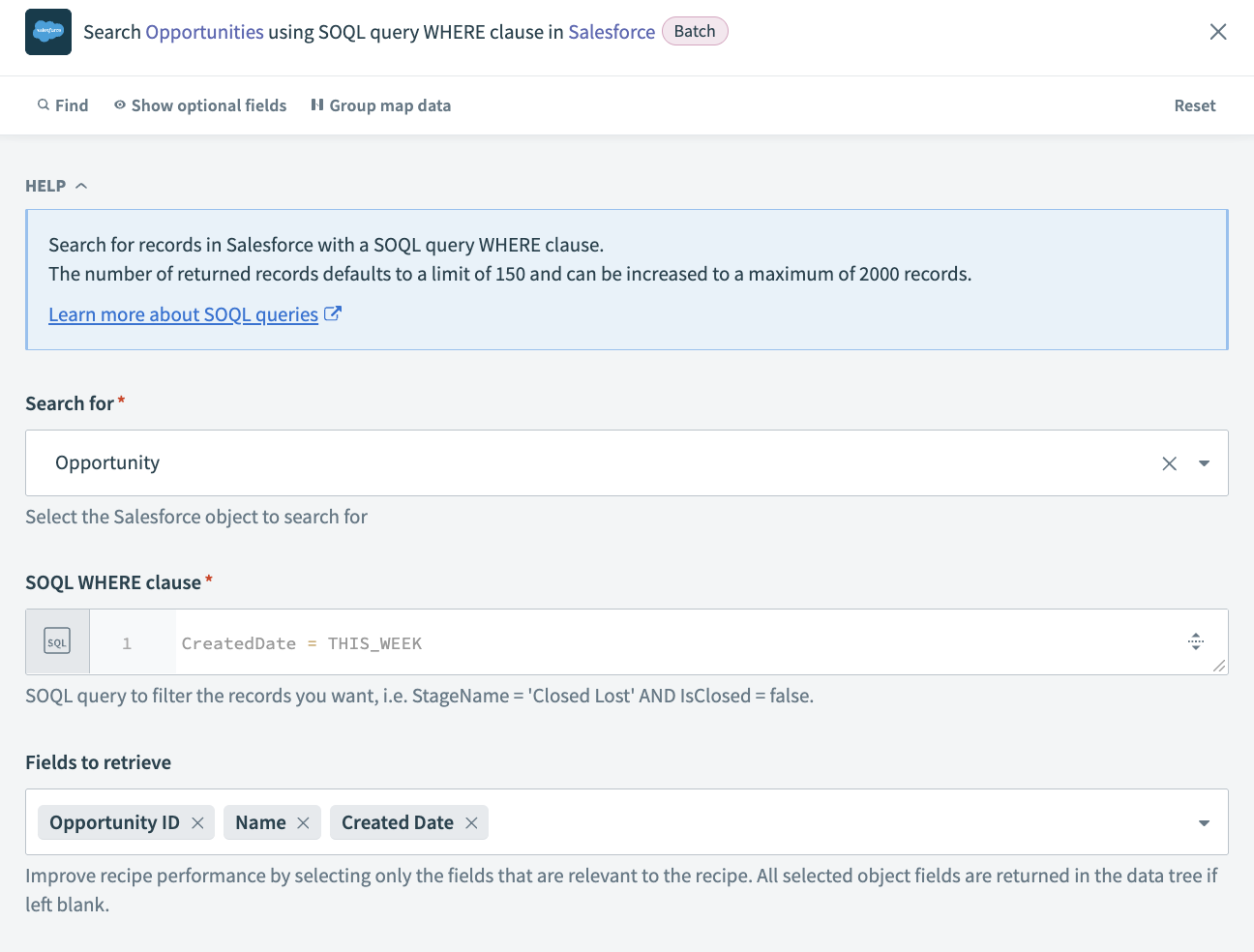 Search Opportunities SOQL query WHERE clauseアクション設定
Salesforce (Batch)でSOQLクエリのWHERE句を使用する取引先検索アクションを設定します。
このアクションはSalesforce内のすべてのアカウントからARRを取得し、その出力がtotalARR出力フィールドに入力されます。
+をクリックし、Action in an appを選択します。
アプリとしてSalesforceを検索して選択します。
SOQLクエリのWHERE句を使用してレコードを検索(Batch) アクションを選択します。
このアクションに使用するコネクションタイプを選択します。
コネクションタイプを選択
- エンドユーザーのコネクション: Workflow appsレシピは、アプリケーションに接続するユーザーのIDと権限に基づいてアクションを実行します。エンドユーザーは、自分の認証情報で認証して外部アプリ内のデータを取得または変更します。
- このレシピのコネクション: このオプションは、レシピビルダーによって確立されたコネクションを使用し、通常のアプリコネクションと同じ原則に従います。
OAuth 2.0認可コードグラントを使用するアプリコネクションのみが、エンドユーザーのコネクションで利用できます。詳細については、検証済みユーザーアクセスを参照してください。
既存のコネクションを選択するか、+新しいコネクションをクリックして新しいコネクションを作成します。
Search forドロップダウンメニューを使用してAccountを選択します。
SOQL WHERE clauseフィールドに移動し、IsDeleted = falseと入力します。
Fields to retrieveドロップダウンメニューを使用して、Annual revenueとAccount nameを選択します。
設定は次のようになります:
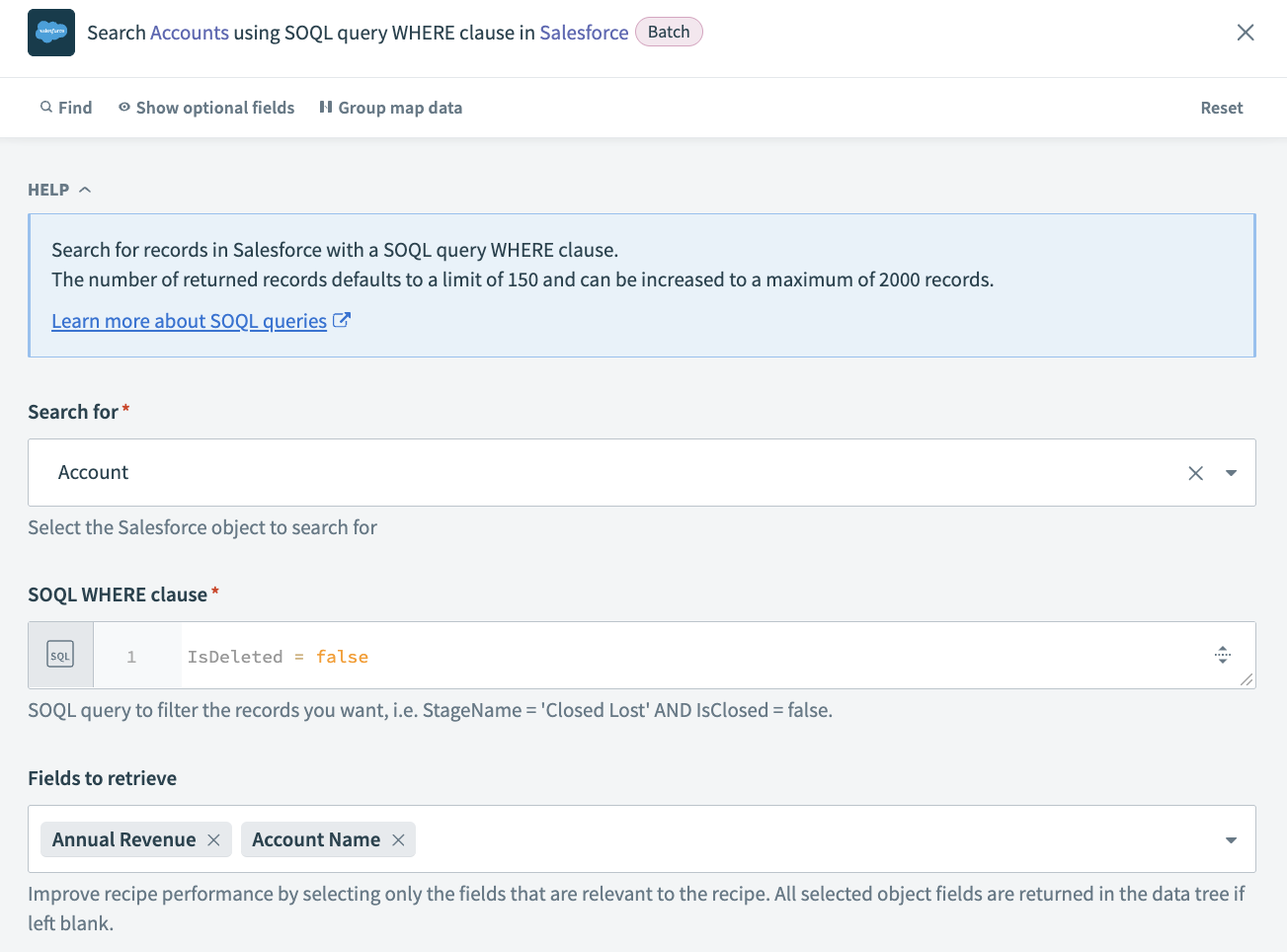 SOQLクエリWHERE句を使用してアカウントを検索するアクション
変数を作成
このアクションはSalesforce内のすべてのアカウントから合計ARRを集計します。
+をクリックし、Action in an appを選択します。
アプリとして変数 by Workatoを検索して選択します。
Create variableアクションを選択します。
+ Add variableをクリックし、FormulaをクリックしてFormulaモードを使用して変数を作成します。
.pluck("AnnualRevenue").compact.sumと入力します。設定は次のようになります:
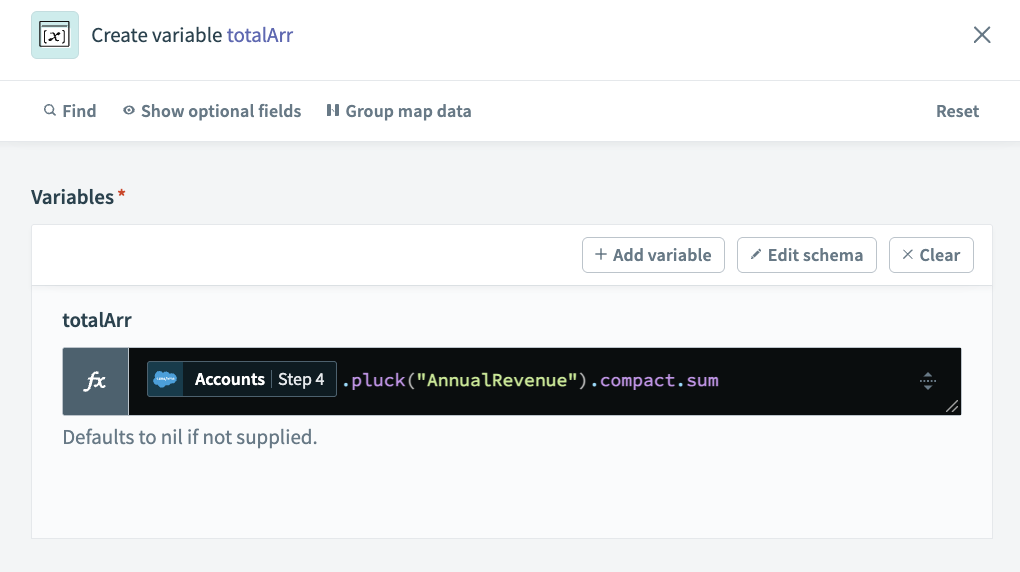 合計ARRを求める変数を作成
Salesforce (Batch)でSOQLクエリのWHERE句を使用する取引先検索アクションを設定します。
このアクションはSalesforceから非アクティブなアカウントの合計数を取得し、churnedAccs出力フィールドに入力します。
+をクリックし、Action in an appを選択します。
アプリとしてSalesforceを検索して選択します。
SOQLクエリのWHERE句を使用してレコードを検索(Batch) アクションを選択します。
このアクションに使用するコネクションタイプを選択します。
コネクションタイプを選択
- エンドユーザーのコネクション: Workflow appsレシピは、アプリケーションに接続するユーザーのIDと権限に基づいてアクションを実行します。エンドユーザーは、自分の認証情報で認証して外部アプリ内のデータを取得または変更します。
- このレシピのコネクション: このオプションは、レシピビルダーによって確立されたコネクションを使用し、通常のアプリコネクションと同じ原則に従います。
OAuth 2.0認可コードグラントを使用するアプリコネクションのみが、エンドユーザーのコネクションで利用できます。詳細については、検証済みユーザーアクセスを参照してください。
既存のコネクションを選択するか、+新しいコネクションをクリックして新しいコネクションを作成します。
Search forドロップダウンメニューを使用してAccountを選択します。
SOQL WHERE clauseフィールドに移動し、Active__c = 'No'と入力します。
Fields to retrieveドロップダウンメニューを使用してAccount nameを選択します。
コンポーネントにデータを返すアクションを変更する
Return data to componentアクションを選択します。
Consider action as successfulフィールドに移動し、Yesを選択します。
Outputセクションに移動し、データピルを次のフィールドにマッピングします:
| 出力フィールド名 | データピル |
|---|---|
| アカウント合計 | 合計サイズステップ 2 |
| 合計商談数 | リストサイズステップ 3 |
| 合計ARR | totalArrステップ 5 |
| チャーンしたアカウント | リストサイズステップ 6 |
設定は次のようになります:
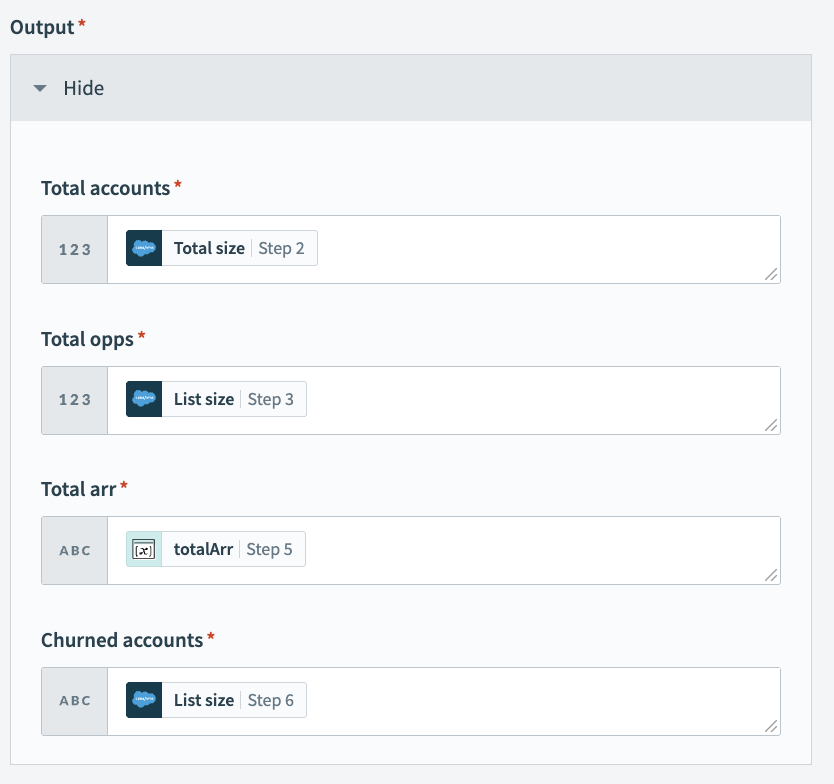 Salesforceから取得した値をページに返す
任意。 Successful toast messageフィールドに移動し、カスタム成功メッセージを指定します。
Save、Exitの順にクリックします。
スタートレシピをクリックします。
完成したレシピは次のようになります:
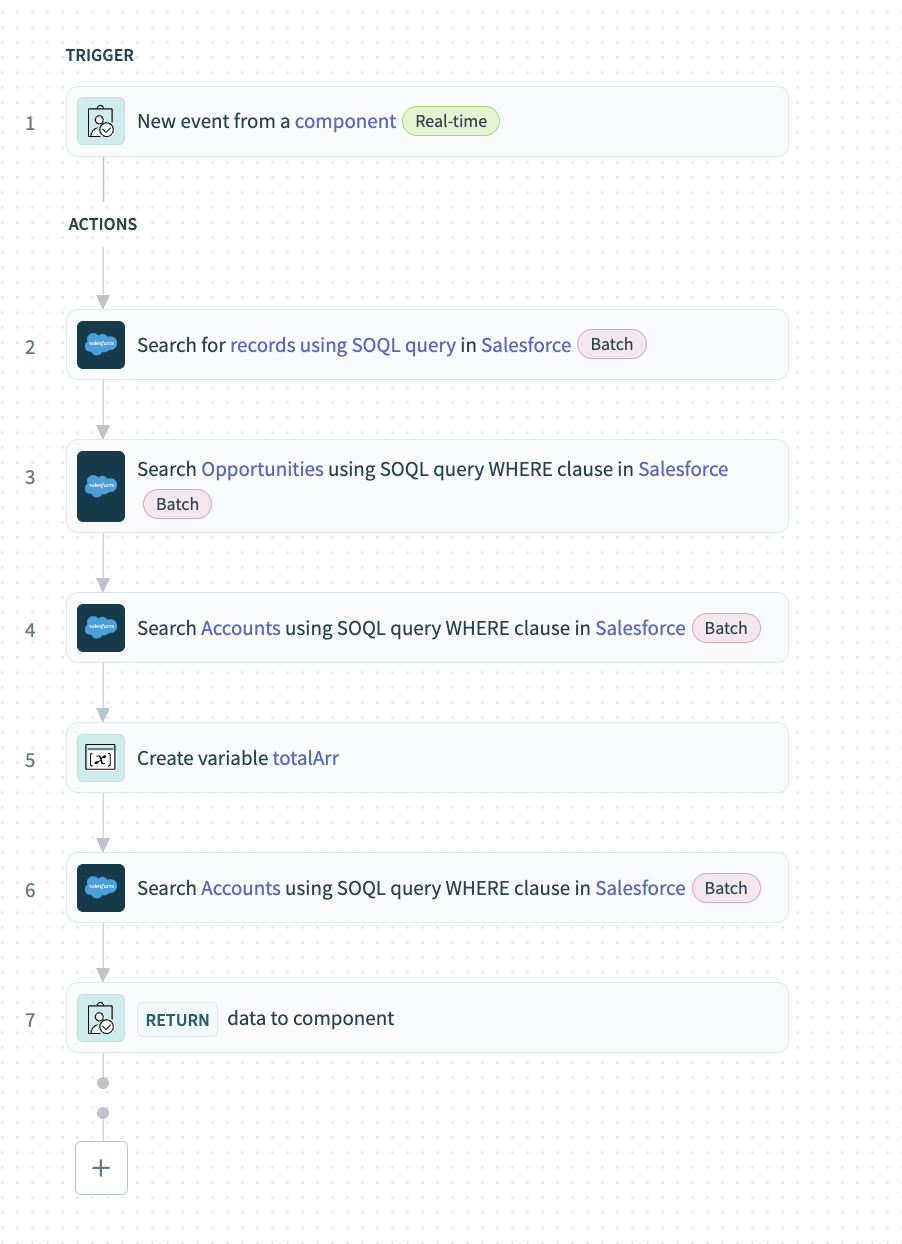 完成したレシピ
レシピ出力をページコンポーネントに表示
アプリでレシピデータを表示するには、変数を作成し、変数値を設定し、変数をページコンポーネントにマッピングします。
ページエディターを使用してレシピデータをページコンポーネントに表示するには、次の手順を完了します:
変数を作成
アプリに概要アカウントデータを表示するために必要な変数を作成および設定するには、次の手順を完了します。これらの変数は、前の手順で作成したPage loadレシピで定義された出力スキーマに対応します。
ページキャンバスをクリックします。
Designパネルに移動します。
+ Add variableをクリックします。
Nameフィールドに移動し、ActiveAccountsなどの変数の一意の名前を入力します。この変数は、Salesforce内のアクティブなアカウントの合計数を表します。
Data typeメニューに移動し、データ型としてintegerを選択します。
任意。 Default valueフィールドに移動し、<null>などの変数のデフォルト値を指定します。
完了をクリックします。
設定は次のようになります:
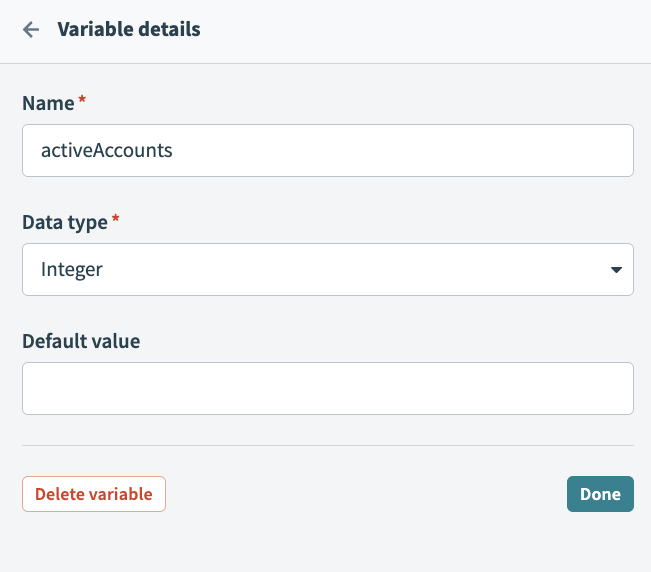 変数の詳細
変数の詳細
次の追加変数を作成します:
| 名前 | データ型 | 説明 |
|---|---|---|
| TotalArr | 番号 | すべてのアカウントの合計ARR。 |
| NewOpps | 整数 | すべてのアカウントにわたる新規商談の数。 |
| ChurnedAccs | 整数 | チャーンしたアカウントの合計数。 |
注: すべての変数は、対応するレシピの出力スキーマで指定されたデータ型と一致する必要があります。
レシピ出力を使用して変数値を設定します。
ページキャンバスをクリックします。
アクションパネルに移動します。
Recipe output to set valueセクションに移動し、Recipe outputドロップダウンメニューを使用してTotal accountsを選択します。
Set Value forフィールドを使用してtotalAccounts変数を選択します。
+ Add itemをクリックし、次のレシピ出力と変数をマッピングします:
| 値を設定するレシピ出力フィールド | 値を設定するフィールド |
|---|---|
| 合計商談数 | newOpps |
| 合計ARR | totalArr |
| チャーンしたアカウント | churnedAccs |
変数をページコンポーネントにマッピングします。
この例では、各変数を保持する個別のテキスト blockコンポーネントがあり、アプリのアカウント概要セクションに配置されています。
変数をページコンポーネントにマッピングするには、次の手順を完了します:
テキストブロックコンポーネントをクリックして選択します。
Text fieldに移動してクリックします。 Page dataモーダルが表示されます。
Variablesに移動し、totalAccountsを選択します。
Active accountsなど、変数を識別しやすくするラベルを追加します。
Markdownや色などのスタイルを必要に応じて適用します。
設定は次のようになります:
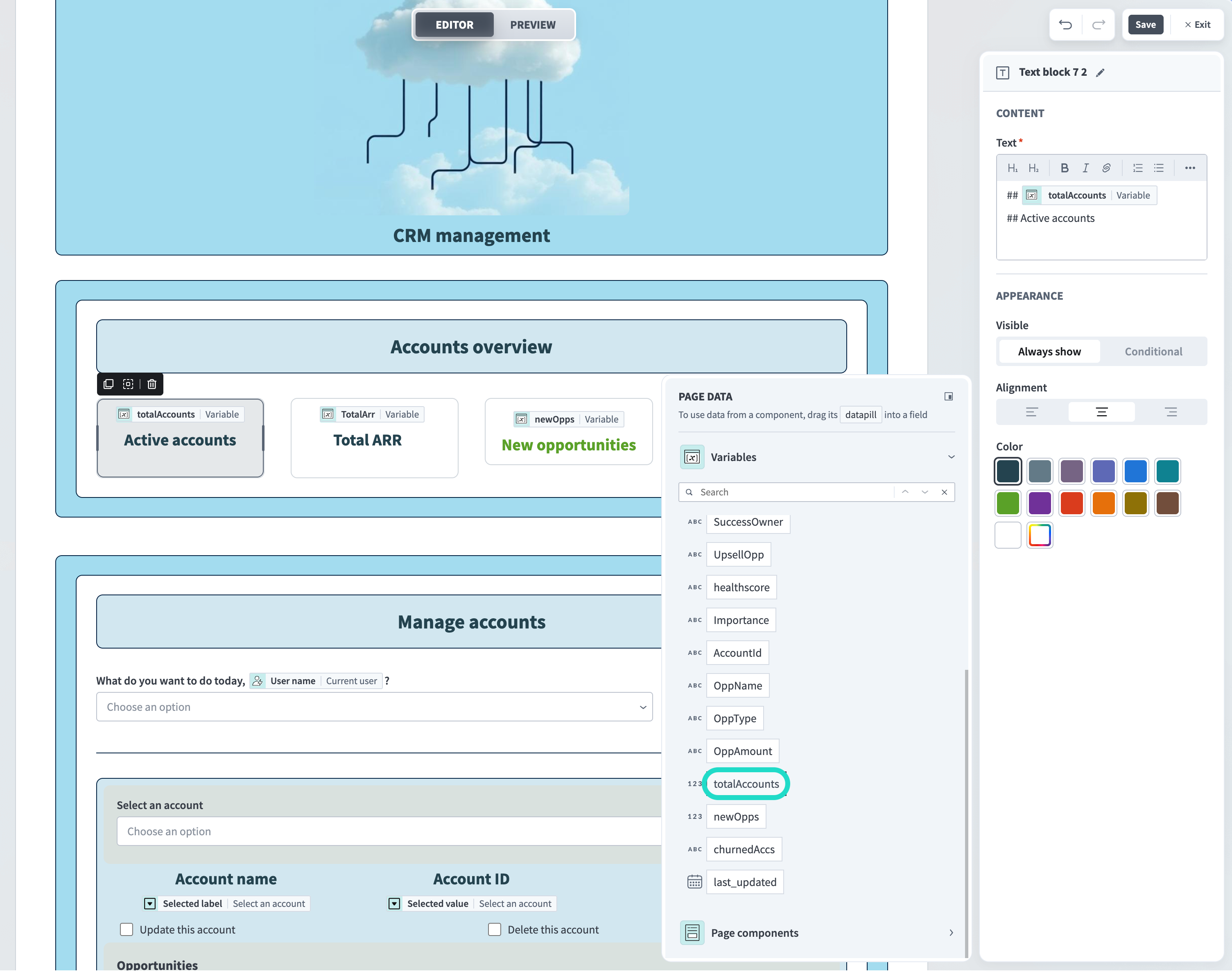 変数をページコンポーネントにマッピング
残りのすべての変数について、このプロセスを繰り返します。
保存をクリックします。
アクション: ドロップダウンのデータを取得(アカウント)
設定のこの部分では、Salesforceからデータを取得するレシピを作成し、そのデータをアプリに表示するようにページコンポーネントを設定します。 Salesforceからのアカウントのリストをドロップダウンコンポーネントに入力し、ユーザーが選択できるようにします。アプリでこの機能を有効にする方法については、レシピデータソースを使用したドロップダウンドキュメントを参照してください。
アクション: アカウントの詳細を取得
ドロップダウンメニュー選択時のアクションを有効化
ユーザーがドロップダウンメニューからオプションを選択したときにアクションを有効化するには、次の手順を完了します:
ページエディターに移動します。
Select an accountドロップダウンコンポーネントをクリックします。
アクションパネルに移動します。
アクションドロップダウンメニューを使用してRun recipeを選択します。
レシピドロップダウンメニューを使用してCreate recipeを選択します。これにより、新しいタブでSet up your recipeページが開きます。
Salesforceから特定のアカウントに関するデータを取得するレシピを設定
このレシピのカスタマイズは、トリガーの変更、追加のレシピステップの追加、およびReturn data to componentアクションの変更で構成されます。
レシピを設定するには、次の手順を完了します:
Nameフィールドに移動し、レシピ名としてGet account detailsを入力します。
Locationドロップダウンメニューを使用して、レシピがアプリページと同じフォルダにあることを確認します。
ビルドを開始をクリックします。
Workatoは、New component event(リアルタイム)トリガーとReturn data to componentアクションが事前設定されたレシピを生成します:
レシピの概要
トリガーを変更します。
New component or drop-down eventトリガーを選択します。
Setupタブに移動します。
Input parametersに移動し、+ Add fieldをクリックします。
Nameフィールドに移動し、このパラメーターにaccount_idなどの一意の名前を指定します。
Labelフィールドに移動し、このパラメーターにAccount IDなどの一意の名前を指定します。
Data typeフィールドに移動し、Stringを選択します。
Optionalフィールドに移動し、Yesを選択します。
任意。 Hintフィールドに移動し、ユーザーがこのフィールドに入力するのに役立つヒントを指定します。
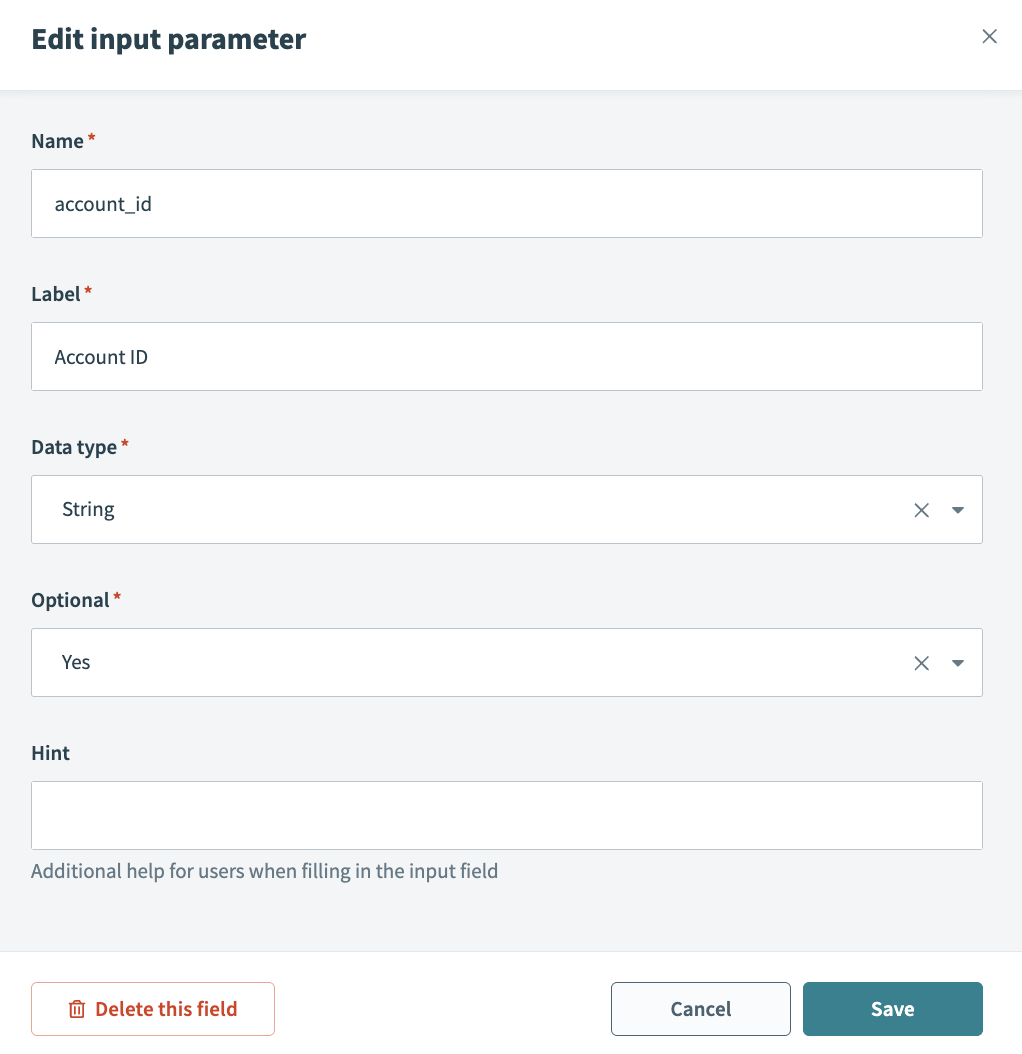 入力パラメーターを設定
Output parametersに移動し、+ Add fieldをクリックします。
Nameフィールドに移動し、このパラメーターにarrなどの一意の名前を指定します。
Labelフィールドに移動し、このフィールドにArrなどの一意の名前を指定します。
Data typeフィールドに移動し、Numberを選択します。
Optionalフィールドに移動し、Noを選択します。 Noの場合、このフィールドは必須です。
設定は次のようになります:
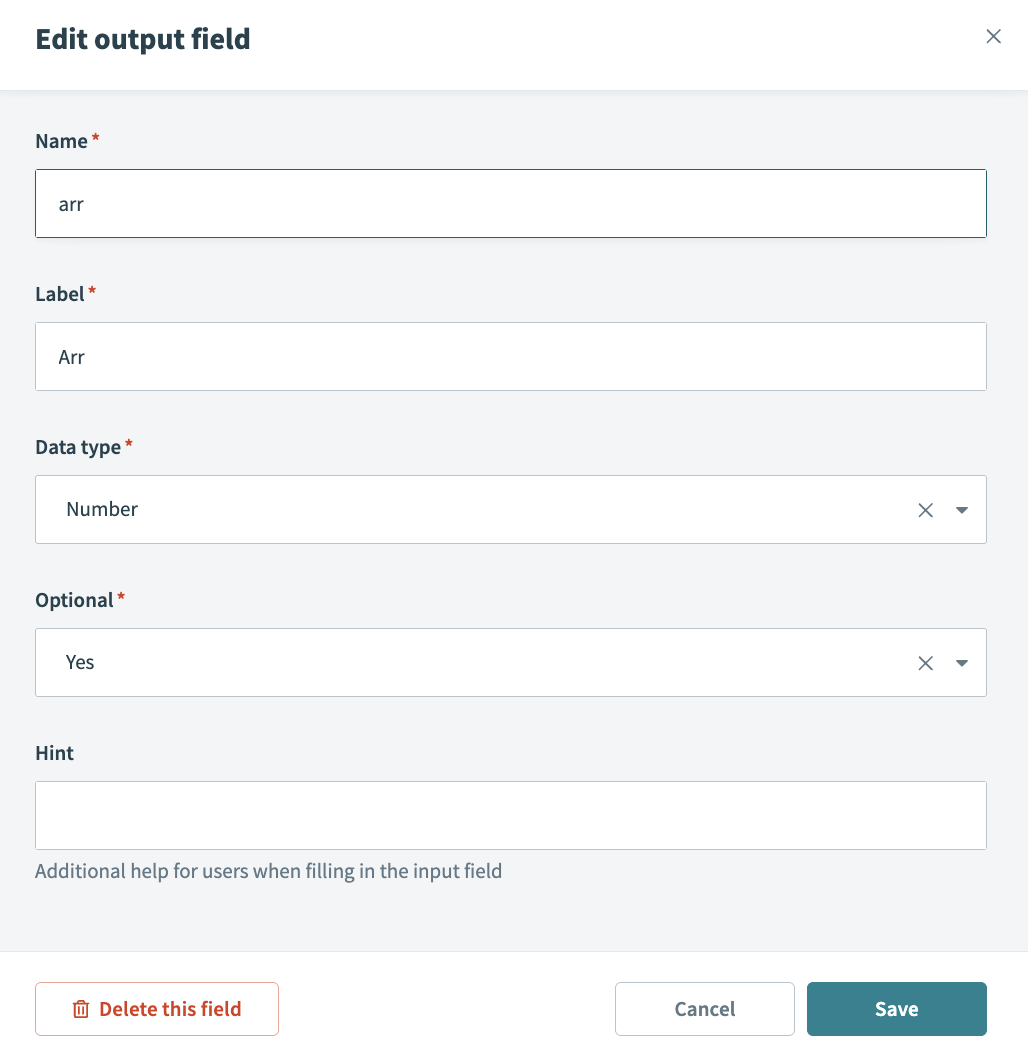 出力パラメーターを設定
Salesforceで特定の取引先の詳細を取得するアクションを設定します。
このアクションはSalesforce内の特定のアカウントのARRを取得し、arr出力フィールドに入力します。アプリに表示する追加のアカウント詳細を取得するように変更できます。
レシピ内のアプリとアクションを選択ステップをクリックします。
アプリとしてSalesforceを検索して選択します。
Get details of specific Account in Salesforceアクションを選択します。
このアクションに使用するコネクションタイプを選択します。
コネクションタイプを選択
- エンドユーザーのコネクション: Workflow appsレシピは、アプリケーションに接続するユーザーのIDと権限に基づいてアクションを実行します。エンドユーザーは、自分の認証情報で認証して外部アプリ内のデータを取得または変更します。
- このレシピのコネクション: このオプションは、レシピビルダーによって確立されたコネクションを使用し、通常のアプリコネクションと同じ原則に従います。
OAuth 2.0認可コードグラントを使用するアプリコネクションのみが、エンドユーザーのコネクションで利用できます。詳細については、検証済みユーザーアクセスを参照してください。
既存のコネクションを選択するか、+新しいコネクションをクリックして新しいコネクションを作成します。
Objectドロップダウンメニューを使用してAccountを選択します。
設定は次のようになります:
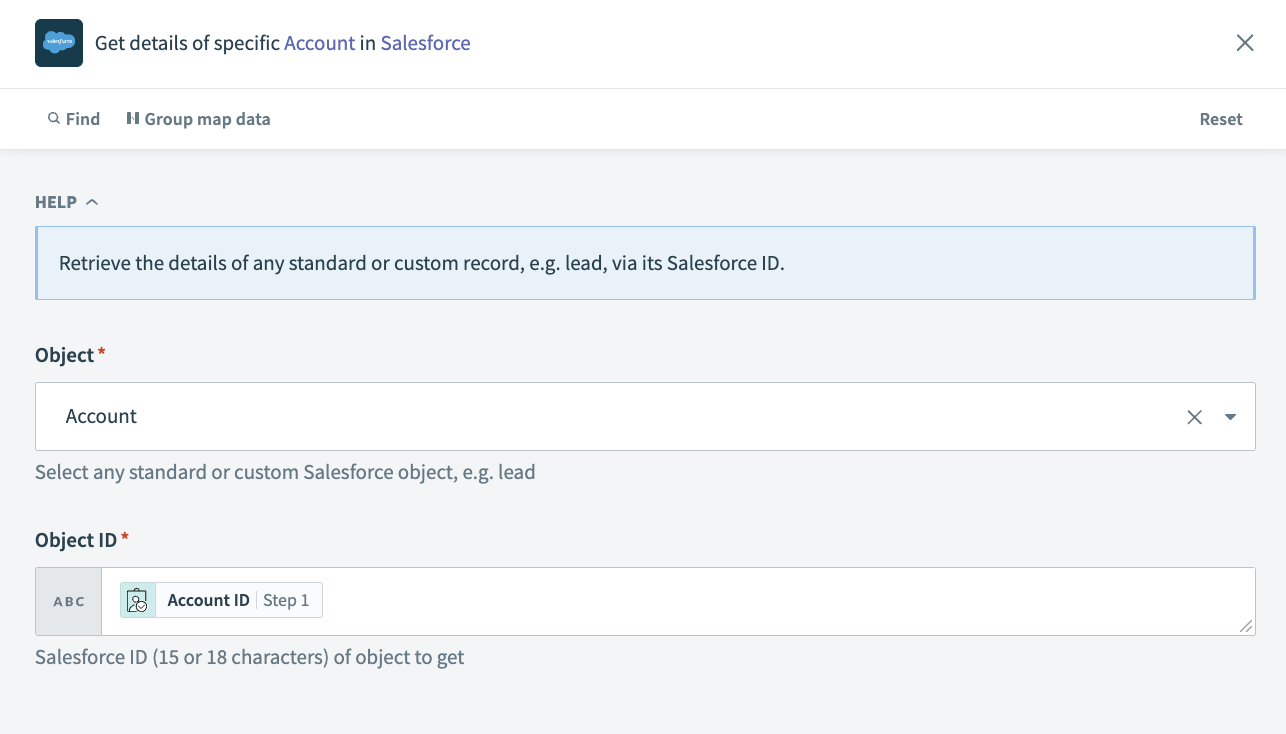 Salesforceアクションで特定のAccountの詳細を取得
コンポーネントにデータを返すアクションを変更する
Return data to componentアクションを選択します。
Consider action as successfulフィールドに移動し、Yesを選択します。
Outputセクションに移動し、年間売上ステップ 2データピルをArrフィールドにマッピングします。
任意。 Successful toast messageフィールドにカスタムトーストメッセージを入力します。
設定は次のようになります:
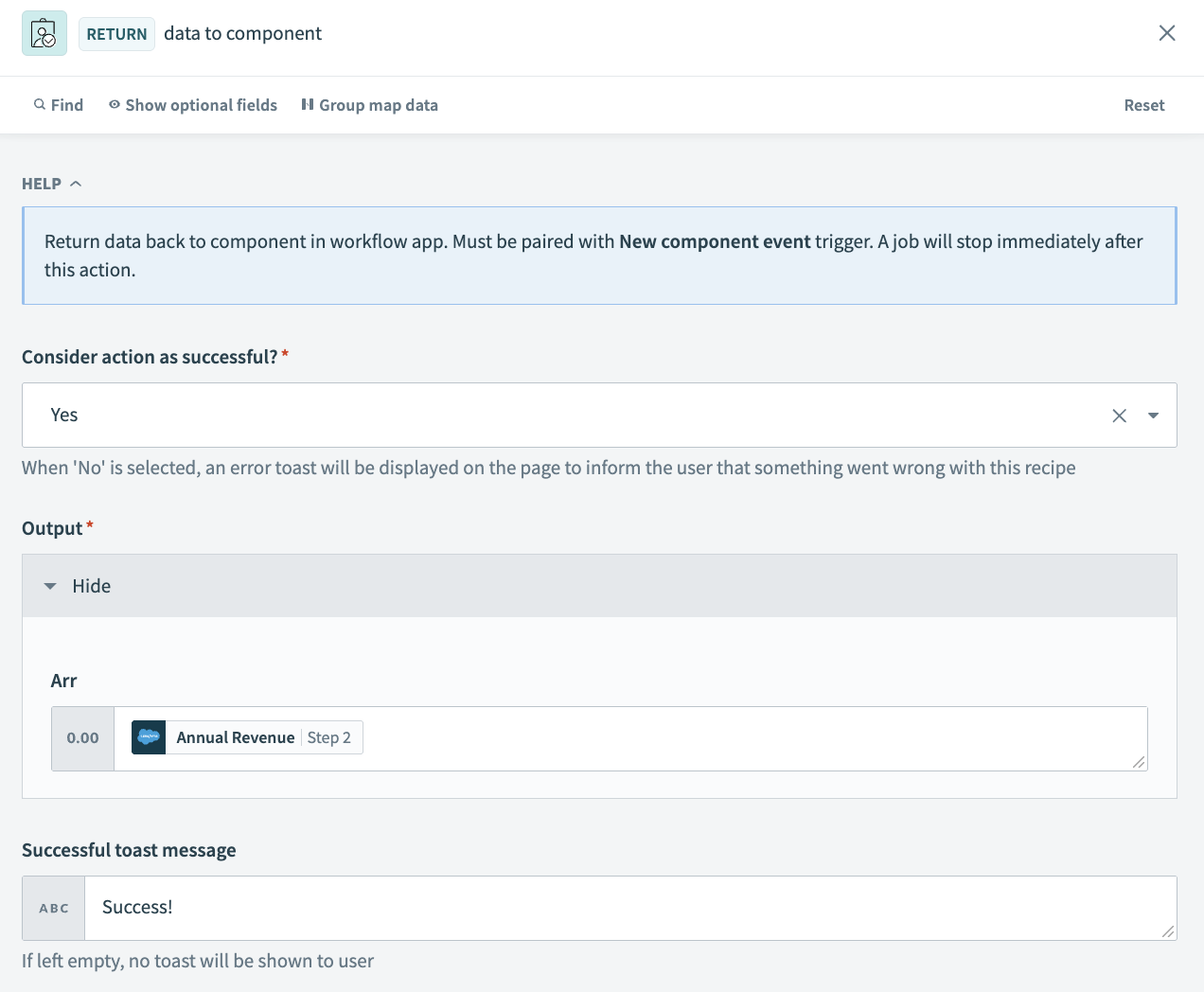 Return data to componentアクションを設定
Save、Exitの順にクリックします。
スタートレシピをクリックします。
完成したレシピは次のようになります:
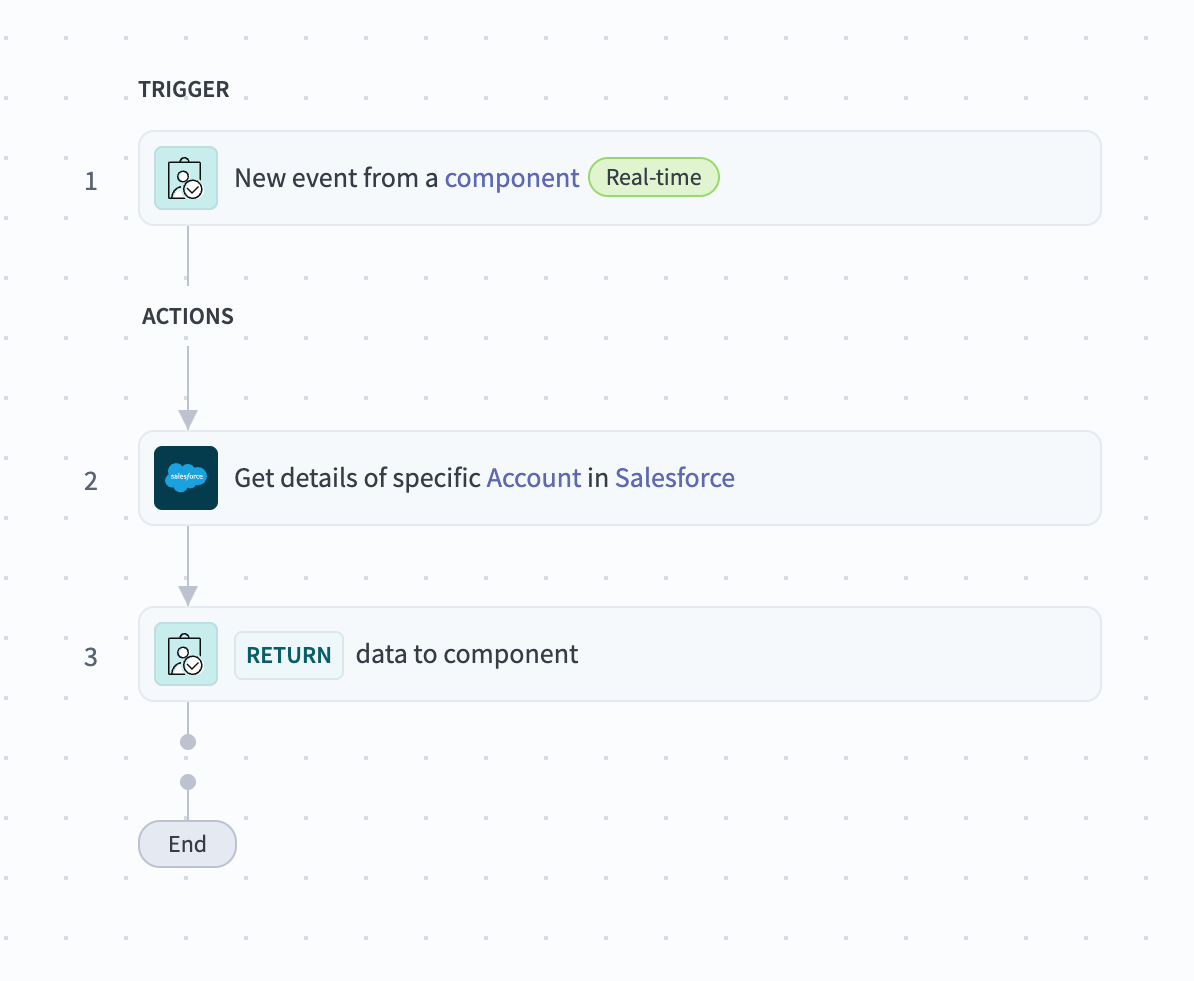 完成したレシピ
レシピ出力をページコンポーネントに表示
アプリでレシピデータを表示するには、変数を作成し、変数値を設定し、変数をページコンポーネントにマッピングします。
ページエディターを使用してレシピデータをページコンポーネントに表示するには、次の手順を完了します:
ページエディターで変数を作成します。
アプリに特定のアカウントのARRを表示するために必要な変数を作成および設定するには、次の手順を完了します。この変数は、前の手順で作成したGet account detailsレシピで定義された出力フィールドに対応し、同じデータ型である必要があります。
ページキャンバスをクリックします。
Designパネルに移動します。
+ Add variableをクリックします。
Nameフィールドに移動し、arrなどの変数の一意の名前を入力します。この変数は、Salesforce内の特定のアカウントのARRを表します。
Data typeメニューに移動し、データ型としてnumberを選択します。
任意。 Default valueフィールドに移動し、<null>などの変数のデフォルト値を指定します。
完了をクリックします。
設定は次のようになります:
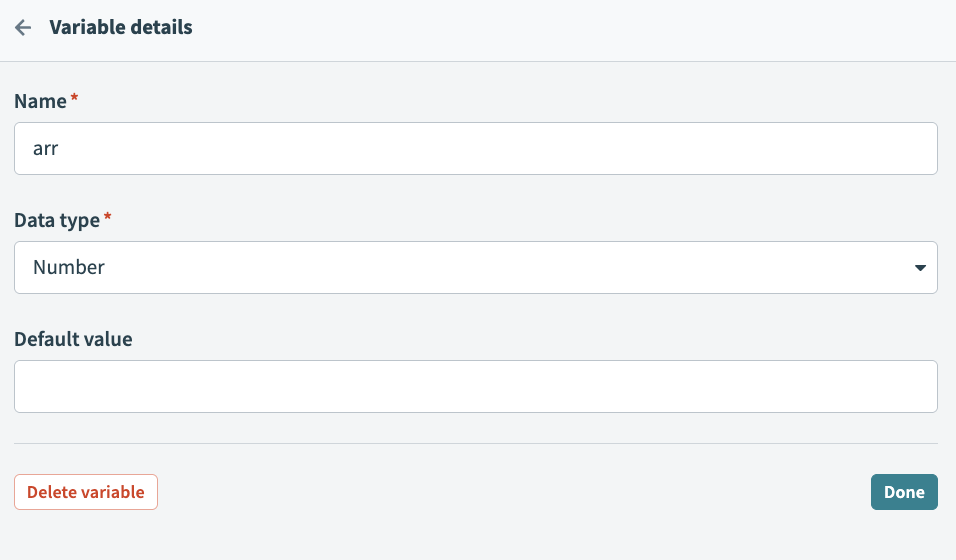 変数を設定
変数を設定
レシピ入力パラメーターを設定し、レシピ出力を使用して変数値を設定します。
ページキャンバスをクリックします。
アクションパネルに移動します。
Recipe input parametersセクションに移動し、Account IDドロップダウンメニューを使用して選択された値アカウントを選択データピルを選択します。
ページキャンバスをクリックします。
アクションパネルに移動します。
Recipe output to set valueセクションに移動します。
Recipe outputドロップダウンメニューを使用してArrを選択します。
Set value forドロップダウンメニューを使用してarrを選択します。
設定は次のようになります:
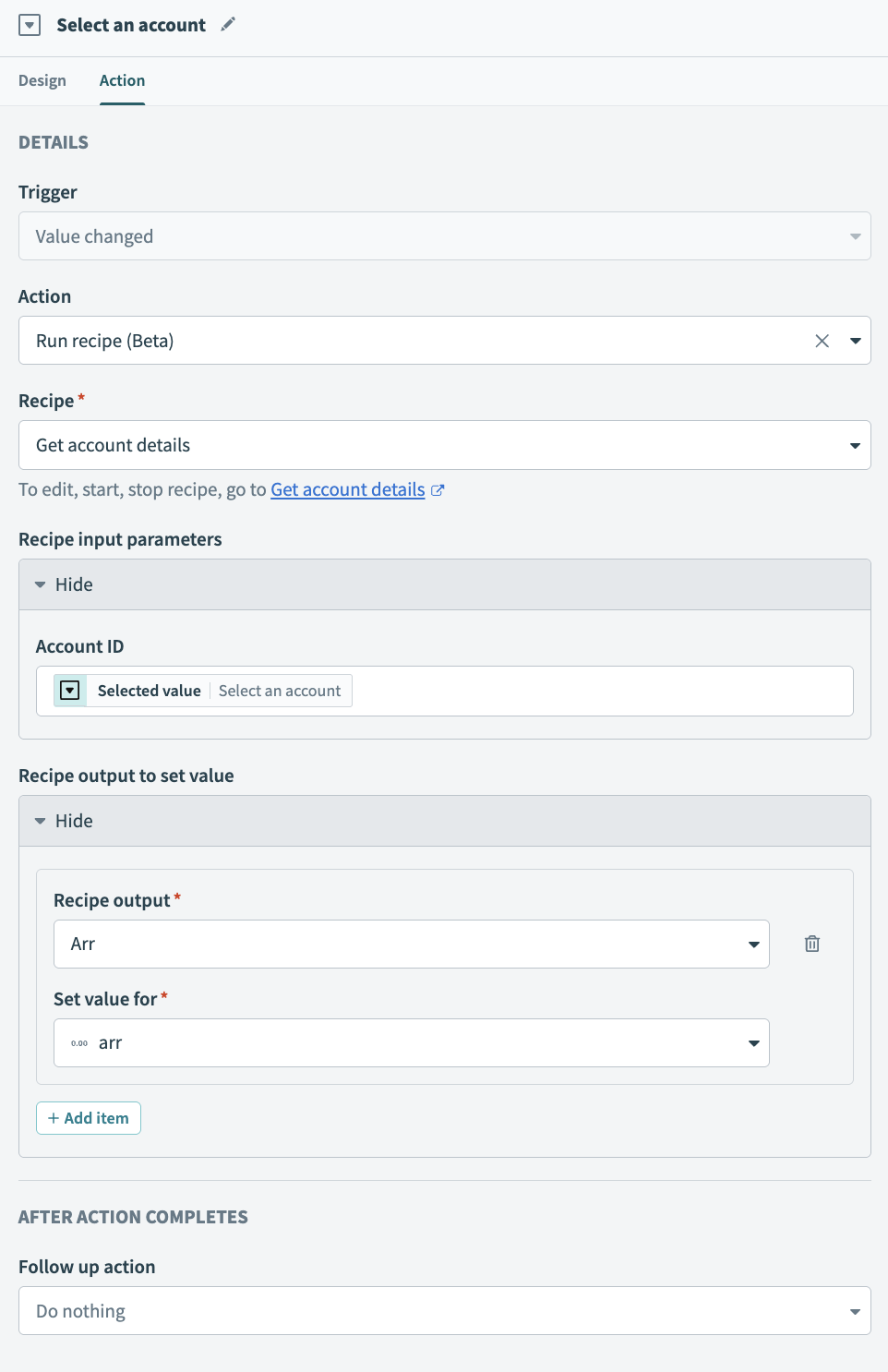 レシピ入力と出力の設定
変数をページコンポーネントにマッピングします。
この例では、変数を保持するテキスト blockコンポーネントが設定されており、アプリのManage accountsセクションに配置されています。
変数をページコンポーネントにマッピングするには、次の手順を完了します:
テキストブロックコンポーネントをクリックして選択します。
Text fieldに移動してクリックします。 Page dataモーダルが表示されます。
Variablesに移動し、arrを選択します。
ARRなど、変数を識別しやすくするラベルを追加します。
Markdownや色などのスタイルを必要に応じて適用します。
設定は次のようになります:
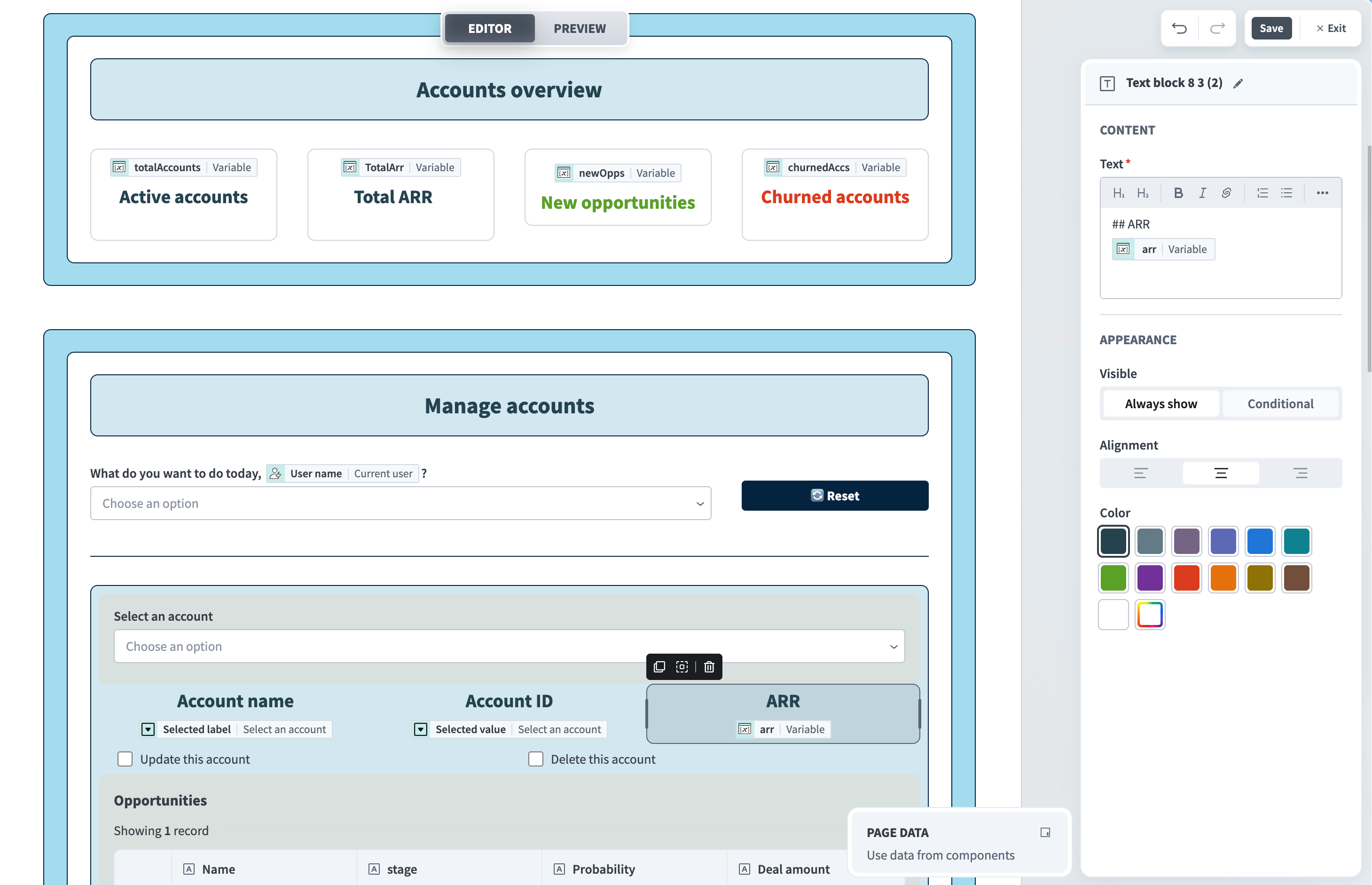 ARR変数をマッピング
保存をクリックします。
アクション: アカウントの作成、更新、または削除
アプリのこの部分では、ユーザーがSalesforce内のアカウントを作成、更新、または削除できます。
これは次の手順で構成されます:
ボタンクリック時のアクションを有効化
Manage CRMアプリケーションページには、ユーザーがSalesforceでアクションを実行できる次のボタンが設定されています:
- アカウントを更新
- アカウントを削除
- アカウントを作成
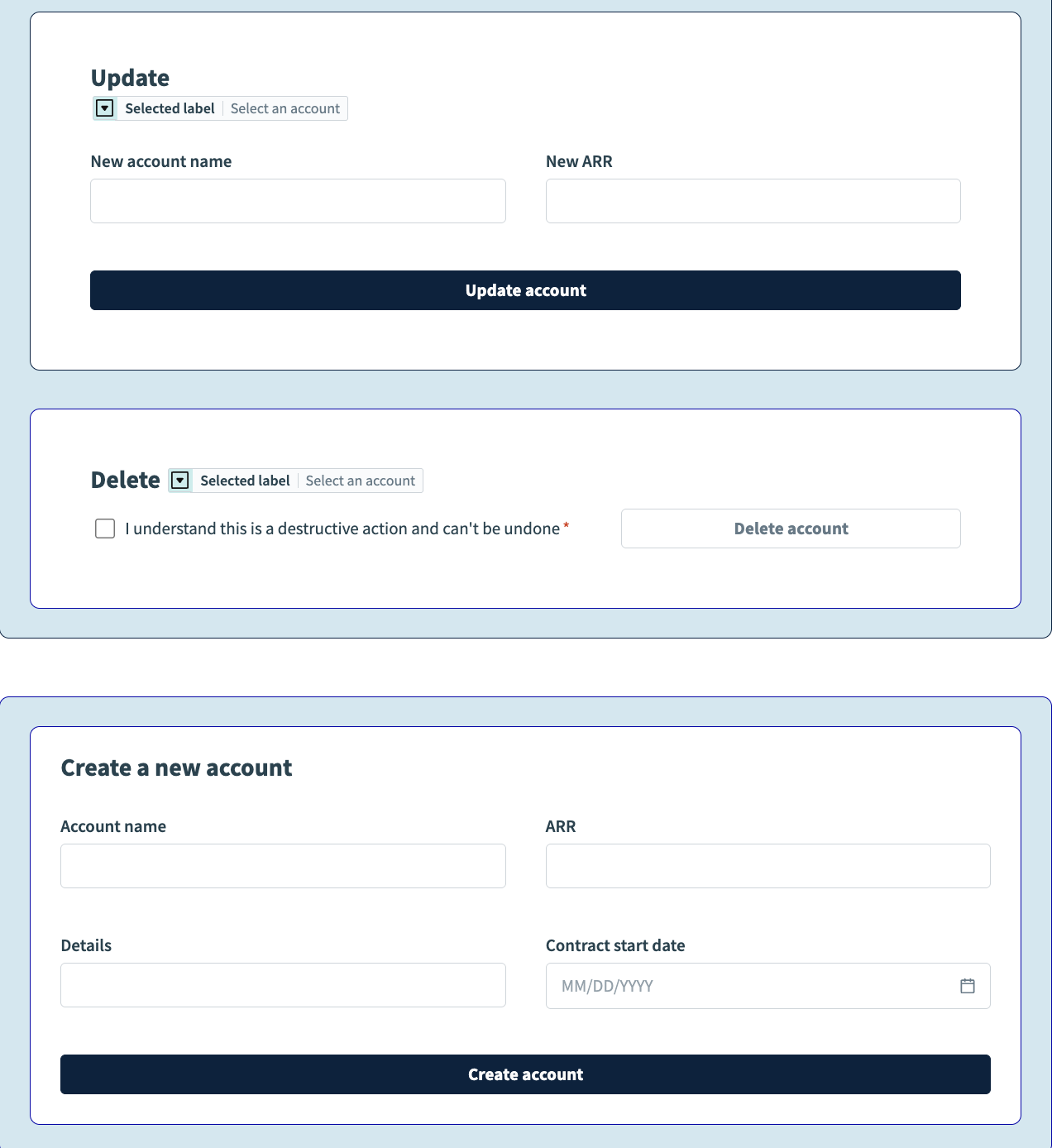 アカウントの更新、削除、作成用ボタン
ユーザーがボタンをクリックしたときにアクションを有効化するには、次の手順を完了します:
ページエディターに移動します。
Update accountボタンをクリックします。
アクションパネルに移動します。
アクションドロップダウンメニューを使用してRun recipeを選択します。
レシピドロップダウンメニューを使用してCreate recipeを選択します。これにより、新しいタブでSet up your recipeページが開きます。
アカウントを作成、更新、または削除するレシピを設定
このレシピのカスタマイズは、トリガーの変更、追加アクションの追加、およびページコンポーネントへのデータ返却で構成されます。
レシピを設定するには、次の手順を完了します:
Nameフィールドに移動し、レシピ名としてCreate, update, or delete accountを入力します。
Locationドロップダウンメニューに移動し、レシピがアプリページと同じフォルダにあることを確認します。
ビルドを開始をクリックします。
Workatoは、New component event(リアルタイム)トリガーとReturn data to componentアクションが事前設定されたレシピを生成します:
レシピの概要
トリガーを変更します。
トリガーを変更するには、次の手順を完了します:
New component or drop-down eventトリガーを選択します。
Setupタブに移動します。
Input parametersに移動し、+ Add fieldをクリックします。
Nameフィールドに移動し、このパラメーターにactionなどの一意の名前を指定します。
Labelフィールドに移動し、このフィールドにActionなどの一意の名前を指定します。
Data typeフィールドに移動し、Stringを選択します。
Optionalフィールドに移動し、Noを選択します。 Noの場合、このフィールドは必須です。
次の追加入力パラメーターを作成します:
| 名前 | ラベル | データ型 | 任意 |
|---|---|---|---|
| accountID | アカウントID | 文字列 | はい |
| accountName | アカウント名 | 文字列 | はい |
| arr | ARR | 番号 | はい |
| details | 詳細 | string | はい |
Output parametersに移動し、+ Add fieldをクリックします。
Nameフィールドに移動し、このパラメーターに一意の名前resultを指定します。
Labelフィールドに移動し、このフィールドにResultなどの一意の名前を指定します。
Data typeフィールドに移動し、Stringを選択します。
Optionalフィールドに移動し、Noを選択します。 Noの場合、このフィールドは必須です。
設定は次のようになります:
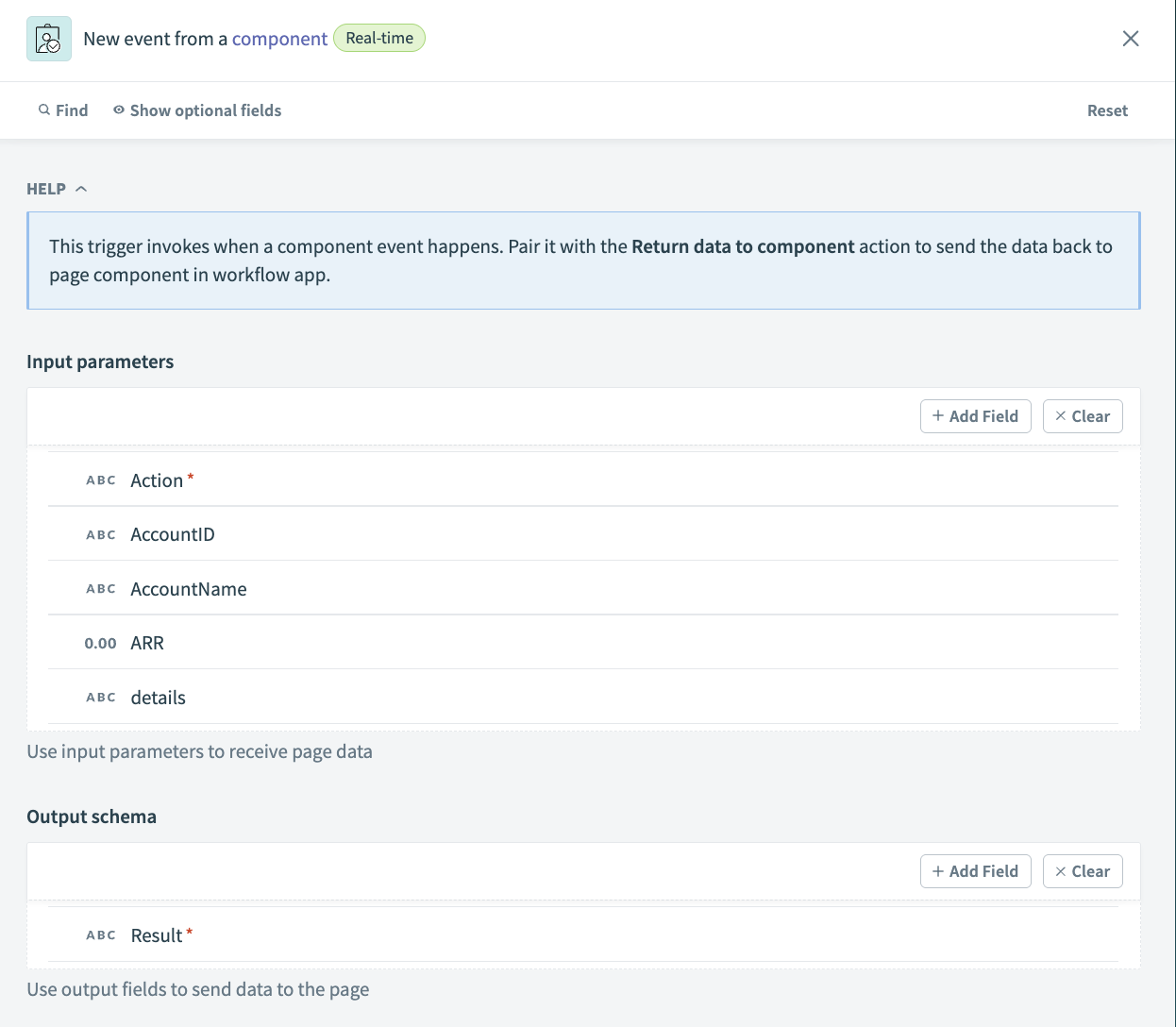 入力および出力パラメーター設定
条件付きロジックを設定します。
レシピ内のアプリとアクションを選択ステップをクリックします。
Handle errorsをクリックして、レシピにMonitorブロックを追加します。
+をクリックし、IF conditionを選択します。
Conditionドロップダウンメニューを使用してequalsを選択します。
ValueフィールドにDeleteと入力します。
Salesforceで取引先を削除するアクションを設定します。
+をクリックし、Action in an appを選択します。
アプリとしてSalesforceを検索して選択します。
Delete Account in Salesforceアクションを選択します。
このアクションに使用するコネクションタイプを選択します。
コネクションタイプを選択
- エンドユーザーのコネクション: Workflow appsレシピは、アプリケーションに接続するユーザーのIDと権限に基づいてアクションを実行します。エンドユーザーは、自分の認証情報で認証して外部アプリ内のデータを取得または変更します。
- このレシピのコネクション: このオプションは、レシピビルダーによって確立されたコネクションを使用し、通常のアプリコネクションと同じ原則に従います。
OAuth 2.0認可コードグラントを使用するアプリコネクションのみが、エンドユーザーのコネクションで利用できます。詳細については、検証済みユーザーアクセスを参照してください。
既存のコネクションを選択するか、+新しいコネクションをクリックして新しいコネクションを作成します。
Objectドロップダウンメニューを使用してAccountを選択します。
設定は次のようになります:
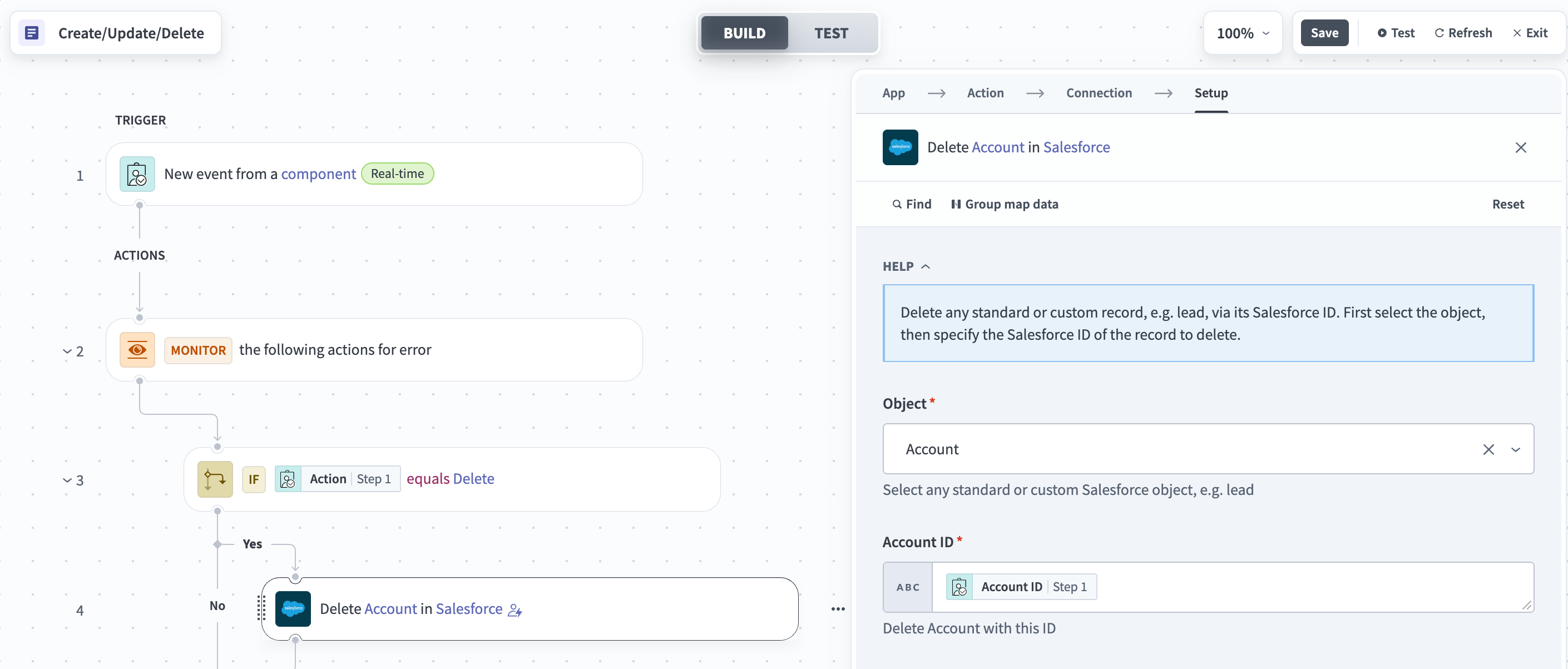 Salesforceのアカウント削除アクション
条件付きロジックと、Salesforceで取引先を更新するアクションを設定します。
+をクリックし、ELSE IF Conditionを選択します。
Conditionドロップダウンメニューを使用してequalsを選択します。
ValueフィールドにUpdateと入力します。
Salesforceで取引先を更新するアクションを設定します。
+をクリックし、Action in an appを選択します。
アプリとしてSalesforceを検索して選択します。
Update Account in Salesforceアクションを選択します。
このアクションに使用するコネクションタイプを選択します。
コネクションタイプを選択
- エンドユーザーのコネクション: Workflow appsレシピは、アプリケーションに接続するユーザーのIDと権限に基づいてアクションを実行します。エンドユーザーは、自分の認証情報で認証して外部アプリ内のデータを取得または変更します。
- このレシピのコネクション: このオプションは、レシピビルダーによって確立されたコネクションを使用し、通常のアプリコネクションと同じ原則に従います。
OAuth 2.0認可コードグラントを使用するアプリコネクションのみが、エンドユーザーのコネクションで利用できます。詳細については、検証済みユーザーアクセスを参照してください。
既存のコネクションを選択するか、+新しいコネクションをクリックして新しいコネクションを作成します。
Objectドロップダウンメニューを使用してAccountを選択します。
設定は次のようになります:
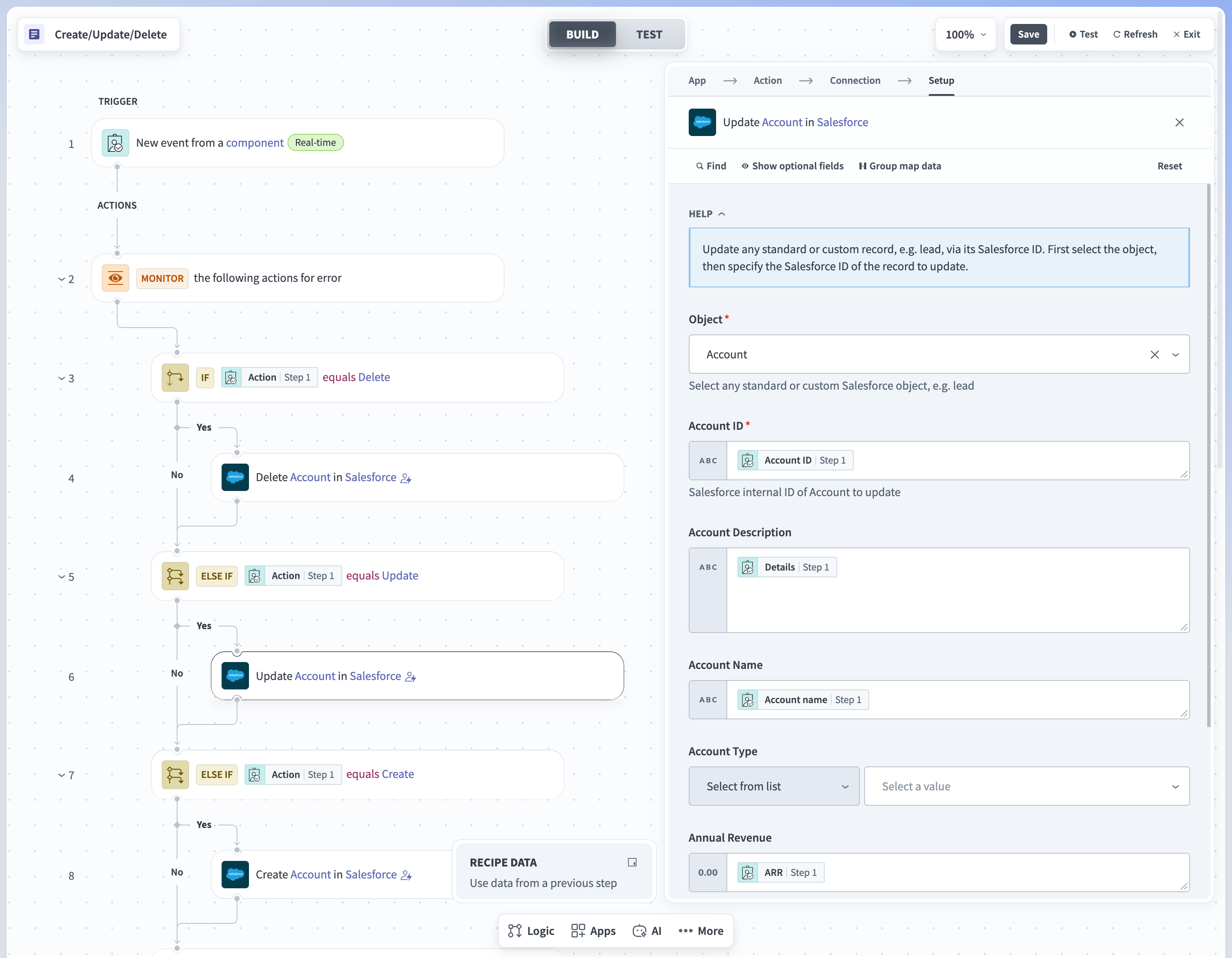 Salesforceのアカウント更新アクション
条件付きロジックと、Salesforceで取引先を作成するアクションを設定します。
+をクリックし、ELSE IF Conditionを選択します。
Conditionドロップダウンメニューを使用してequalsを選択します。
ValueフィールドにCreateと入力します。
Salesforceで取引先を作成するアクションを設定します。
+をクリックし、Action in an appを選択します。
アプリとしてSalesforceを検索して選択します。
Create recordアクションを選択します。
このアクションに使用するコネクションタイプを選択します。
コネクションタイプを選択
- エンドユーザーのコネクション: Workflow appsレシピは、アプリケーションに接続するユーザーのIDと権限に基づいてアクションを実行します。エンドユーザーは、自分の認証情報で認証して外部アプリ内のデータを取得または変更します。
- このレシピのコネクション: このオプションは、レシピビルダーによって確立されたコネクションを使用し、通常のアプリコネクションと同じ原則に従います。
OAuth 2.0認可コードグラントを使用するアプリコネクションのみが、エンドユーザーのコネクションで利用できます。詳細については、検証済みユーザーアクセスを参照してください。
既存のコネクションを選択するか、+新しいコネクションをクリックして新しいコネクションを作成します。
Objectドロップダウンメニューを使用してAccountを選択します。
設定は次のようになります:
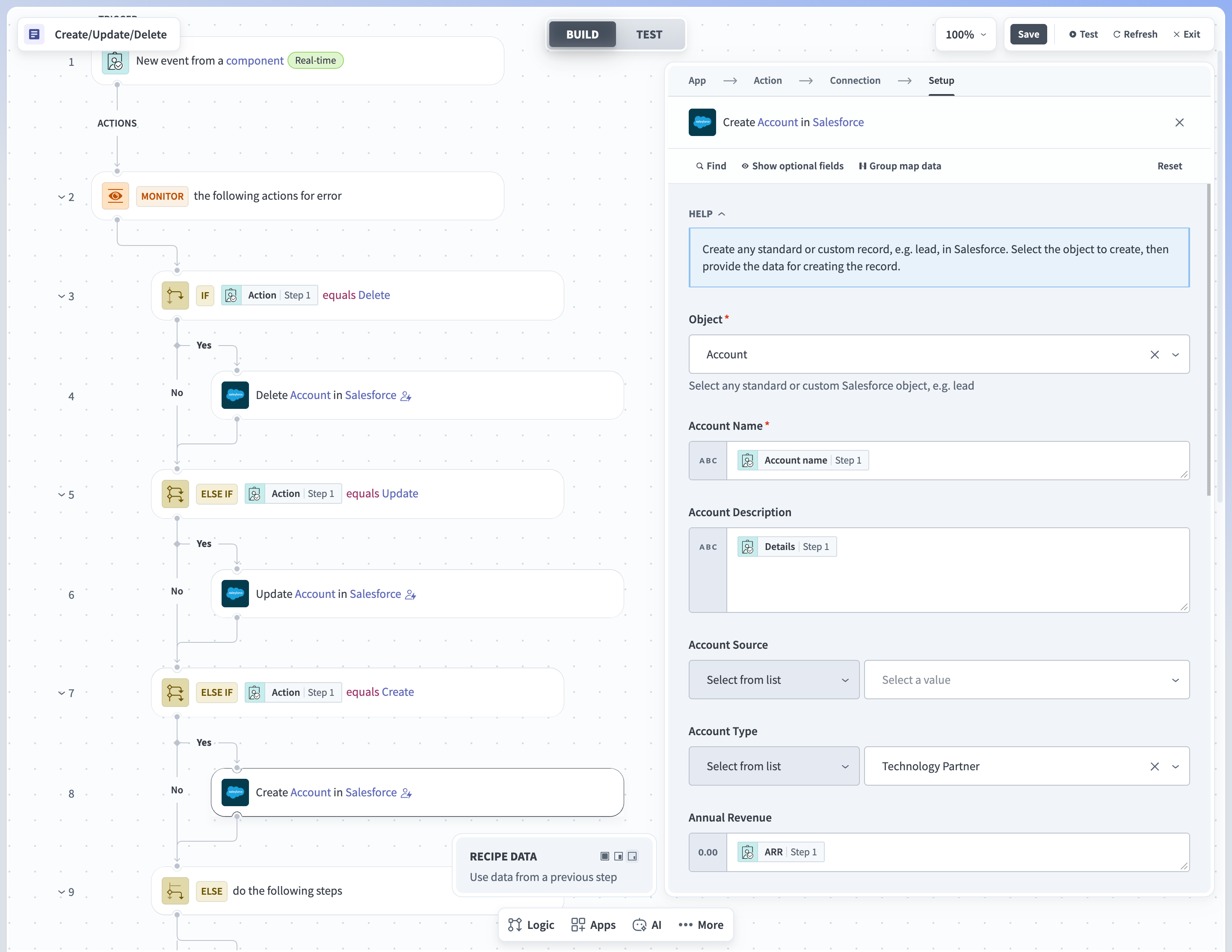 Salesforceのアカウント作成アクション
Return data to componentアクションを変更し、条件付きロジックを設定します。
ワークフローのこの部分では、アクションが正常に実行されたかどうかに基づいて、成功トーストメッセージまたはエラーメッセージをアプリケーションに返します。
+をクリックし、ELSEを選択します。
+をクリックし、Action in an appを選択します。
アプリとしてWorkflow appsを検索して選択します。
Return data to componentアクションを選択します。
Consider action as successful?ドロップダウンメニューを使用してNoを選択します。
Error messageフィールドにUnsupported actionと入力します。
Error found?セクションに移動し、Do not retryアクションをクリックします。 Retry actions in Monitor blockドロップダウンメニューを使用してDo not retryを選択します。
アプリとアクションを選択ステップをクリックし、アプリとしてWorkflow appsを検索して選択します。
Return data to componentアクションを選択します。
Consider action as successful?ドロップダウンメニューを使用してNoを選択します。
Error messageフィールドにError occurredなどのカスタムエラーメッセージを入力します。
コンポーネントにデータを返すアクションを設定する
Return data to componentアクションをクリックして選択します。
Consider action as successful?ドロップダウンメニューを使用してYesを選択します。
Outputセクションに移動し、ResultフィールドにSuccess!と入力します。
Successful toast messageフィールドに移動し、アクションステップ 1データピルをマッピングします。
=== 'Delete' ?と入力します "Successfully deleted account" : "Done!"
設定は次のようになります:
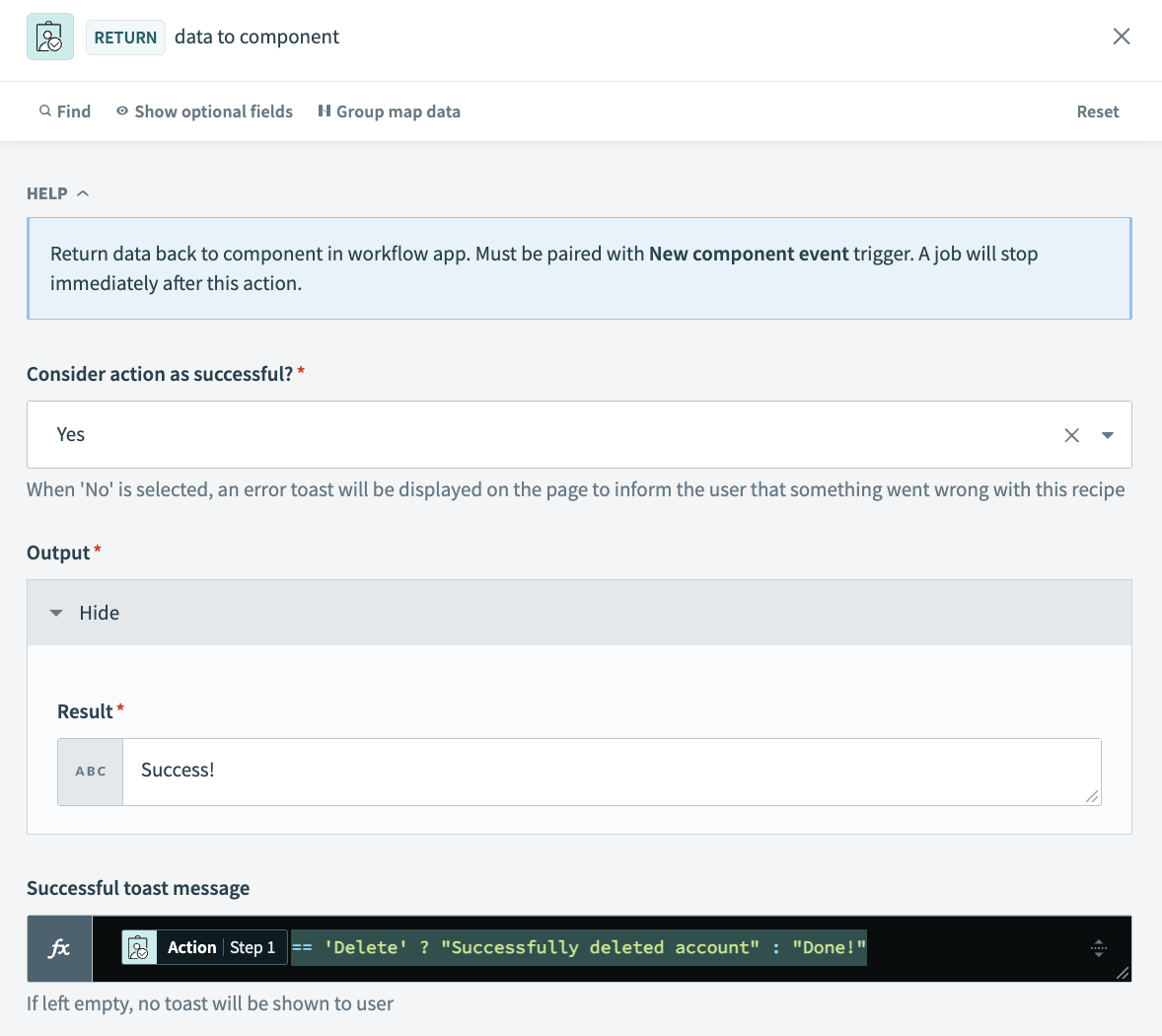 Return data to componentアクションを設定
Save、Exitの順にクリックします。
スタートレシピをクリックします。
完成したレシピは次のようになります:
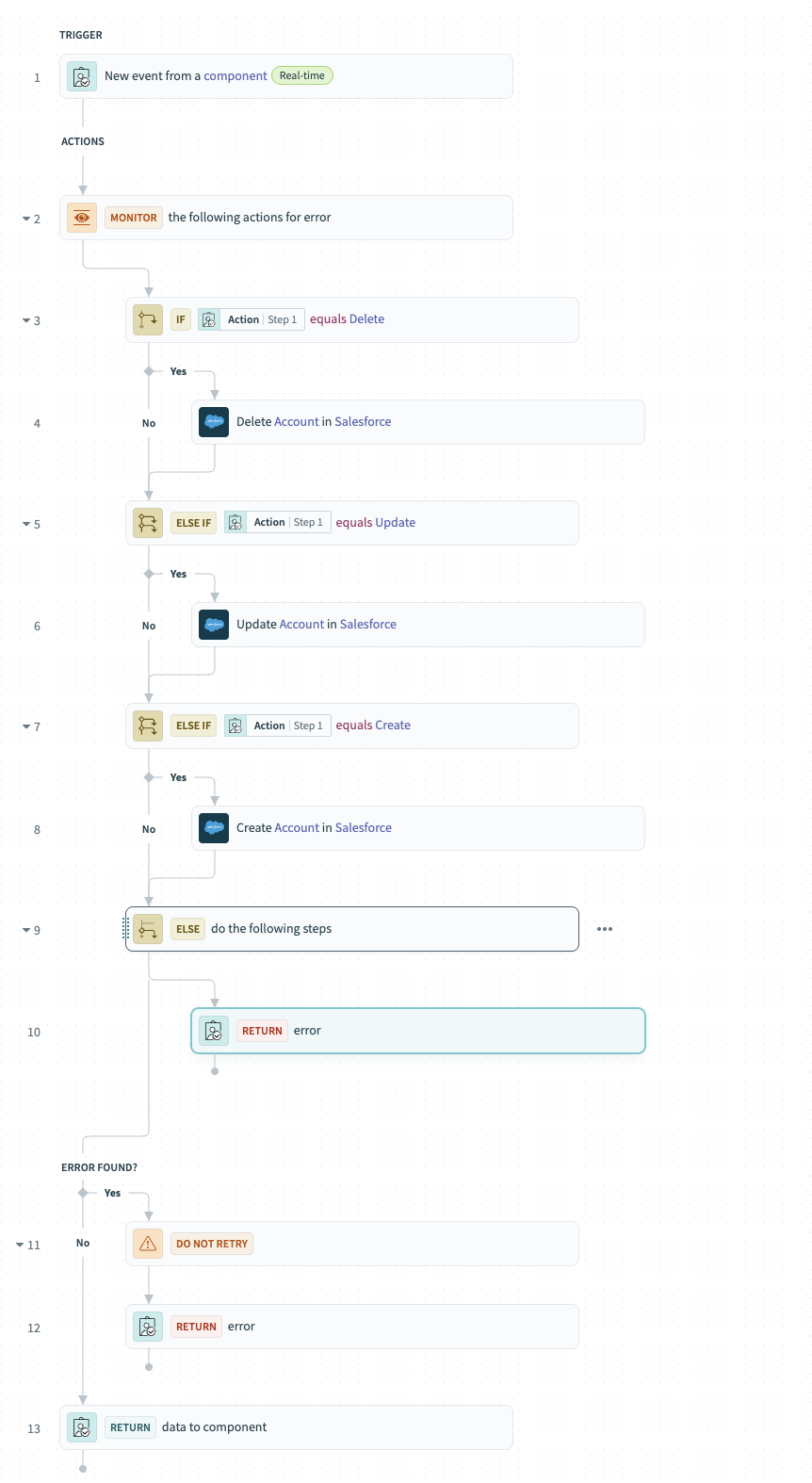 完成したレシピ
レシピ出力をページコンポーネントに表示
アプリでレシピデータを表示するには、変数を作成し、変数値を設定し、変数をページコンポーネントにマッピングします。
ページエディターを使用してレシピデータをページコンポーネントに表示するには、次の手順を完了します:
取引先を更新ボタンを設定します。
Update accountボタンを選択します。
アクションパネルに移動します。
Recipe input parametersセクションに移動し、前の手順で作成したCreate, update, or delete accountレシピで使用する入力パラメーターを設定します。
アクションフィールドにUpdateと入力します。
Recipe output to set valueフィールドとFollow up actionフィールドは空白のままにします。
設定は次のようになります:
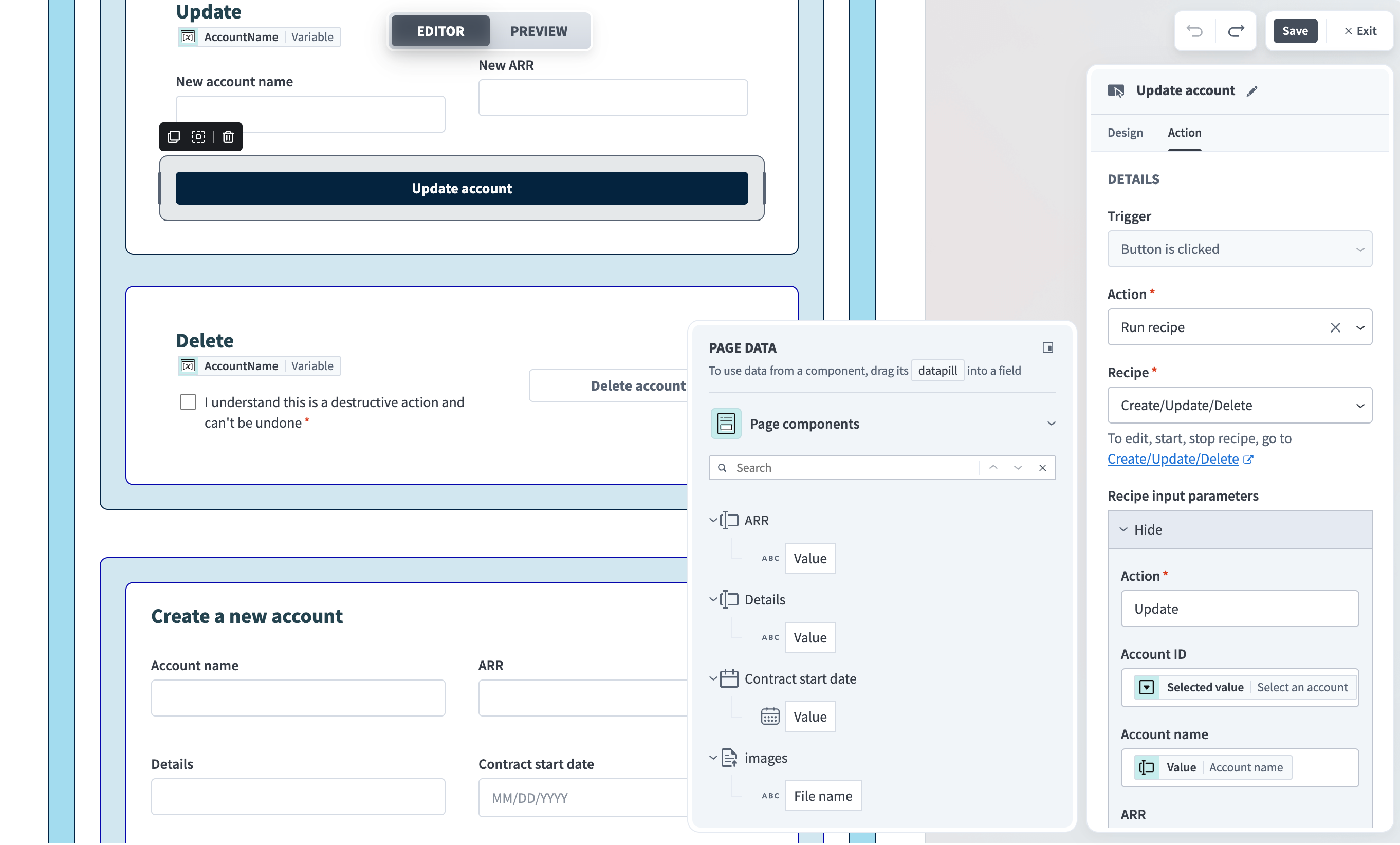 Update accountボタン設定
取引先を削除ボタンを設定します。
Delete accountボタンを選択します。
アクションパネルに移動します。
Recipe input parametersセクションに移動し、前の手順で作成したCreate, update, or delete accountレシピで使用する入力パラメーターを設定します。
アクションフィールドにDeleteと入力します。
Recipe output to set valueフィールドとFollow up actionフィールドは空白のままにします。
設定は次のようになります:
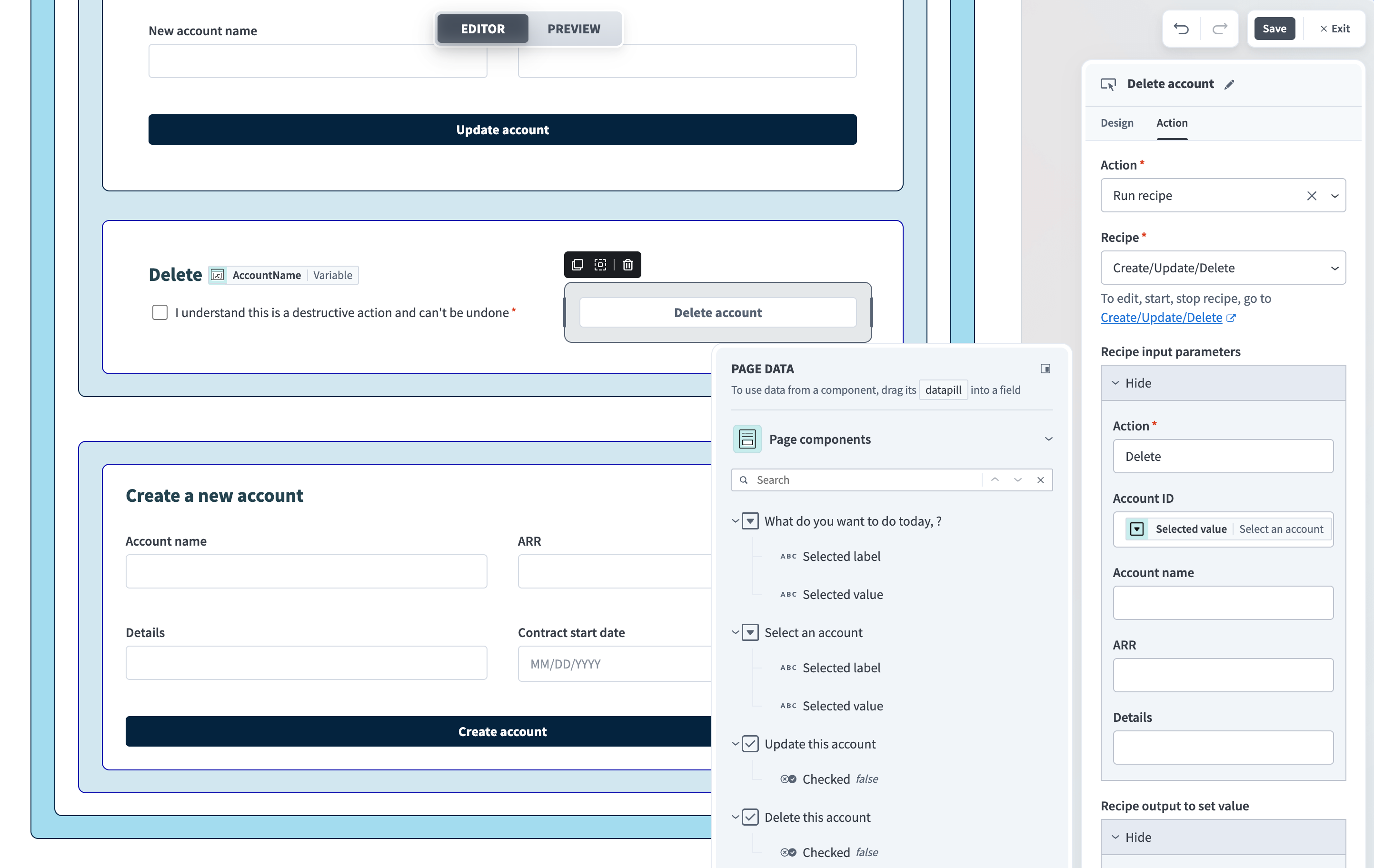 Delete accountボタン設定
取引先を作成ボタンを設定します。
Create accountボタンを選択します。
アクションパネルに移動します。
Recipe input parametersセクションに移動し、前の手順で作成したCreate, update, or delete accountレシピで使用する入力パラメーターを設定します。
アクションフィールドにCreateと入力します。
Recipe output to set valueフィールドとFollow up actionフィールドは空白のままにします。
設定は次のようになります:
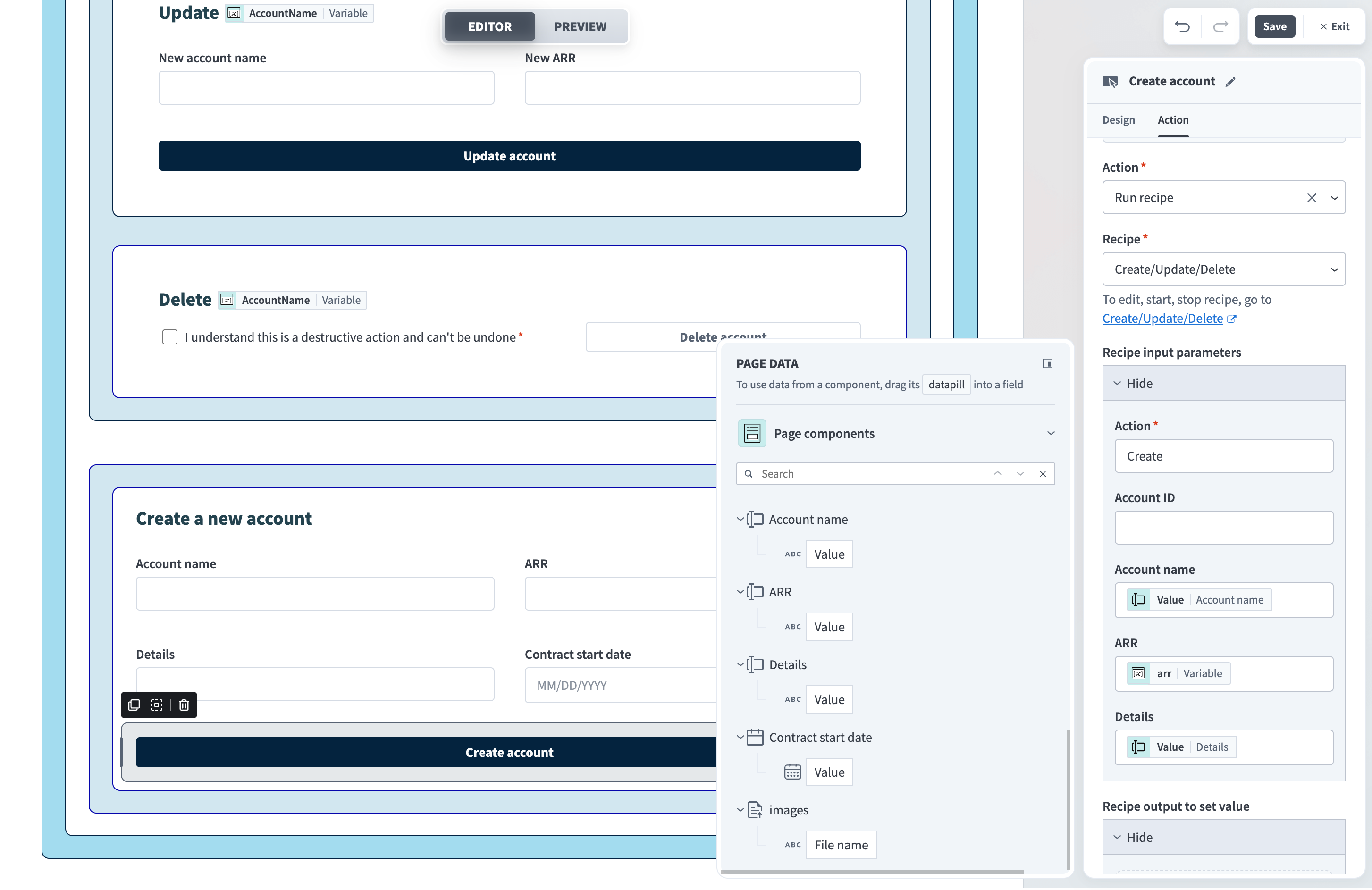 Create accountボタン設定
保存をクリックします。
アクション: 商談を更新
アプリのこの部分では、ユーザーがSalesforce内の商談を更新できます。
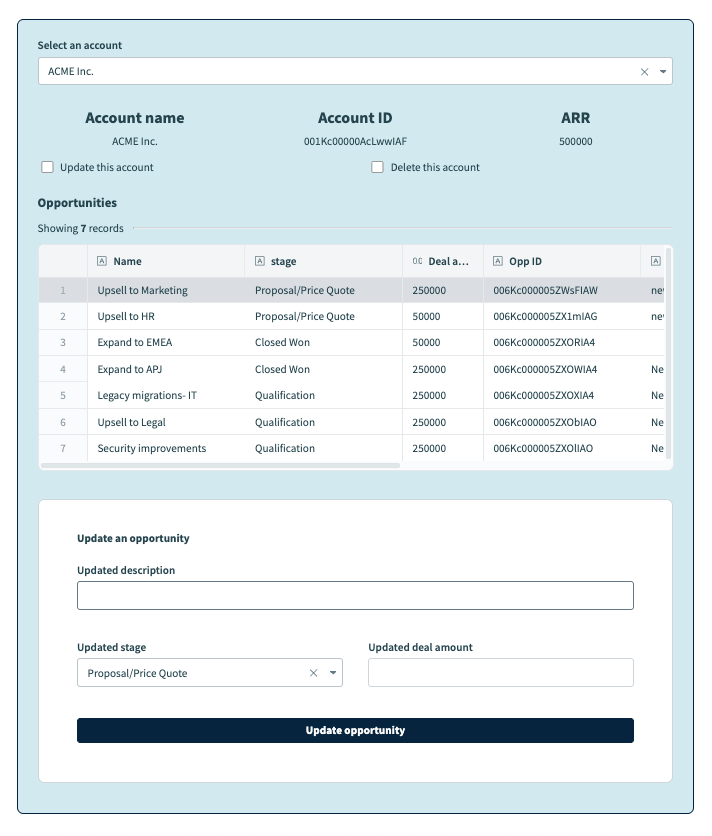 商談を更新
商談を更新
これは次の手順で構成されます:
テーブル行選択時のアクションを有効化
Manage CRMアプリケーションページには、選択したアカウントのすべての商談を一覧表示するテーブルが含まれています。
ユーザーがテーブルの行を選択したときにアクションを有効化するには、次の手順を完了します:
ページエディターに移動します。
Opportunitiesテーブルコンポーネントをクリックします。
アクションパネルに移動します。
アクションドロップダウンメニューを使用してRun recipeを選択します。
レシピドロップダウンメニューを使用してCreate recipeを選択します。これにより、新しいタブでSet up your recipeページが開きます。
Salesforce内の商談を更新するレシピを設定
このレシピのカスタマイズは、トリガーの変更、追加アクションの追加、およびページコンポーネントへのデータ返却で構成されます。
レシピを設定するには、次の手順を完了します:
Nameフィールドに移動し、レシピ名としてUpdate opportunity (on table row click)を入力します。
Locationドロップダウンメニューに移動し、レシピがアプリページと同じフォルダにあることを確認します。
ビルドを開始をクリックします。
Workatoは、New component event(リアルタイム)トリガーとReturn data to componentアクションが事前設定されたレシピを生成します:
レシピの概要
トリガーを変更します。
トリガーを変更するには、次の手順を完了します:
New component eventトリガーを選択します。
Setupタブに移動します。
Input parametersに移動し、+ Add fieldをクリックします。
Nameフィールドに移動し、このパラメーターにopp_idなどの一意の名前を指定します。
Labelフィールドに移動し、このフィールドにOpportunity IDなどの一意の名前を指定します。
Data typeフィールドに移動し、Stringを選択します。
Optionalフィールドに移動し、Noを選択します。 Noの場合、このフィールドは必須です。
次の追加入力パラメーターを作成します:
| 名前 | ラベル | データ型 | 任意 |
|---|---|---|---|
| updated_description | 更新された説明 | 文字列 | はい |
| updated_deal | 更新された取引金額 | 番号 | はい |
| updated_stage | 更新されたステージ | 文字列 | はい |
Output parametersに移動し、+ Add fieldをクリックします。
Nameフィールドに移動し、このパラメーターにnew_dealなどの一意の名前を指定します。
Labelフィールドに移動し、このフィールドにNew deal amountなどの一意の名前を指定します。
Data typeフィールドに移動し、Numberを選択します。
Optionalフィールドに移動し、Yesを選択します。
次の追加出力パラメーターを作成します:
| 名前 | ラベル | データ型 | 任意 |
|---|---|---|---|
| new_description | 新しい説明 | 文字列 | はい |
| new_stage | 新しいステージ | 文字列 | はい |
設定は次のようになります:
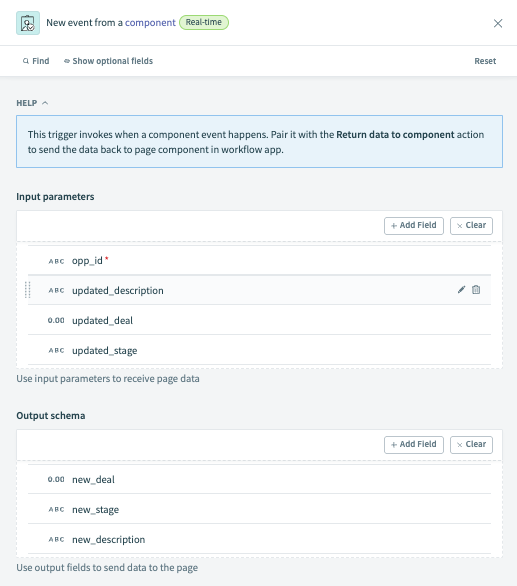 入力および出力パラメーター設定
条件付きロジックを設定します。
レシピ内のアプリとアクションを選択ステップをクリックします。
Handle errorsをクリックして、レシピにMonitorブロックを追加します。
Select an app and actionをクリックします。
アプリとしてSalesforceを検索して選択します。
Update record in Salesforceアクションを選択します。
このアクションに使用するコネクションタイプを選択します。
コネクションタイプを選択
- エンドユーザーのコネクション: Workflow appsレシピは、アプリケーションに接続するユーザーのIDと権限に基づいてアクションを実行します。エンドユーザーは、自分の認証情報で認証して外部アプリ内のデータを取得または変更します。
- このレシピのコネクション: このオプションは、レシピビルダーによって確立されたコネクションを使用し、通常のアプリコネクションと同じ原則に従います。
OAuth 2.0認可コードグラントを使用するアプリコネクションのみが、エンドユーザーのコネクションで利用できます。詳細については、検証済みユーザーアクセスを参照してください。
既存のコネクションを選択するか、+新しいコネクションをクリックして新しいコネクションを作成します。
Objectドロップダウンメニューを使用してOpportunityを選択します。
設定は次のようになります:
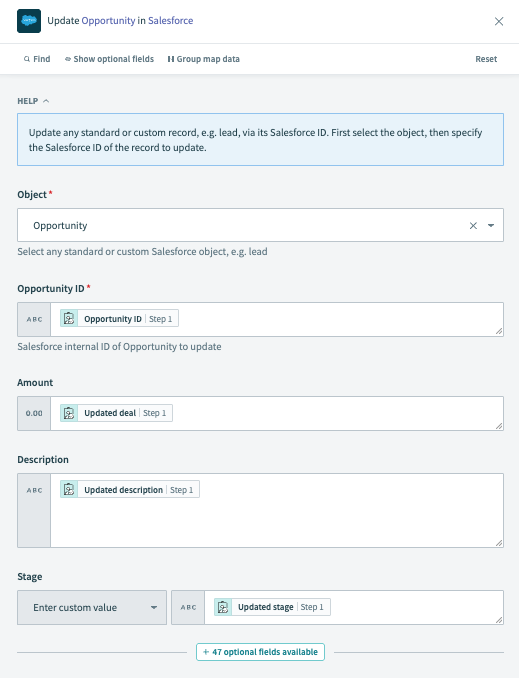 Salesforceの商談更新アクション
Return data to componentアクションを変更し、エラー処理を設定します。
ワークフローのこの部分では、Update opportunity in Salesforceアクションが失敗した場合に、アプリケーションにエラーメッセージを送信します。
Error found?セクションに移動し、Do not retryアクションをクリックします。 Retry actions in Monitor blockドロップダウンメニューを使用してDo not retryを選択します。
Select an app and actionをクリックします。
アプリとしてWorkflow appsを検索して選択します。
Return data to componentアクションを選択します。
Consider action as successful?ドロップダウンメニューを使用してNoを選択します。
Unable to update opportunity.と入力します **Error message**フィールドにContact your portal admin to learn more.と入力します。
コンポーネントにデータを返すアクションを設定する
アプリとアクションを選択ステップをクリックし、アプリとしてWorkflow appsを検索して選択します。
ステップ6でReturn data to componentアクションを選択します。
Consider action as successful?ドロップダウンメニューを使用してYesを選択します。
設定は次のようになります:
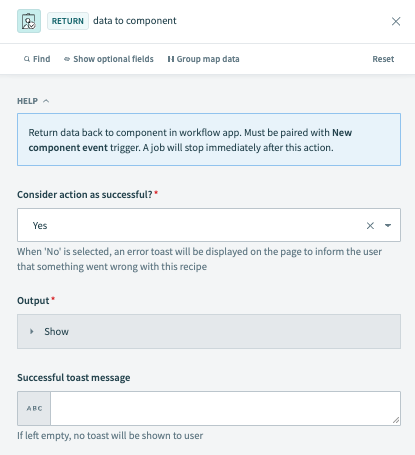 Return data to componentアクションを設定
Save、Exitの順にクリックします。
スタートレシピをクリックします。
完成したレシピは次のようになります:
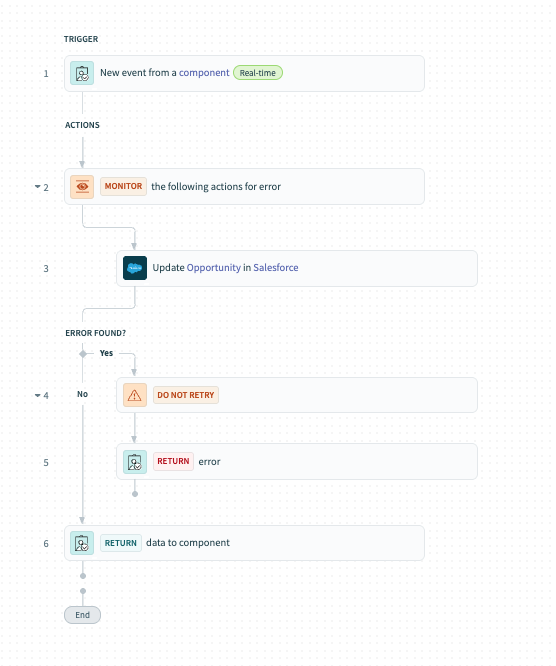 完成したレシピ
入力パラメーターを定義し、ページコンポーネントを再読み込み
設定のこの部分では、入力パラメーターの定義と、ページコンポーネントを再読み込みするフォローアップアクションの設定に焦点を当てます。テーブルデータはSalesforceから直接取得されるため、レシピ出力をページコンポーネントまたは変数にマッピングする必要はありません
ページエディターを使用してページコンポーネントを再読み込みするには、次の手順を完了します:
レシピ入力パラメーターを設定します。
Opportunitiesテーブルを選択します。
アクションパネルに移動します。
Recipe input parametersセクションに移動し、ページデータを指定されたフィールドにマッピングします。
設定は次のようになります:
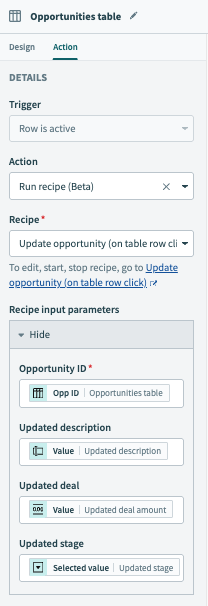 テーブル行選択設定
テーブルコンポーネントを再読み込みします。
このステップでは、ユーザーが指定した更新済みデータでOpportunitiesテーブルを再読み込みします。
Update opportunityボタンを選択します。
アクションパネルに移動します。
アクションドロップダウンを使用してReset/reload componentsを選択します。
Componentsフィールドを使用して、ボタンクリック時に再読み込みするコンポーネント値、update oppsコンテナとOpportunities tableを選択します。
保存をクリックします。
設定は次のようになります:
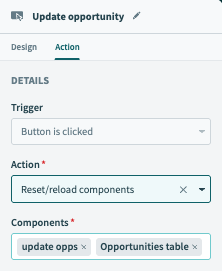 テーブルコンポーネントをリセット
最終更新日: