レシピデータソースを使用したドロップダウン
Workflow appsでは、レシピを単一選択および複数選択ドロップダウンコンポーネントのデータソースとして使用できます。これにより、他のアプリケーションのデータを使用してドロップダウンコンポーネントに動的に入力できます。これによりデータの一貫性が確保され、手作業が削減されます。既存のレシピを使用してアプリからデータを取得するか、ページエディターから直接新しいアプリを作成できます。
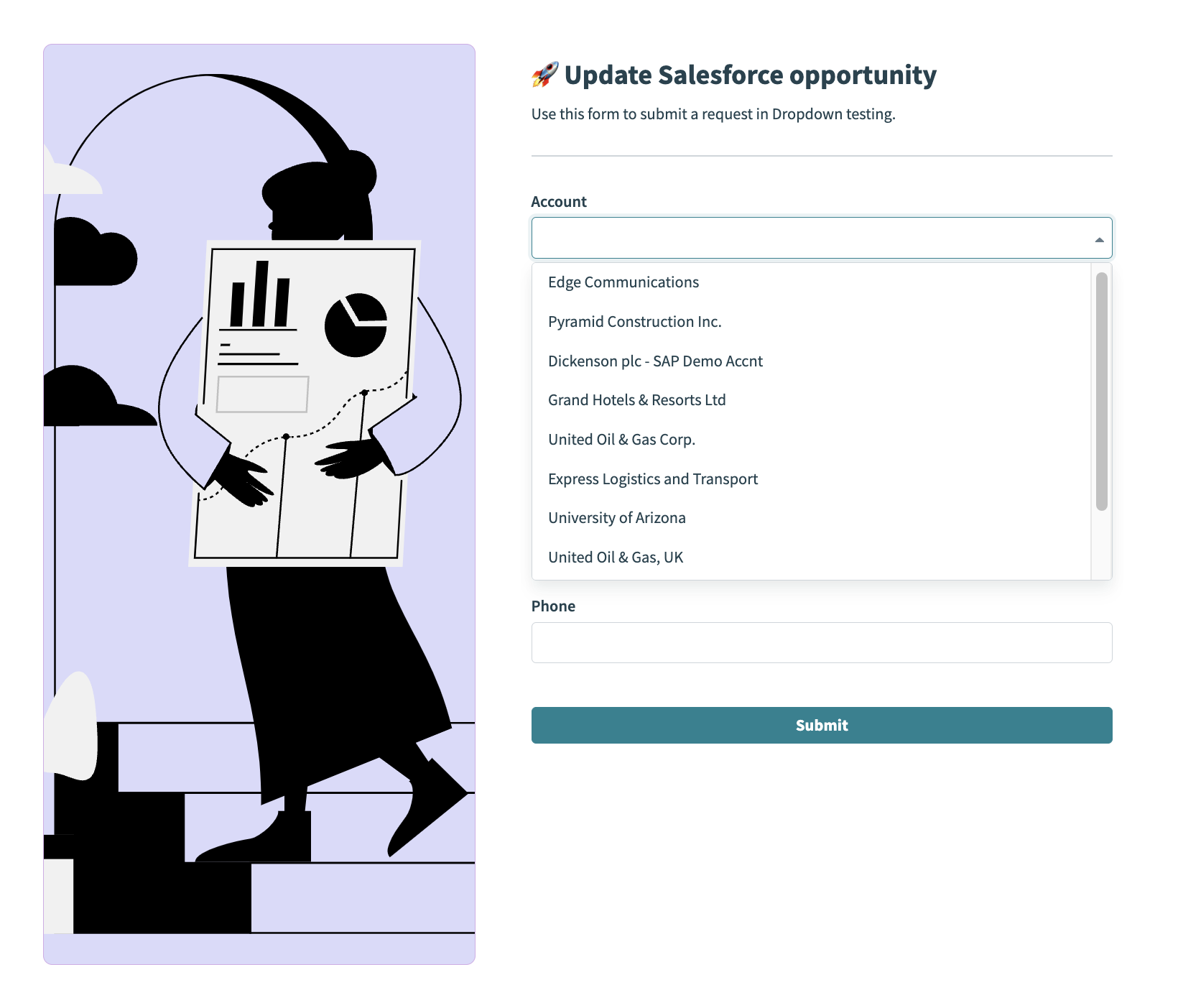 Workflow apps portalでレシピをデータソースとして使用するドロップダウンコンポーネント
仕組み
この機能はバックグラウンドで動作し、他のアプリケーションのデータをWorkflow appsページに表示します。大まかに言うと、この機能では次のロジックを使用します:
ユースケース
次のユースケースは、この機能を使用してビジネス目標に対応する方法の例です。
カスタマーサポート
- シナリオ: カスタマーサポートワークフローで、Workflow appsページのドロップダウンから顧客アカウント情報を更新する必要があり、そのドロップダウンにはCRMシステムのデータに基づいて動的にデータが入力されます。
- 解決策: レシピがSalesforceから顧客アカウントのリストをリアルタイムで取得し、ドロップダウンに最新のデータが反映されるようにします。従業員はその後、Workflow appsページを使用してアカウントを更新できます。ページを送信すると、CRM内のアカウントを更新する追加のレシピがトリガーされます。
販売注文処理
- シナリオ: 営業担当者は、販売注文を作成するときにドロップダウンから商品を選択する必要があります。商品リストは在庫管理システムに保存され、頻繁に変更されます。
- 解決策: レシピが在庫システムから最新の商品リストを取得し、営業担当者が常に現在の商品オファリングにアクセスできるようにします。
人事オンボーディング
- シナリオ: 人事チームは、新入社員をさまざまな部署に割り当てる必要があります。部署はデータベースに保存され、頻繁に更新されます。
- 解決策: ドロップダウンにアクセスするたびにレシピがデータベースから最新の部署リストを取得し、人事チームが常に最新のオプションを確認できるようにします。
レシピをデータソースとして設定する方法
Workflow appでこの機能を設定するには、次の手順を実行します。
WorkatoにサインインしてWorkflow appを作成するか、既存のWorkflow appsのいずれかを選択します。
ページにドロップダウンコンポーネントを追加し、データソースとしてレシピを選択します。
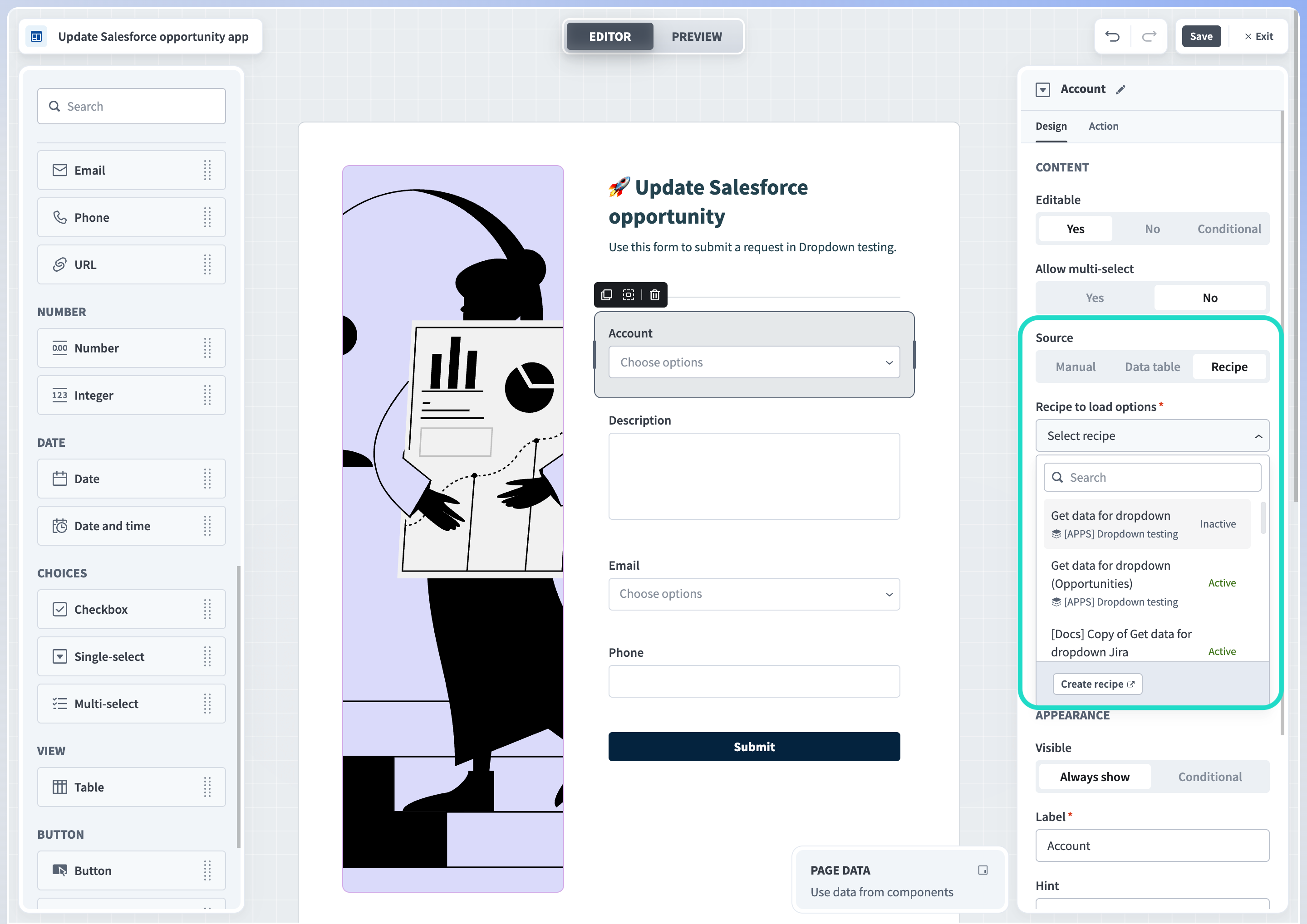 データソースとしてのレシピ
Workflow appsプロジェクト内の既存のレシピにNew component event (Drop-down)(新規コンポーネントイベント(ドロップダウン))トリガーが含まれている場合、Workatoはそれらをここに表示します。それ以外の場合は、新しいレシピを作成できます。
新しいレシピを作成する
このレシピはSalesforceからアカウントを取得し、Workflow appに返します。ドロップダウンコンポーネントに入力するために使用できる追加のSalesforce、Jira、Okta、HTTPレシピのサンプルについては、このドキュメントのレシピセクションを参照してください。
レシピを作成をクリックします。
レシピに名前を付けます。 Workatoはデフォルトでレシピにドロップダウンからデータを取得という名前を付けます。プロジェクト内の他のレシピと区別するため、このレシピには一意の名前を付けることをお勧めします。例えば、ドロップダウン(Account ID)からデータを取得です。
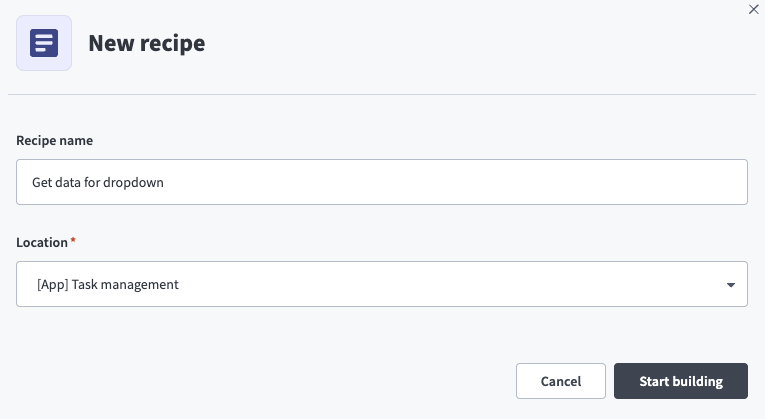 レシピをデータソースとして選択
ビルドを開始をクリックします。
Workatoは、New component event (Drop-down)(新規コンポーネントイベント(ドロップダウン))トリガーとReturn data to component(コンポーネントにデータを返す)アクションを含むレシピスケルトンを自動的に作成します。これらを組み合わせることで、ユーザーがドロップダウンコンポーネントを展開したときにワークフローが実行されます。レシピは、設定に一致するデータをサードパーティアプリケーションで検索し、そのデータをドロップダウンコンポーネントに即座に返します。
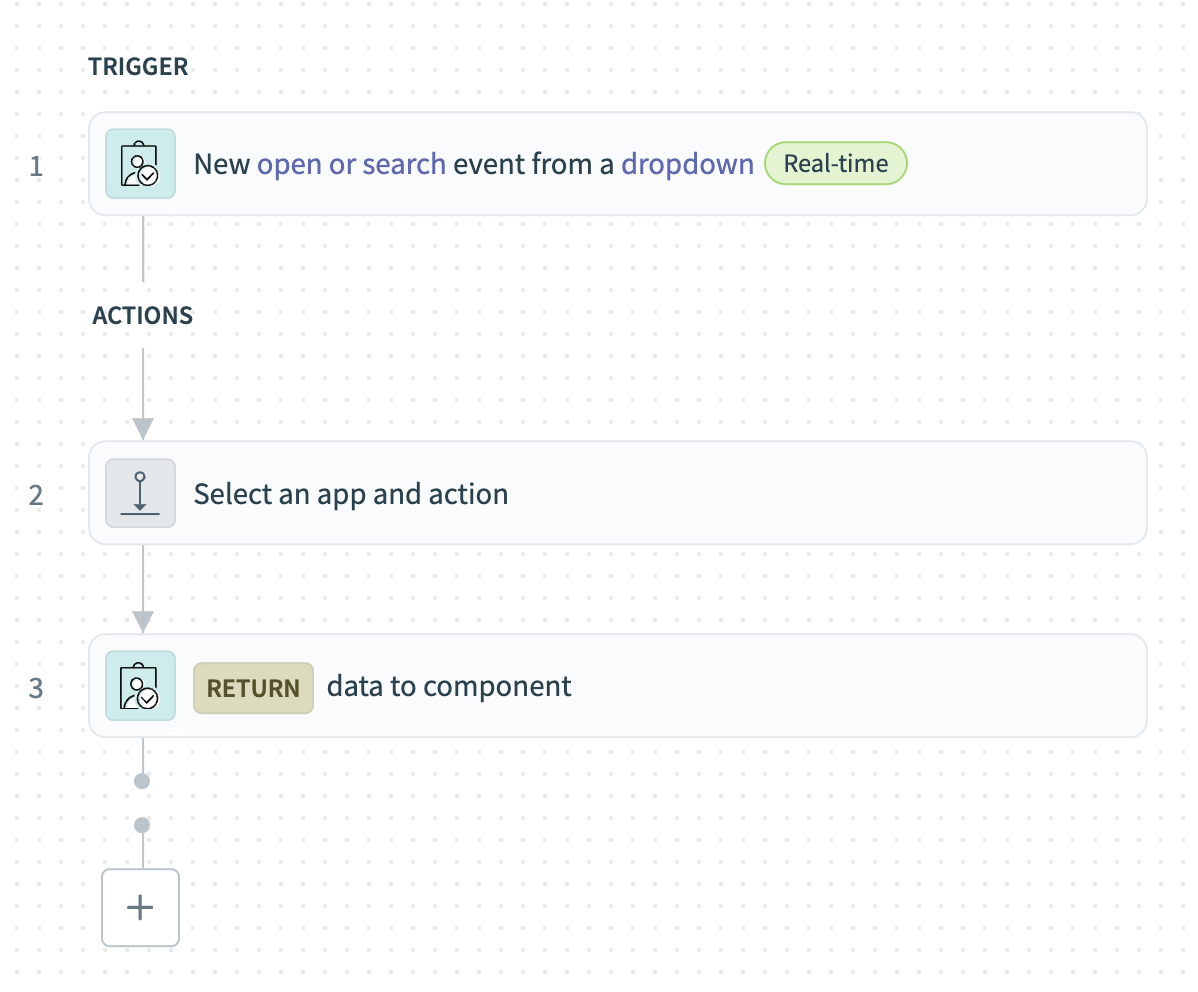 レシピスケルトン
トリガーを設定します。
- 検索結果を見つけるためにレシピを使用しますか
- ターゲットシステム内のレコード数が多く、レシピを使用して検索する必要があるほとんどの場合は、はいを選択します。はいを選択した場合、Workatoでは検索クエリステップ 1データピルを対応する取得アクションにマッピングする必要があります。ターゲットシステム内のレコード数が
1000未満の場合は、いいえを選択します。いいえを選択した場合、レコードを取得した後にWorkatoでローカル検索を実行できます。
この例では、レコード数が少ないことがわかっているため、いいえを選択します。
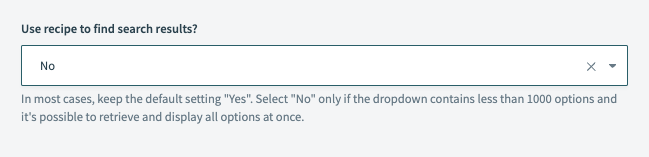 検索結果を見つけるためにレシピを使用をいいえに設定
+ステップを追加をクリックして、アプリとアクションをステップ2に追加します。この例では、SalesforceとSearch records (Account)(レコードを検索(Account))アクションを使用します。これにより、ページに顧客アカウントを表示できます。
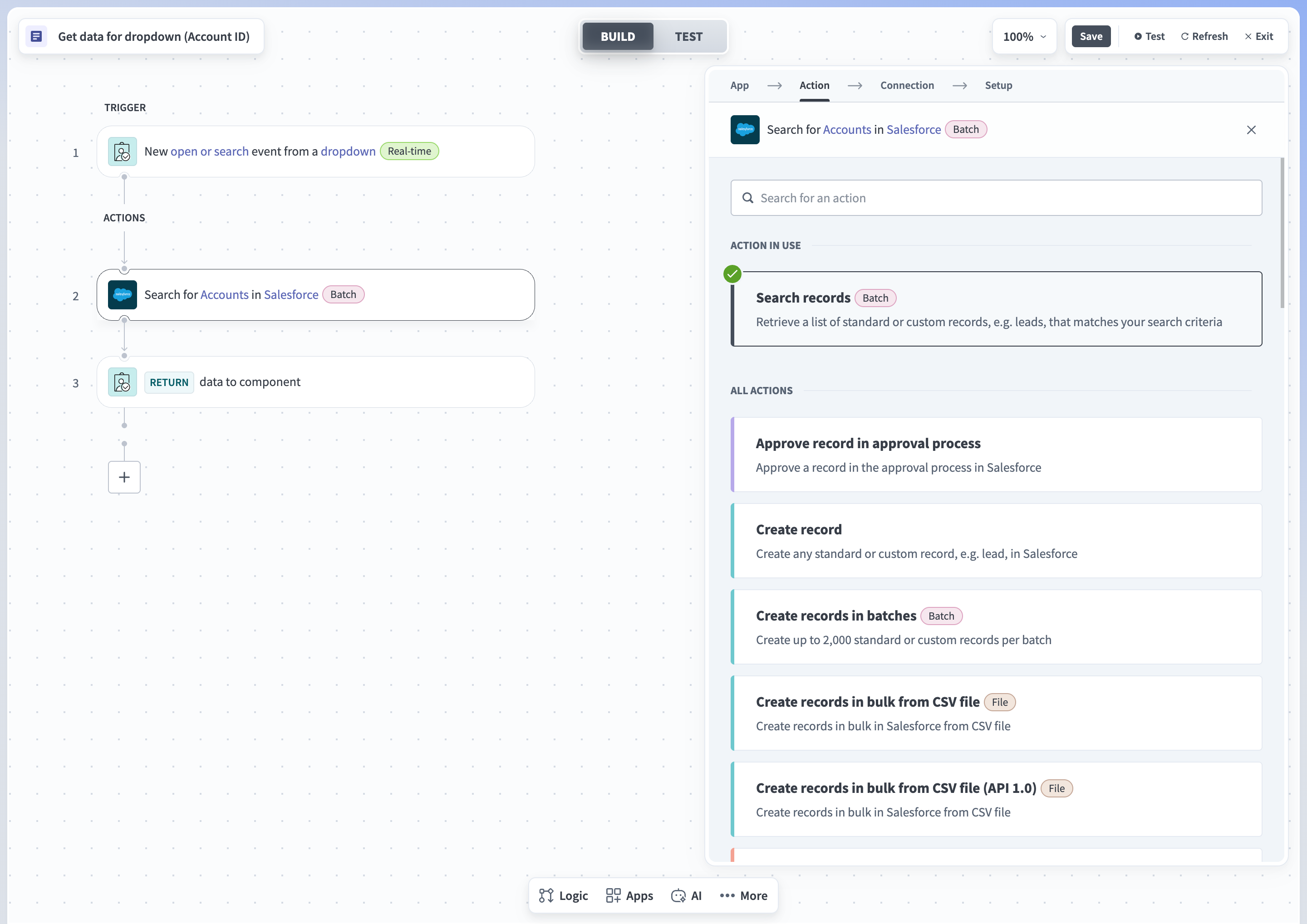 ステップ2にアプリとアクションを追加
このアクションに使用するコネクションタイプを選択します。
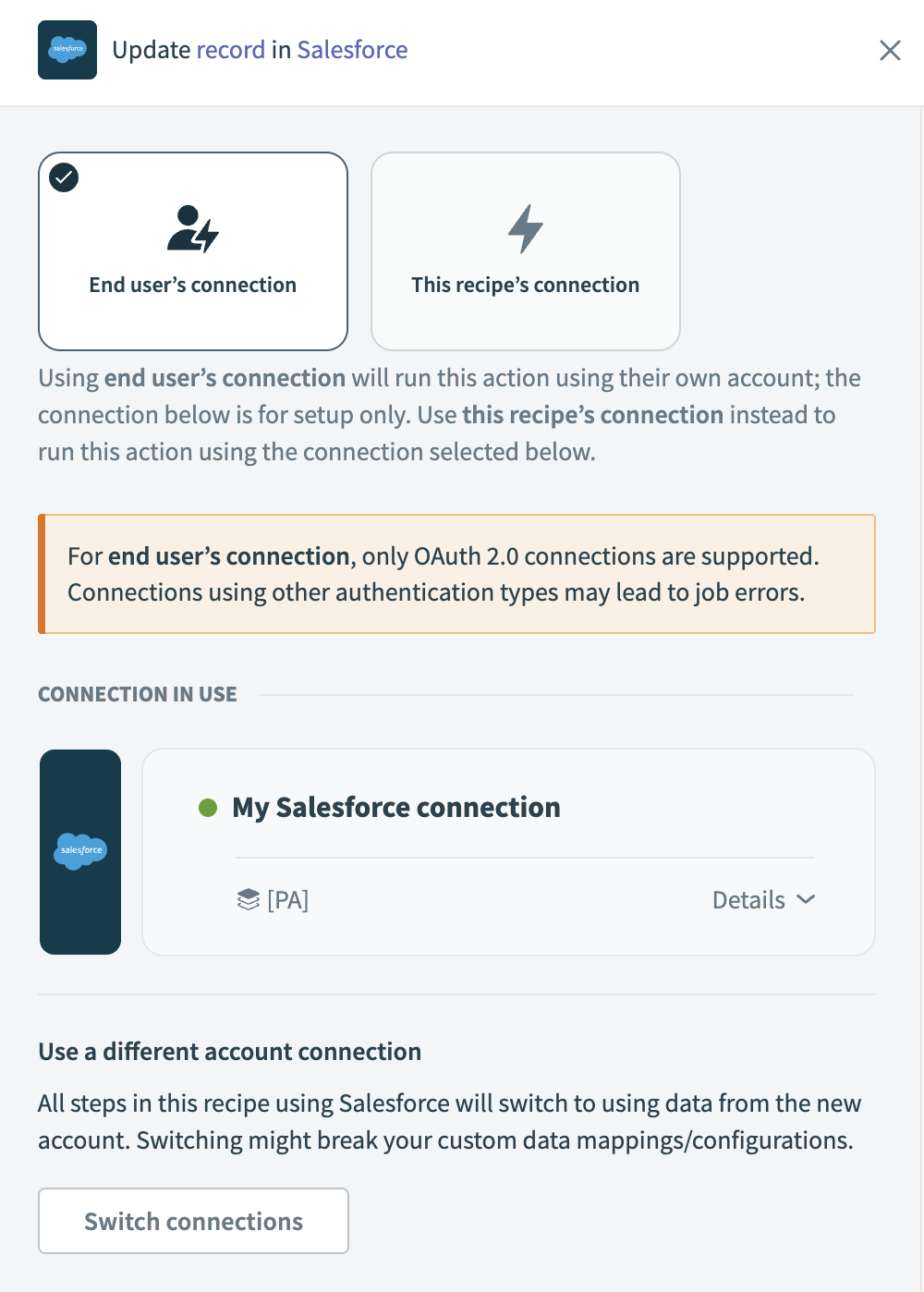 コネクションタイプを選択
- エンドユーザーのコネクション: Workflow appsレシピは、アプリケーションに接続するユーザーのIDと権限に基づいてアクションを実行します。エンドユーザーは、自分の認証情報で認証して外部アプリ内のデータを取得または変更します。
- このレシピのコネクション: このオプションは、レシピビルダーによって確立されたコネクションを使用し、通常のアプリコネクションと同じ原則に従います。
OAuth 2.0認可コードグラントを使用するアプリコネクションのみが、エンドユーザーのコネクションで利用できます。詳細については、検証済みユーザーアクセスを参照してください。
既存のコネクションを選択するか、+新しいコネクションをクリックして新しいコネクションを作成します。
Salesforceアクションを設定します。
検索対象
検索するSalesforceオブジェクトを選択します。例: アカウント。
取得するフィールド
ユースケースに関連するフィールドのみを選択して、レシピのパフォーマンスを向上させます。空白のままにすると、選択したオブジェクト内のすべてのフィールドがデータツリーに返されます。例として、アカウントIDとアカウント名のみを入力します。
クォータ
返す予定の最大レコード数を入力します。最大値を
1000に設定します。アクティブ
有効なアカウントのみを検索するには、はいを選択します。
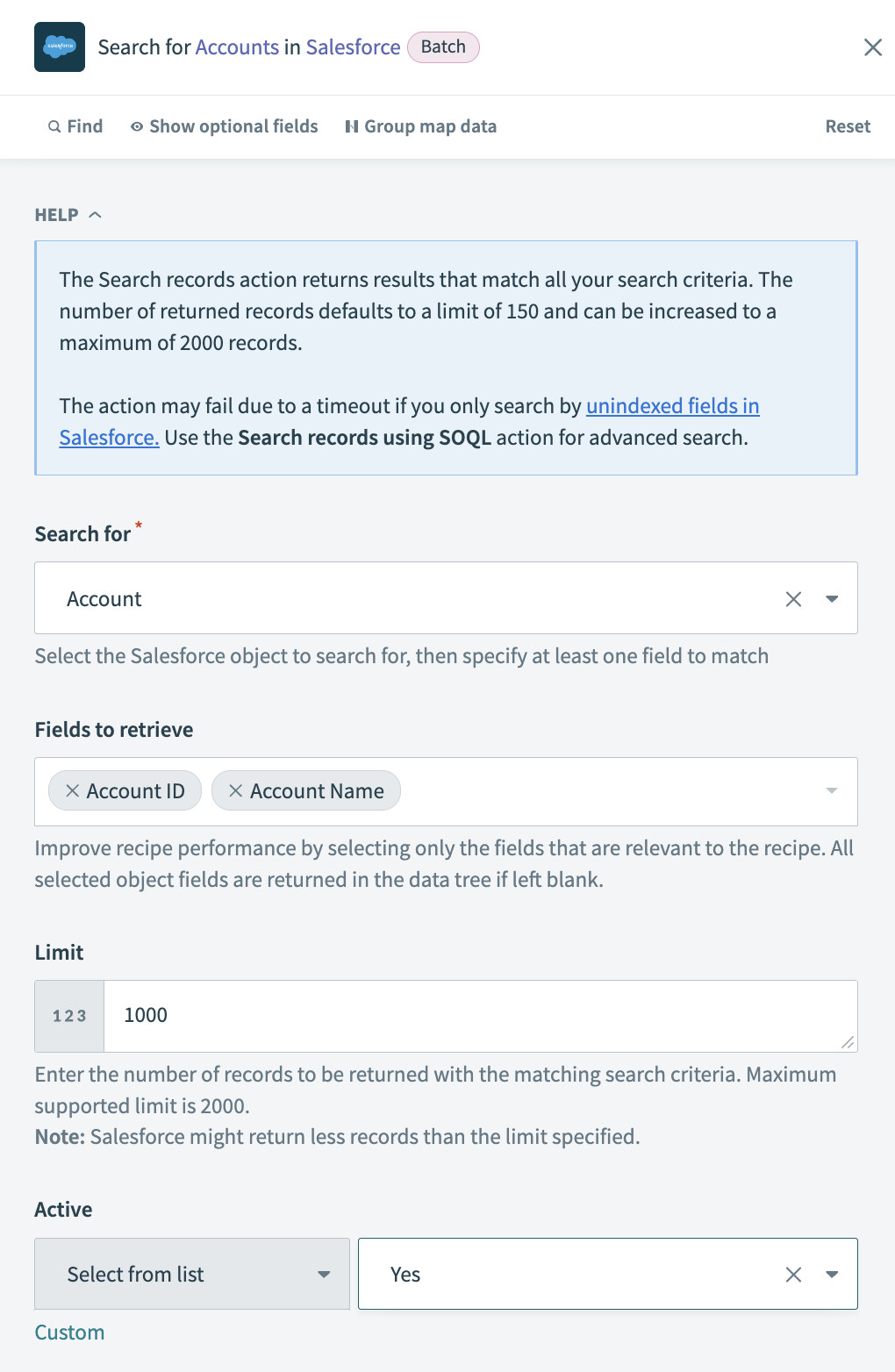 Salesforceアクションを設定
データピルを次のフィールドにマッピングして、ドロップダウンにデータを返すアクションを設定します:
ドロップダウンオプションリストソース
- アカウントステップ 2データピルをマッピングします。
値
これはアカウントに対応する一意のIDです。 Workatoはこの値をWorkflow appのData tablesに保存します。アカウントIDステップ 2データピルをマッピングします。
ラベル
これは、Workatoがページ上でアプリユーザーに表示する値です。アカウントIDステップ 2データピルをマッピングします。
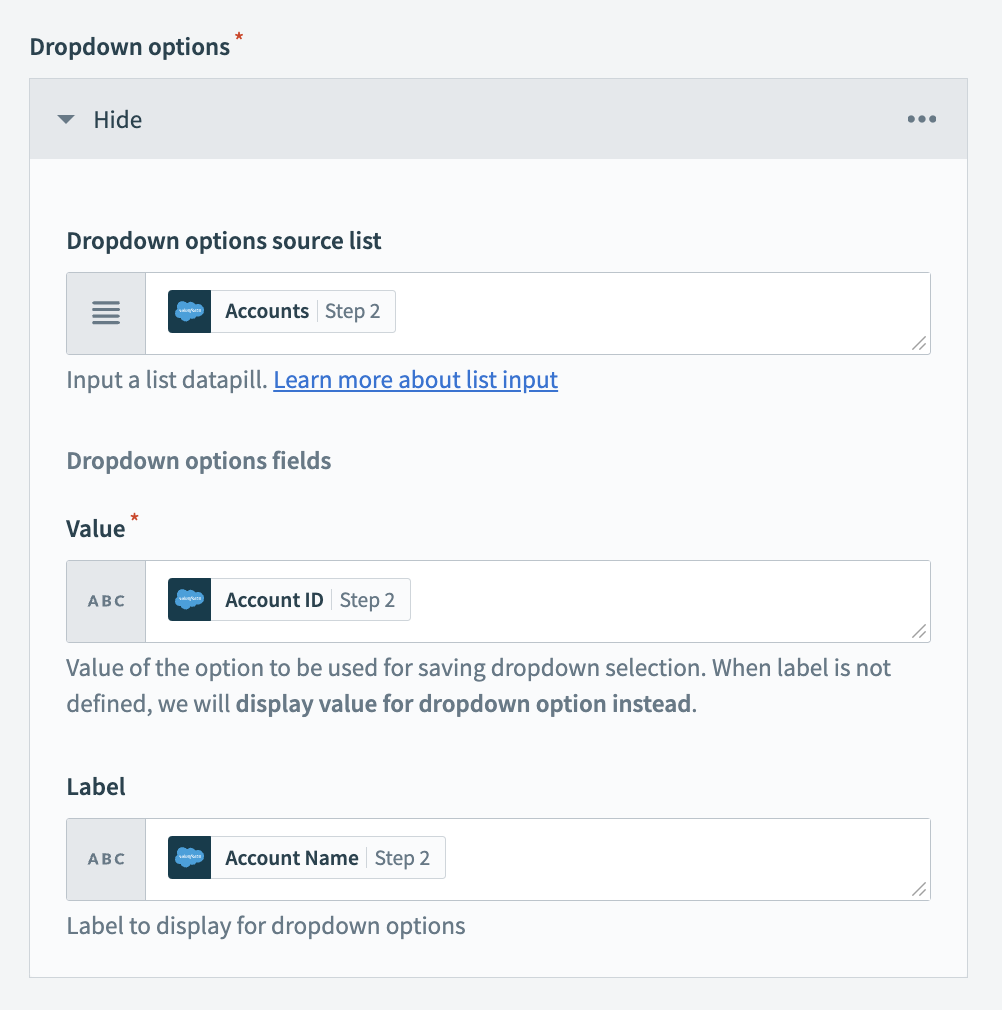 ドロップダウンにデータを返すアクションを設定
保存、終了の順にクリックします。次に、ページに戻ってこのコンポーネントの設定を完了します。
既存のレシピを使用する
ドロップダウンからレシピを選択します。 Workflow appsは、レシピがアクティブか非アクティブかを表示します。レシピが非アクティブの場合、Workatoはドロップダウンにオプションが含まれていないことを示すエラーメッセージを表示します。
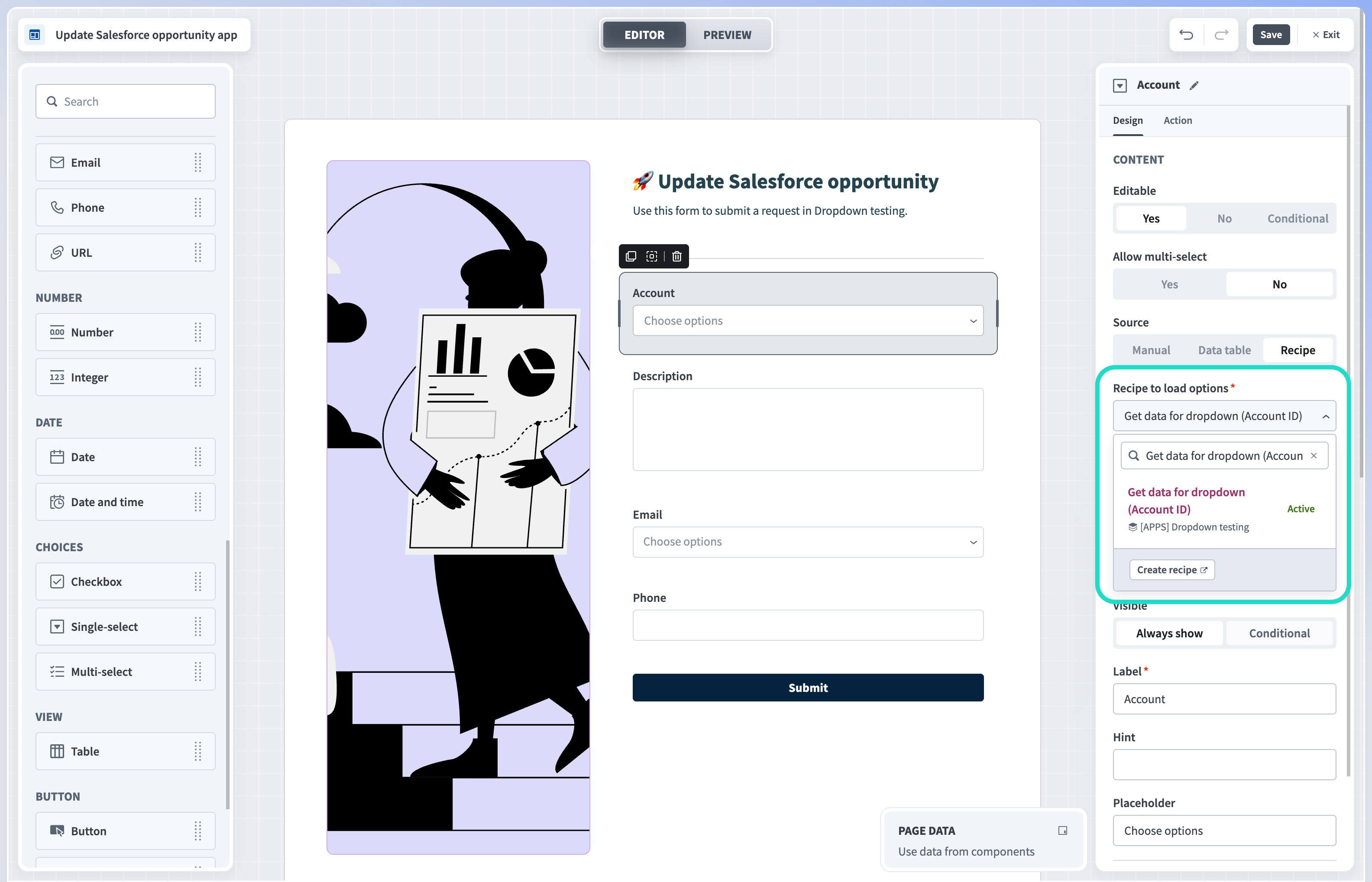 ドロップダウンからレシピを選択
選択値と選択ラベル(それぞれ値とラベル)をデータ列に保存します。 Workatoがレシピでこの値を使用するため、選択値の保存は必須です。選択ラベルの保存は任意です。
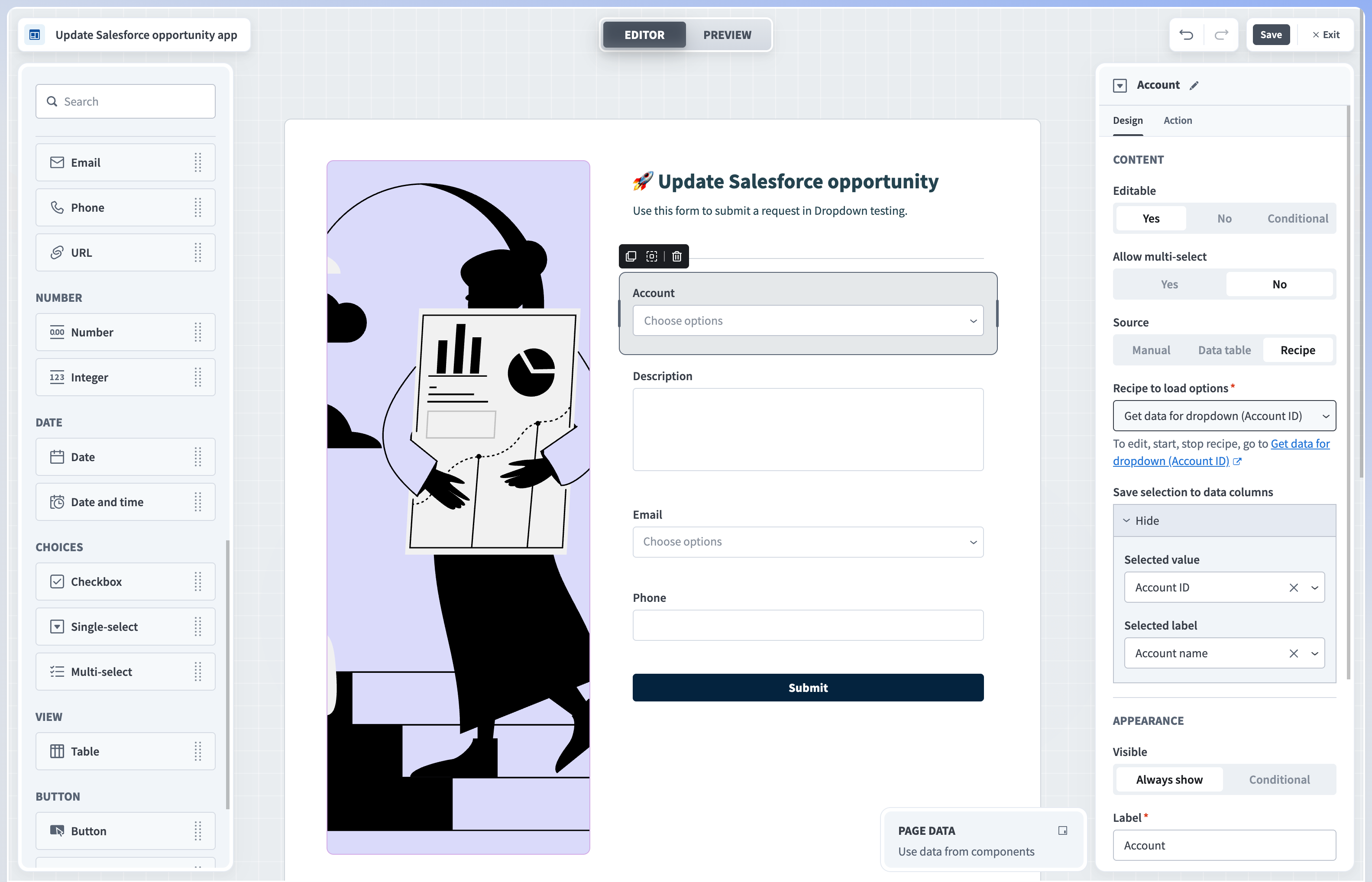 値とラベルをデータ列に保存
Workflow apps portalでページを表示してテストします。
Workflow apps portalでページを表示してテスト
レシピ例
次のレシピは、Workflow appsページ内のドロップダウンコンポーネントで使用するために、アプリケーションからデータを取得する方法を示します。このセクションのレシピは例にすぎません。アプリケーションとユースケースによっては、追加のカスタマイズが必要になる場合があります。
- Salesforce: 複数のドロップダウンのデータを取得
- Salesforce: 複数値ドロップダウンのデータを取得
- Jira: JQLを使用してデータを取得
- Okta: ドロップダウン用のユーザーを取得
- HTTP: APIからデータを取得
Salesforce: 複数のドロップダウンを使用してデータを取得
この例では、相互依存するドロップダウンを持つページを設定する方法を示します。このシナリオでは、カスタマーサポート担当者が商談更新サイクル中に顧客アカウントの詳細を更新する予定です。ページには個別のアカウントと商談ドロップダウンが含まれ、それぞれがSalesforceからデータを取得してアプリに返す独自のレシピを持ちます。 2つ目のレシピは、アカウントIDで商談をフィルターします。これにより、カスタマーサポート担当者はアカウントを選択し、そのアカウントに固有の商談を表示できます。
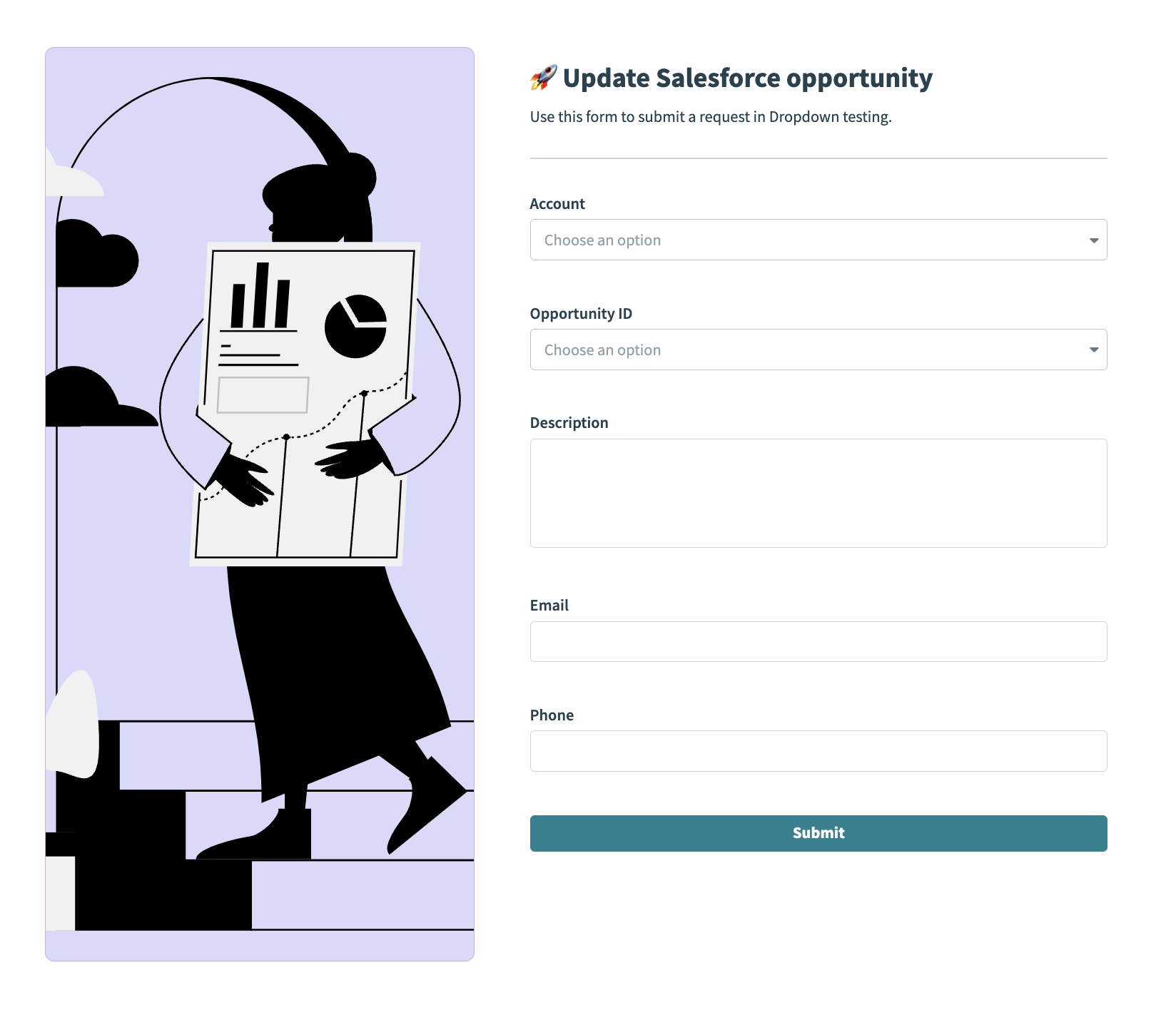 ドロップダウンレシピ用にSalesforceからデータを取得
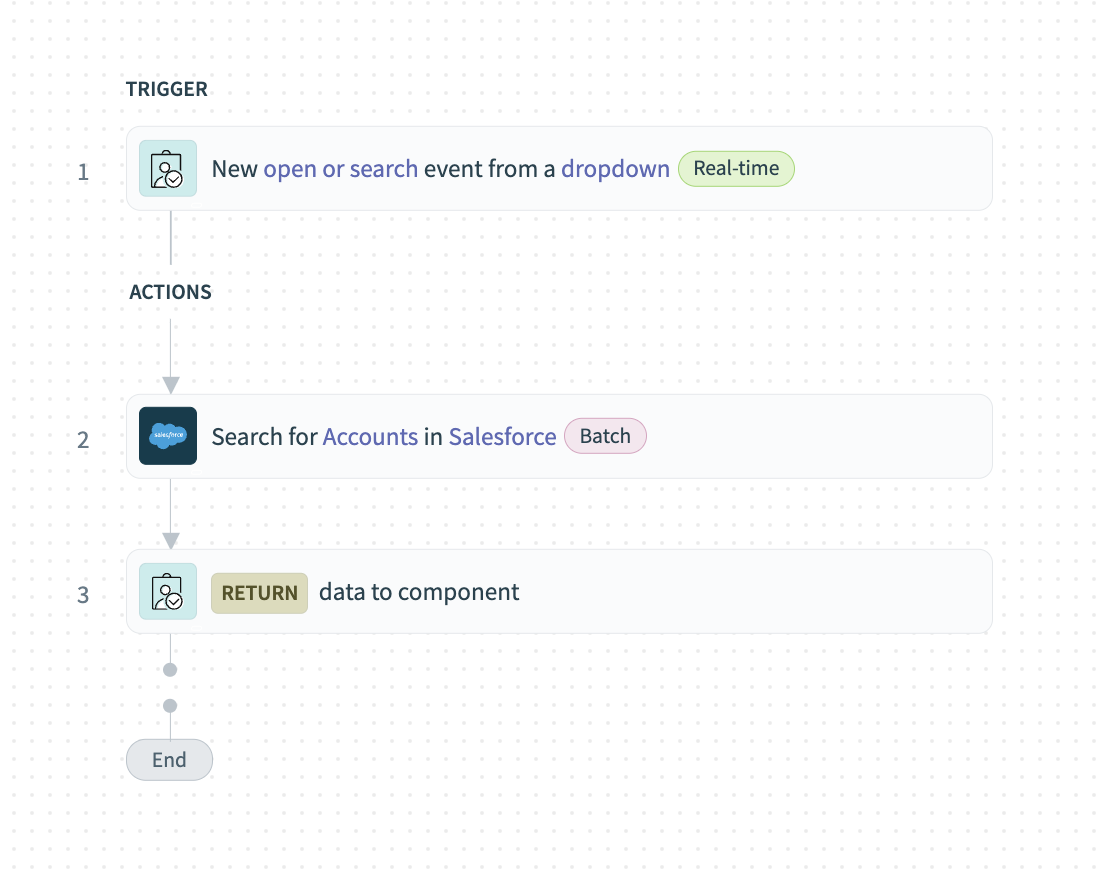 ドロップダウンレシピ用にSalesforceからデータを取得
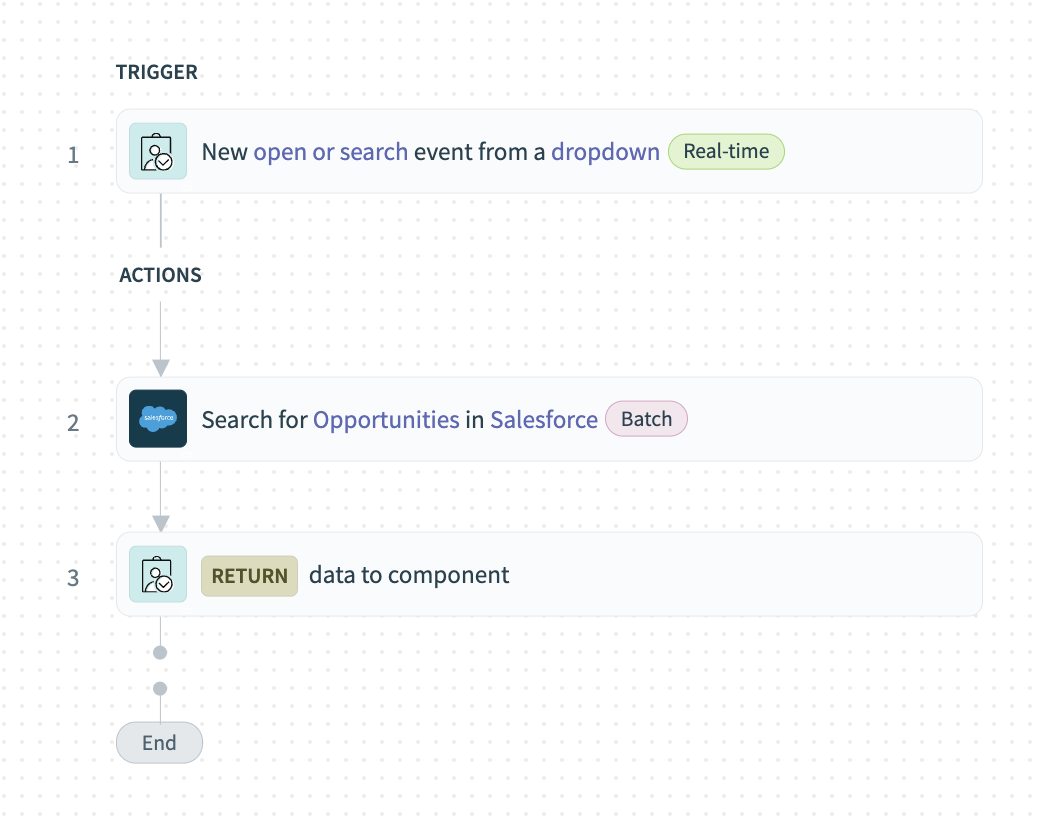 ドロップダウンレシピ用にSalesforceからデータを取得
このレシピを設定
レシピを設定するには、次の手順を実行します。
追加のドロップダウンをページに追加します。このコンポーネントに商談などの一意の名前を付け、データソースとしてレシピを選択します。
レシピを作成をクリックし、レシピに適切な名前を付けます。 Workatoは、新しいオープンまたは検索イベントトリガーとドロップダウンにデータを返すアクションを含むレシピスケルトンを自動的に生成します。
レシピスケルトン
ドロップダウントリガーからの新規オープンまたは検索イベントを設定する
1つ以上の入力パラメータを指定します。入力パラメータを使用すると、トリガーの動作を制御するカスタム変数を設定できます。この状況では、アカウントIDで商談をフィルターする予定のため、それをパラメータとして定義します。
各入力パラメータの名前とデータ型を指定します。例: account_idとstring。
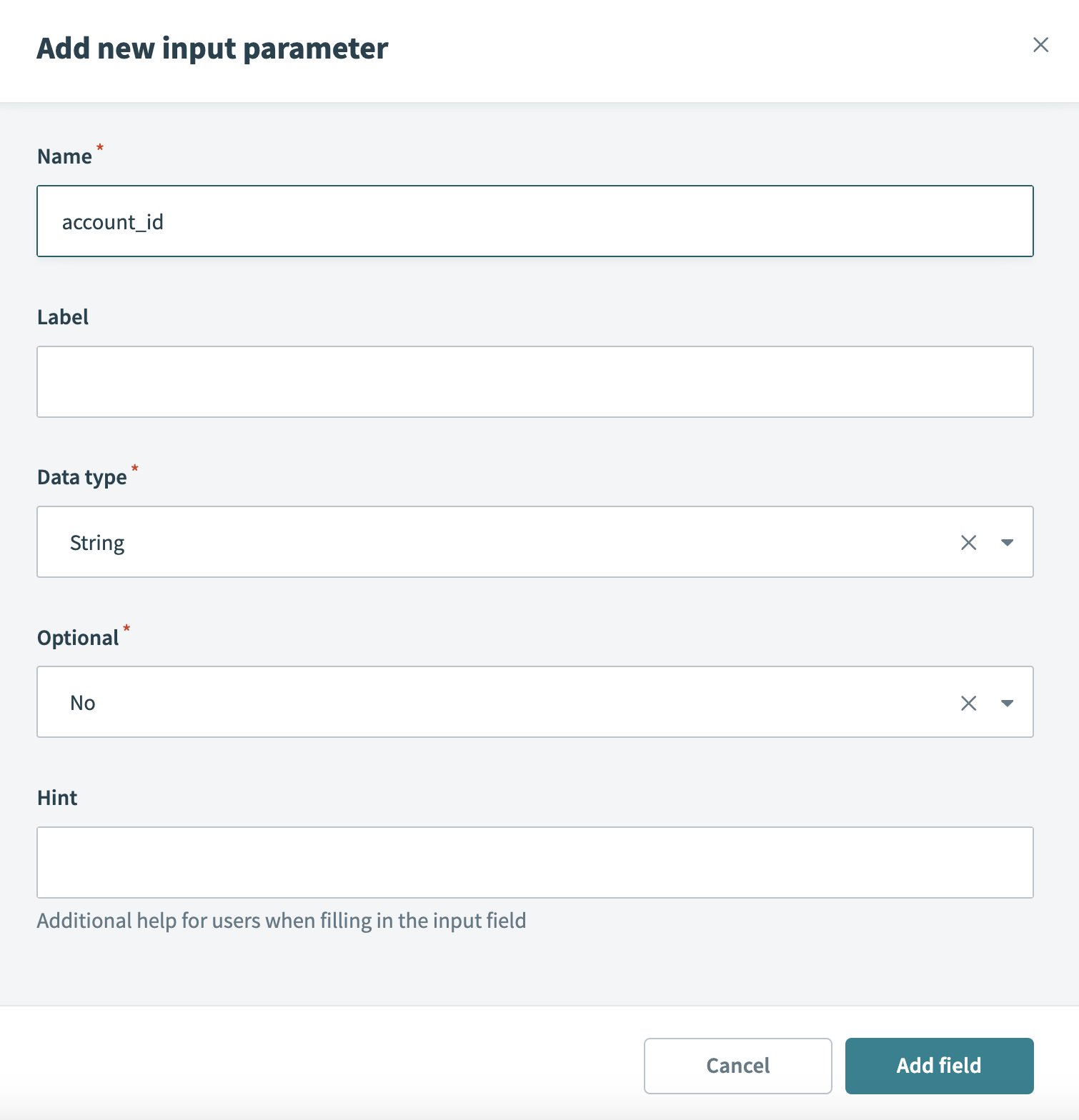 入力パラメータを追加
検索結果を見つけるためにレシピを使用しますかフィールドをいいえに設定します。
検索結果を見つけるためにレシピを使用をいいえに設定
アプリとアクションを選択をクリックして、ステップ2にアプリとアクションを追加します。この例では、Salesforceレコードを検索アクションを選択しています。
このアクションに使用するコネクションタイプを選択します。
コネクションタイプを選択
- エンドユーザーのコネクション: Workflow appsレシピは、アプリケーションに接続するユーザーのIDと権限に基づいてアクションを実行します。エンドユーザーは、自分の認証情報で認証して外部アプリ内のデータを取得または変更します。
- このレシピのコネクション: このオプションは、レシピビルダーによって確立されたコネクションを使用し、通常のアプリコネクションと同じ原則に従います。
OAuth 2.0認可コードグラントを使用するアプリコネクションのみが、エンドユーザーのコネクションで利用できます。詳細については、検証済みユーザーアクセスを参照してください。
既存のコネクションを選択するか、+新しいコネクションをクリックして新しいコネクションを作成します。
Salesforceで商談を検索アクションを設定する
検索対象フィールドで、取得するSalesforceオブジェクトを指定します。例: 商談。
取得するフィールドで、ユースケースに関連するフィールドを選択します。空白のままにすると、選択したオブジェクト内のすべてのフィールドがデータツリーに返されます。例として、商談IDと名前を選択します。
制限フィールドに、返す予定の最大レコード数を入力します。例: 150。
完了をいいえに設定します。
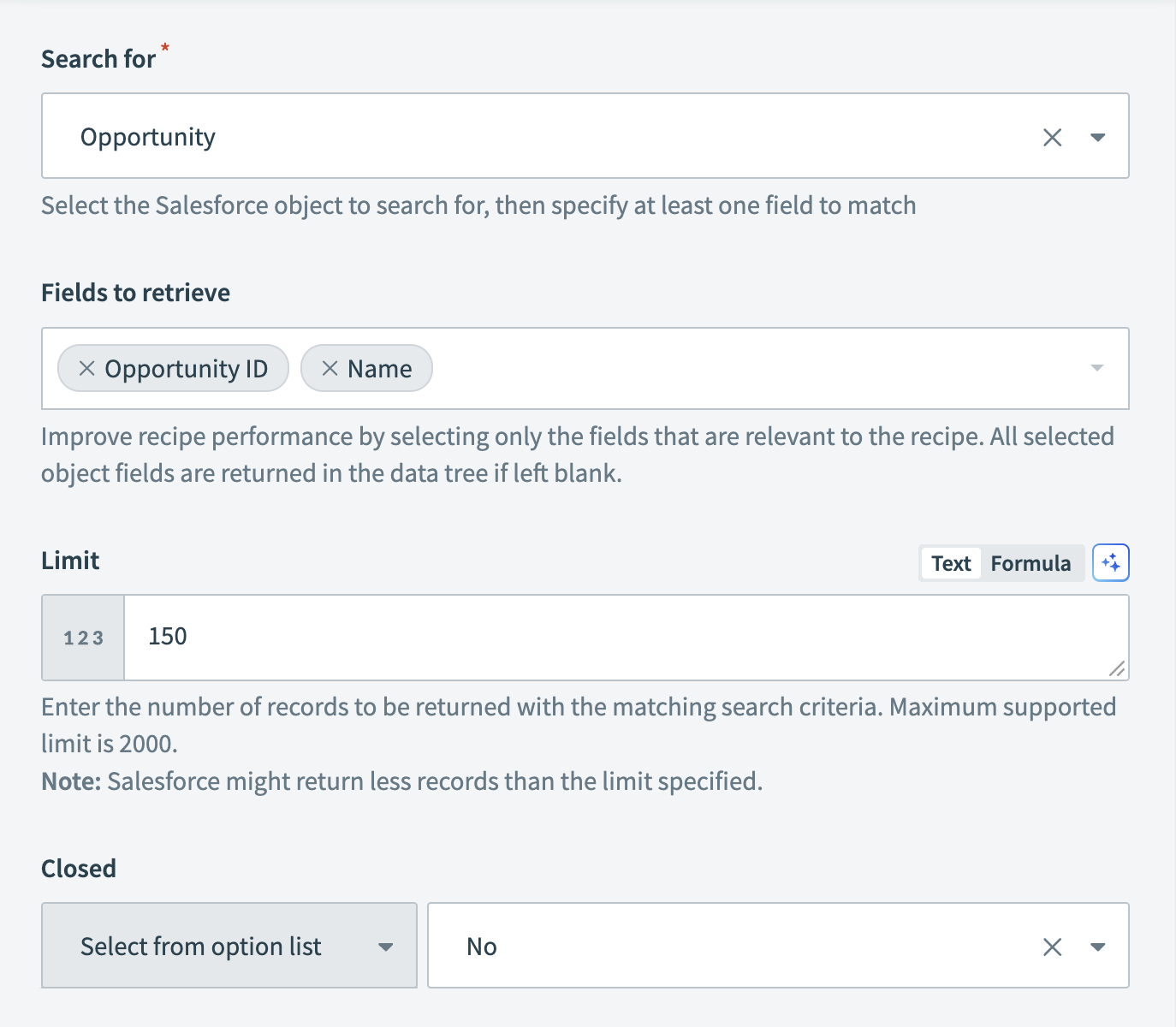 商談を検索アクションを設定
ドロップダウンにデータを返すアクションを設定する
値フィールドで、商談IDステップ 2データピルをマッピングします。これはアカウントに対応する一意のIDです。 Workatoはこの値をWorkflow appのData tablesに保存します。
ラベルフィールドで、名前ステップ 2データピルをマッピングします。これは、Workatoがページ上でアプリユーザーに表示する値です。
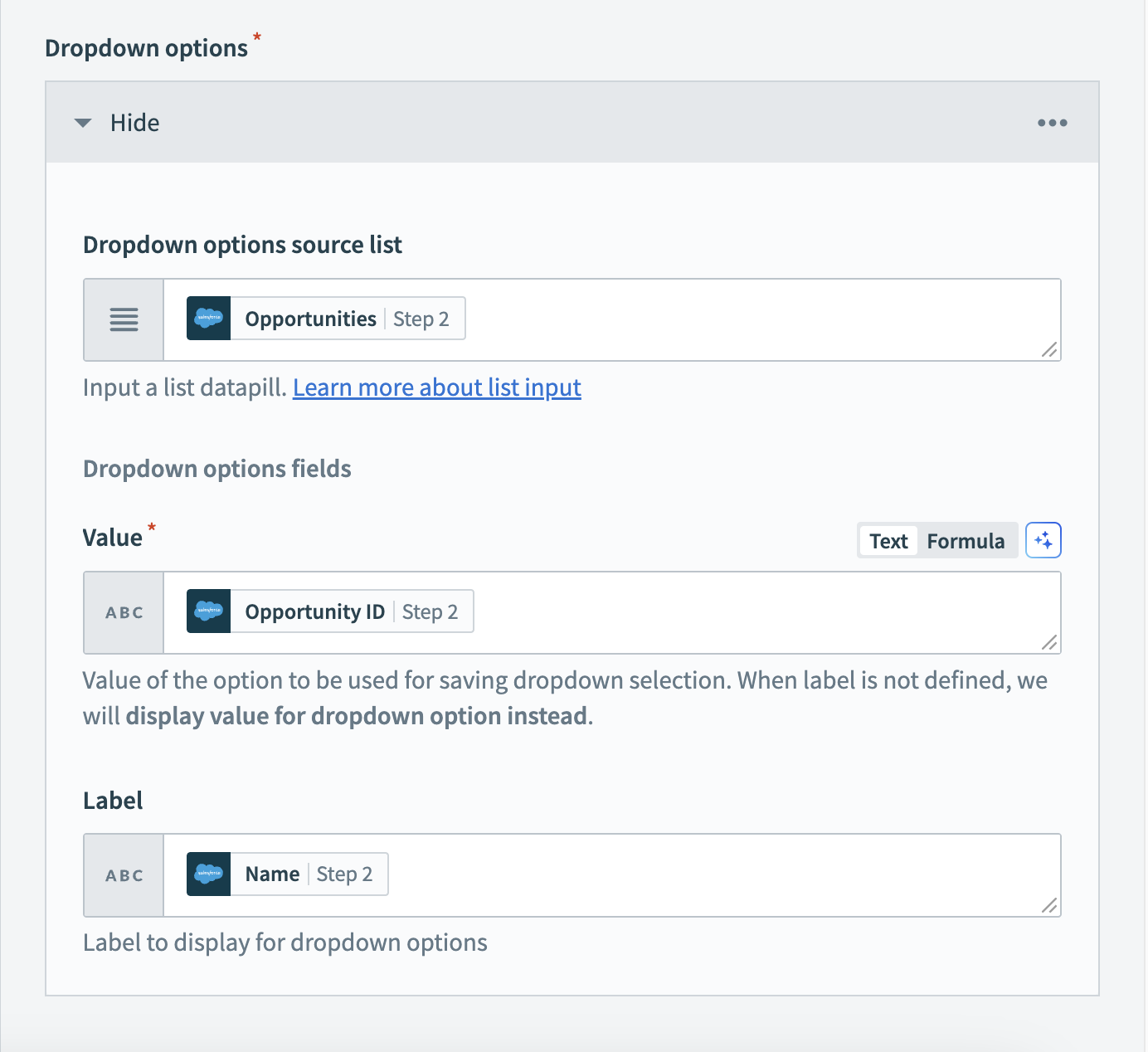 ドロップダウンにデータを返すアクションを設定
保存、終了の順にクリックします。次に、ページに戻ってこのコンポーネントの設定を完了します。
レシピ入力パラメータフィールドで、選択値アカウントIDデータピルをマッピングします。これにより、商談ドロップダウンにはユーザーが選択したアカウントに対応する商談のみが入力されます。
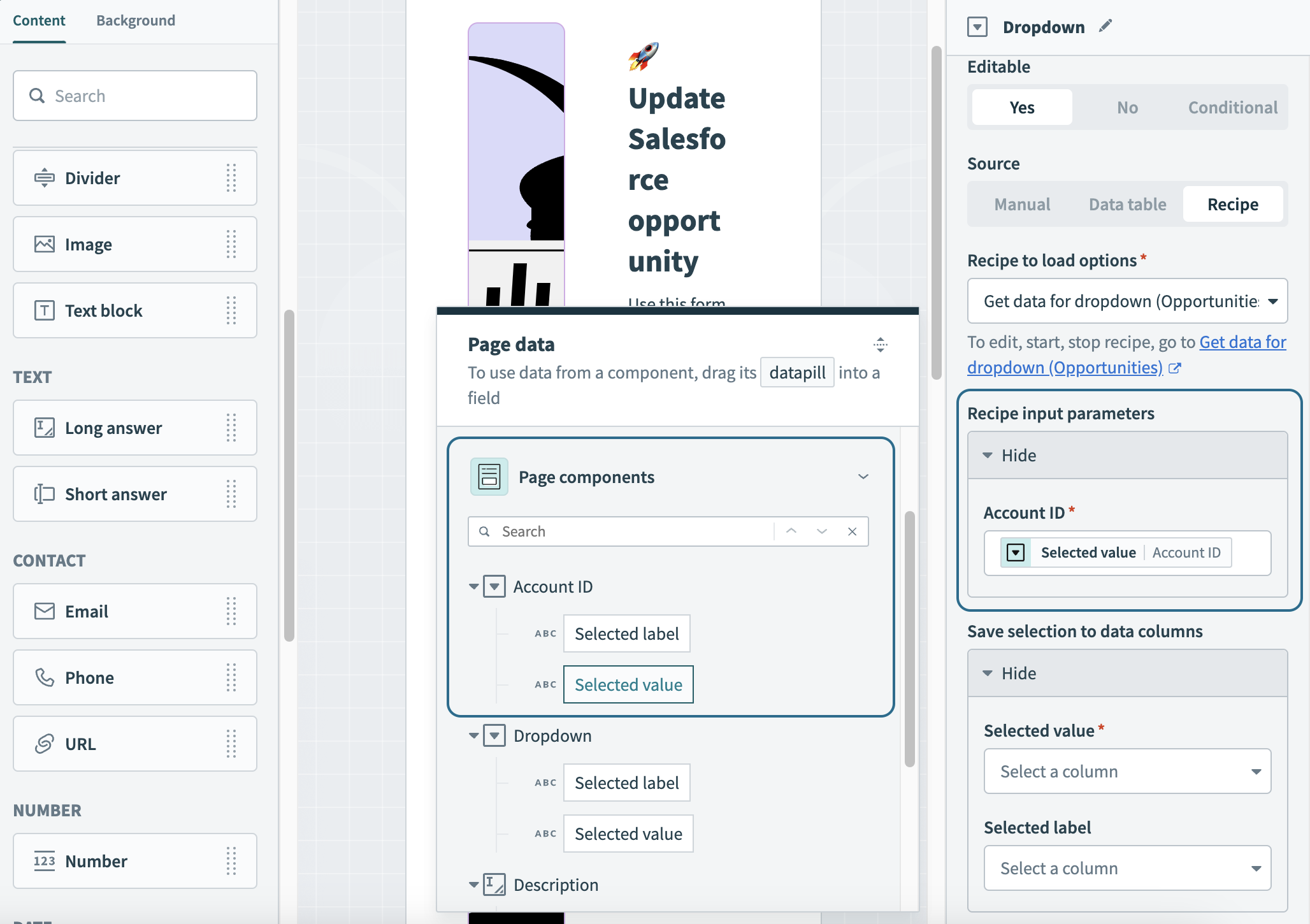 ドロップダウンにデータを返すアクションを設定
選択値と選択ラベル(それぞれ値とラベル)をデータ列に保存します。 Workatoがレシピでこの値を使用するため、選択値の保存は必須です。選択ラベルの保存は任意です。
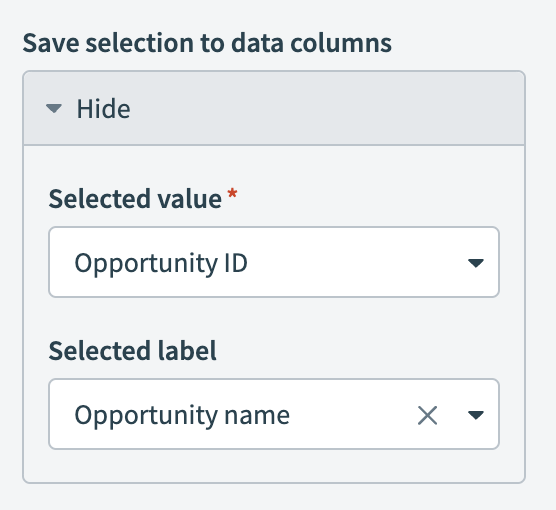 値とラベルをデータ列に保存
Workflow apps portalでページを表示してテストします。この例では、United Oil & Gas Corp.アカウントに関連付けられた商談のみが表示されます。
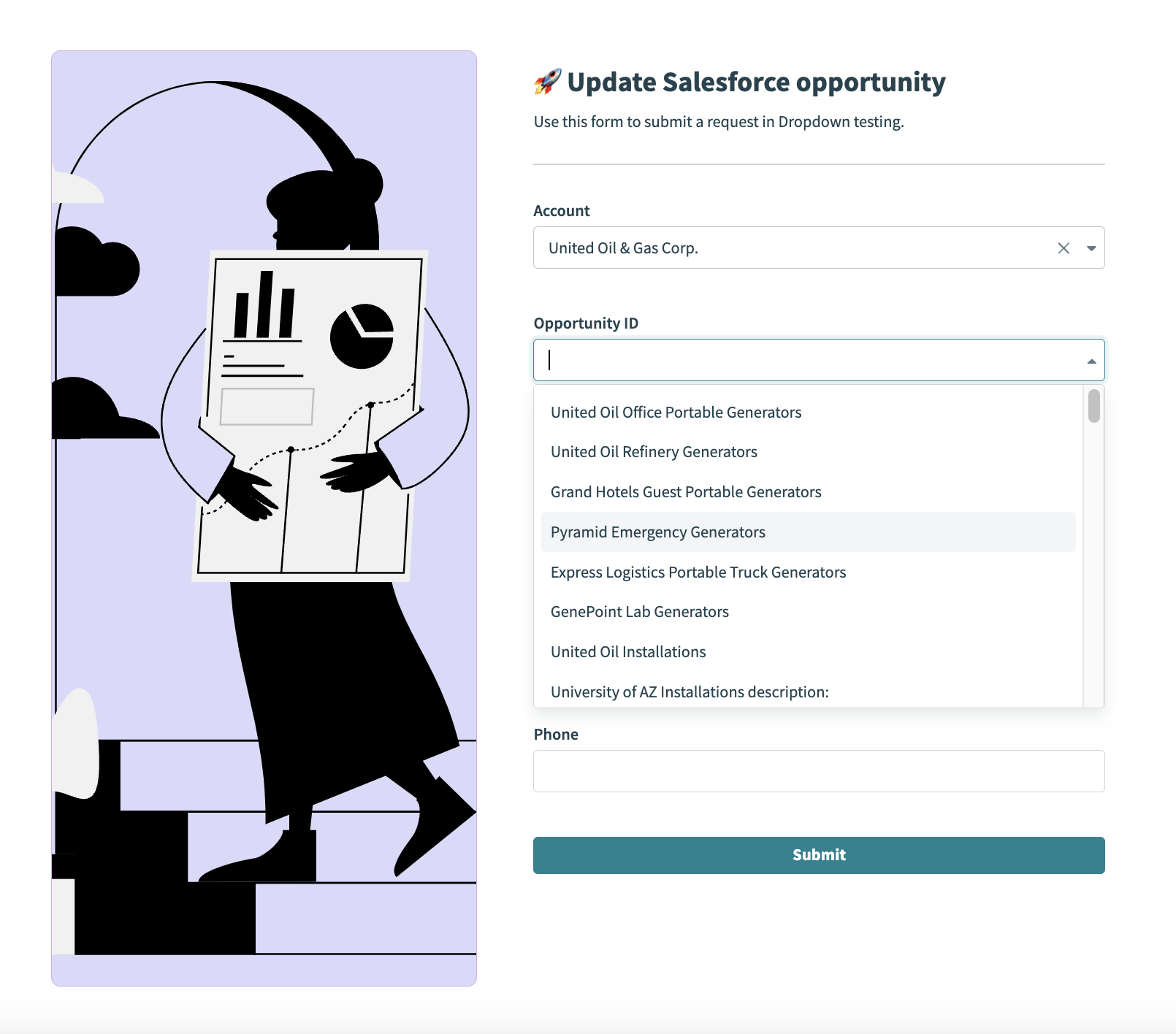 Workflow apps portalでページを表示してテスト
前提条件
続行する前に、レシピをデータソースとして設定する方法セクションのすべての手順を完了していることを確認してください。このセクションでは、相互依存するドロップダウンコンポーネントを設定するために必要な最初のレシピの設定方法について説明しています。
Salesforce: 複数値ドロップダウンのデータを取得
この例では、Salesforceからユーザーのリストを取得し、Workflow appsページ内の複数値選択をサポートするドロップダウンコンポーネントに返す方法を示します。これにより、ユーザーは複数のオプションを同時に選択できます。
複数選択ドロップダウンをページに追加します。このコンポーネントにアカウントなどの一意の名前を付け、データソースとしてレシピを選択します。
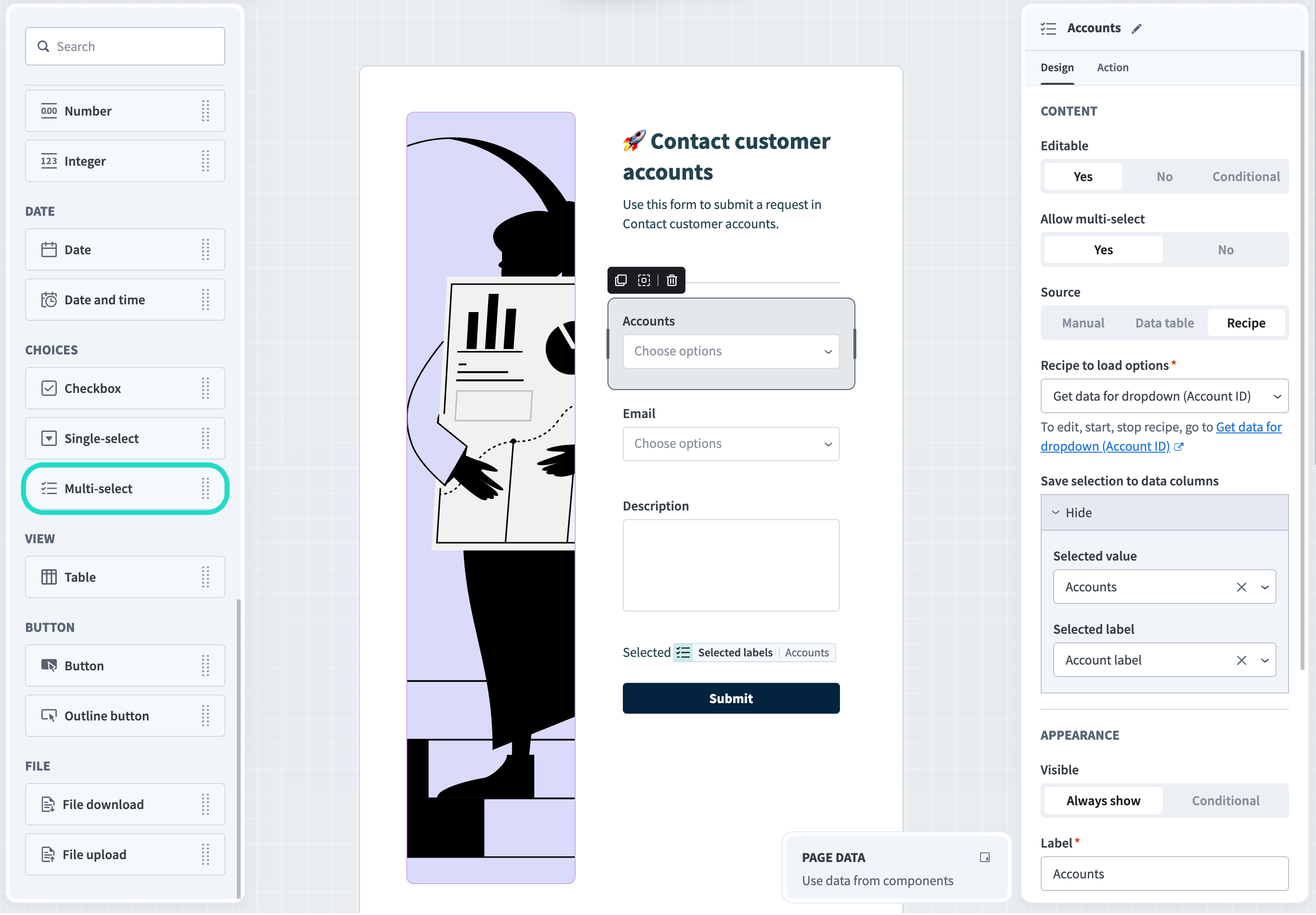 複数選択コンポーネント
レシピを作成をクリックし、レシピに適切な名前を付けます。 Workatoは、新しいオープンまたは検索イベントトリガーとドロップダウンにデータを返すアクションを含むレシピスケルトンを自動的に生成します。
レシピスケルトン
ドロップダウントリガーからの新規オープンまたは検索イベントを設定する
検索結果を見つけるためにレシピを使用しますかフィールドをはいに設定します。
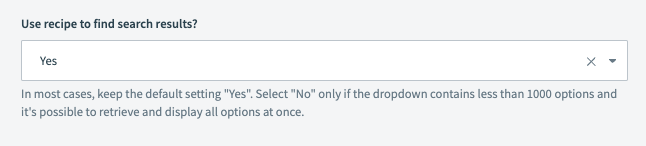 検索結果を見つけるためにレシピを使用をはいに設定
任意。レシピをトリガーする最小検索文字数フィールドを使用して、検索がトリガーされる前にユーザーが入力する必要がある文字数を設定します。デフォルトは3です。または、ユーザー入力を必要とせずにドロップダウンコンポーネントを開いたときにレシピをすぐに実行するには、0と入力します。
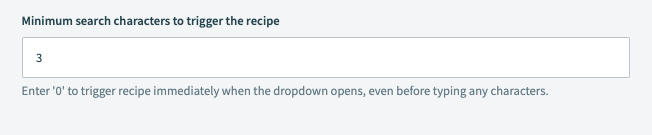 検索をトリガーする最小文字数を設定
+ステップを追加をクリックして、アプリとアクションをステップ2に追加します。この例では、SalesforceとSearch records (Account)(レコードを検索(Account))アクションを使用します。これにより、ページ内に顧客アカウントを表示できます。
ステップ2にアプリとアクションを追加
このアクションに使用するコネクションタイプを選択します。
コネクションタイプを選択
- エンドユーザーのコネクション: Workflow appsレシピは、アプリケーションに接続するユーザーのIDと権限に基づいてアクションを実行します。エンドユーザーは、自分の認証情報で認証して外部アプリ内のデータを取得または変更します。
- このレシピのコネクション: このオプションは、レシピビルダーによって確立されたコネクションを使用し、通常のアプリコネクションと同じ原則に従います。
OAuth 2.0認可コードグラントを使用するアプリコネクションのみが、エンドユーザーのコネクションで利用できます。詳細については、検証済みユーザーアクセスを参照してください。
既存のコネクションを選択するか、+新しいコネクションをクリックして新しいコネクションを作成します。
Salesforceのアカウント検索アクションを設定する
検索対象フィールドで、取得するSalesforceオブジェクトを指定します。例: アカウント。
取得するフィールドドロップダウンメニューを使用して、ユースケースに関連するフィールドを選択します。空白のままにすると、選択したオブジェクト内のすべてのフィールドがデータツリーに返されます。例として、アカウントIDとアカウント名を選択します。
制限フィールドに、返す予定の最大レコード数を入力します。例: 150。最大値は1000です。
有効を追加し、はいを選択します。
Salesforceアクションを設定
ドロップダウンにデータを返すアクションを設定する
Workflow appsは一意でない値を持つ行を省略するため、値は一意である必要があります。
最適なユーザーエクスペリエンスを実現するには、ラベルが一意である必要があります。ラベルが空または一意でない場合、Workflow appsはラベルに値を括弧で追加します。例:
ACME Automations (id88555)ACME Automations (id556666)
さらに、空のラベルフィールドは対応する値に置き換えられます。
ドロップダウンにデータを返すアクションを設定
保存 > 終了をクリックし、ページに戻ってコンポーネント設定を完了します。
選択値と選択ラベル(それぞれ値とラベル)をデータ列に保存します。 Workatoがレシピでこの値を使用するため、選択値の保存は必須です。選択ラベルの保存は任意です。
値とラベルをデータ列に保存
Workflow apps portalでページを表示してテストします。
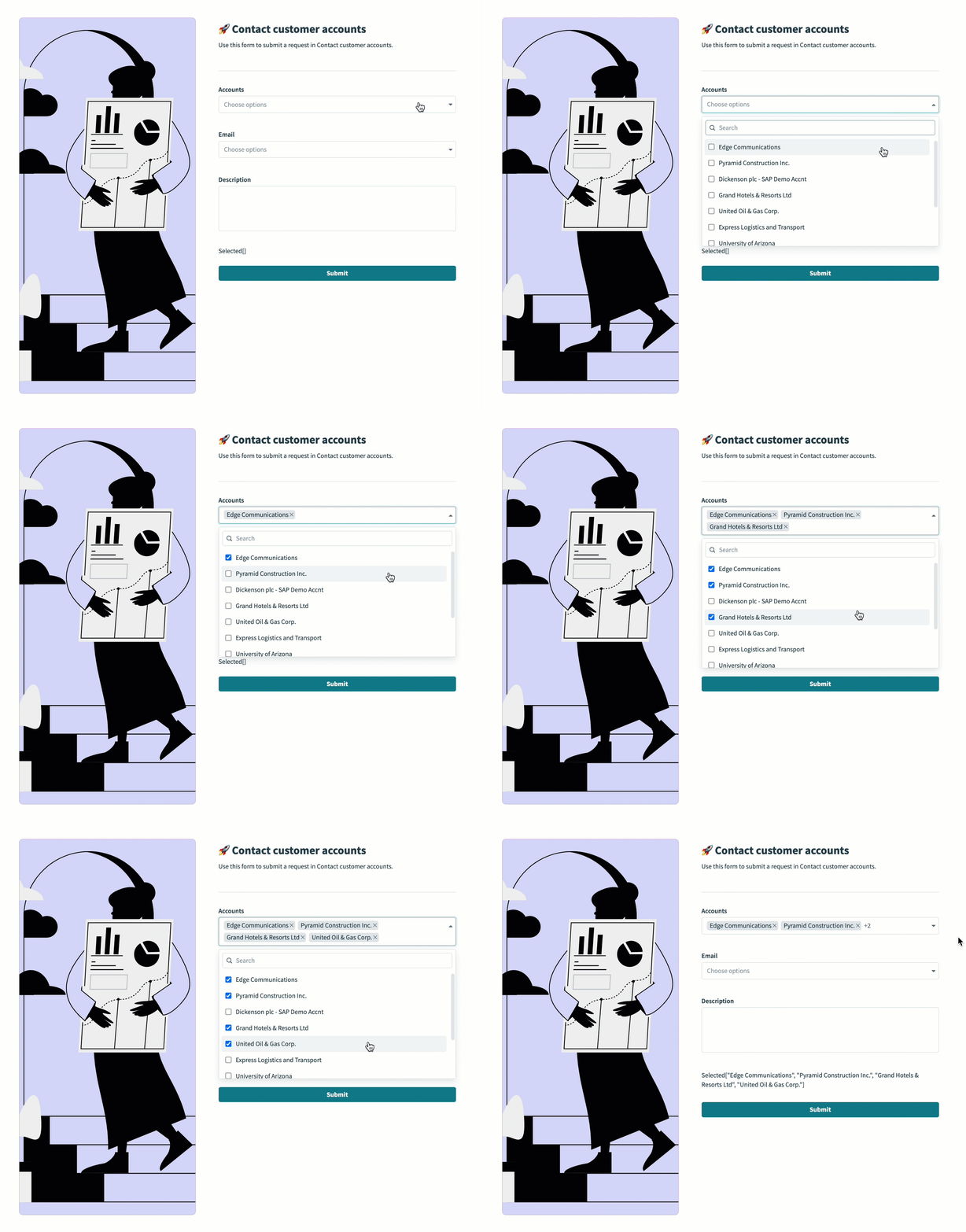 Workflow apps portalでページを表示してテスト
Jira: JQLを使用してデータを取得
この例では、Jiraから課題を取得し、Workflow appページ内のドロップダウンコンポーネントに返す方法を示します。このレシピは先行入力検索をサポートしており、ユーザーはJiraチケットをリアルタイムで検索できます。検索クエリが指定されていない場合、レシピはJira内のすべての課題を取得し、最初の課題の名前とIDを返します。
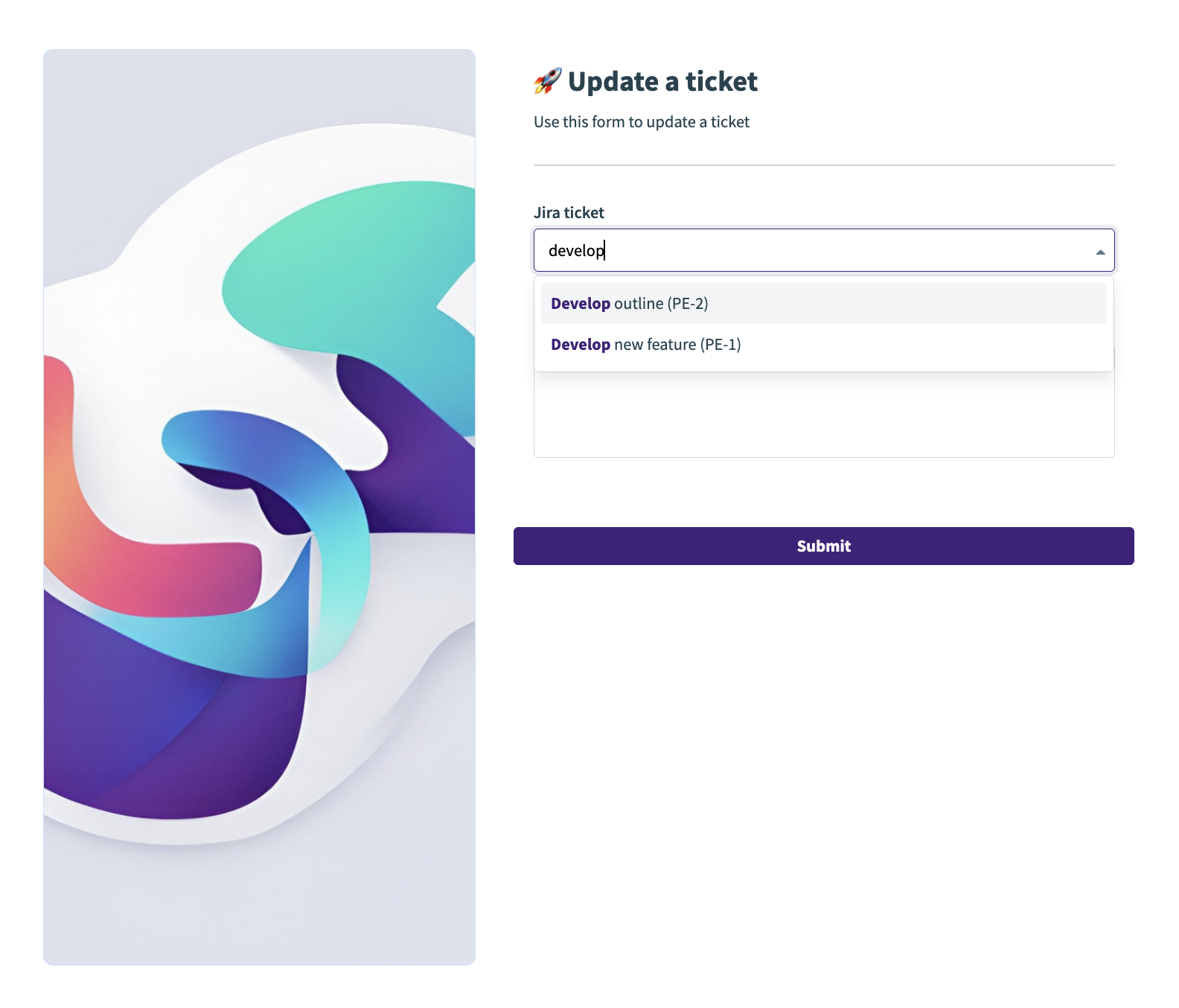 ドロップダウン用にJiraからデータを取得
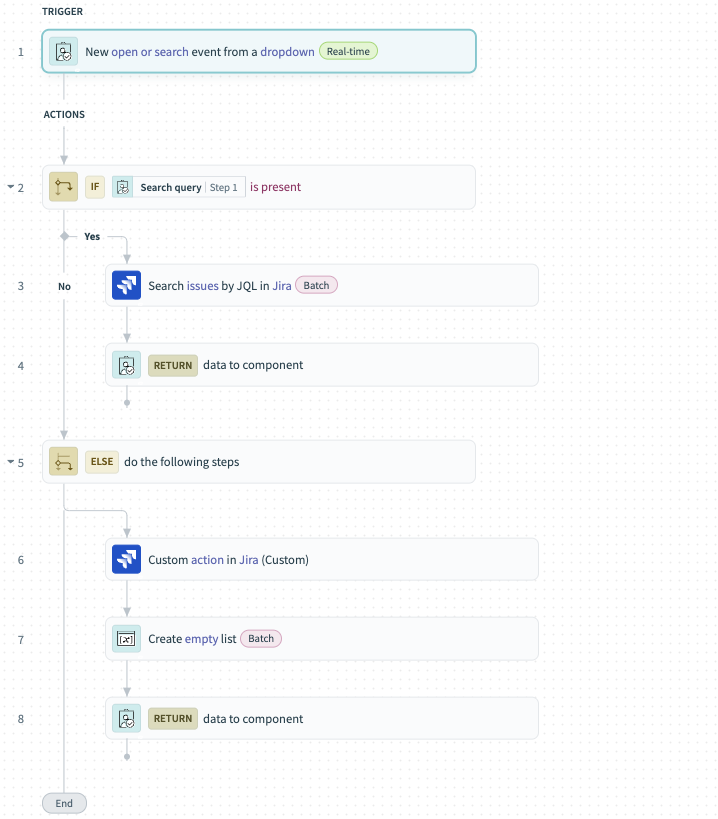 ドロップダウンレシピ用にJiraからデータを取得
このレシピを設定
レシピを設定するには、次の手順を実行します。
ページにドロップダウンを追加します。このコンポーネントに課題などの一意の名前を付け、データソースとしてレシピを選択します。
レシピを作成をクリックし、対応するレシピに適切な名前を付けます。 Workatoは、新しいオープンまたは検索イベントトリガーとドロップダウンにデータを返すアクションを含むレシピスケルトンを自動的に生成します。
レシピスケルトン
ドロップダウントリガーからの新規オープンまたは検索イベントを設定する
検索結果を見つけるためにレシピを使用しますかをはいに設定します。
これは、ターゲットシステム内のレコード数が多く、レシピを使用して検索する必要があるほとんどの場合に適切な選択です。はいを選択した場合、Workatoでは検索クエリステップ 1データピルを対応する取得アクションにマッピングする必要があります。ターゲットシステム内のレコード数が1000未満の場合は、いいえを選択します。
検索結果を見つけるためにレシピを使用するには、はいを選択
任意。レシピをトリガーする最小検索文字数フィールドを使用して、検索がトリガーされる前にユーザーが入力する必要がある文字数を設定します。デフォルトは3です。または、ユーザー入力を必要とせずにドロップダウンコンポーネントを開いたときにレシピをすぐに実行するには、0と入力します。
検索をトリガーする最小文字数を設定
ステップ2で検索クエリが存在するIF条件を設定する。
レシピのこの部分で先行入力検索を有効にします。
条件ドロップダウンから存在するを選択します。
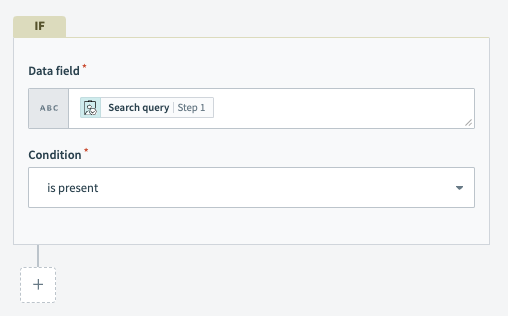 IF条件を設定
+ステップを追加をクリックして、IF条件のはい部分にアプリとアクションを追加します。 JiraとJQLで課題を検索アクションを選択します。
このアクションに使用するコネクションタイプを選択します。
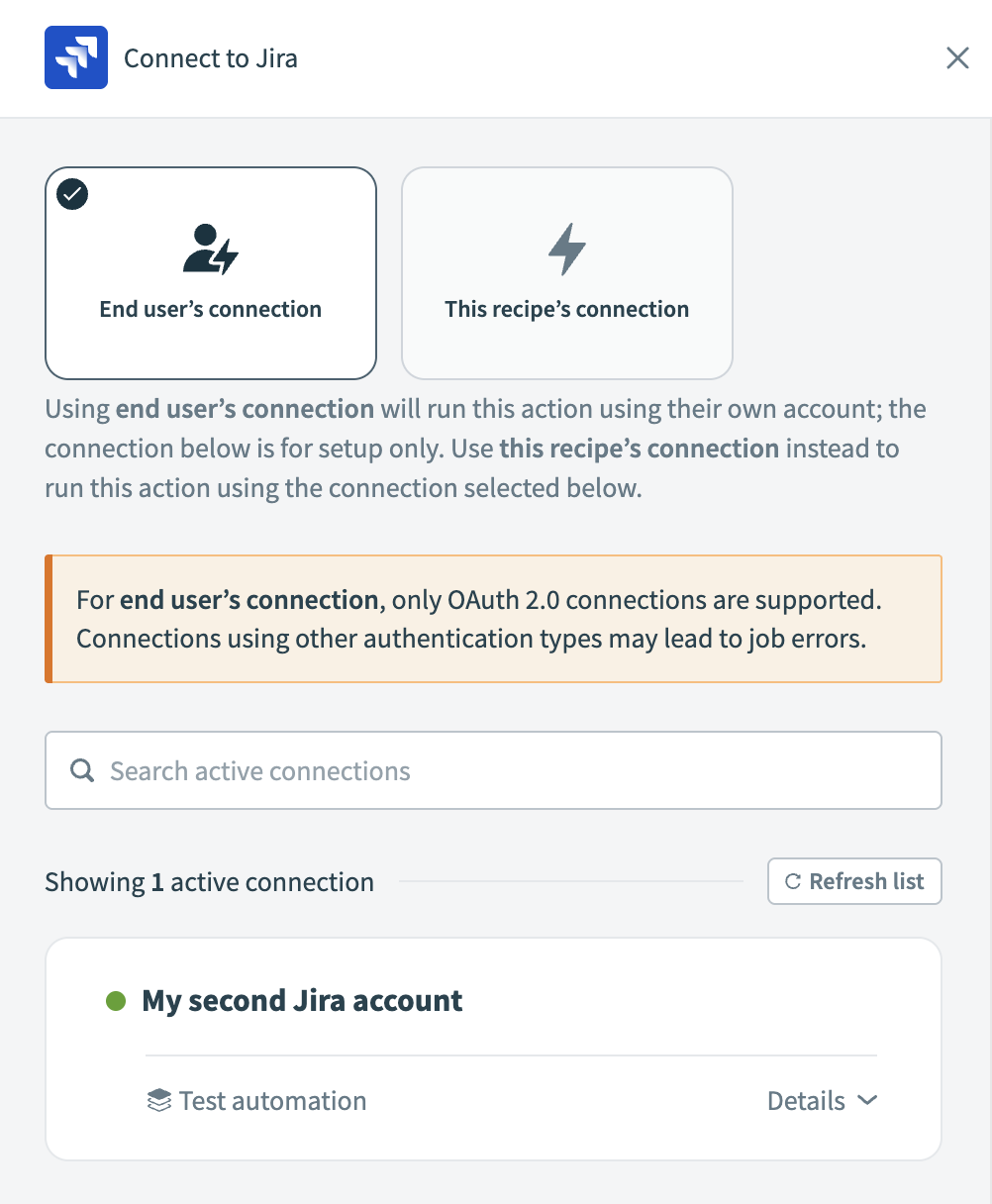 コネクションタイプを選択
- エンドユーザーのコネクション: Workflow appsレシピは、アプリケーションに接続するユーザーのIDと権限に基づいてアクションを実行します。エンドユーザーは、自分の認証情報で認証して外部アプリ内のデータを取得または変更します。
- このレシピのコネクション: このオプションは、レシピビルダーによって確立されたコネクションを使用し、通常のアプリコネクションと同じ原則に従います。
OAuth 2.0認可コードグラントを使用するアプリコネクションのみが、エンドユーザーのコネクションで利用できます。詳細については、検証済みユーザーアクセスを参照してください。
既存のコネクションを選択するか、+新しいコネクションをクリックして新しいコネクションを作成します。
JQLで課題を検索アクションを設定する
ユーザー入力時に、レシピのこの部分はJiraで課題を検索します。
Jiraで条件に一致するデータを検索するためのJQLクエリ文字列を設定します。例:
summary ~ "\"SEARCH_QUERY_DATAPILL\"" order by summary descJQLの詳細をご確認ください。
クエリの次のセクションを置き換えます:
SEARCH_QUERY_DATAPILL: 検索クエリステップ 1データピルをマッピングします。
 JQLクエリを入力
+ステップを追加をクリックして、IF条件のはいセクションにアクションを追加します。 Workflow appsコンポーネントにデータを返すアクションを選択します。
ドロップダウンにデータを返すアクションを設定する
値フィールドで、概要ステップ 3とキーステップ 3データピルをマッピングします。これはアカウントに対応する一意のIDです。 Workatoはこの値をWorkflow appのData tablesに保存します。
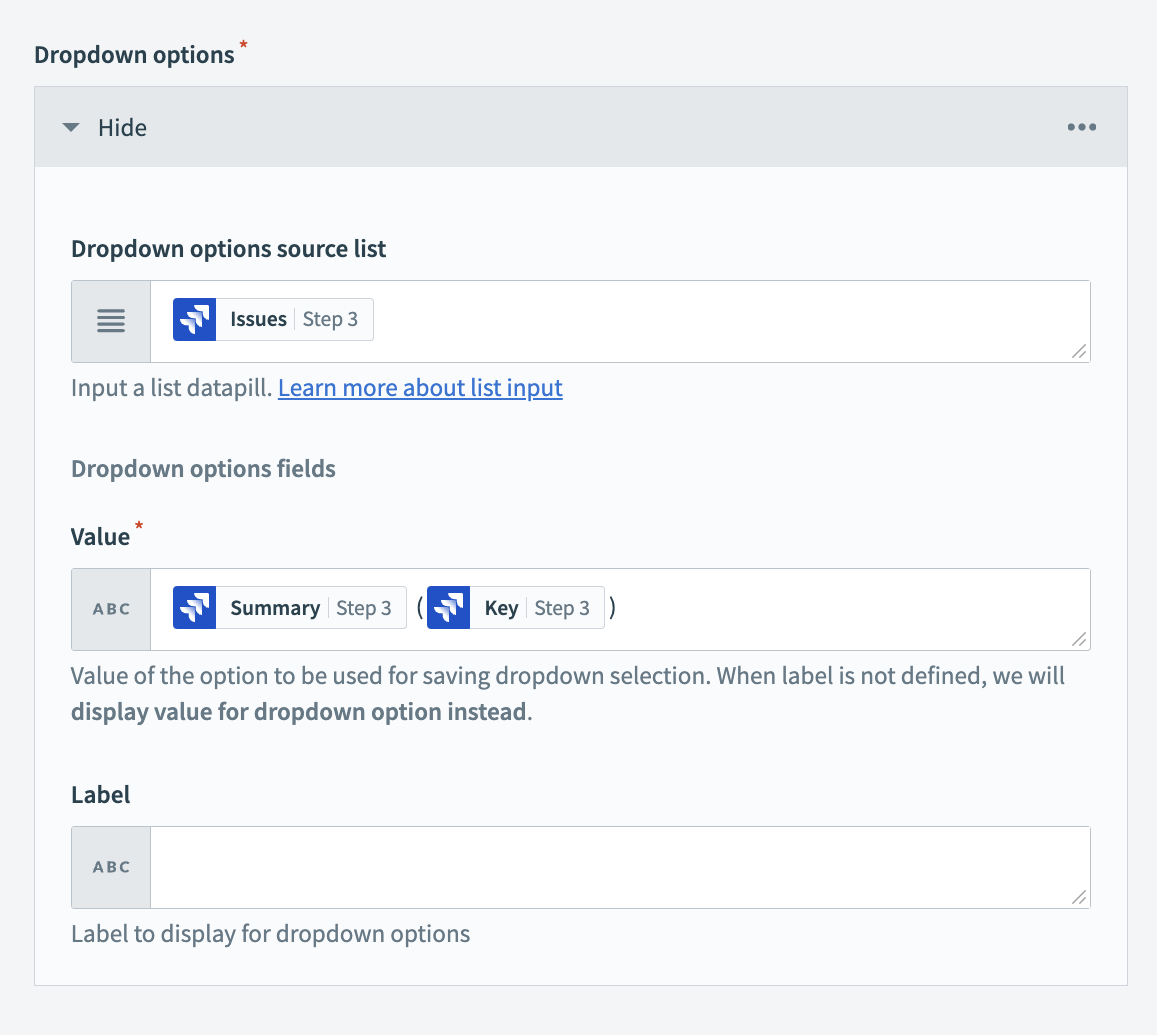 ドロップダウンにデータを返すアクションを設定
+ステップを追加をクリックして、いいえ条件にELSE IF条件を追加します。検索クエリに一致する結果がない場合、レシピのこの部分は最初の課題を返します。
+ステップを追加をクリックして、アプリからアクションを追加します。 Jiraのカスタムアクションを選択します。
Jiraのカスタムアクションを設定します。詳細については、カスタムアクションの作成に関するページを参照してください。
+ステップを追加をクリックして、アプリからアクションを追加します。変数 by Workatoの空のリストを作成アクションを選択します。
空のリストを作成アクションを設定する
リスト名を指定します。例: 課題。
リスト項目スキーマを定義します。サンプルJSONを指定するか、フィールドを手動で追加できます。この例では、対応する課題ラベルをエンドユーザーに表示する予定のため、ラベルフィールドを追加しています。
+ステップを追加をクリックして、アプリからアクションを追加します。 Workflow appsコンポーネントにデータを返すアクションを選択します。
保存、終了の順にクリックします。次に、ページに戻ってこのコンポーネントの設定を完了します。
選択値と選択ラベル(それぞれ値とラベル)をデータ列に保存します。 Workatoがレシピでこの値を使用するため、選択値の保存は必須です。選択ラベルの保存は任意です。
値とラベルをデータ列に保存
Workflow apps portalでページを表示してテストします。
Okta: ドロップダウン用のユーザーを取得
このレシピでは、Oktaからユーザープロファイルを取得し、Workflow appsページに返す方法を示します。先行入力検索をサポートしており、ユーザーはOktaプロファイルをリアルタイムで検索できます。検索クエリが指定されると、レシピはそれを姓と名の部分に分割し、名が最初の部分で始まり、姓が2番目の部分で始まるユーザーをOktaで検索して、最初に一致したユーザーの詳細を返します。一致が見つからない場合は、ドロップダウンに空のレスポンスを返します。
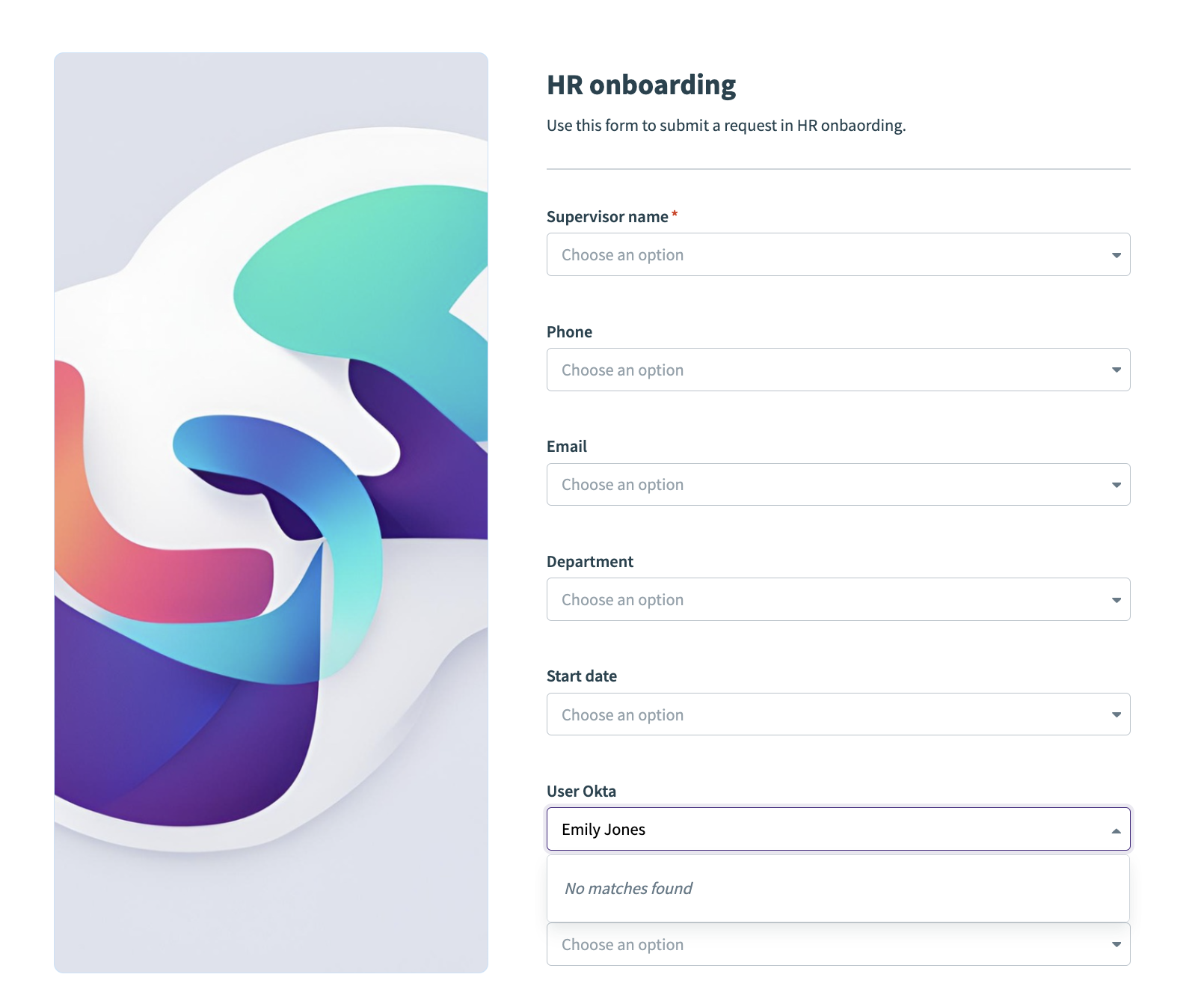 人事オンボーディングページ
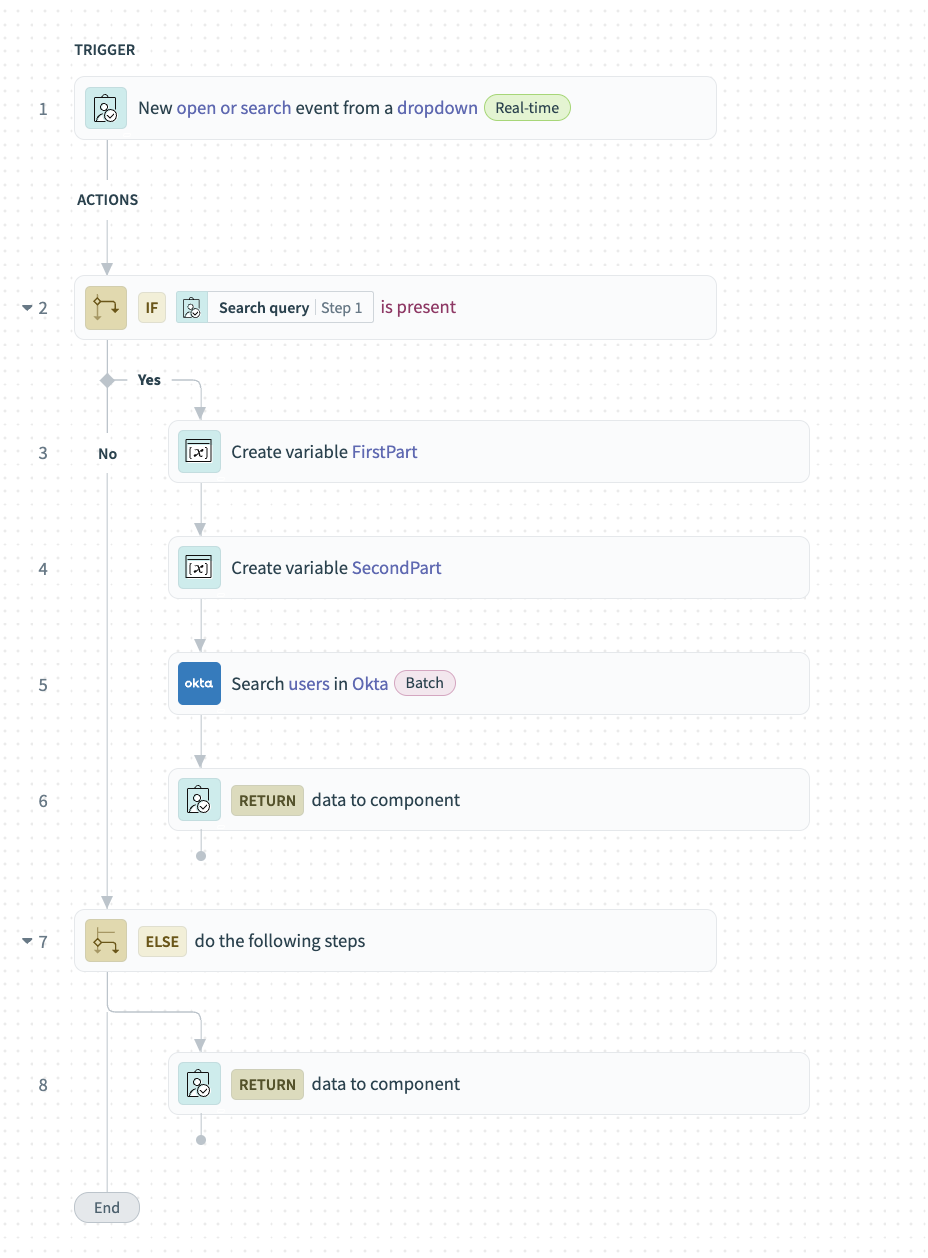 Oktaからユーザーを取得するレシピ
このレシピを設定
レシピを設定するには、次の手順を実行します。
ページにドロップダウンを追加します。このコンポーネントにユーザーなどの一意の名前を付け、データソースとしてレシピを選択します。
レシピを作成をクリックし、対応するレシピに適切な名前を付けます。 Workatoは、新しいオープンまたは検索イベントトリガーとドロップダウンにデータを返すアクションを含むレシピスケルトンを自動的に生成します。
レシピスケルトン
新規オープンまたは検索イベントトリガーを設定する
検索結果を見つけるためにレシピを使用しますかをはいに設定します。
これは、ターゲットシステム内のレコード数が多く、レシピを使用して検索する必要があるほとんどの場合に適切な選択です。はいを選択した場合、Workatoでは検索クエリステップ 1データピルを対応する取得アクションにマッピングする必要があります。
検索結果を見つけるためにレシピを使用するには、はいを選択
任意。レシピをトリガーする最小検索文字数フィールドを使用して、検索がトリガーされる前にユーザーが入力する必要がある文字数を設定します。デフォルトは3です。または、ユーザー入力を必要とせずにドロップダウンコンポーネントを開いたときにレシピをすぐに実行するには、0と入力します。
検索をトリガーする最小文字数を設定
ステップ2で検索クエリが存在するIF条件を設定する。
レシピのこの部分で先行入力検索を有効にします。
条件ドロップダウンから存在するを選択します。
IF条件を設定
+ステップを追加をクリックして、IF条件のはいセクションに追加のアクションを追加します。変数 by Workatoと変数を作成アクションを選択します。
最初の変数を設定する
レシピのこの部分は検索クエリを2つの部分に分割し、ユーザーの名の変数を作成します。
変数を追加をクリックします。変数の一意のラベルとデータ型を指定します。例: FirstPartとString。
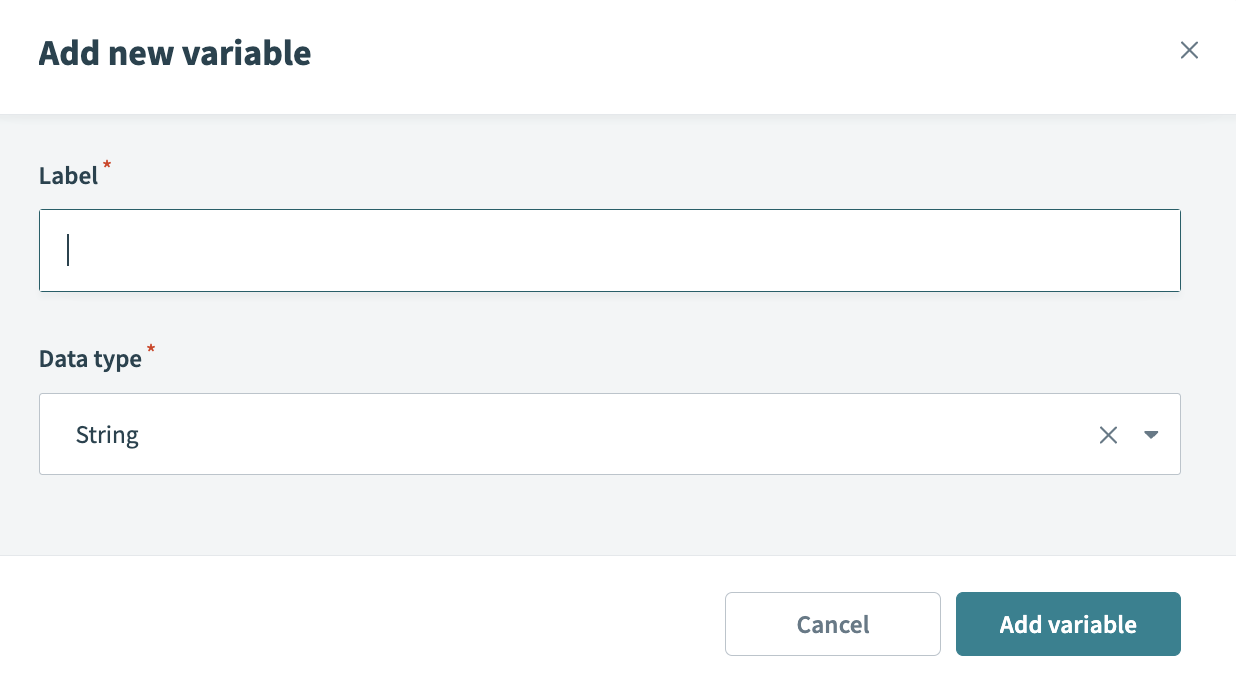 変数を追加
変数を追加
Formulaをクリックして、Formulaモードを使用して変数を定義します。
.split Formulaを使用して、スペース(" ")を区切り文字として検索クエリを2つの部分に分割します。検索クエリの最初の部分を選択することを示すために[0]を追加します。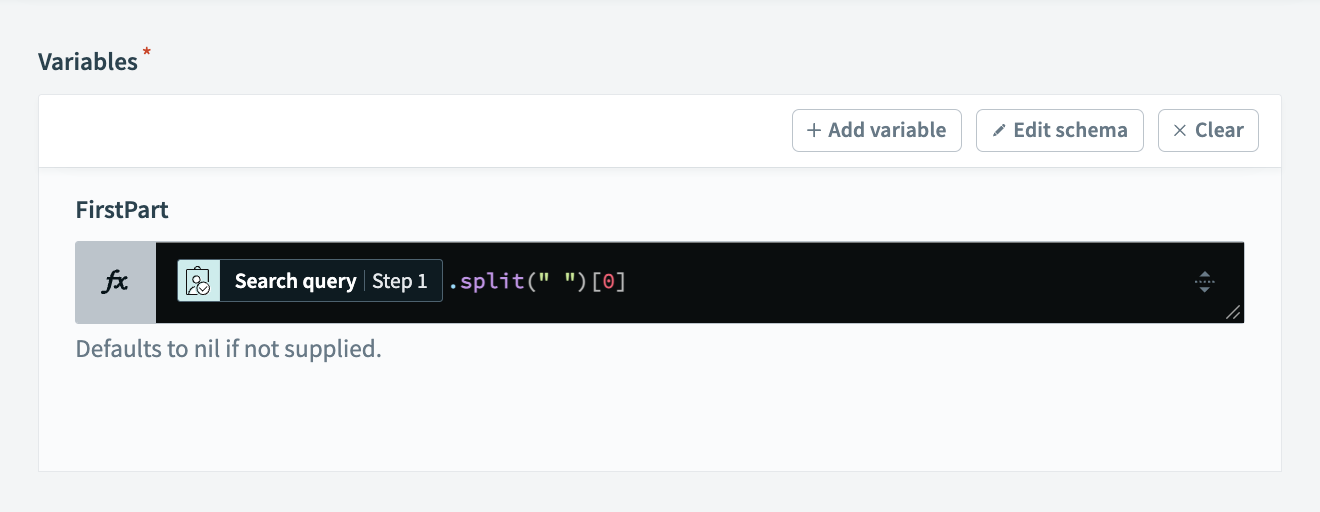
.splitを使用してデータピルの最初の部分から変数を作成
+ステップを追加をクリックして、IF条件のはいセクションに追加のアクションを追加します。変数 by Workatoと変数を作成アクションを選択します。
別の変数を設定する
レシピのこの部分は検索クエリを2つの部分に分割し、ユーザーの姓の変数を作成します。
変数を追加をクリックします。変数の一意のラベルとデータ型を指定します。例: SecondPartとString。
変数を追加
Formulaをクリックして、Formulaモードを使用して変数を定義します。
.split Formulaを使用して、スペース(" ")を区切り文字として検索クエリを2つの部分に分割します。検索クエリの2番目の部分を選択することを示すために[1]を追加します。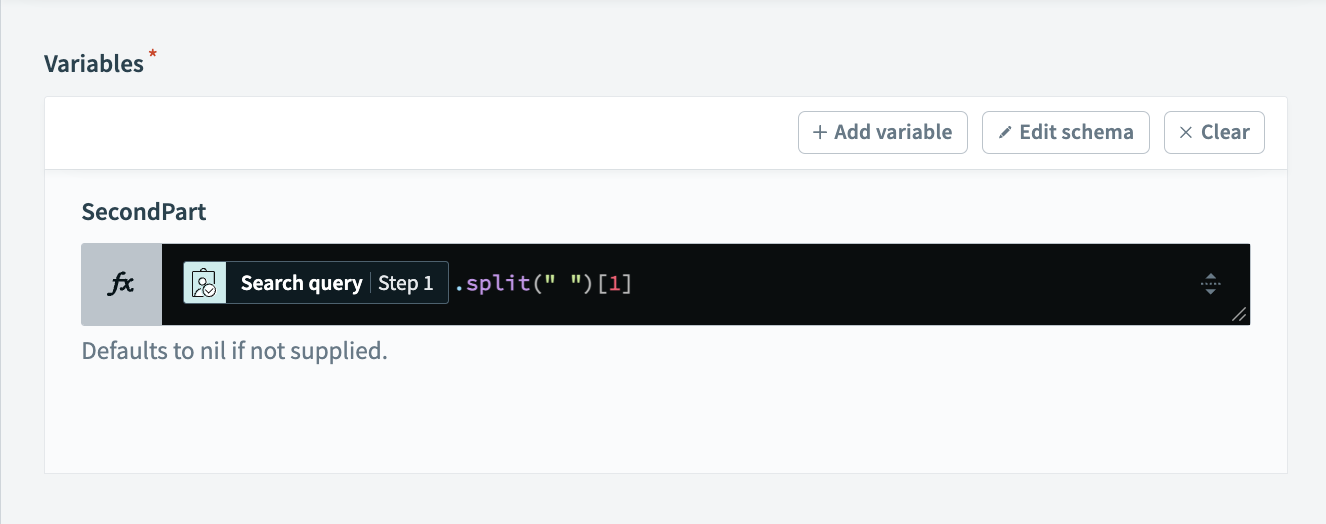
.splitを使用してデータピルの2番目の部分から変数を作成
+ステップを追加をクリックして、IF条件のはいセクションにアクションを追加します。 Oktaとユーザーを検索アクションを選択します。
このアクションに使用するコネクションタイプを選択します。
- エンドユーザーのコネクション: Workflow appsレシピは、アプリケーションに接続するユーザーのIDと権限に基づいてアクションを実行します。エンドユーザーは、自分の認証情報で認証して、コンポーネントにレシピデータを入力します。
- このレシピのコネクション: このオプションは、レシピビルダーによって確立されたコネクションを使用し、通常のアプリコネクションと同じ原則に従います。
OAuth 2.0認可コードグラントを使用するアプリコネクションのみが、エンドユーザーのコネクションで利用できます。詳細については、検証済みユーザーアクセスを参照してください。
既存のコネクションを選択するか、+新しいコネクションをクリックして新しいコネクションを作成します。
検索クエリを設定する
次の検索クエリを使用します:
profile.firstName sw "FIRSTPART_DATAPILL" and profile.lastName sw "SECONDPART_DATAPILL"Oktaのフィルタリング式の詳細をご確認ください。
次を置き換えます:
FIRSTPART_DATAPILL: FirstPartステップ 4データピルをマッピングします。SECONDPART_DATAPILL: FirstPartステップ 4データピルをマッピングします。
+ステップを追加をクリックして、IF条件のはいセクションにアクションを追加します。 Workflow appsとドロップダウンにデータを返すアクションを選択します。
ドロップダウンにデータを返すアクションを設定する
値フィールドに次を入力します。これはレコードに対応する一意のIDであり、Workatoはこの値をWorkflow appのData tablesに保存します。
User ID is ID_DATAPILL | User status is STATUS_DATAPILL | Last update STATUS_CHANGED_DATAPILL | FIRSTNAME_DATAPILL LASTNAME_DATAPILL (USERNAME_DATAPILL) | Password = VALUE_DATAPILL次を置き換えます:
ID_DATAPILL: ユーザーステップ 6データピルをマッピングします。STATUS_DATAPILL: ステータスステップ 6データピルをマッピングします。STATUS_CHANGED_DATAPILL: ステータス変更時刻ステップ 6データピルをマッピングします。FIRSTNAME_DATAPILL: 名ステップ 6データピルをマッピングします。LASTNAME_DATAPILL: 姓ステップ 6データピルをマッピングします。USERNAME_DATAPILL: ユーザー名ステップ 6データピルをマッピングします。VALUE_DATAPILL: 値ステップ 6データピルをマッピングします。
+ステップを追加をクリックして、アクションを追加します。 Elseアクションを選択します。検索クエリに一致する結果がない場合、レシピのこの部分はドロップダウンに空の値を返します。
+ステップを追加をクリックして、アプリからアクションを追加します。 Workflow appsドロップダウンにデータを返すアクションを選択します。
保存、終了の順にクリックします。次に、ページに戻ってこのコンポーネントの設定を完了します。
選択値と選択ラベル(それぞれ値とラベル)をデータ列に保存します。 Workatoがレシピでこの値を使用するため、選択値の保存は必須です。選択ラベルの保存は任意です。
値とラベルをデータ列に保存
Workflow apps portalでページを表示してテストします。
HTTP: APIからデータを取得
このレシピでは、ユーザーの検索クエリに基づいて場所を取得し、その結果をWorkflow appsページに返す方法を示します。 HTTPコネクターを使用して、Geoapify Location Platform APIにカスタムGETリクエストを送信します。このレシピは先行入力検索をサポートしており、ユーザーは場所をリアルタイムで検索できます。一致する場所のリストを返し、最初の結果を読みやすい住所にフォーマットして、その後ページに返します。
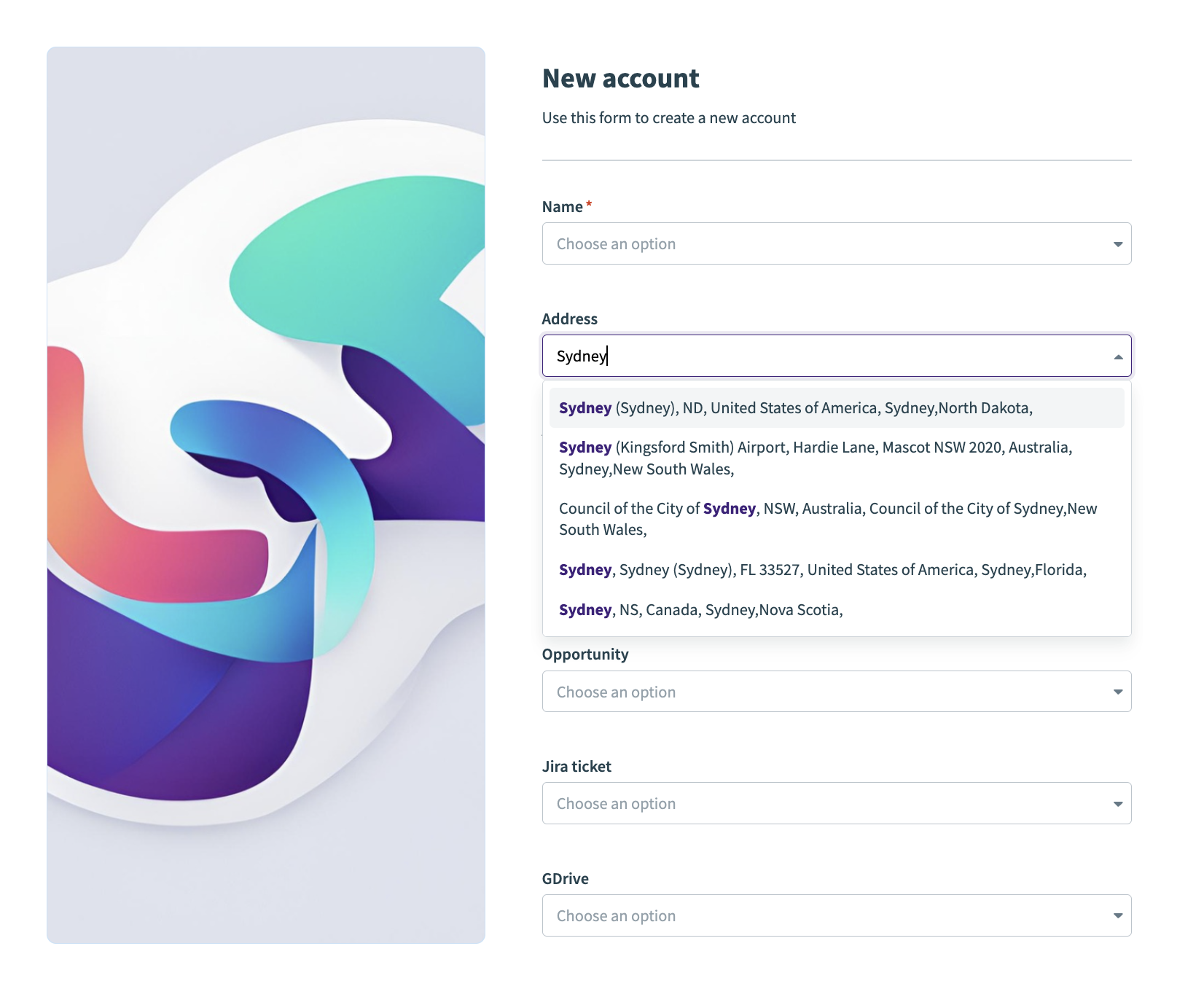 HTTPコネクターを使用してドロップダウンのデータを取得
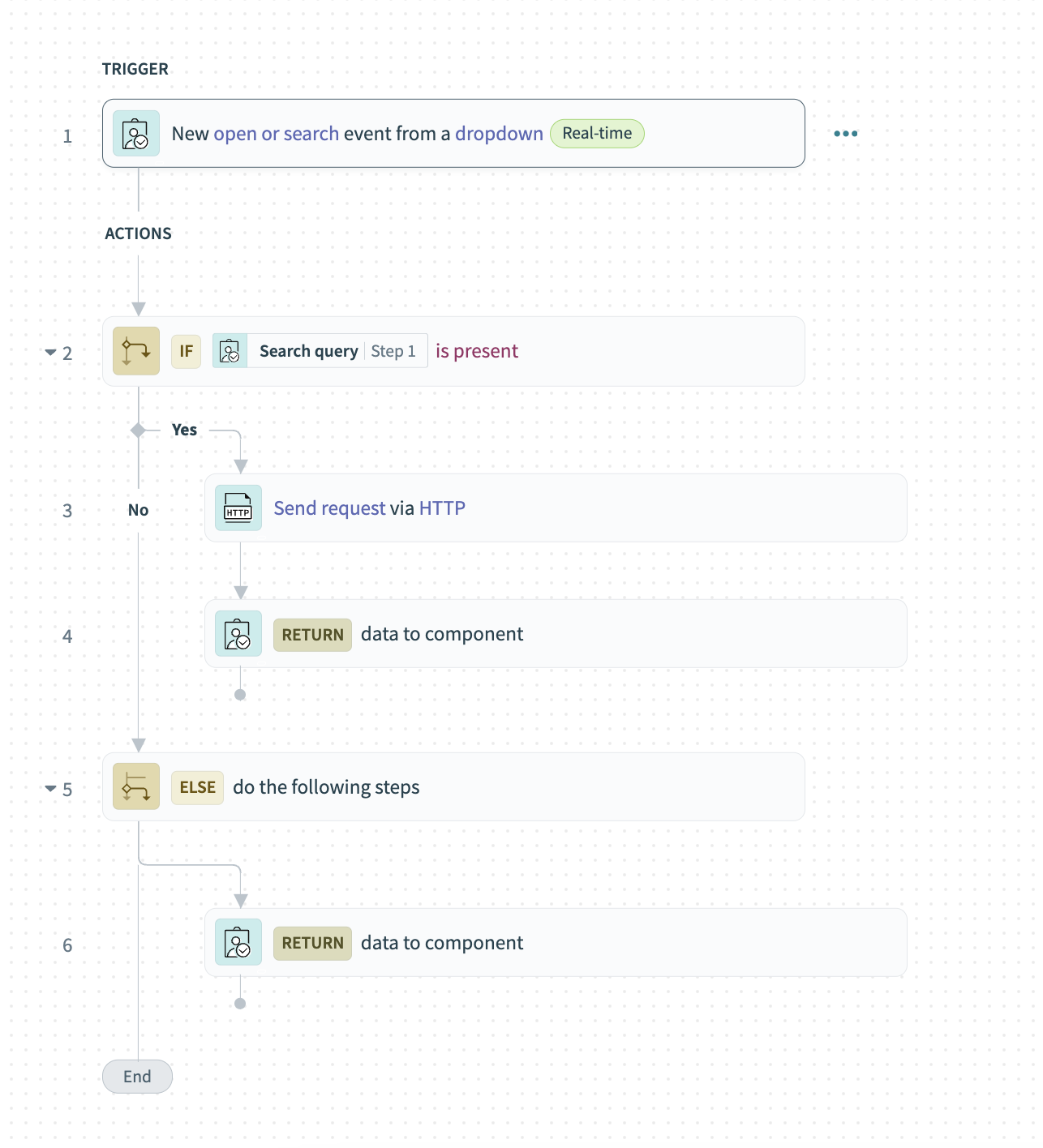 HTTPコネクターを使用してドロップダウンのデータを取得
このレシピを設定
レシピを設定するには、次の手順を実行します。
ページにドロップダウンを追加します。このコンポーネントに住所などの一意の名前を付け、データソースとしてレシピを選択します。
レシピを作成をクリックし、対応するレシピに適切な名前を付けます。 Workatoは、新しいオープンまたは検索イベントトリガーとドロップダウンにデータを返すアクションを含むレシピスケルトンを自動的に生成します。
レシピスケルトン
新規オープンまたは検索イベントトリガーを設定する
検索結果を見つけるためにレシピを使用しますかをはいに設定します。
これは、ターゲットシステム内のレコード数が多く、レシピを使用して検索する必要があるほとんどの場合に適切な選択です。はいを選択した場合、Workatoでは検索クエリステップ 1データピルを対応する取得アクションにマッピングする必要があります。ターゲットシステム内のレコード数が1000未満の場合は、いいえを選択します。
検索結果を見つけるためにレシピを使用するには、はいを選択
任意。レシピをトリガーする最小検索文字数フィールドを使用して、検索がトリガーされる前にユーザーが入力する必要がある文字数を設定します。デフォルトは3です。または、ユーザー入力を必要とせずにドロップダウンコンポーネントを開いたときにレシピをすぐに実行するには、0と入力します。
検索をトリガーする最小文字数を設定
ステップ2で検索クエリが存在するIF条件を設定する。
レシピのこの部分で先行入力検索を有効にします。
ステップ1の検索クエリステップ 1データピルをデータフィールドにマッピングします。
条件ドロップダウンから存在するを選択します。
IF条件を設定
+ステップを追加をクリックして、IF条件のはいセクションにアクションを追加します。 HTTPリクエストを送信アクションを選択します。
リクエストを送信アクションを設定する
リクエスト名を指定します。 Workatoはこの値を使用してアクションに名前を付けます。
ガイド付き設定を開始をクリックします。
HTTPメソッドとしてGETを選択します。
リクエストURLを指定します。これはリクエストの送信元として使用するURLです。例: https://api.geoapify.com/v1/geocode/autocomplete。
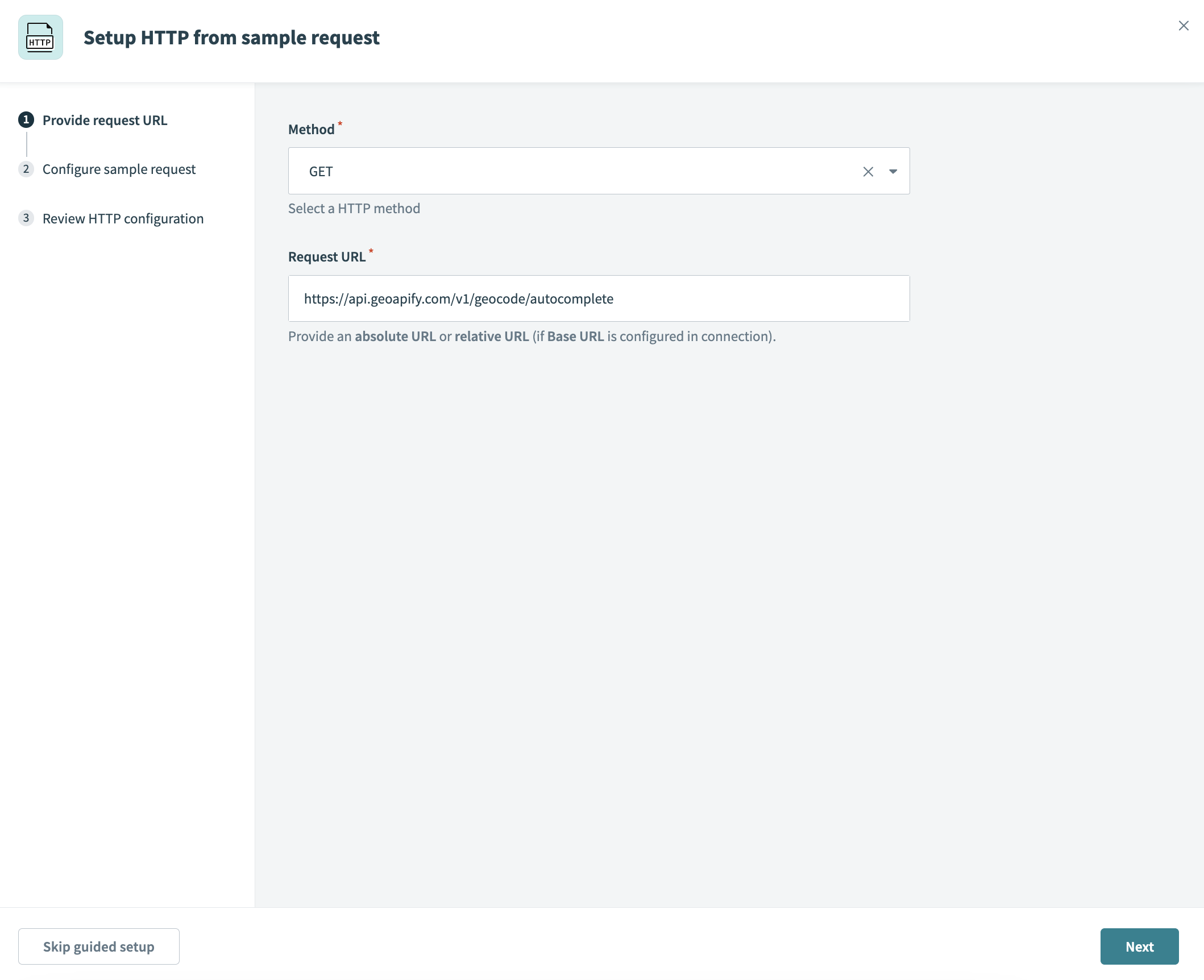 リクエストURLを指定
次へをクリックします。
リクエストURLパラメータで、表示をクリックします。次に、URLパラメータを追加をクリックします。
パラメータ名にtextを入力し、値フィールドにSpringvilleなどのサンプルの場所を入力します。
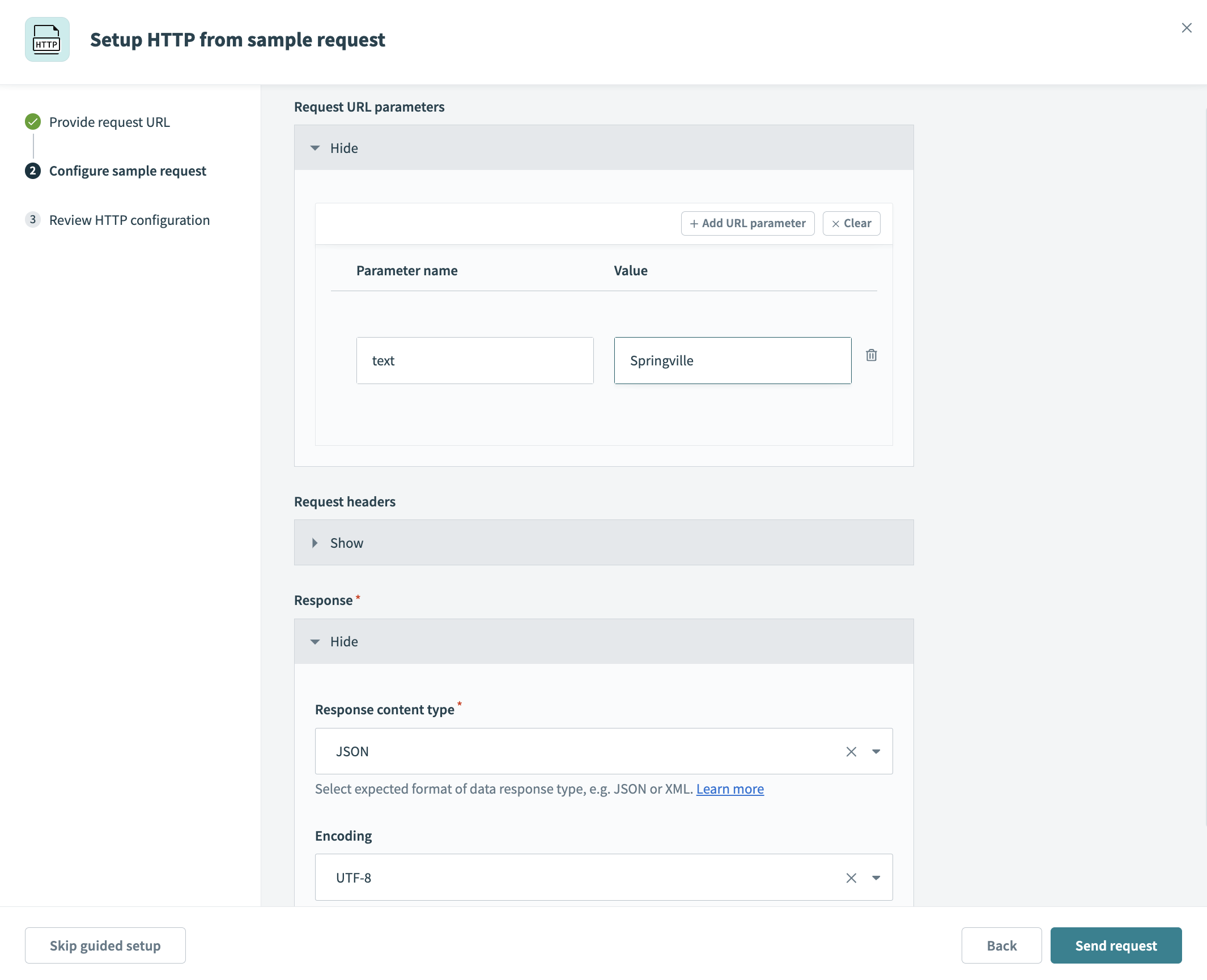 パラメータを追加
レスポンスセクションで、レスポンスコンテンツタイプとエンコーディングフィールドがそれぞれJSONとUTF-8に設定されていることを確認します。
リクエストを送信をクリックします。
HTTP設定を確認します。 Workatoはこの呼び出しからのレスポンスを使用して、このアクションのレスポンススキーマを自動生成します。
設定を適用をクリックします。
リクエストURLパラメータフィールドで、サンプルの場所Springvilleを削除し、検索クエリステップ 1データピルをマッピングします。これにより、レシピはユーザーがフィールドに入力した場所についてAPIにクエリを実行できます。
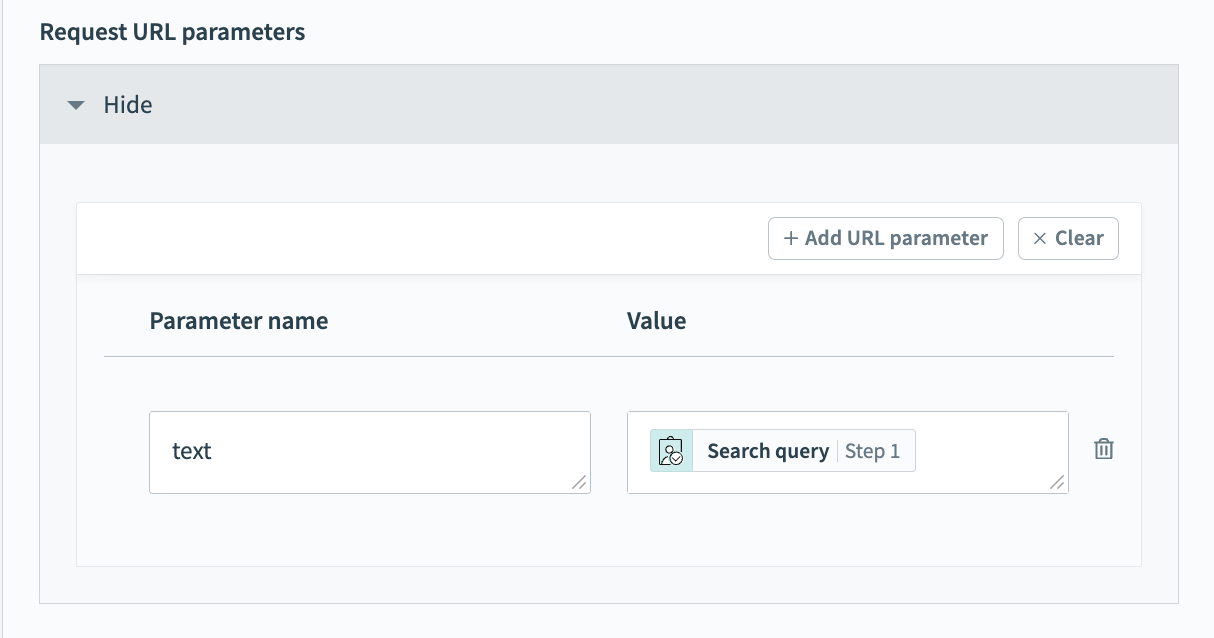 検索クエリステップ 1データピルをマッピング
その他のすべてのフィールドはデフォルト値のままにします。
+ステップを追加をクリックして、アプリとアクションを追加します。 Workflow appsコンポーネントにデータを返すアクションを選択します。
コンポーネントにデータを返すアクションを設定する
ドロップダウンオプションソースリストフィールドで、フィーチャーステップ 4データピルをマッピングします。
値フィールドで、フィーチャーステップ 4データピルをマッピングします。
ラベルフィールドで、住所行1ステップ 4、住所行2ステップ 4、市区町村ステップ 4、州ステップ 4、および地域ステップ 4データピルをマッピングします。
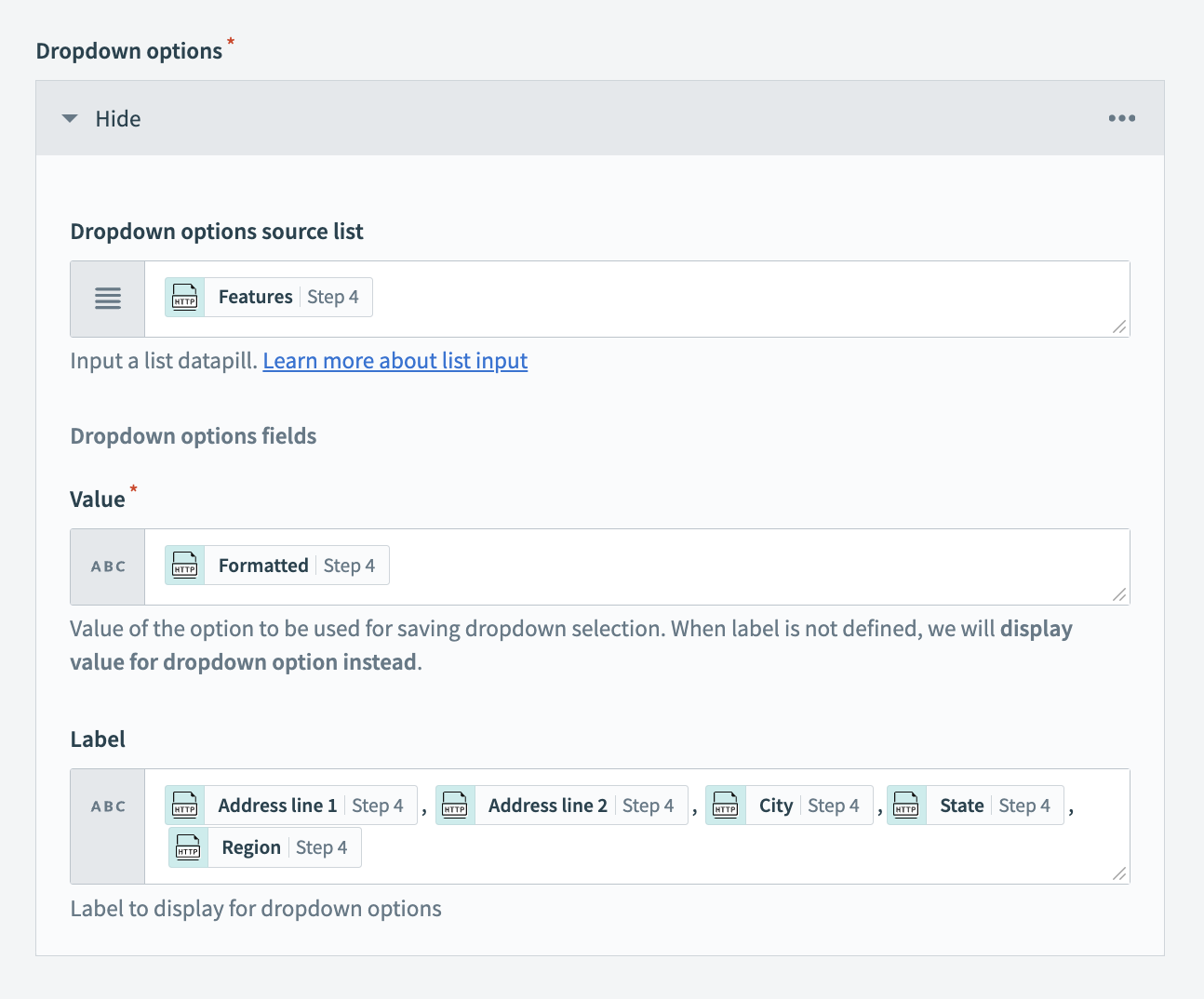 データピルをマッピング
+ステップを追加をクリックして、アクションを追加します。 Elseアクションを選択します。検索クエリに一致する結果がない場合、レシピのこの部分はドロップダウンに空の値を返します。
保存、終了の順にクリックします。次に、ページに戻ってこのコンポーネントの設定を完了します。
選択値と選択ラベル(それぞれ値とラベル)をデータ列に保存します。 Workatoがレシピでこの値を使用するため、選択値の保存は必須です。選択ラベルの保存は任意です。
値とラベルをデータ列に保存
Workflow apps portalでページを表示してテストします。
制限事項
すべてのレシピをドロップダウンコンポーネントのデータソースとして使用できるわけではありません。 Workflow appsは、レシピの合計実行時間が10秒以下の場合に、レシピをデータソースとしてサポートします。これは、この機能が長時間実行アクションを使用するレシピと_互換性がない_ことを意味します。このクォータにより、Workflow appsページでタイムアウトが発生するのを防止できます。
さらに、限定アクセスリリース期間中、この機能には次の制限があります:
Workflow appsは、アプリが存在するプロジェクトのレシピのみを表示します。別のプロジェクトのレシピを使用する予定の場合は、それらをアプリと同じプロジェクトに移動する必要があります。
Workflow appsのプレビューモードでは、レシピドロップダウンはサポートされていません。つまり、レシピ機能はWorkflow apps portal自体でテストする必要があります。
最終更新日: