ページ読み込み時のアクション
レシピを実行アクションを使用すると、Workflow apps portalでページが読み込まれるときに、サードパーティアプリケーションのデータを取得または変更し、そのデータをWorkflow appに動的に返すことができます。これにより、外部システムとWorkflow appの間でデータをリアルタイムに同期できます。
ページ読み込み時のレシピ実行アクションの設定
ページ読み込みでRun recipeアクションを設定するには、次の手順を実行します:
ページ読み込み時にアクションを有効化
次の手順を実行して、ページ読み込みでレシピ実行アクションを有効にします:
新しいWorkflow appを作成するか、既存のWorkflow appを選択します。
ページを選択し、アクションパネルに移動します。アクションのトリガーイベントは、ページが読み込まれたときとして事前選択されています。
アクションドロップダウンメニューを使用してRun recipeを選択します。
レシピドロップダウンメニューを使用して、レシピを作成をクリックします。これにより、新しいタブでSet up your recipeページが開きます。
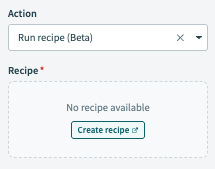 ページ読み込みのアクション設定
外部アプリのデータを取得または変更するレシピを設定
このレシピに一意のNameを入力します。
Locationドロップダウンメニューを使用して、レシピがアプリページと同じフォルダにあることを確認します。
ビルドを開始をクリックします。
Workatoは、New component event(リアルタイム)トリガーとReturn data to componentアクションが事前設定されたレシピを生成します:
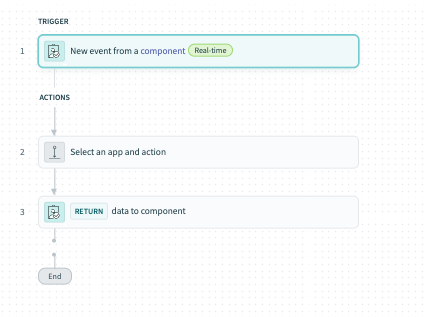 レシピの概要
新規コンポーネントイベントトリガーを変更する
トリガーを変更するには、次の手順を完了します:
New component eventトリガーを選択します。
Setupタブに移動します。
Setupタブには、ページとの間でデータを受信および返送するために使用できる、レシピの入力パラメータと出力スキーマが表示されます。
このレシピはページの読み込み時に実行されるため、レシピで使用できるユーザー入力はなく、入力パラメータを定義する必要はありません。
出力スキーマセクションに移動し、+ フィールドを追加をクリックします。
ページに返す予定のレシピ出力を定義します。各出力パラメータに対して、Name、Label、Data type、およびOptionalステータスを指定する必要があります。
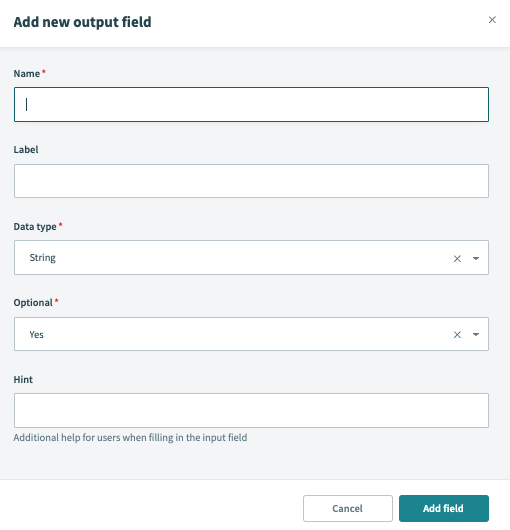 出力スキーマの設定
アプリでアクションを設定する
外部システムからデータを取得または変更するために、アプリ内で1つ以上のアクションステップを設定するには、次の手順を完了します:
レシピ内のアプリとアクションを選択ステップをクリックします。
使用する予定のアプリを検索して選択します。アプリで使用可能なアクションのリストが表示されます。
使用する予定のアクションを選択します。
コンポーネントイベントレシピに使用する予定のコネクションタイプを選択します。
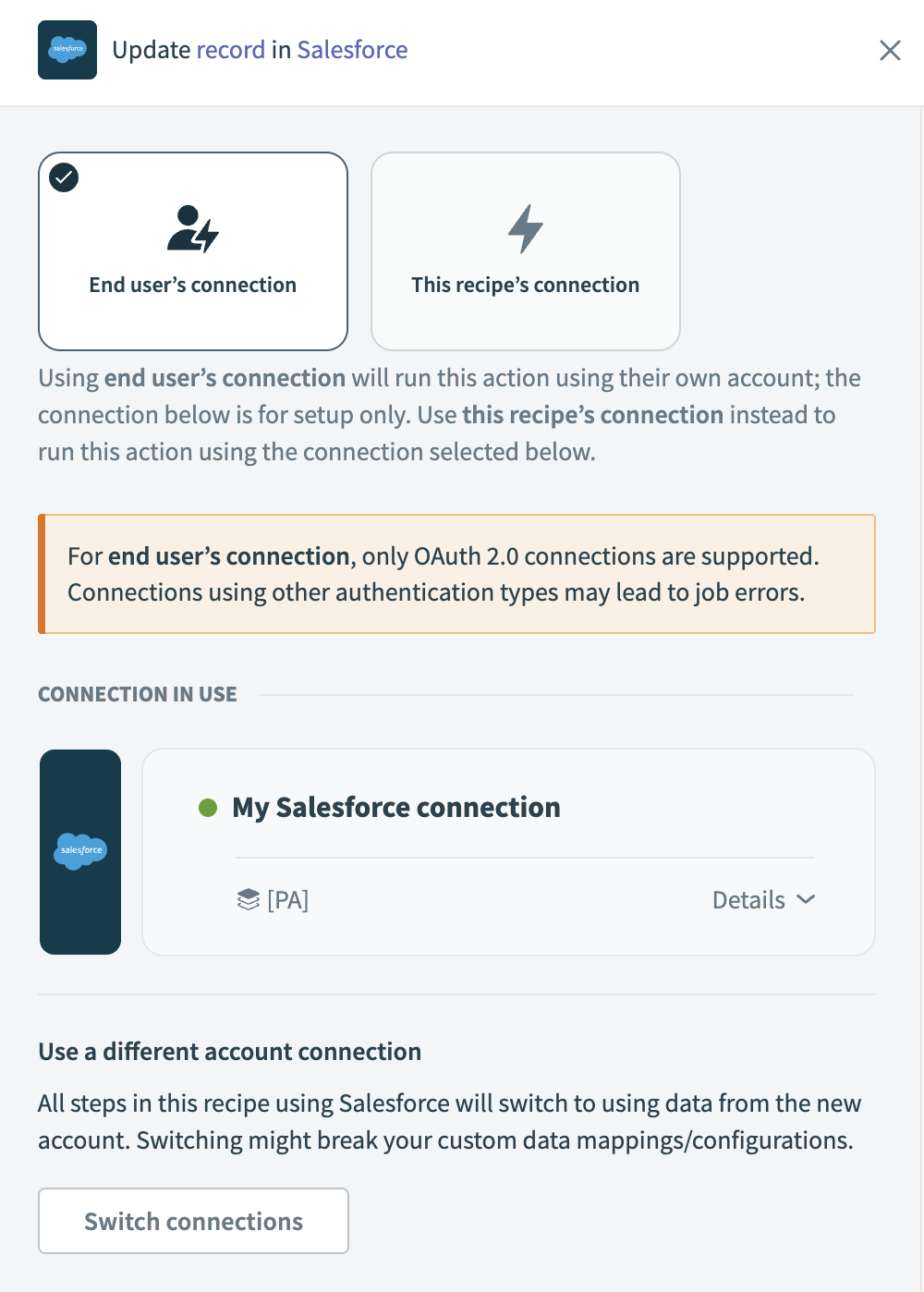 コネクションタイプを選択
- エンドユーザーのコネクション: Workflow appsレシピは、アプリケーションに接続するユーザーのIDと権限に基づいてアクションを実行します。エンドユーザーは、自分の認証情報で認証して外部アプリ内のデータを取得または変更します。
- このレシピのコネクション: このオプションは、レシピビルダーによって確立されたコネクションを使用し、通常のアプリコネクションと同じ原則に従います。
OAuth 2.0認可コードグラントを使用するアプリコネクションのみが、エンドユーザーのコネクションで利用できます。詳細については、検証済みユーザーアクセスを参照してください。
既存のコネクションを選択するか、+ New connectionをクリックして新しいコネクションを作成します。
要件に基づいてアクションを設定します。
必要に応じて追加のステップを追加します。
コンポーネントにデータを返すアクションを変更する
レシピデータをアプリに返すには、次の手順を完了します:
Return data to componentアクションを選択します。
Consider this action as successful?ドロップダウンを使用して、アクションが正常に完了したかどうかを定義します。
出力セクションに移動し、レシピデータを指定された出力フィールドにマッピングします。この出力は、New component eventトリガーで定義された出力フィールドと一致します。
Save、Exitの順にクリックします。
ページコンポーネントにレシピデータを表示
ページコンポーネントにレシピデータを表示するには、次の手順を実行します:
ページエディターに戻り、ページを選択します。
変数の作成とマッピング
デザインパネルに移動し、+ 変数を追加を選択します。
必要に応じて、変数の名前、データ型、デフォルト値を入力します。変数のデータ型は、トリガー出力パラメータで指定したデータ型と一致している必要があります。詳細については、変数の作成を参照してください。
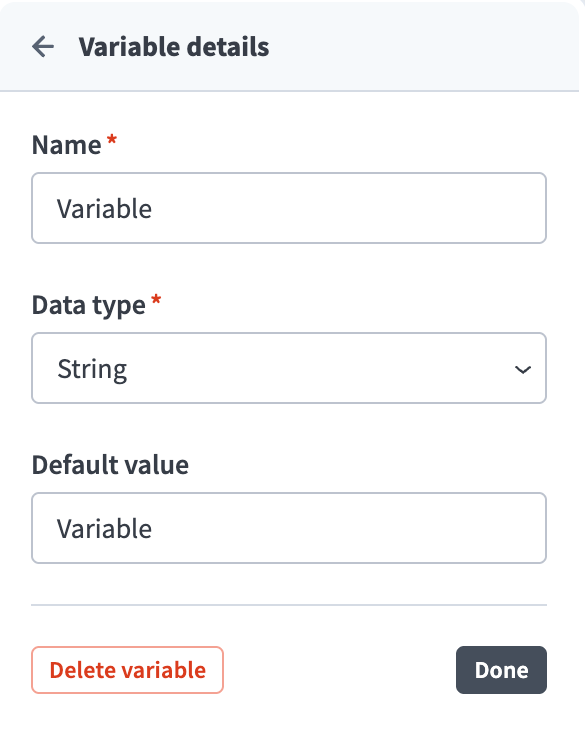 変数の追加
変数の追加
必要に応じて、追加の変数を作成します。
変数を表示する予定のコンポーネント(テキストブロックなど)を選択し、コンテンツパネルに移動します
ページデータモーダルを使用して変数をマッピングします。
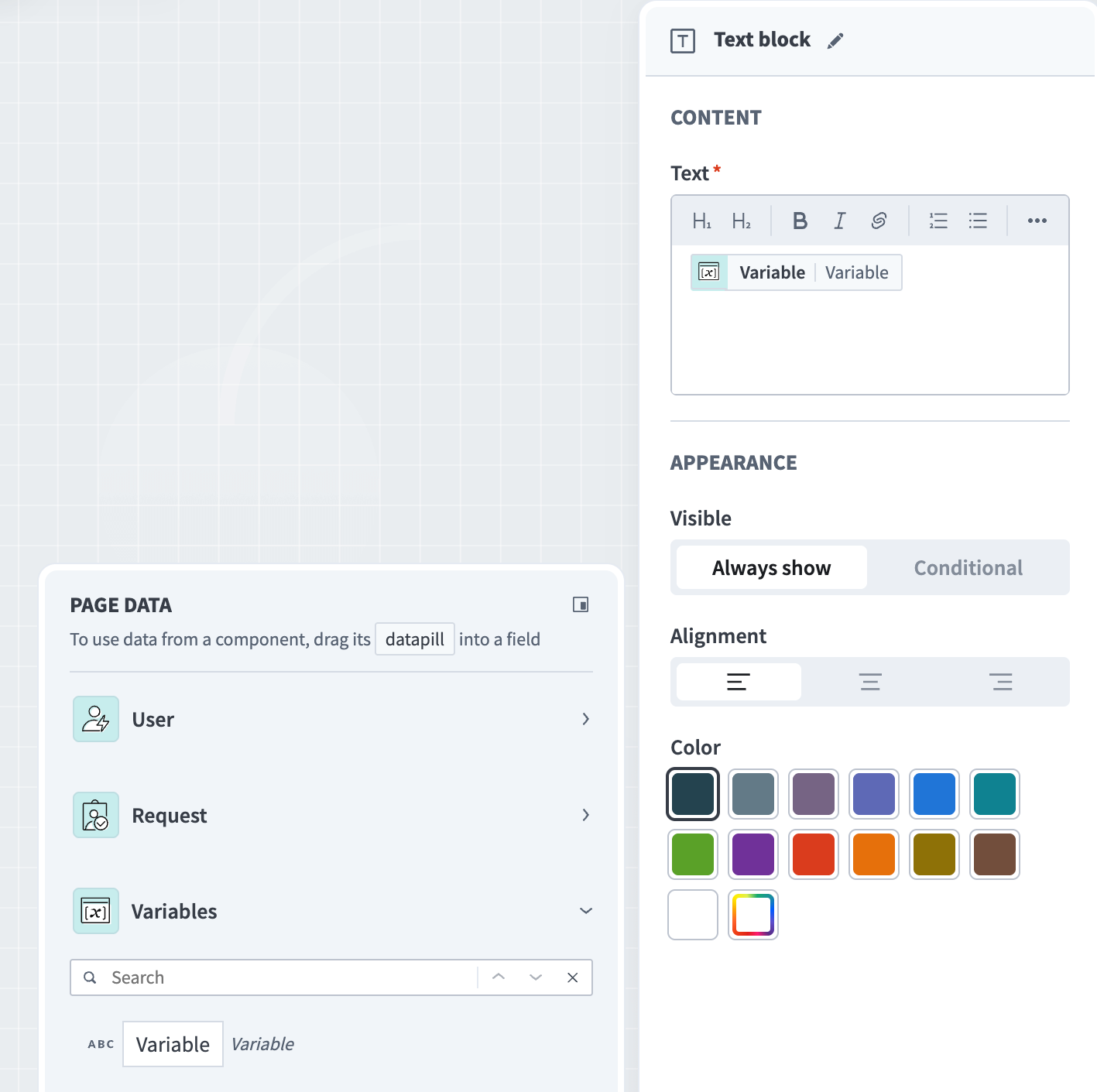 変数のマッピング
レシピ出力を使用して変数値を設定します。
ページを選択します。
アクションパネルに移動します。
値を設定するレシピ出力セクションに移動し、+ 項目を追加をクリックします。
レシピ出力ドロップダウンメニューを使用して、レシピ出力を選択します。
値を設定する対象ドロップダウンメニューを使用して、値を設定するページコンポーネントまたは変数を選択します。詳細については、レシピ出力を使用した変数への入力を参照してください。
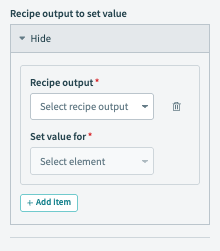 レシピ出力を使用して変数値を入力
保存をクリックします。
最終更新日: