変数
変数は、ユーザーがWorkflow appsを操作する際にデータを保存、操作、および参照するために使用される動的なプレースホルダーです。これらには、レシピの出力を使用してリアルタイムで値を入力でき、他のアプリケーションの情報をWorkflow app内で直接表示および管理できます。これにより、ユーザーのアクションやリアルタイムのビジネスデータに即座に応答する、インタラクティブでデータドリブンなエクスペリエンスを構築できます。
アプリで変数を使用するには、ページエディターで変数を作成し、レシピ出力で変数にデータを入力し、ページコンポーネントにマッピングします。
変数は次のデータ型をサポートしています:
- 文字列
- 番号
- 整数
- 日付
- 日時
- ブーリアン
テキスト入力を受け付けるすべてのページコンポーネントは、プレースホルダーフィールドを除き、変数も受け付けます。
ページエディターで変数を作成する
変数を作成して設定するには、次の手順を実行します:
ページをクリックします。
Designパネルに移動します。
+ Add variableをクリックします。
名前フィールドに移動し、translated-textなど、変数の一意の名前を入力します。
データ型メニューに移動し、データ型を選択します。
任意。 Default valueフィールドに移動し、<null>などの変数のデフォルト値を指定します。
完了をクリックします。
設定は次のようになります:
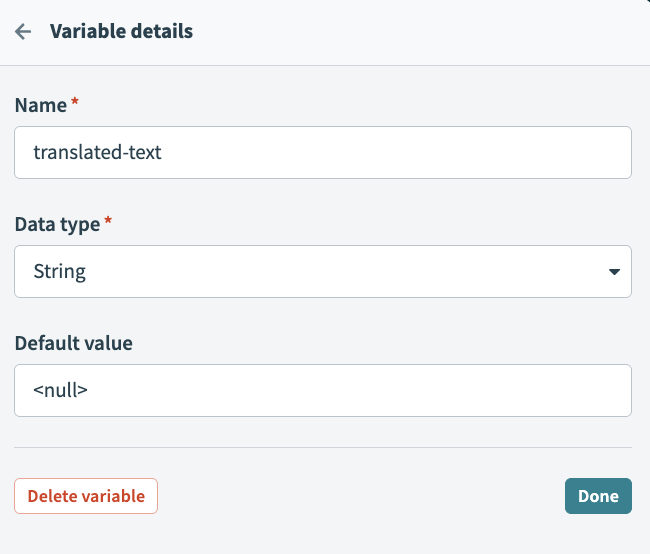 変数を作成
変数を作成
レシピ出力を使用して変数にデータを入力する
ページエディターで変数を定義する前に、どのイベントがレシピの実行をトリガーし、変数にデータを返すかを検討します。たとえば、ボタンのクリック、ドロップダウン値の変更、ページ読み込み、またはテーブル行の選択に基づいて、レシピを実行アクションをトリガーできます。
レシピ出力を使用して変数を定義するには、次の手順を実行します:
値を設定するレシピ出力>レシピ出力フィールドに移動し、recipe-output-nameを選択します。これは、レシピで定義した出力フィールドです。
値の設定先フィールドに移動し、your-variable-nameを選択します。
設定は次のようになります:
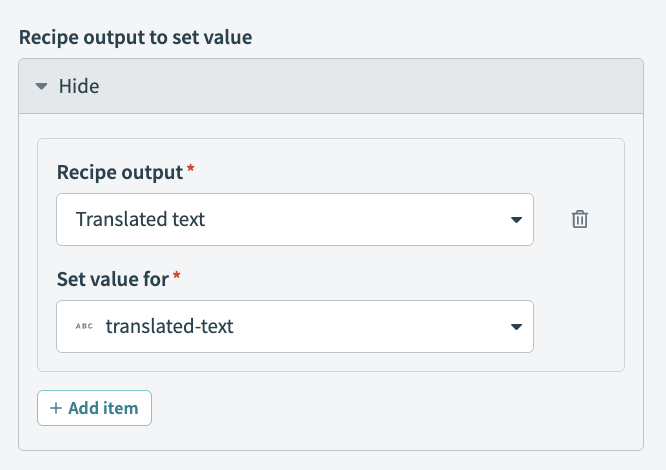 レシピ出力設定
変数を削除する
変数を削除するには、次の手順を実行します:
ページをクリックします。
Designパネルに移動します。
変数にカーソルを合わせ、削除アイコンをクリックします。
変数を削除をクリックします。
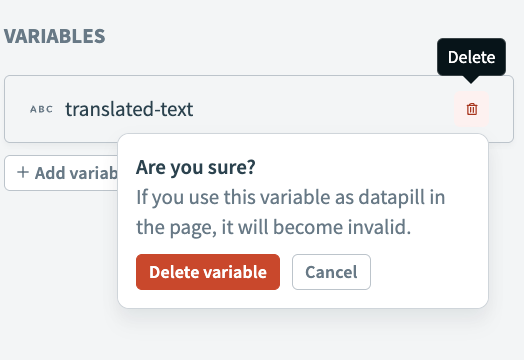 変数を削除する
最終更新日: