ページでデータピルを使用
Workflow appsでは、ワークフロー関連データをページで使用して、ユーザー入力に応じて変化するカスタムかつ動的なフォームを作成できます。このデータはページデータモーダルに保存されます。これはレシピエディターのデータツリーに似ています。このモーダルを使用して、アプリケーション、ページコンポーネント、プロジェクトプロパティ、変数などに関連するデータピルをマッピングできます。 Workflow appsでは、データピルのコンテンツをMarkdownでレンダリングできます。
データピルを使用すると、ユーザーに合わせてカスタマイズおよびパーソナライズされたページを作成できます。データピルを使用してIF条件を設定し、ページコンポーネントの動作を制御したり、動的URLを作成したりすることもできます。
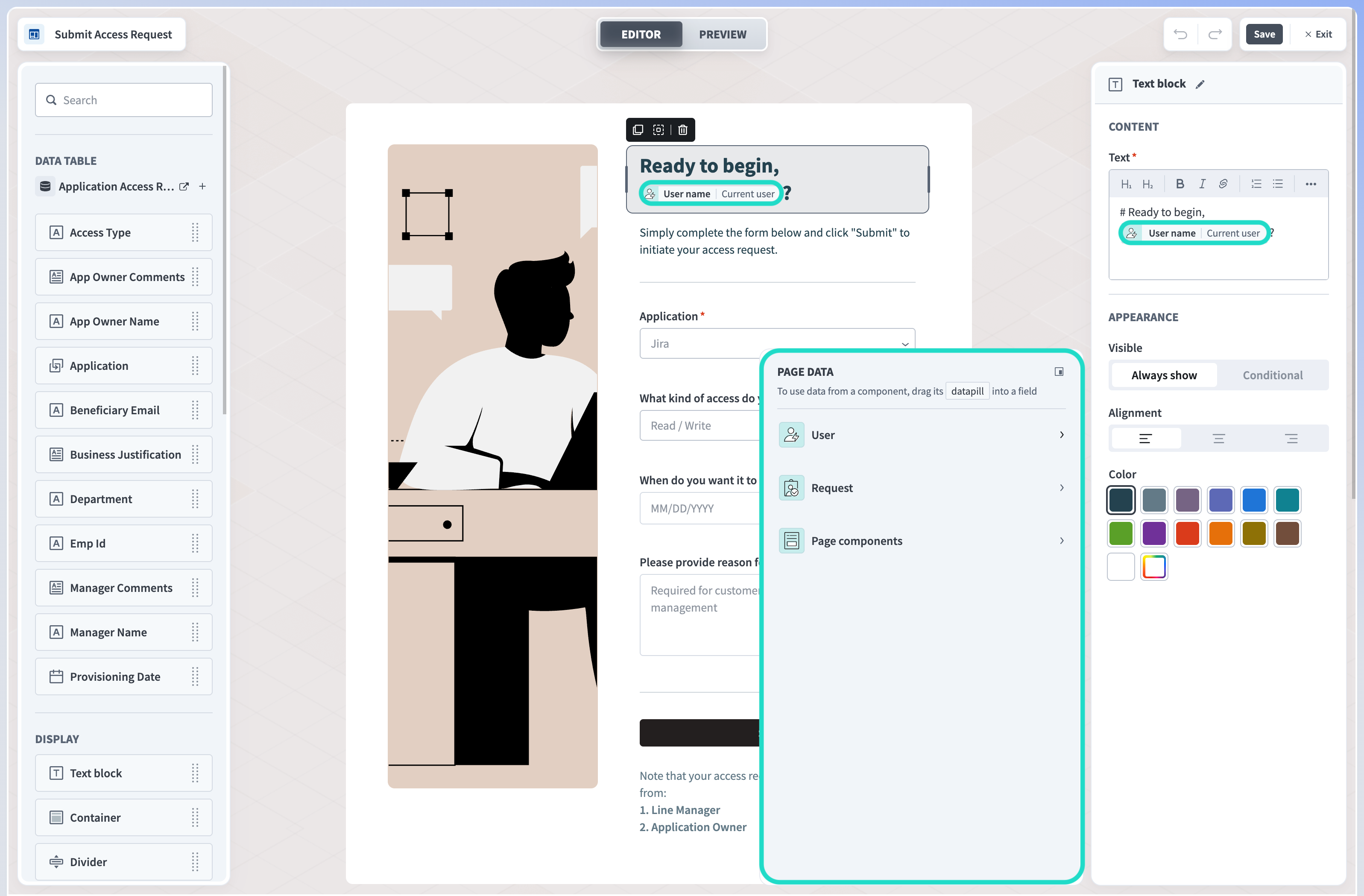 ページデータのマッピング
データソースタイプ
Workflow appsでは、次のソースのデータをデータピルに組み込むことができます:
- ユーザー: Workflow appでエンドユーザーのプロファイルデータと属性にアクセスします。
- プロジェクトプロパティ: Workflow apps全体で共有設定値を使用するには、プロジェクトプロパティを参照してください。プロジェクトにプロジェクトプロパティが含まれていない場合、プロジェクトプロパティはページデータモーダルに表示されません。
- リクエスト: アプリのプライマリData tables内の列に基づいて、ワークフローリクエストのデータにアクセスします。リクエストデータピルには現在保存されているデータが反映され、ページでのユーザー入力やアクションに基づいて変化することはありません。リクエストデータは、リクエストおよび承認機能を備えたアプリケーションでのみ利用できます。
- ページコンポーネント: ページ全体でのユーザー操作から収集されたデータを取得して使用します。
- 変数: レシピ出力で設定された変数をマッピングして、他のアプリケーションの情報をWorkflow app内で直接表示および管理します。
動的データソース
プロジェクトプロパティ、ページコンポーネント、および変数データは、設定に依存します。想定されるデータピルがページデータモーダルに表示されない場合は、次の情報を確認できます。
- プロジェクトプロパティ: プロジェクトに必要なプロジェクトプロパティが含まれていることを確認する
- ページコンポーネント: ページに編集可能または条件付きで編集可能なコンポーネントが含まれていることを確認する
- 変数: 変数がレシピ出力で適切に設定されていることを確認する
ユーザーデータ
ユーザーデータは、Workflow appを操作しているエンドユーザーに関する情報を提供します。
ユーザーデータを表示
| データ | 説明 |
|---|---|
| ユーザーID | Workflow appのエンドユーザーのID。 |
| ユーザー名 | Workflow appのエンドユーザーの名前。 |
| ユーザーのメールアドレス | Workflow appのエンドユーザーのメールアドレス。 |
| ユーザーグループ | ユーザーが属するグループ。 |
| 担当者かどうか | ユーザーがリクエストに割り当てられているかどうかを示します。 |
| ゲストユーザー | ユーザーが匿名ユーザーかどうかを示します。 |
| ユーザーコンテキスト | ユーザーに関する情報を含むオブジェクト。 |
| モバイル使用中かどうか(ユーザーコンテキスト) | ユーザーがモバイルデバイスを使用しているかどうかを示します。 |
| ポータル言語(ユーザーコンテキスト) | Workflow apps portalでのユーザーの言語設定を示します。 |
リクエストデータ
リクエストデータは、ワークフローリクエストとその現在の状態に関する情報を提供します。利用可能なリクエストデータは、アプリのプライマリData tables内の列に基づきます。リクエストデータは、リクエストおよび承認機能を備えたアプリケーションでのみ利用できます。
リクエストデータを表示
| データ | 説明 |
|---|---|
| レコードID | リクエストレコードの一意の識別子。 |
| アプリケーション | Workflow appに関する情報を含むオブジェクト。 |
| レコードID(アプリケーション) | Workflow appの一意の識別子。 |
| ラベル(アプリケーション) | Workflow appの表示名。 |
| 作成者 | リクエストを作成したユーザーに関する情報を含むオブジェクト。 |
| ユーザーID(作成者) | リクエストを作成したユーザーのID。 |
| ユーザー名(作成者) | リクエストを作成したユーザーの名前。 |
| メール(作成者) | リクエストを作成したユーザーのメール。 |
| ユーザーグループ(作成者) | ユーザーが属するグループ。 |
| ゲストユーザー(作成者) | ユーザーが匿名ユーザーかどうかを示します。 |
| ステージ | ワークフローステージに関する情報を含むオブジェクト。 |
| ステージID(ステージ) | ワークフローステージの一意の識別子。 |
| ステージ名(ステージ) | ワークフローステージの表示名。 |
| 作成日時 | リクエストが作成された日時。 |
| 更新日時 | リクエストが更新された日時。 |
データピルの互換性
Workflow appsでは、ページ編集段階でデータピルをマッピングできます。テキスト入力を受け入れるすべてのフィールドはデータピルも受け入れますが、次の例外があります。
- プレースホルダーフィールド
また、次のページコンポーネントに情報をマッピングすると、データピルまたは変数のコンテンツをMarkdownを使用してレンダリングできます。
- テキストブロック
条件文を設定
データピルを使用して条件文を設定し、指定した条件下でのみページコンポーネントを編集可能、表示、または必須にするかどうかを制御できます。たとえば、経費承認ワークフローでは、特定のワークフローステージの間だけ入力フィールドを編集可能にすることができます。特定のコンポーネントの表示を特定のユーザーに制限することもできます。たとえば、ワークフローでユーザーに領収書のアップロードを求める場合、組織内の上司など、特定のユーザーだけがアップロードされた領収書を表示できるようにすることができます。
Workflow appsでIF条件を設定することは、レシピワークフローにIF条件を追加することと似ています。
IF条件を設定するには、次の手順を実行します。
コンポーネントを選択します。コンポーネントを選択すると、プロパティパネル(右パネル)が開きます。
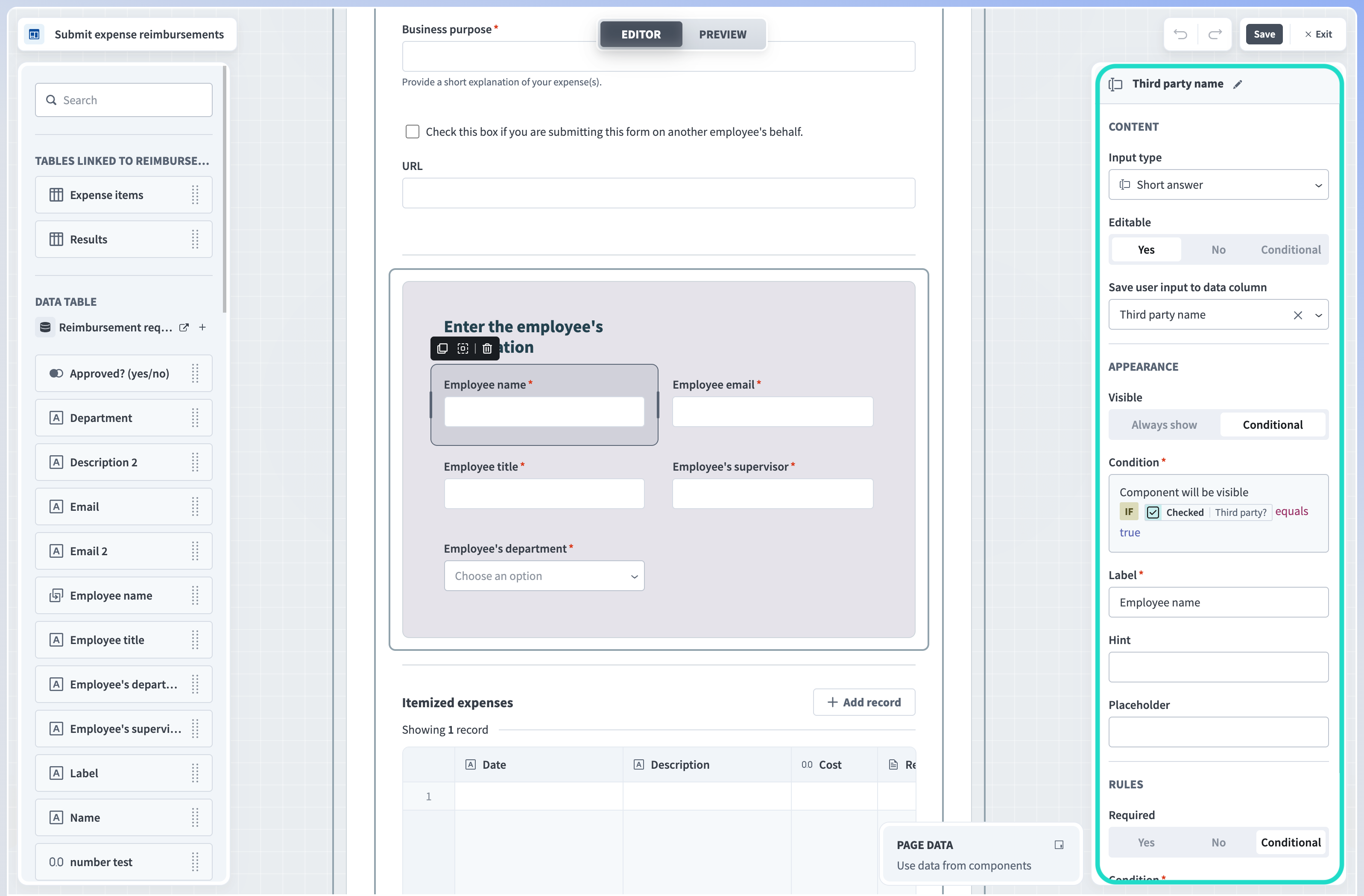 プロパティパネルを開く
Page dataモーダルを使用して、アプリユーザー、リクエスト、ページコンポーネントに関連するデータをIF条件にマッピングします。
任意。プラスをクリックして、さらにIF条件を追加します。 ANDまたはORを使用して、複数のIF条件を連結できます。たとえば、特定のワークフローステージの間_のみ_、特定のユーザーがコンポーネントを編集できるように設定できます。
Markdownを使用してデータピルコンテンツをレンダリング
markdownを使用して、データピルまたは変数コンポーネントをレンダリングできます。
これにより、次のことが可能になります。
- 適切に書式設定されたコンテンツを動的に可視化
- AIコネクターからのレスポンスをネイティブMarkdownを適用して表示
- レシピ内でリストを動的に構築し、ページに適切に表示
例
次の例では、データピルを使用してページをカスタマイズし、動的フォームを作成する方法などを示します。
パーソナライズされたページ
データピルは、現在のユーザーに合わせて変化するページを作成するためにテキストフィールドをカスタマイズする場合に特に便利です。
次の例では、データピルをページにマッピングして、承認済み経費精算の概要を提供するパーソナライズされたページを作成する方法を示します。この例では、ユーザー入力から収集されたデータのページコンポーネントデータをマッピングすることで、データピルを使用して承認済み経費の概要も作成します。
パーソナライズされたページを作成するには、次の手順を実行します。
コンポーネントを選択します。コンポーネントを選択すると、プロパティパネル(右パネル)が開きます。
プロパティパネルを開く
ページデータモーダルからプロパティパネルのフィールドに、1つ以上のデータピルをドラッグアンドドロップします。
次の例では、テキストフィールドでデータピルを使用する方法を示します。
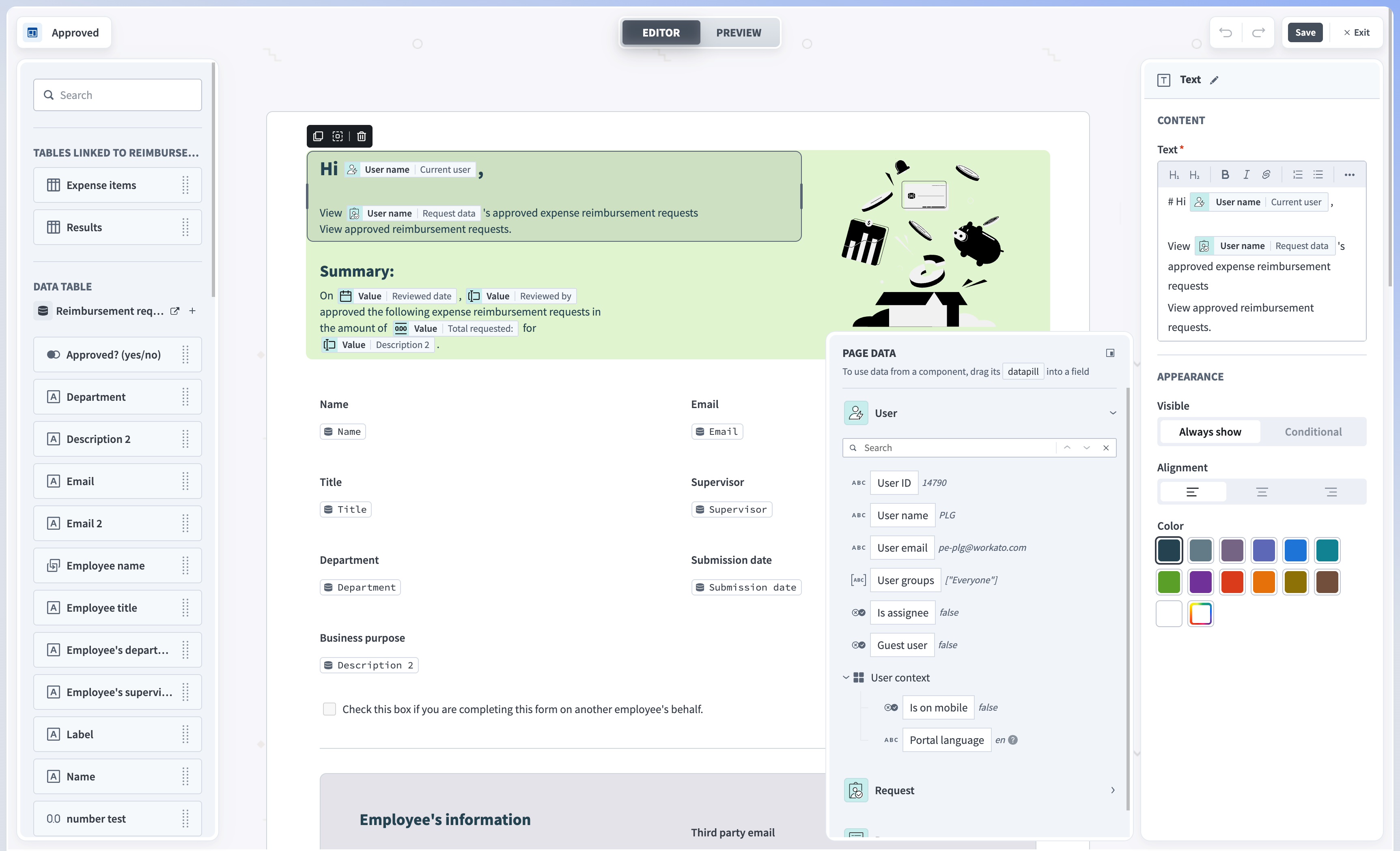 データピルをドラッグアンドドロップ
変更を保存するには、Saveをクリックします。
プレビューをクリックして、ページをプレビューモードで開きます。
ページをプレビューします。レコード{Name}を使用してプレビューをテストメニューを使用して、異なるData tablesレコードがどのように表示されるかをテストできます。
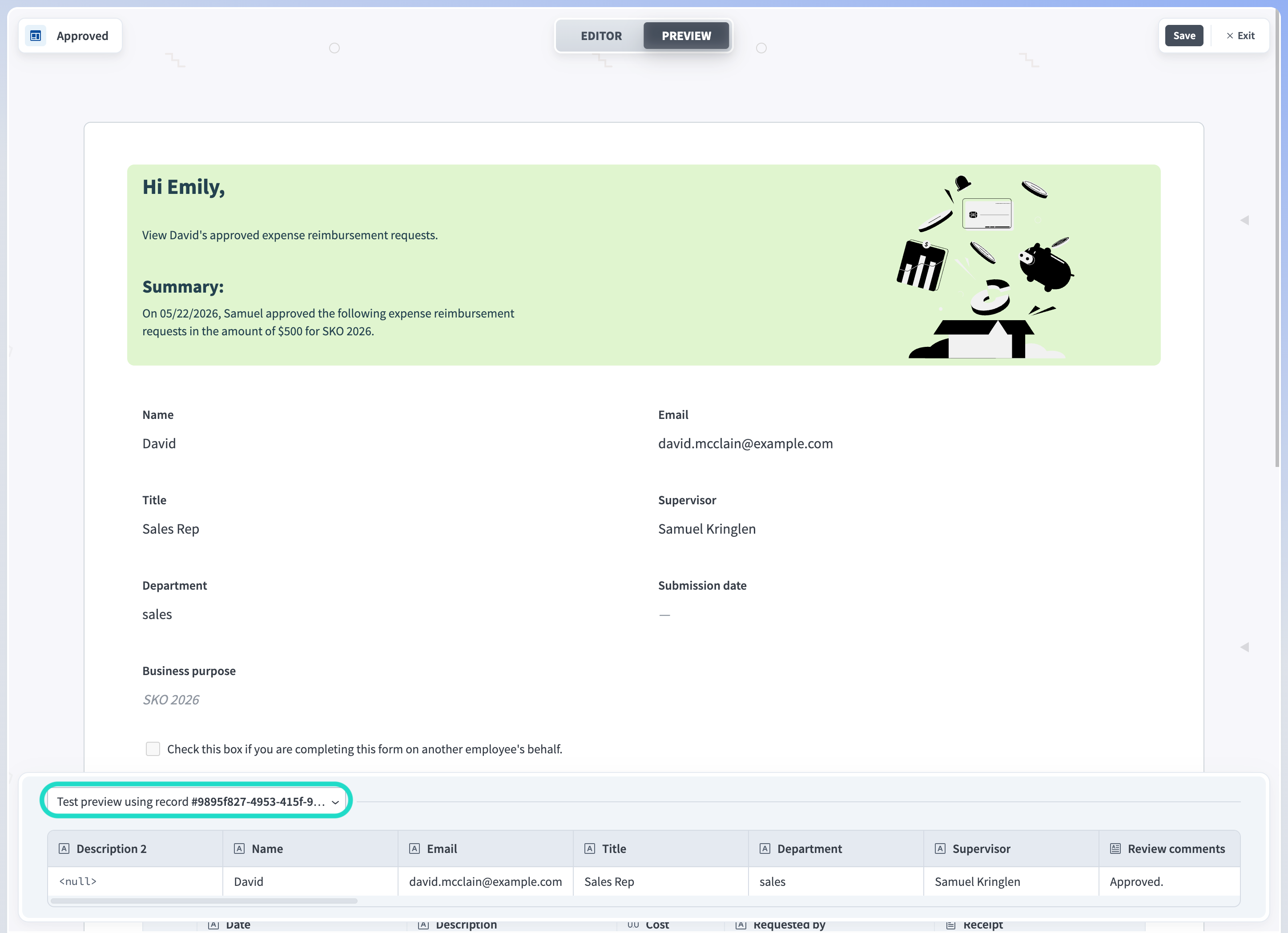 ページをプレビュー
条件付き表示
次の例では、条件文を使用して、ユーザーがページに入力する方法に基づいて特定のコンポーネントを表示および必須にします。次の例では、ユーザーがCheck this box if you are submitting this form on another employee's behalf.チェックボックスをクリックすると、追加の入力フィールドが表示されます。
条件付き表示を設定するには、次の手順を実行します。
コンポーネントを選択します。クリックすると、プロパティパネルが表示されます。
この例では、この設定をコンテナーコンポーネントに適用します。
表示を条件付きに設定します。
コンテナーコンポーネント内にネストされたコンポーネントは、親コンテナーの表示設定を継承します。つまり、このコンテナー内のすべての入力(Employee name、Employee email、Employee title、Employee's supervisor、およびEmployee's department)も条件付きで表示されます。表示を更新するために、各コンポーネントにIF条件を設定する必要はありません。ただし、これらのコンポーネントの編集可否または必須ステータスを条件付きにする場合は、個別に更新する必要があります。
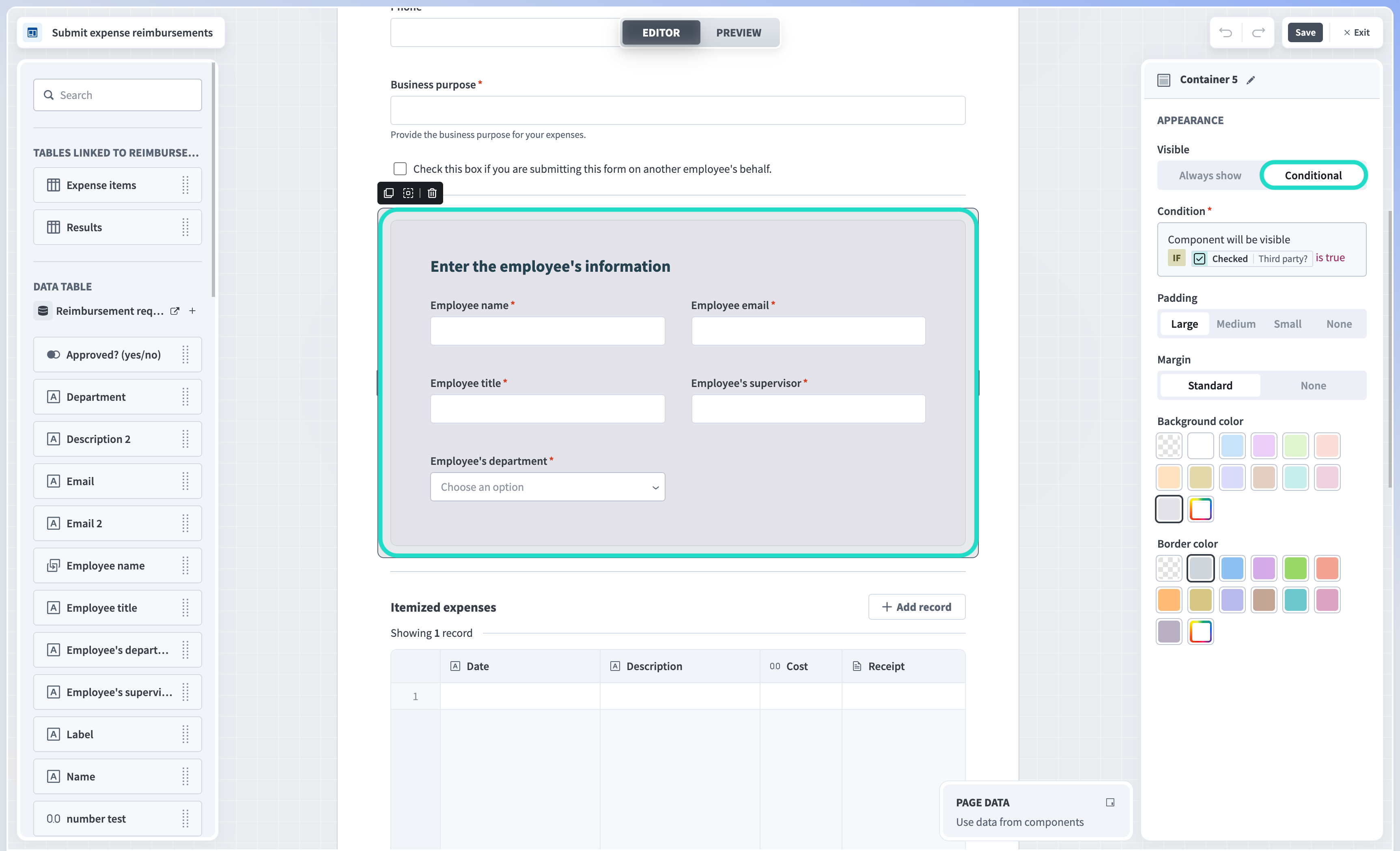 表示を条件付きに設定
関連するデータピルをページデータモーダルからデータフィールドにドラッグアンドドロップします。
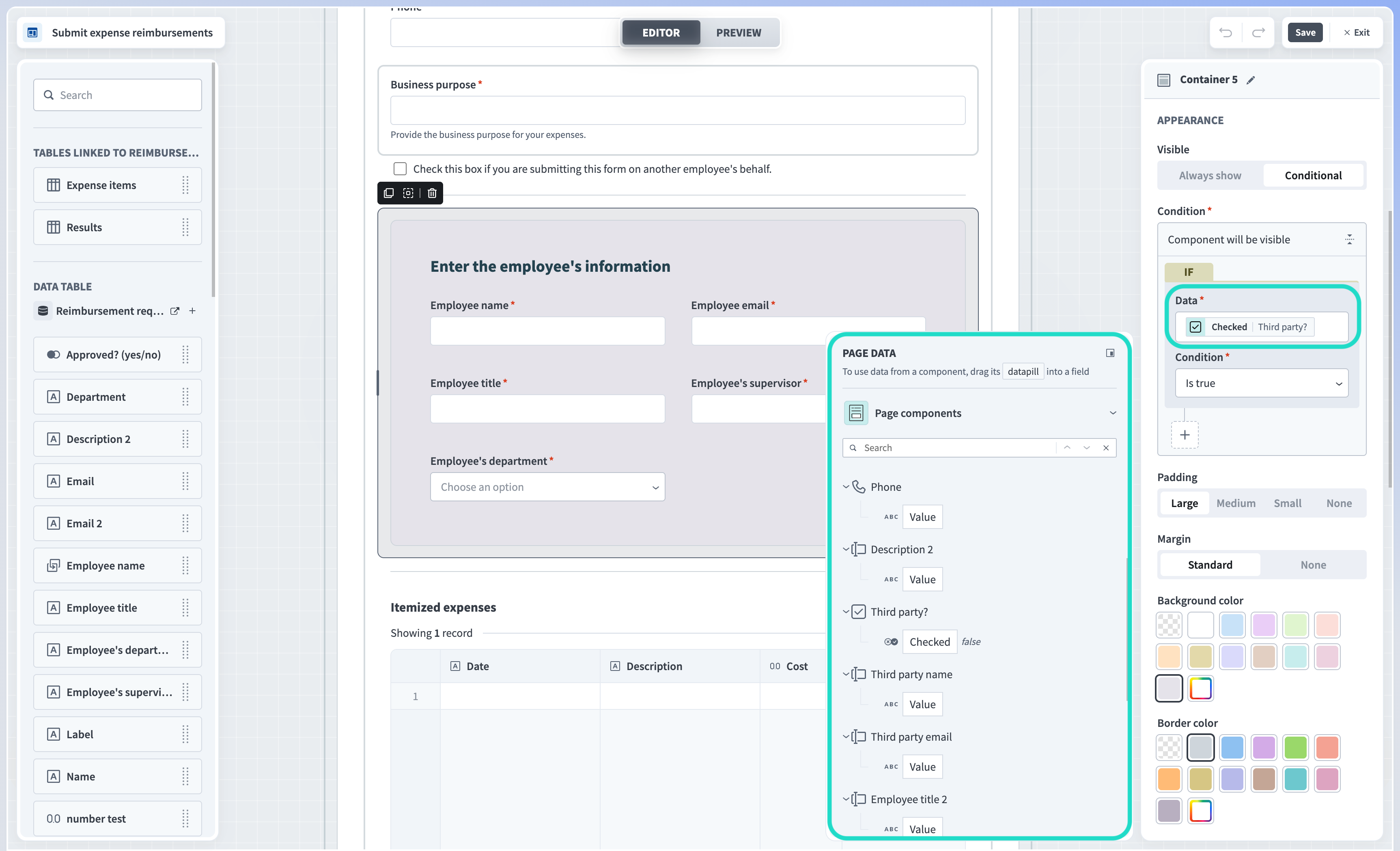 ページデータをマッピング
任意。 +(プラス)をクリックして、ANDまたはORを使用して追加のIF条件を連結します。
Markdownを使用してデータピルコンテンツをレンダリング
次の例では、Workflow apps portalでMarkdownを使用してデータピルコンテンツをレンダリングします。
Markdownを使用してデータピルまたは変数コンテンツをレンダリングするには、次の手順を実行します。
ページデータモーダルを使用してデータピルまたは変数を選択し、テキストブロックコンポーネントにマッピングします。または、すでにテキストブロックにマッピングされている既存のデータピルまたは変数を選択できます。
テキストメニューで...(省略記号)をクリックし、データピルでMarkdownをレンダリングをクリックして、生テキストとレンダリングされたMarkdownを切り替えます。
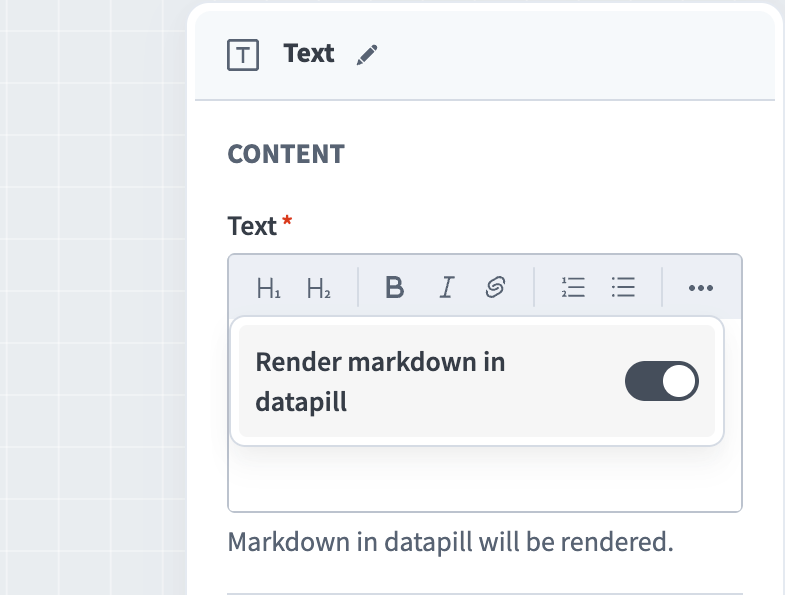 Markdownを使用してデータピルまたは変数コンテンツをレンダリング
データピルまたは変数コンテンツは、Workflow apps portalでMarkdownを使用してレンダリングされます。
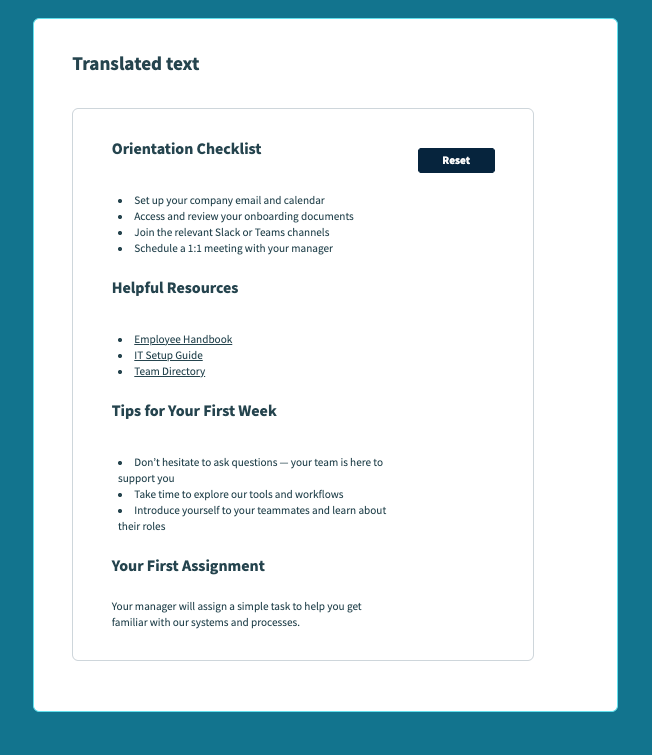 Workflow apps portalでMarkdownを使用してレンダリングされた変数コンテンツ
最終更新日: