カスタムドメインとメールサーバー
カスタムドメイン機能とメールサーバー機能を組み合わせることで、Workflow appsのユーザーにパーソナライズされたブランド体験を提供できます。これにより、お客様のアプリケーションとWorkflow appsの間でシームレスな体験が実現します。
CNAMEレコードとSPFレコードのセットアップ
カスタムドメインとメールサーバーを設定するには、DNS設定にCNAMEレコードとSPFレコードを追加します。 CNAMEは、あるドメインを別のドメインのエイリアスとして設定するもので、カスタムドメインのセットアップに必要です。一方、SPFレコードは認可されたメールサーバーを指定します。どちらも同じ登録済みドメインで使用できますが、同じドメインまたはサブドメインに共存させることはできません。たとえば、www.example.comのようなサブドメインにはCNAMEを使用し、ルートドメインexample.comにはSPFレコードを使用できます。
カスタムドメイン
カスタムドメインを使用すると、Workflow appsにデフォルトのWorkatoドメイン({customer_subdomain}.workato.app)の代わりに独自のドメイン名を使用できます。つまり、DNS(Domain Name System)ドメインを設定して、カスタムドメインを使用してWorkflow apps portal、ページ、タスク、リンク、メールコミュニケーションにアクセスできます。
カスタムドメインは{custom_subdomain}.{customer_domain}/portal形式に従います。例:
https://apps.idea-lifestyle.net/portalTLSの証明書
カスタムドメインを追加すると、新しい証明書が自動的に作成されます。 Workatoは、追加したカスタムドメインでHTTPSを有効にするための証明書を管理します。
証明書の更新
カスタムドメイン証明書は、設定された有効期限の1か月前に自動的に更新されます。 WorkatoはLet's Encryptを使用して更新プロセスを管理します。カスタムドメインの新しい証明書リクエストには、DNSレコードまたはLet's Encryptで指定されたその他の検証方法によるドメイン所有権の検証が含まれます。 Let's Encryptが新しい証明書を発行すると、Workatoが自動的にデプロイします。このシームレスな移行により、ユーザー側での手動対応や中断なしに、カスタムドメインはHTTPSで引き続き動作します。
認証局承認(CAA)レコード
サイトの証明書発行を許可する認証局(CA)を制限している場合、カスタムドメインの証明書を発行しようとすると、カスタムドメインワークフローは失敗します。これを解決するには、Let's Encryptのドメイン名letsencrypt.orgに対してCAAレコードを追加します。
カスタムドメインの設定
VIRTUAL PRIVATE WORKATO (VPW)のお客様
この機能を使用するには、お使いのVirtual Private Workato(VPW)インスタンスに固有の設定手順が必要です。 VPWをご利用のお客様は、インスタンスの設定詳細について、VPWのプライベートドキュメントを参照してください。
カスタムドメインを設定するには、次の手順を完了します。
Workatoアカウントにサインインします。
サイドバーのナビゲーションを使用して、プラットフォーム>Workflow apps portal>ポータル設定>カスタムドメインとメールサーバーに移動します。
ドメインを追加をクリックします。
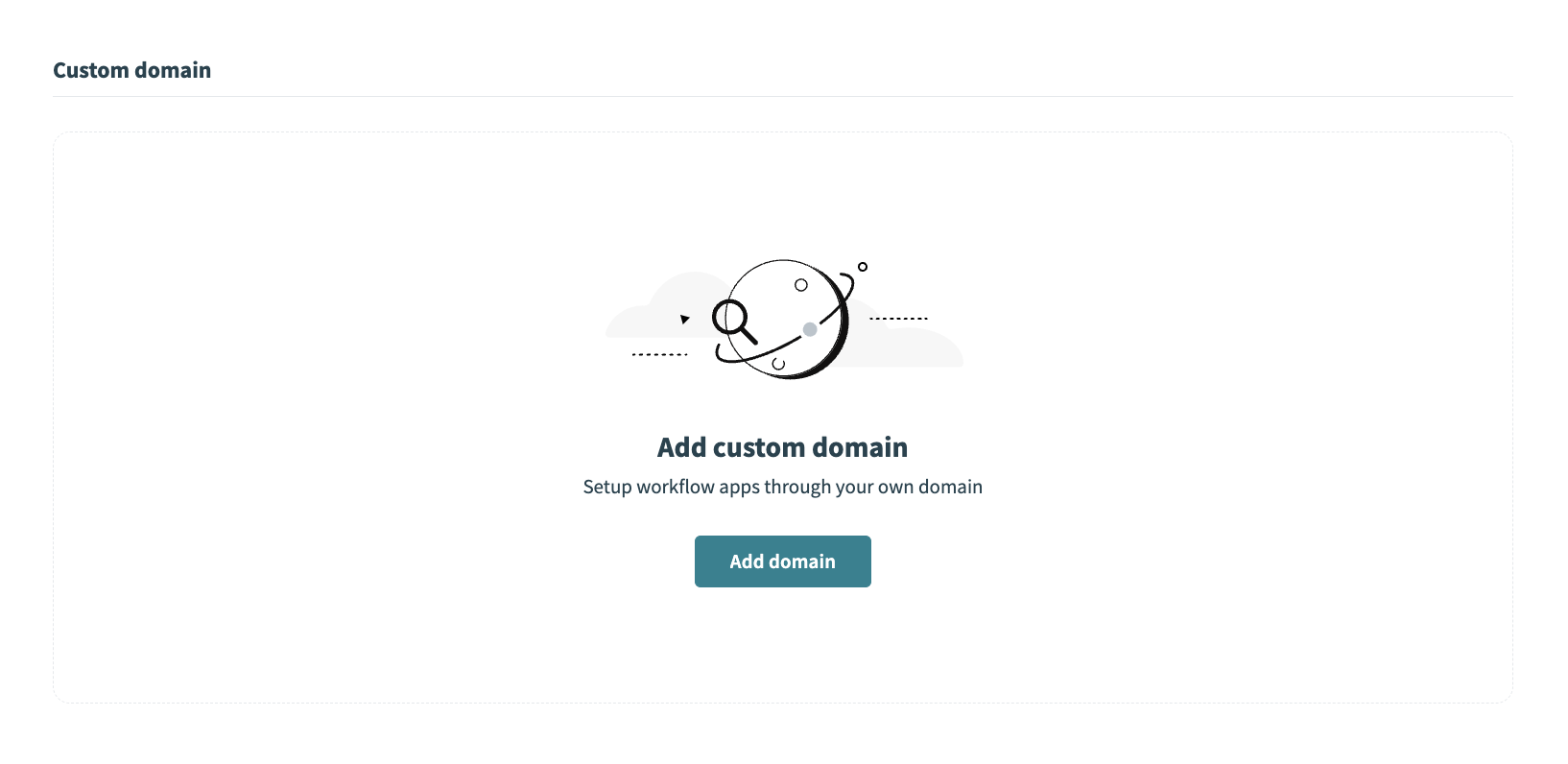 ドメインを追加
サブドメインを含む完全なドメイン名を入力し、ドメインを追加をクリックします。例: apps.idea-lifestyle.net。
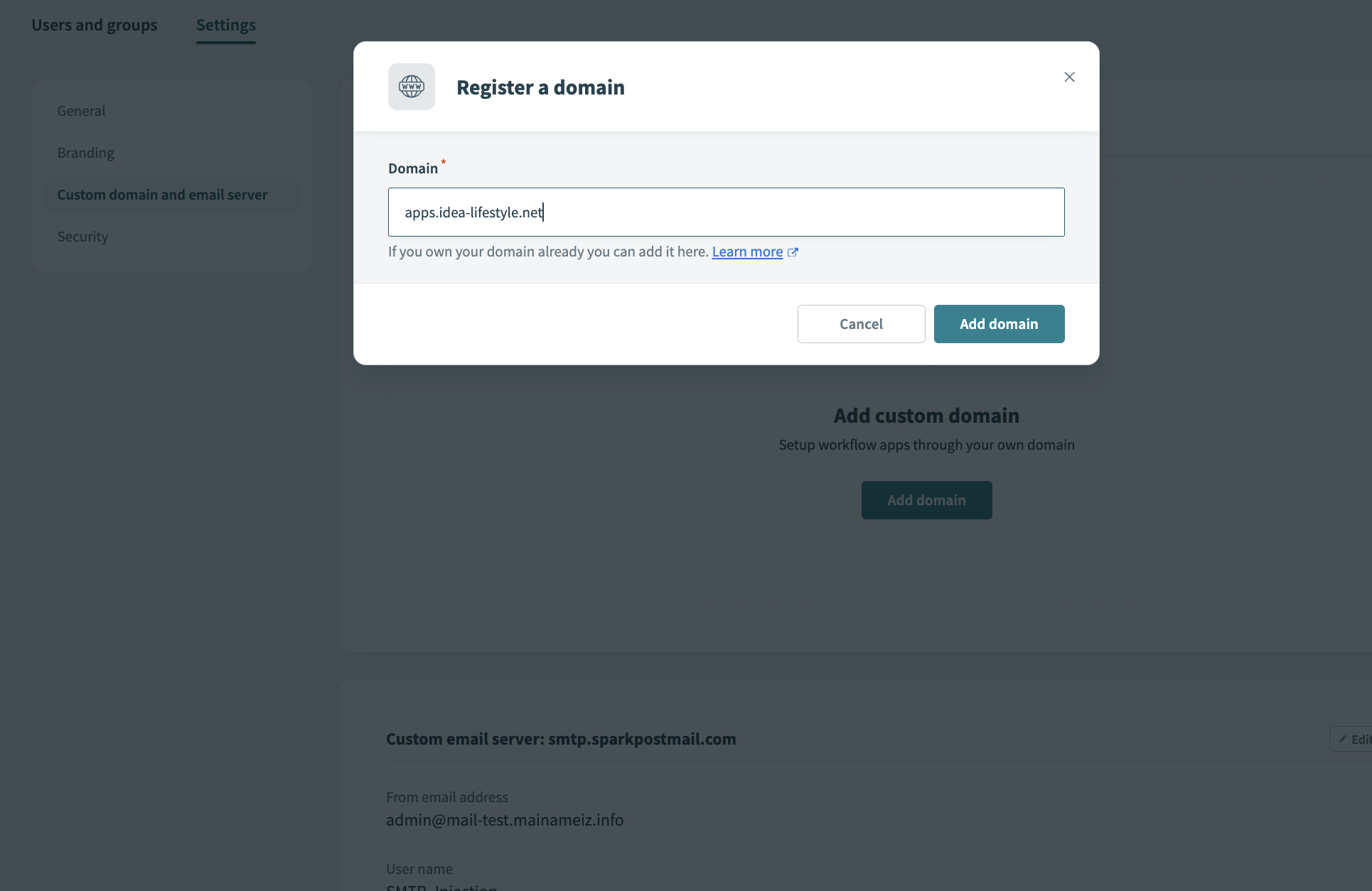 ドメインを登録
DNS設定でCNAMEレコードを構成してドメインを検証する
DNSマネージャーでWebsitesに移動し、ドメインを選択します。この例ではCloudflareを使用します。
DNS > Recordsを開き、+ Add recordをクリックします。
TypeとしてCNAMEを選択し、Nameフィールドにサブドメイン名を入力します。例: apps。
Targetを指定します。 WorkatoからValueをコピーして貼り付けます。例:
apps-custom.workato.appValue/Targetは、Workatoワークスペースを提供するデータセンターに応じて異なります。お使いのデータセンターに一致するURLを使用します。
前提条件
Workflow appsのカスタムドメインを設定するには、次のものが必要です。
- DNSレコードを管理する権限があるドメイン。この目的のために、登録済みドメイン名を用意するか、既存のドメインを使用できます。ドメイン名の詳細については、ICANNドキュメントを参照してください。
Workato Enterpriseのお客様
- USデータセンター:
apps-custom.workato.app - EUデータセンター:
apps-custom.eu.workato.app - SGデータセンター:
apps-custom.sg.workato.app - JPデータセンター:
apps-custom.jp.workato.app - AUデータセンター:
apps-custom.au.workato.app - ILデータセンター:
apps-custom.il.workato.app - KRデータセンター:
apps-custom.kr.workato.app - UKデータセンター:
apps-custom.uk.workato.app
Self-service(Workato Free、Workato Pro、またはDeveloper Sandbox)ユーザー
- セルフサービスデータセンター:
apps-custom.trial.workato.app
Proxy statusをDNS onlyに設定します。
保存をクリックします。
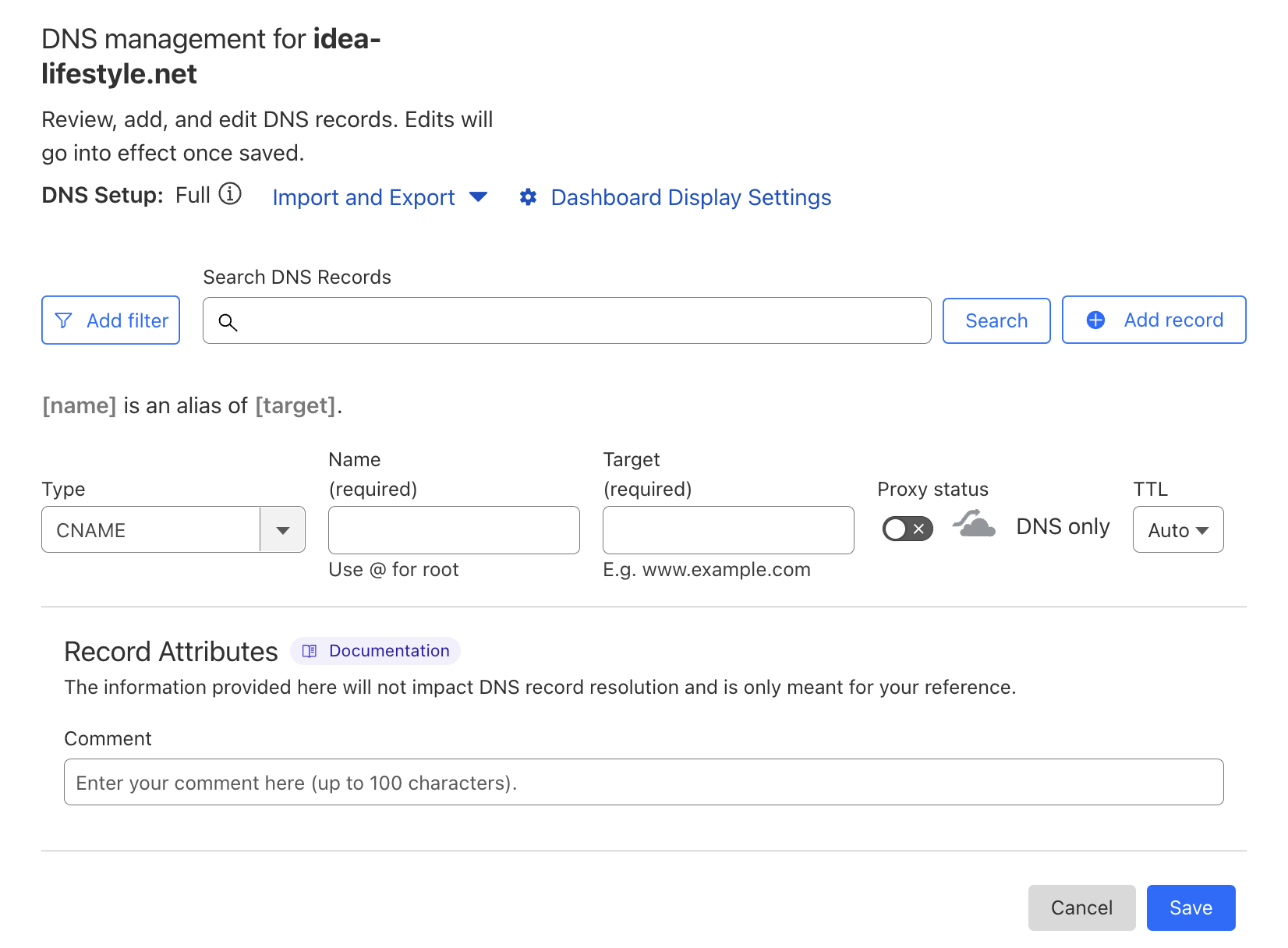 DNS設定にCNAMEレコードを追加
ドメインホストによっては、新しいCNAMEレコードがグローバルドメインネームシステム全体に反映されるまで最大24時間かかる場合があります。カスタムドメインのDNSを検証した後、WorkatoはSSL証明書を生成します。証明書が発行されて使用可能になるまで、最大1時間かかる場合があります。ステータスを確認するには、カスタムドメインとメールサーバーページを更新します。
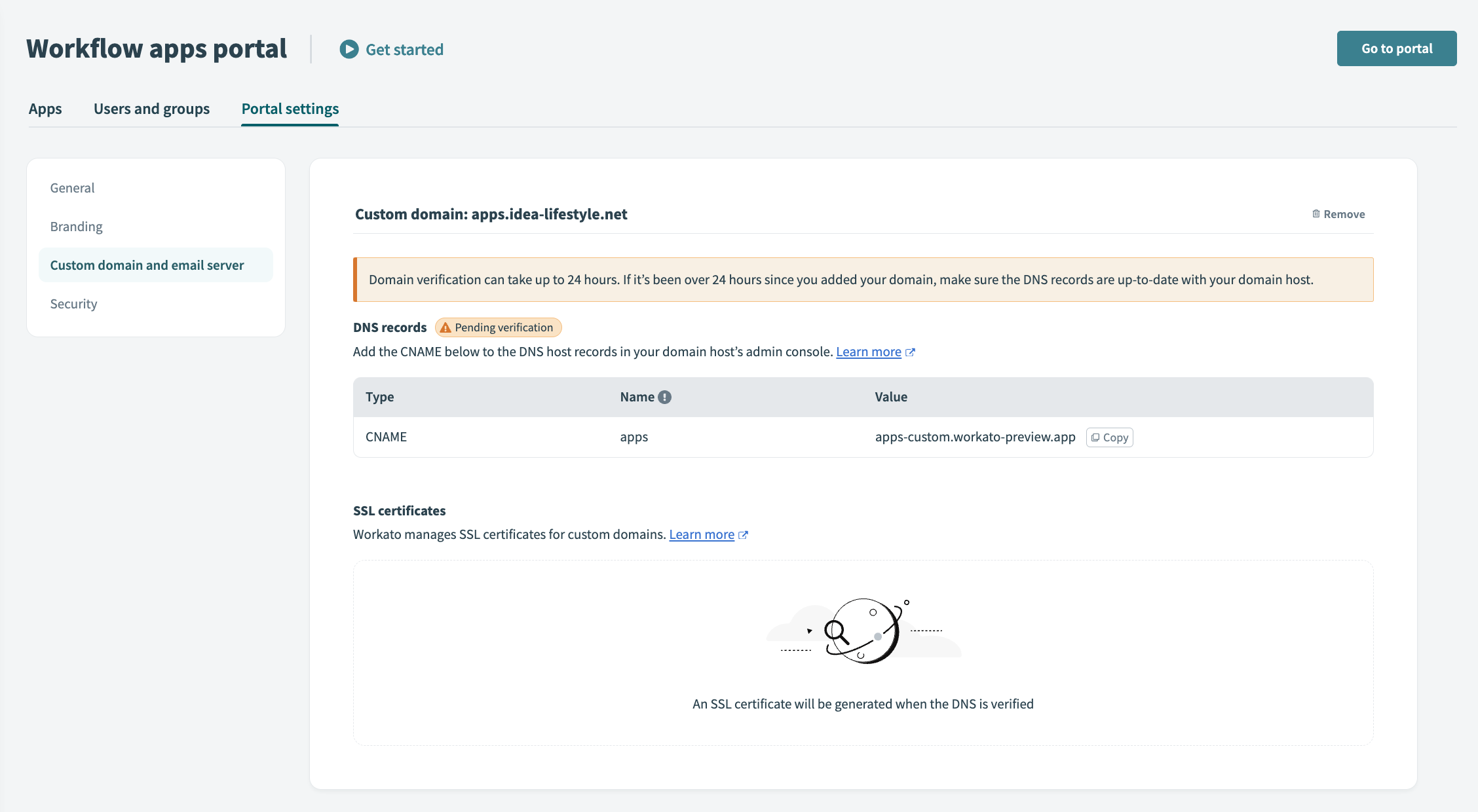 ドメイン検証保留中
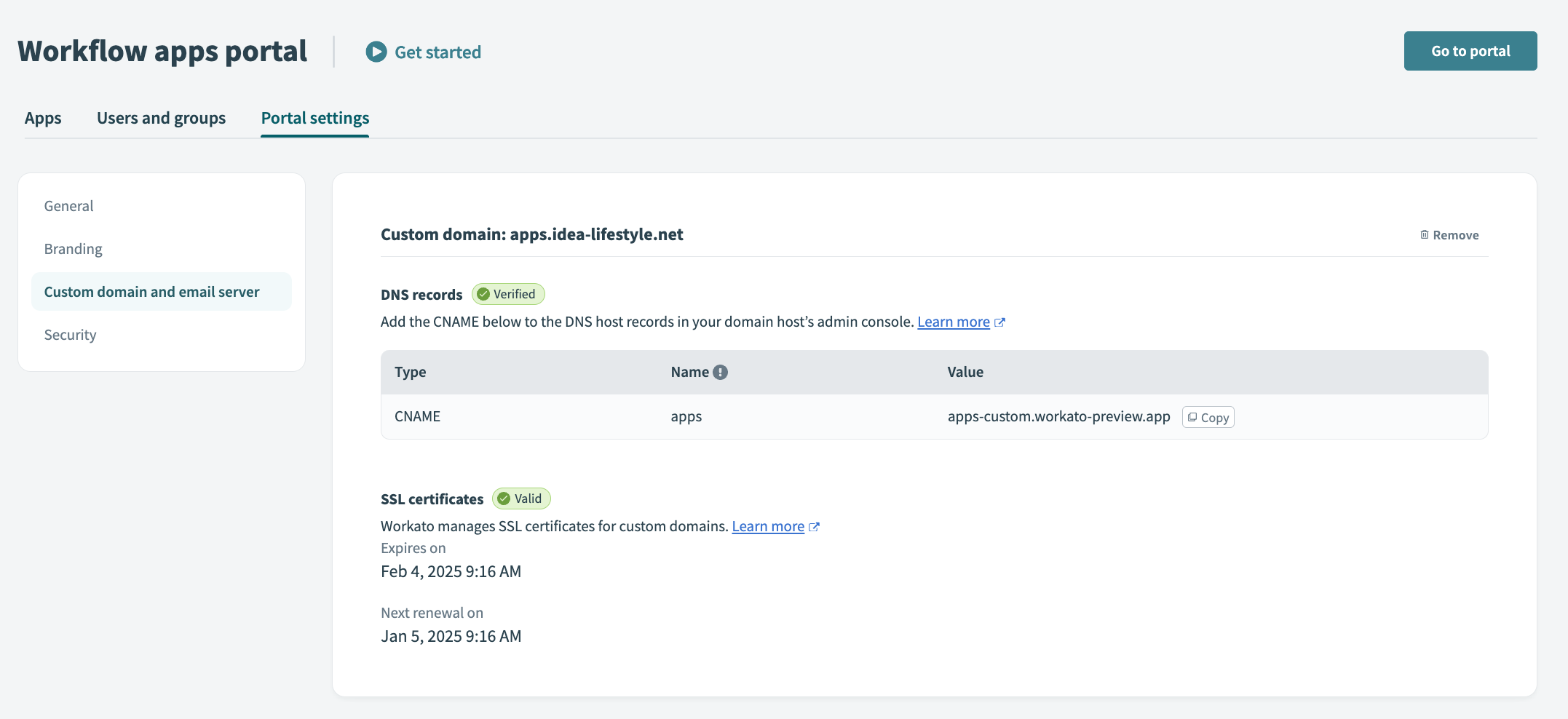 ドメイン検証済み
カスタムメールサーバー
Workatoでは、SMTP(Simple Mail Transfer Protocol)を使用してWorkflow appsからメールを送信できます。この機能により、デフォルトの[email protected]の代わりに、{username}@{customerdomain}.comのようなアドレスからメールを送信できます。 Exchange OnlineやGmailなど、組織のメールサーバーを使用することで、コミュニケーションの一貫性を維持できます。
Workatoでカスタムメールサーバーを設定する
Workatoでカスタムメールサーバーを設定するには、次の手順を完了します。このプロセスでは、SMTPメールサーバーから値を取得します。
Workatoアカウントにサインインします。
サイドバーのナビゲーションを使用して、プラットフォーム>Workflow apps portal>ポータル設定>カスタムドメインとメールサーバーに移動します。
メールサーバーを追加をクリックします。
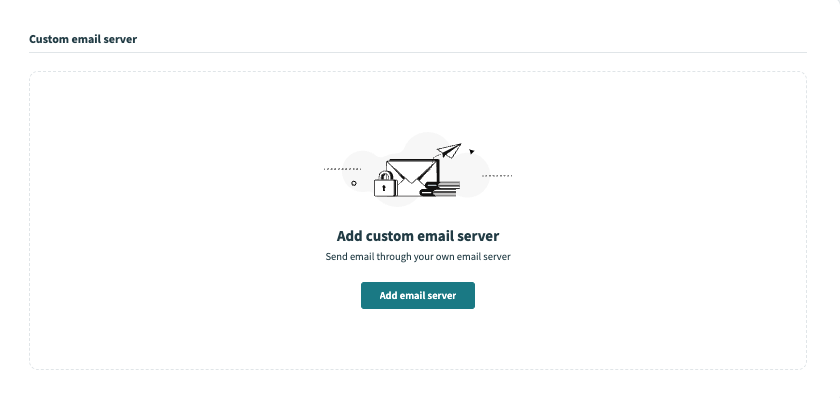 メールサーバーを追加
メールサーバーを設定する
Serverフィールドに、SMTPメールサーバーの値を追加します。例: smtp.gmail.com。
送信元メールアドレスフィールドに、Workflow appsの通信を送信する予定のメールアドレスを入力します。ユーザーには、すべてのやり取りでこのメールアドレスが表示されます。例: [email protected]。
User nameフィールドに、SMTPメールサーバーのユーザー名を追加します。
Passwordフィールドに、SMTPメールサーバーのパスワードを入力します。
Portフィールドに587を入力します。 Workatoは、安全なメール転送についてポート587のみをサポートしています。
ポート25はサポートされておらず、それを使用するコネクションは失敗します。
次へをクリックします。
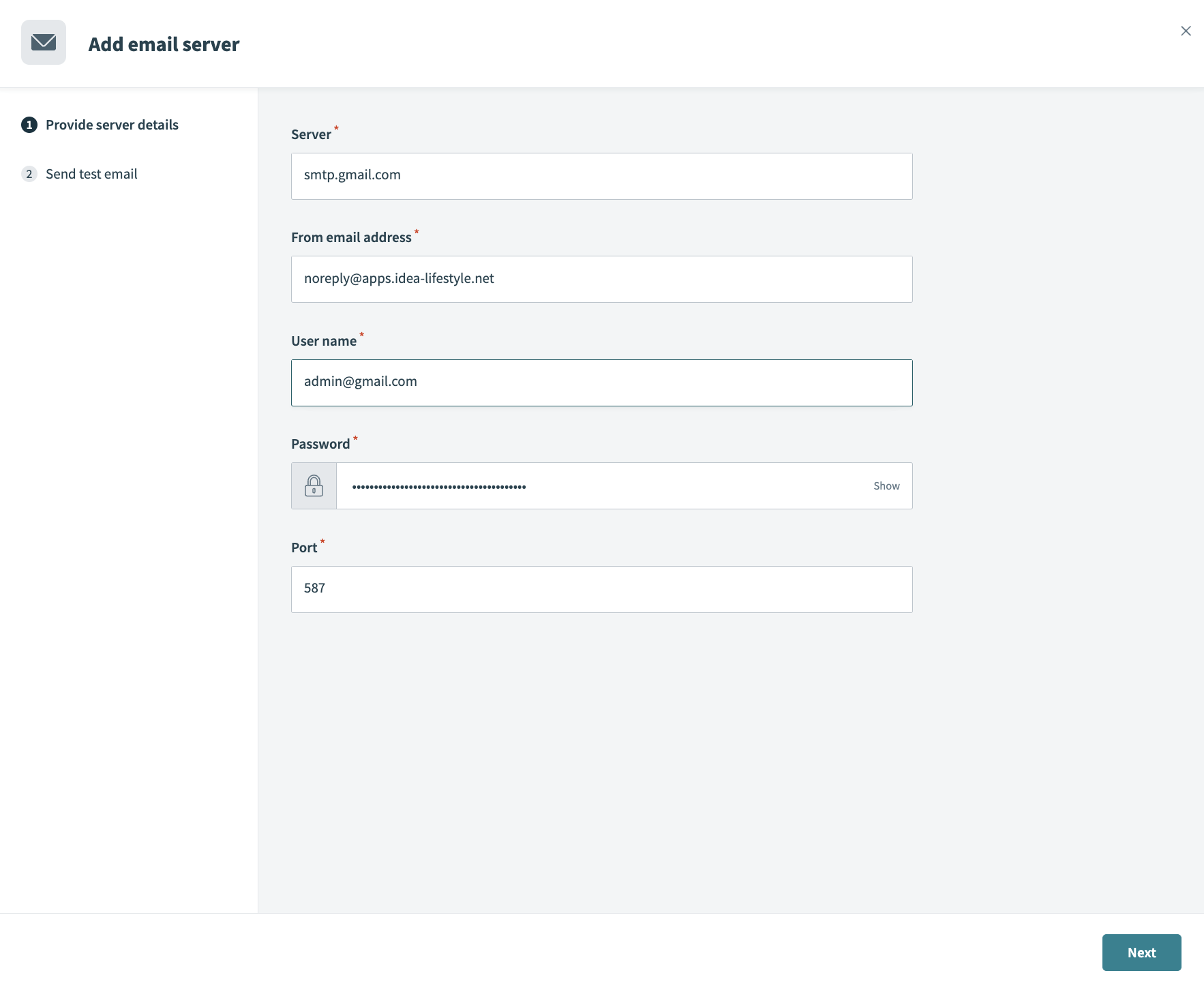 メールサーバーのセットアップ
Send to email addressフィールドにメールアドレスを指定し、Send test emailをクリックします。 Workatoは、メールサーバーが動作していることを検証するために、このアドレスにテストメールを送信します。
メールが正常に送信されたことを確認するには、受信トレイと迷惑メールフォルダを確認します。
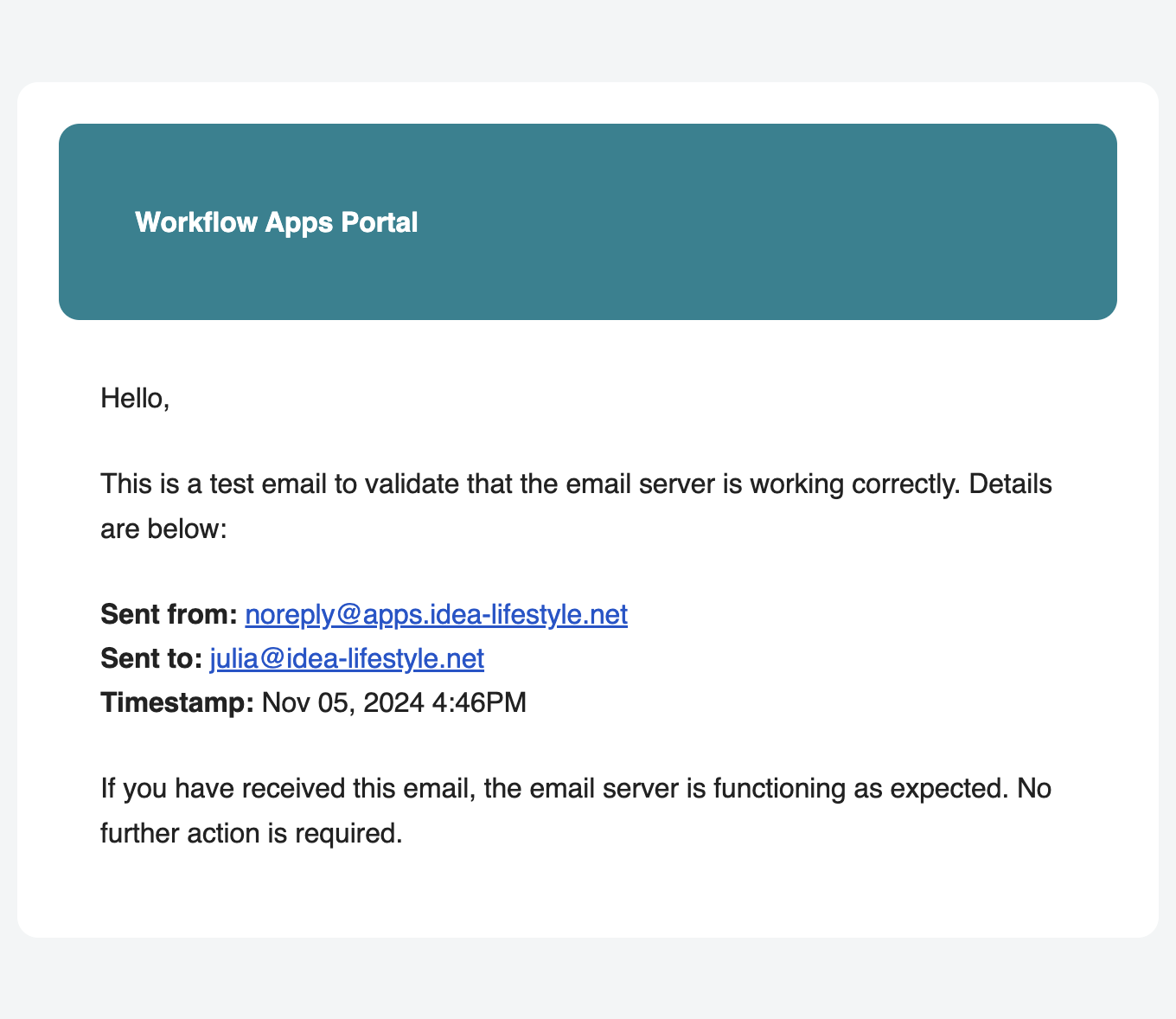 メール検証を送信済み
メールサーバーを追加をクリックします。
VIRTUAL PRIVATE WORKATO (VPW)のお客様
この機能を使用するには、お使いのVirtual Private Workato(VPW)インスタンスに固有の設定手順が必要です。 VPWをご利用のお客様は、インスタンスの設定詳細について、VPWのプライベートドキュメントを参照してください。
最終更新日: