Approval Botアクセラレーターのアプリケーションへの接続
Approval Botアクセラレーターを実装する場所によって、接続する必要があるアプリケーションが決まります。たとえば、SlackでApproval Botを実装する場合は、SlackをWorkatoワークスペースに接続する必要があります。同様に、Microsoft TeamsでApproval Botを実装するには、Microsoft Teamsに接続する必要があります。
Slackへの接続
次の手順に従って、カスタムボットをWorkatoワークスペースに追加し、Workatoインスタンスに接続します。
Workatoアカウントにサインインします。
プラットフォームに移動し、Workbotを選択します。
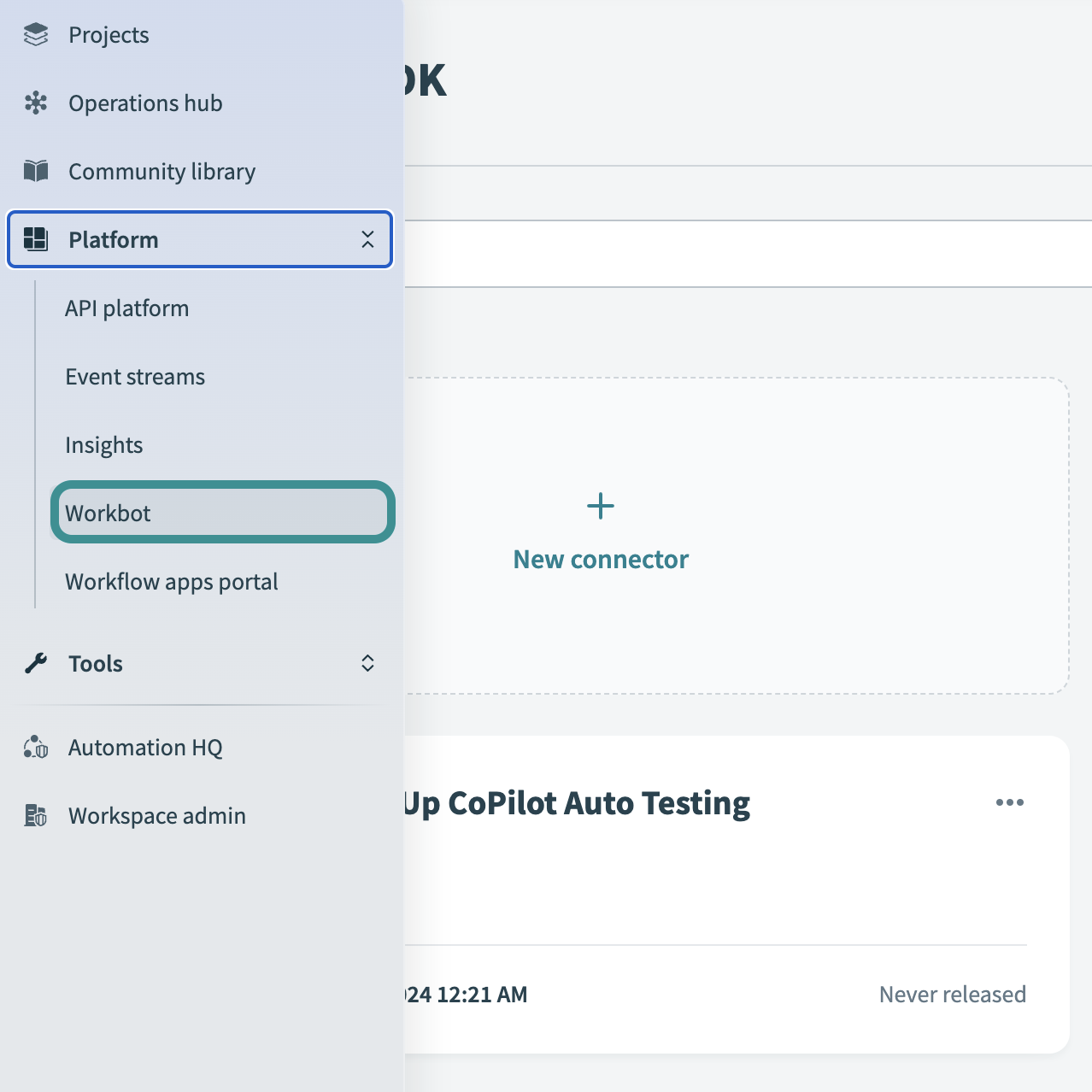
Workbotプロファイルを設定します。手順については、Workbot for Slack設定ガイドを参照してください。
Approval Bot > Slack > コネクションに移動し、ABS | CON-001 | Workbot for Slackを選択します。
Approval Botプロファイルを選択します。
接続をクリックします。
Microsoft Teamsへの接続
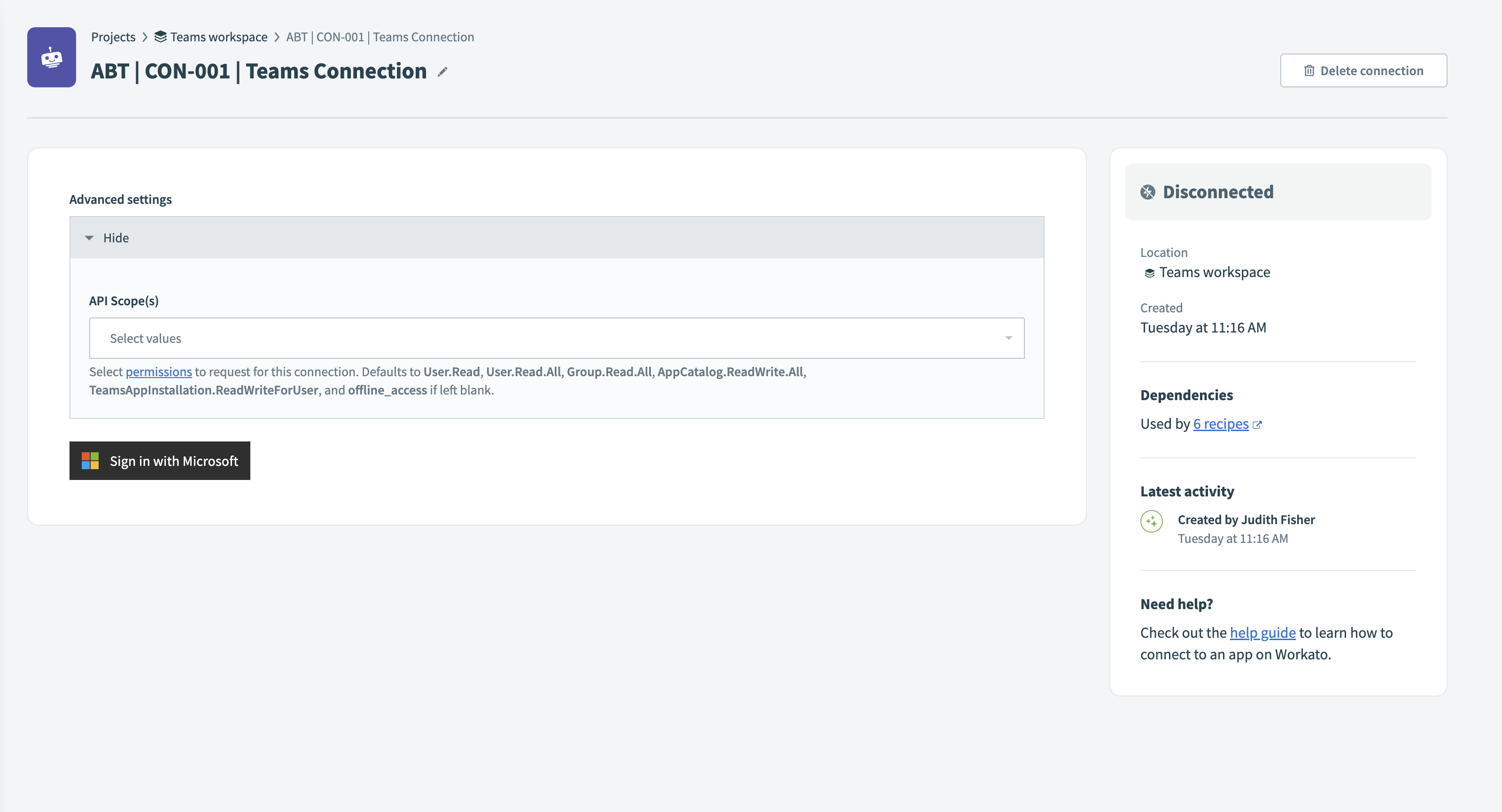
Workatoで、アセット > Approval bot/Microsoft Teamsワークスペースフォルダに移動します。
ABT | CON-001 | Microsoft Teamsコネクションを選択します。
Microsoftでコネクションを認証して、Microsoft Teamsに接続します。
Google Sheetsへの接続
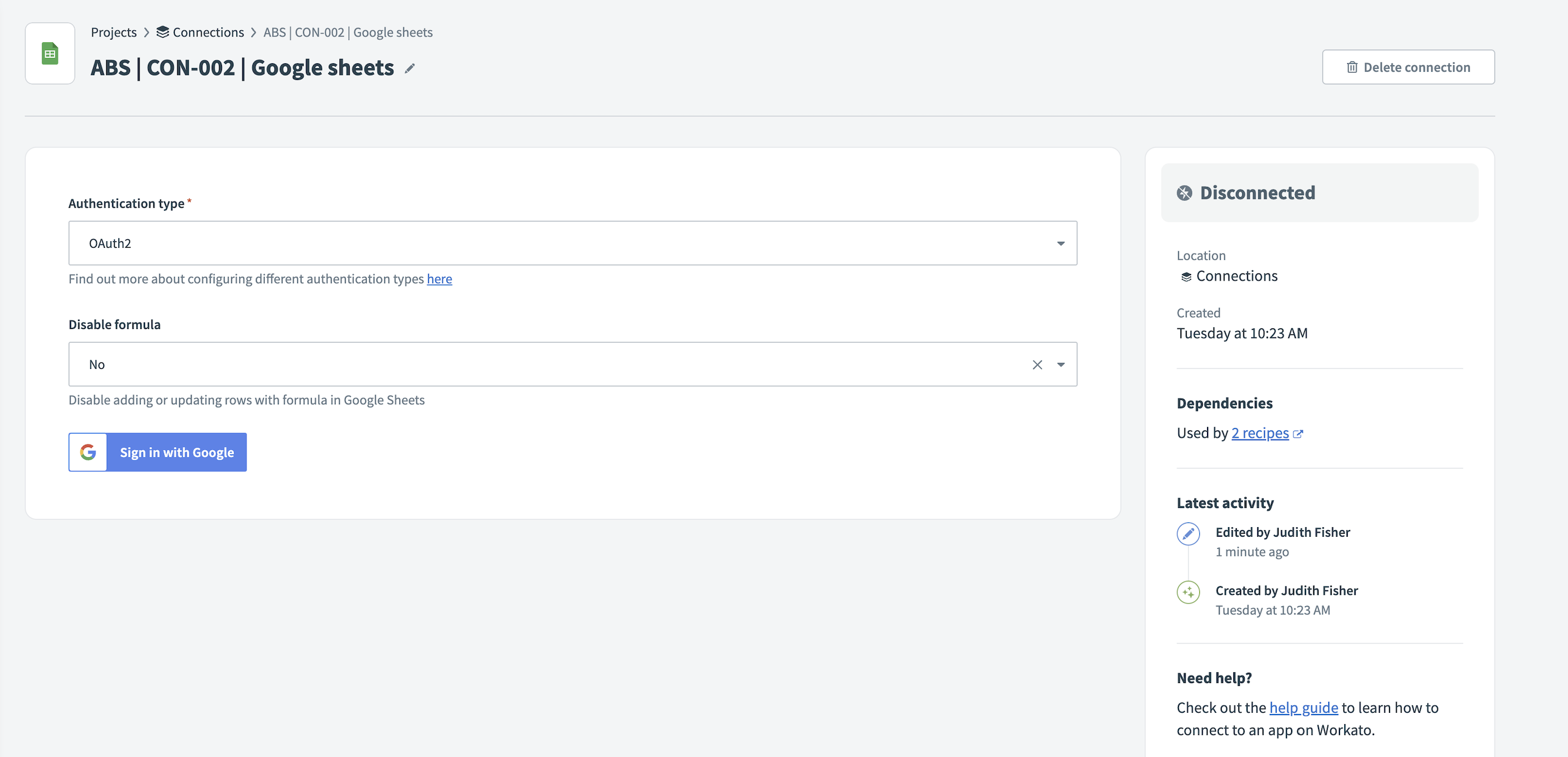
スプレッドシートに接続します。
 Google Sheetsへの接続
GoogleからWorkatoのアクセスを許可するよう求められます。許可をクリックします。
コネクターのカスタマイズ
スプレッドシートコネクターは、選択した承認ワークフローのプレースホルダーです。 Google Sheetsを選択したアプリケーションに置き換える手順については、Slack向けApproval BotのカスタマイズまたはMicrosoft Teams向けApproval Botのカスタマイズを参照してください。サポートについては、カスタマーサクセスにお問い合わせいただくこともできます。
最終更新日: