Workato GOのアクションボード
アクションボードを使用すると、Agent StudioのKPIメトリックをWorkato GOで可視化できます。これにより、Key Performance Indicators(KPI)のダッシュボードを構築できます。
短い動画ガイドを見る:Agent Studioでアクションボードを作成する
KPIは、会社の目標に対する進捗を定量的に測定する指標です。 KPIは、Genieの成功している領域と改善が必要な領域を明確にするのに役立ちます。 OverviewページでKPIタブをクリックすると、GenieのKPIを表示できます。
KPIタブは、WORKATO GOチャットインターフェースを使用するGENIEでのみ利用可能
KPIタブは、Workato GOチャットインターフェイスを使用するGenieの概要ページにのみ表示されます。
KPIは、頻繁に使用するデータを保存し、KPIスキル内でこのデータを効率的に参照するためにData tablesを使用します。 KPIスキルを作成すると、KPIは指定したData tableに追加されます。
KPI設計原則
KPIを設計するときは、明確で成果に基づく定義を使用します。各KPIでは、Genieが何を達成し、その成果をどのように測定するかを明記する必要があります。
次の例は、このパターンを実際に適用する方法を示しています:
週次チケット回避率:この率を監視して目標を下回っているかどうかを判断し、改善が必要な場合はITチームに通知して最近の会話を確認し、ナレッジベースのギャップを特定します。
正常に送信された休暇申請:送信成功率を監視して率が低下しているかどうかを判断し、改善が必要な場合はHRチームに通知して送信フローを確認し、問題を修正します。
未処理の承認リクエスト:保留中の承認数を監視し、リクエストが蓄積した場合は承認者に通知します。
月次エスカレーション率:エスカレーションの傾向を時系列で監視して率が上昇しているかどうかを判断し、必要に応じてGenie所有者に通知してエスカレーションされた会話を確認し、改善領域を特定します。
KPIサムネイルを設計するには、次の手順を実行します:
KPIの計算に必要なデータを定義します。次の点を検討します:
- このデータはどこから取得されますか。
- 未加工データからメトリック値を生成するFormulaは何ですか。
KPIがデータを取得するための適切なフィールドを持つData tableを作成します。次の点を検討します:
- 計算にはどのフィールドが使用されますか。
- これらのフィールドはスキルによってログに記録されていますか。
KPIの時間集計を決定します。日次、週次、累計、または特定時点などの集計タイプを選択します。集計がData tableスキーマおよびKPI設定と一致していることを確認します。
ベースラインとターゲットメトリックを設定します。ベースラインとターゲットメトリックは、現在の値が良好か、不良か、または改善中かを判断するためのコンテキストをKPIに提供します。
前提条件
アクションボードを作成する前に、次の設定項目が揃っていることを確認します:
GenieチャットインターフェースでWorkato GOを使用している。
Genie AIモデルでAnthropic Claudeモデルを使用している。アクションボードは、OpenAI GPTモデルまたは独自のLLMモデルの持ち込みでは利用できません。
KPIデータを生成するスキルは、成果データをData tableにログとして記録します。アクションボードはData tablesからデータを取得します。レシピが成果データをログに記録しない場合、KPIメトリックは空のまま、または不正確になります。
KPIを作成する
Workato GOに表示するアクションボードを作成する前に、Agent Studio GenieのKPIを作成する必要があります。
KPIを作成するには、次の手順を実行します:
Workatoアカウントにサインインします。
AI Hub > Agent Studioに移動します。既存のGenieのリストが表示されます。
KPIを追加する予定のGenieを選択します。
KPIタブをクリックします。
+ 追加をクリックします。
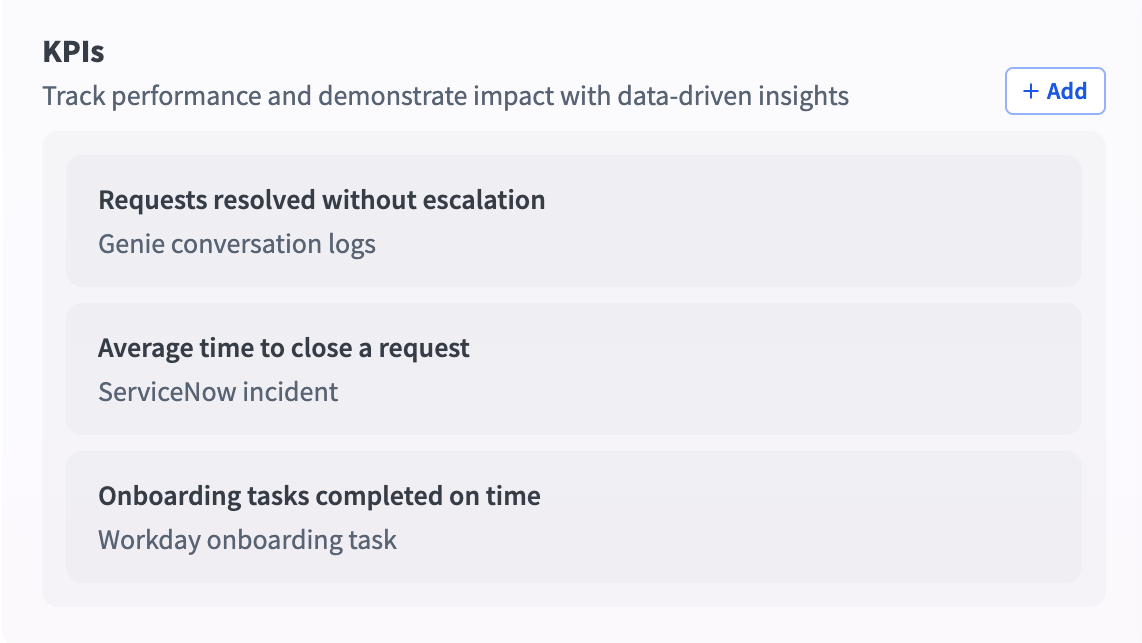 KPIセクション
KPI nameフィールドにKPIの名前を入力します。例:High intent leads。
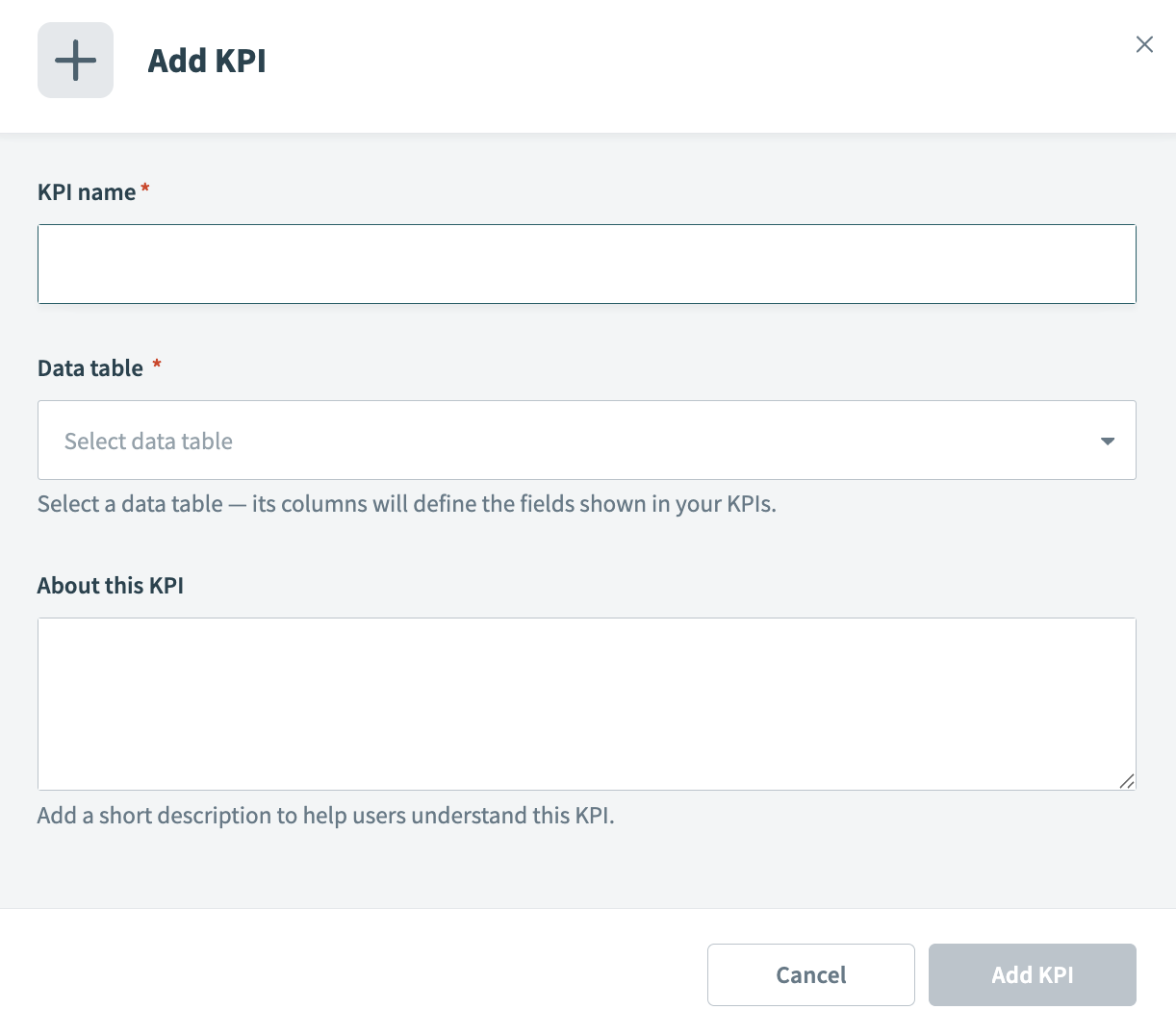 Add KPIモーダル
Data tableドロップダウンメニューを使用して、使用するData tableを選択します。
任意。 About this KPIフィールドにKPIの説明を入力します。
Add KPIをクリックします。
アクションボードを使用してWorkato GOにKPIを表示する
Workato GOアクションボードでKPIをどのように表示するかを選択できます。
次のサムネイルを利用できます:
- Default:このサムネイルはカード形式で情報を表示し、すべてのユーザーグループが利用できます。
- Metric & chart:このサムネイルは、設定した上部メトリックと下部メトリックをチャート形式で表示します。 Workato GO内で、このサムネイルを表示できるユーザーグループを選択できます。
- Stacked metrics:このサムネイルは、設定した3つのメトリックを積み上げ形式で表示します。 Workato GO内で、このサムネイルを表示できるユーザーグループを選択できます。
- Detailed table:このサムネイルは、設定したテーブル形式で詳細情報を表示します。 Workato GO内で、このサムネイルを表示できるユーザーグループを選択できます。
サムネイルは5つまでに制限
各アクションボードで使用できるサムネイルは5つまでです。
アクションボードでは、サムネイルに加えてGenieウィジェットも表示されます。 Genieウィジェットは、アクションボードに直接埋め込まれた会話型インターフェースです。これにより、ダッシュボードビューを離れずにGenieを操作できます。
Genieウィジェットは、Genieのジョブ説明、スキル、およびナレッジベースを使用します。 Workato GOチャットインターフェースで使用される同じGenieを、ダッシュボード内に直接表示します。
GenieをWorkato GOにデプロイすると、Genieウィジェットは自動的に設定されます。追加の設定は必要ありません。
アクションボードサムネイルを作成する
アクションボードのサムネイルを作成するには、次の手順を実行します:
Workatoアカウントにサインインします。
AI Hub > Agent Studioに移動します。既存のGenieのリストが表示されます。
アクションボードサムネイルを追加する予定のGenieを選択します。
End user settingsタブをクリックします。
Display in Workato GOをクリックします。
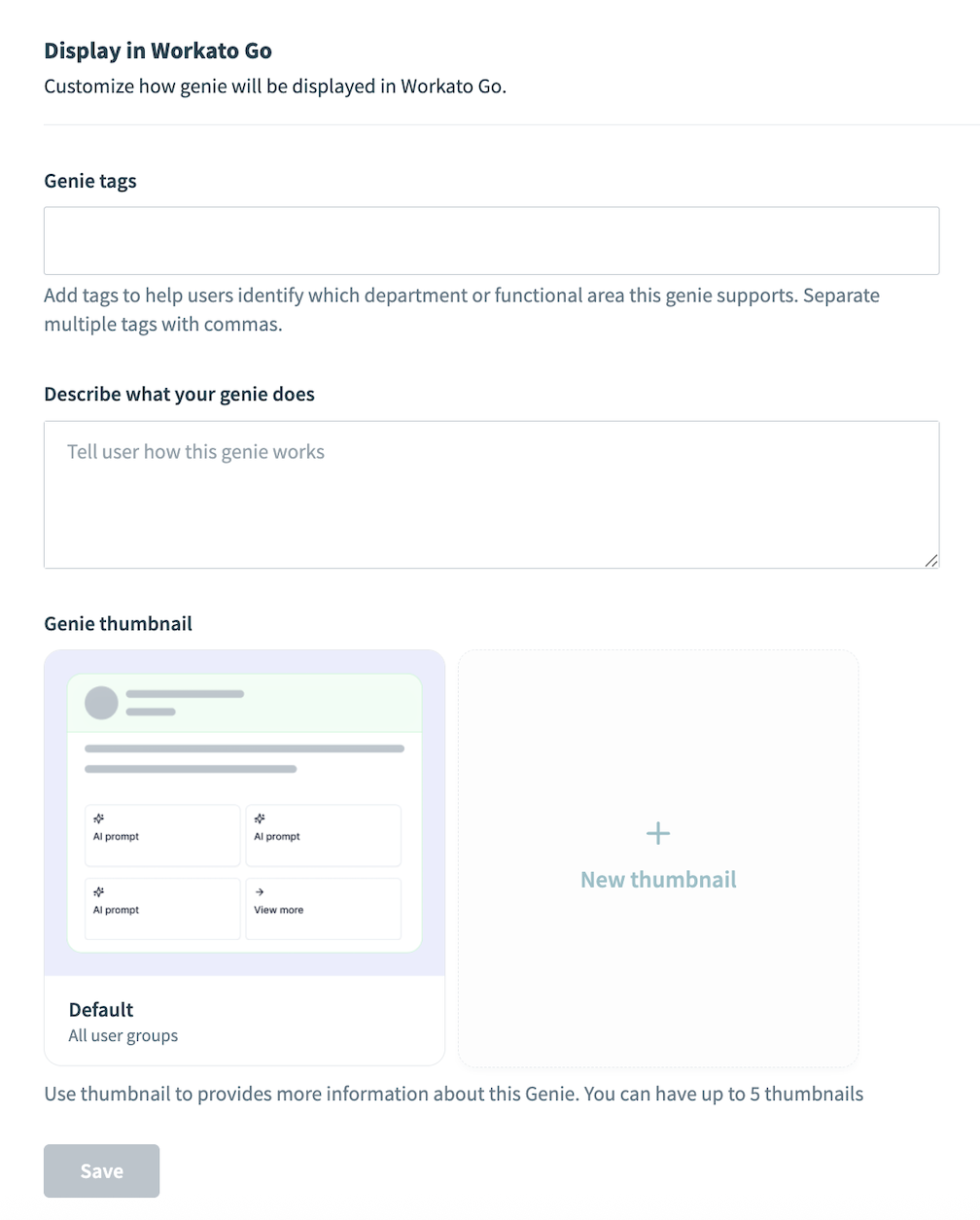 Workato GOに表示
Genie tagsに移動し、Genieがサポートする部署をユーザーが識別しやすくするためのタグを追加します。例:Sales。
Describe what your genie doesフィールドに説明を入力します。
Genie thumbnailセクションに移動してDefaultサムネイルを選択するか、New thumbnailをクリックして次のいずれかのサムネイルを選択します:
- Metric & chart
- Stacked metrics
- Detailed table
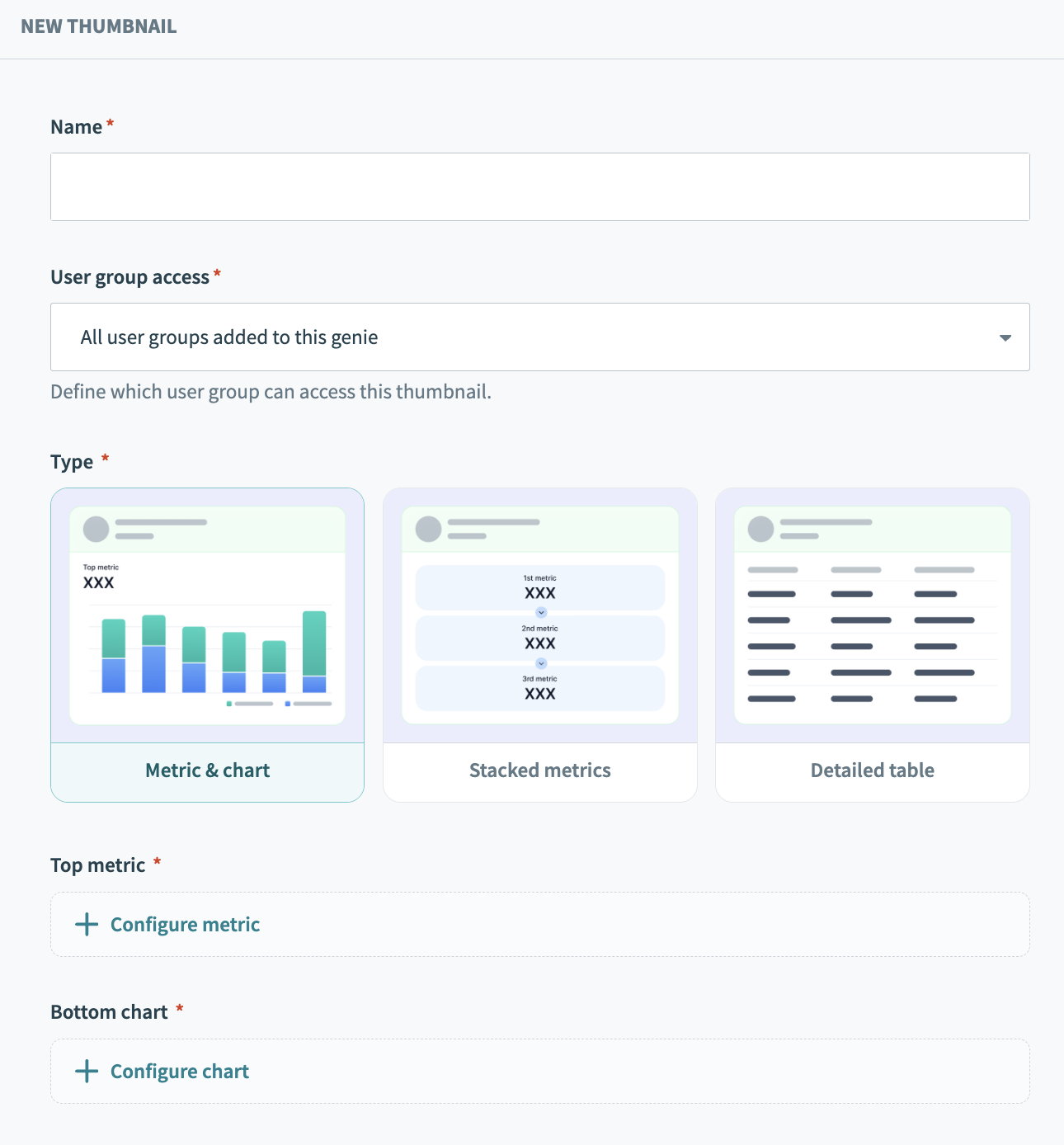 New thumbnail
サムネイルを設定します:
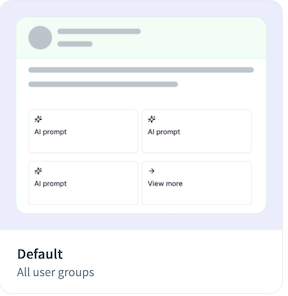 Defaultサムネイル
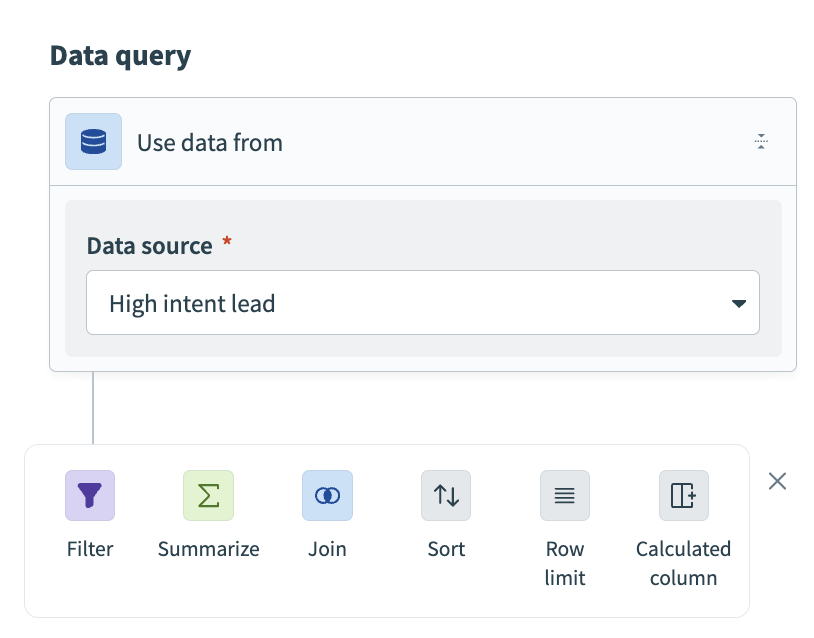 Data queryセクション
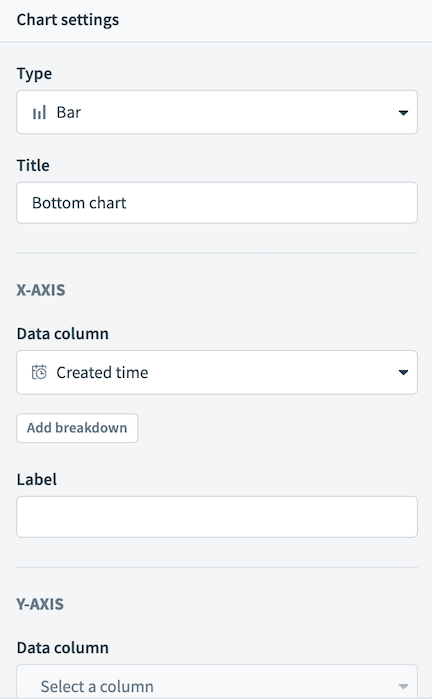 チャート設定
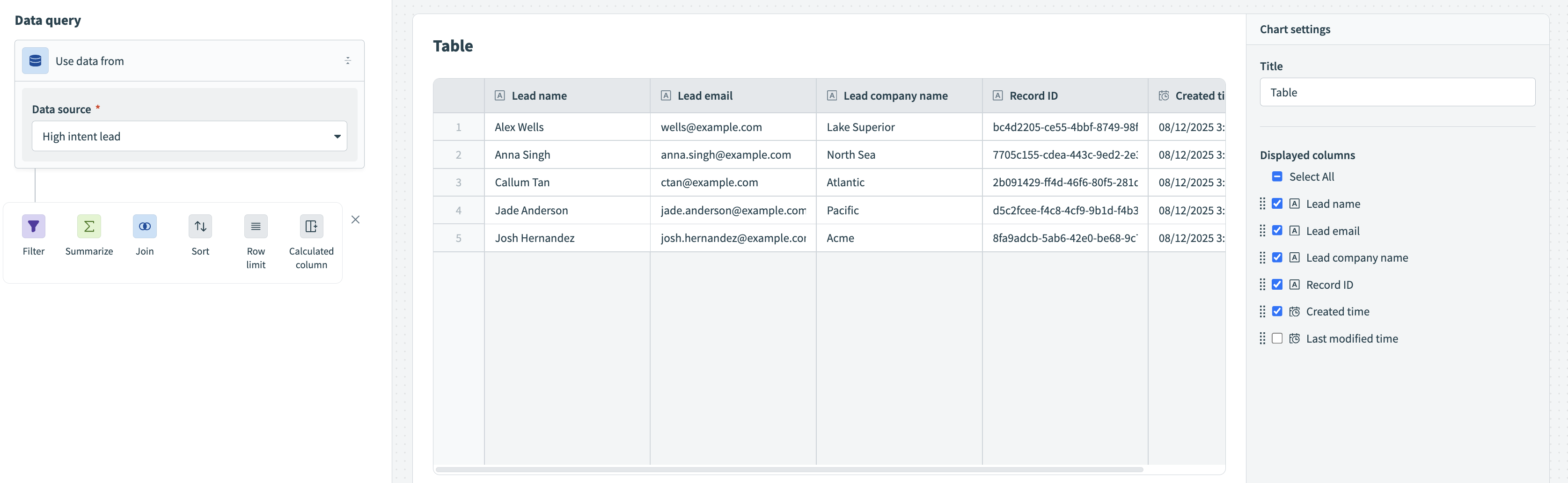 テーブル設定
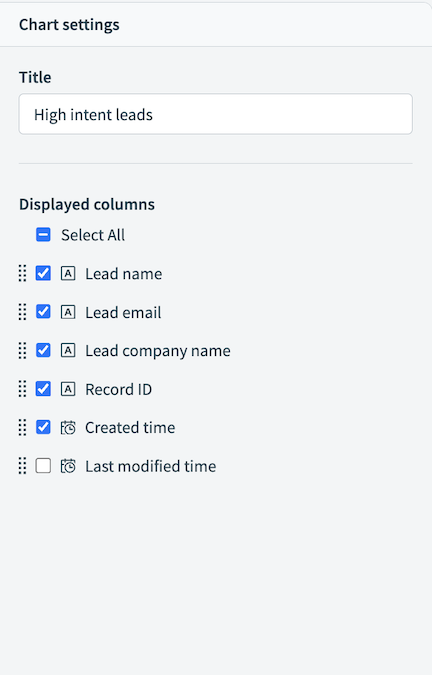 テーブルのチャート設定
任意。 Workato GOに移動してアクションボードを表示します。
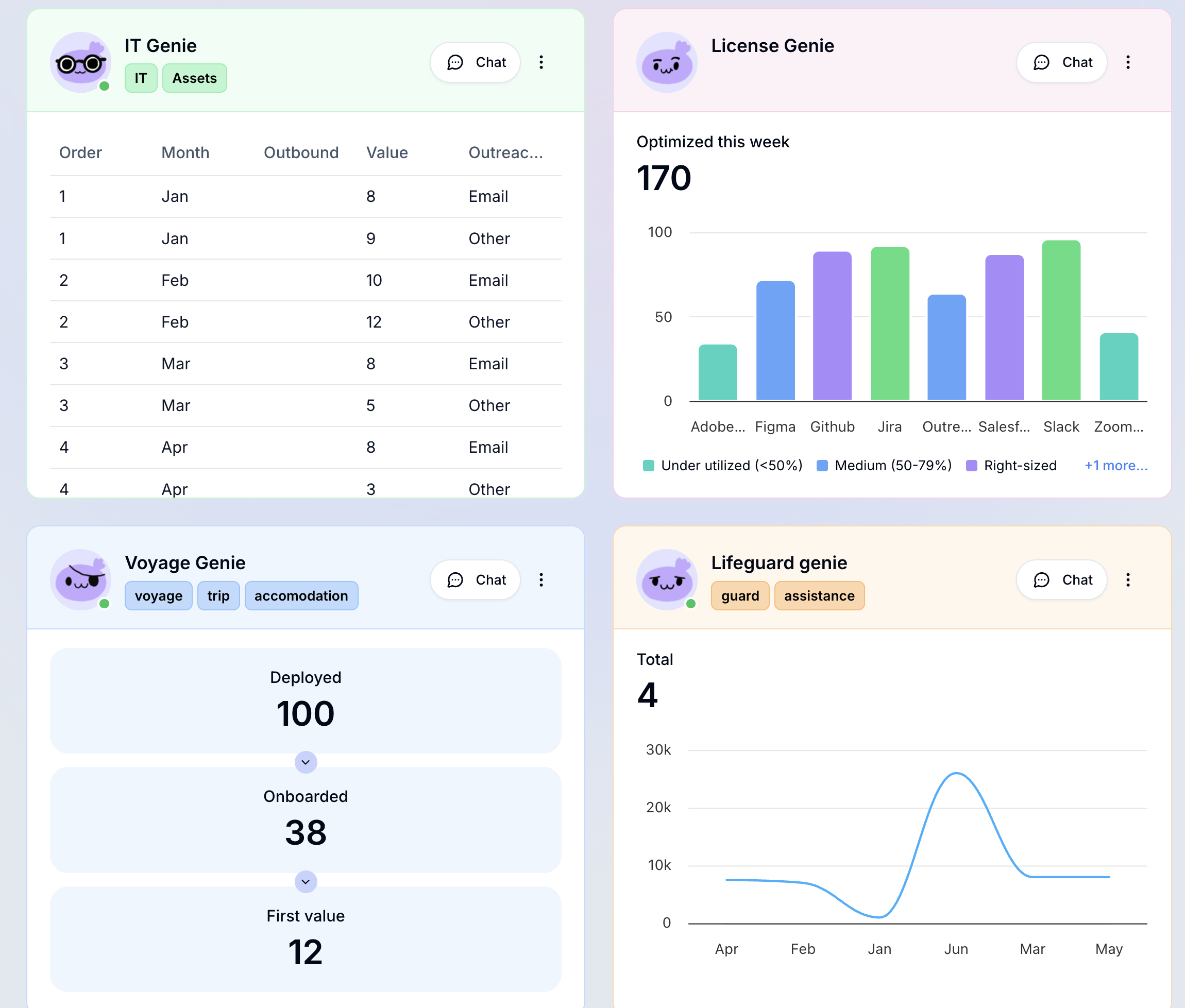 Workato GOのアクションボード
最終更新日: