SalesforceデータソースをWorkato GOに追加する
Salesforceデータソースを使用すると、Workato GOでSalesforceオブジェクトと関連する権限をインデックス化し、初回クロール後は1時間に複数回更新を同期し、Salesforceレコード全体の検索をサポートできます。
前提条件
開始する前に、次の要件を満たしていることを確認してください:
- Workato GO管理者アカウントを持っている
- OAuth 2.0またはJWTベアラー認証を使用して、WorkatoのSalesforceコネクションを設定済みである
- Salesforceコネクションに、クロールする予定のオブジェクトにアクセスするために必要な権限がある
サポートされるオブジェクト
Salesforceデータソースは、標準およびカスタムのSalesforceオブジェクトをサポートしています。 Salesforceコネクションに、インデックス化する予定のオブジェクトへの読み取りアクセス権があることを確認してください。
コネクション権限
Salesforceデータソースは、コネクションの認証に使用されるSalesforceアカウントの権限を継承します。クローラーは、接続済みアカウントにアクセス権限があるオブジェクトとフィールドのみをインデックス化できます。 Salesforceのオブジェクトレベルまたはフィールドレベルのセキュリティ設定によって非表示になっているレコードやフィールドは、Workato GOの検索結果に表示されません。
Workatoでは、Salesforceコネクションに専用のインテグレーションユーザーを使用することをお勧めします。専用ユーザーを使用すると、クローラーアクセスを個々のユーザーアカウントから分離し、一貫した権限を確保できます。 Salesforceコネクションの権限設定の詳細については、必要なロールと権限を参照してください。
Workato GOでデータソースを設定する
Workato GOは、既存のSalesforceコネクションを使用してレコードをクロールし、インデックス化します。データソースを追加する前に、WorkatoのSalesforceコネクションを設定する必要があります。 Workatoで設定済みの既存のSalesforceコネクションは、選択できるようにWorkato GOのデータソース設定に表示されます。
SalesforceをWorkato GOのデータソースとして追加するには、次の手順を実行します:
Workato GOにサインインし、データソースに移動します。
Add Data Sourceをクリックします。
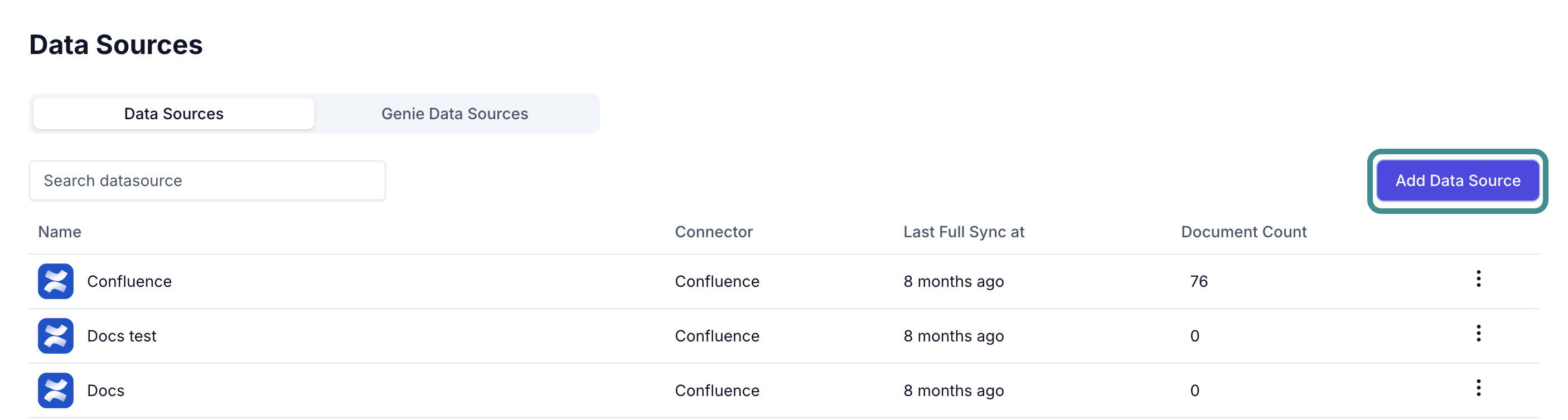 データソースを追加
Salesforceを選択します。
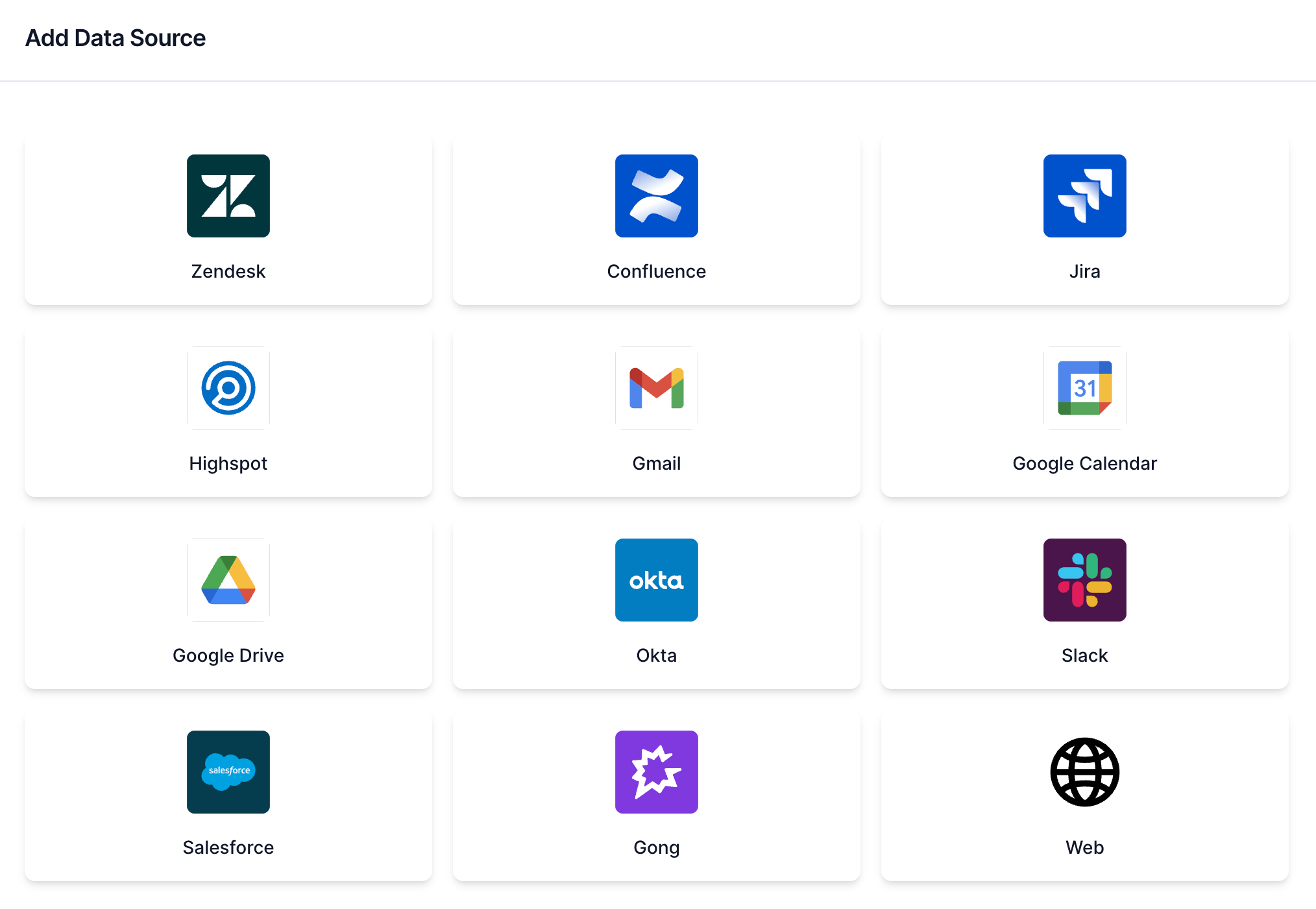 Salesforceデータソース
データソースの名前を入力します。このデータソースの結果は、この名前ですべてのチームメイトに表示されます。
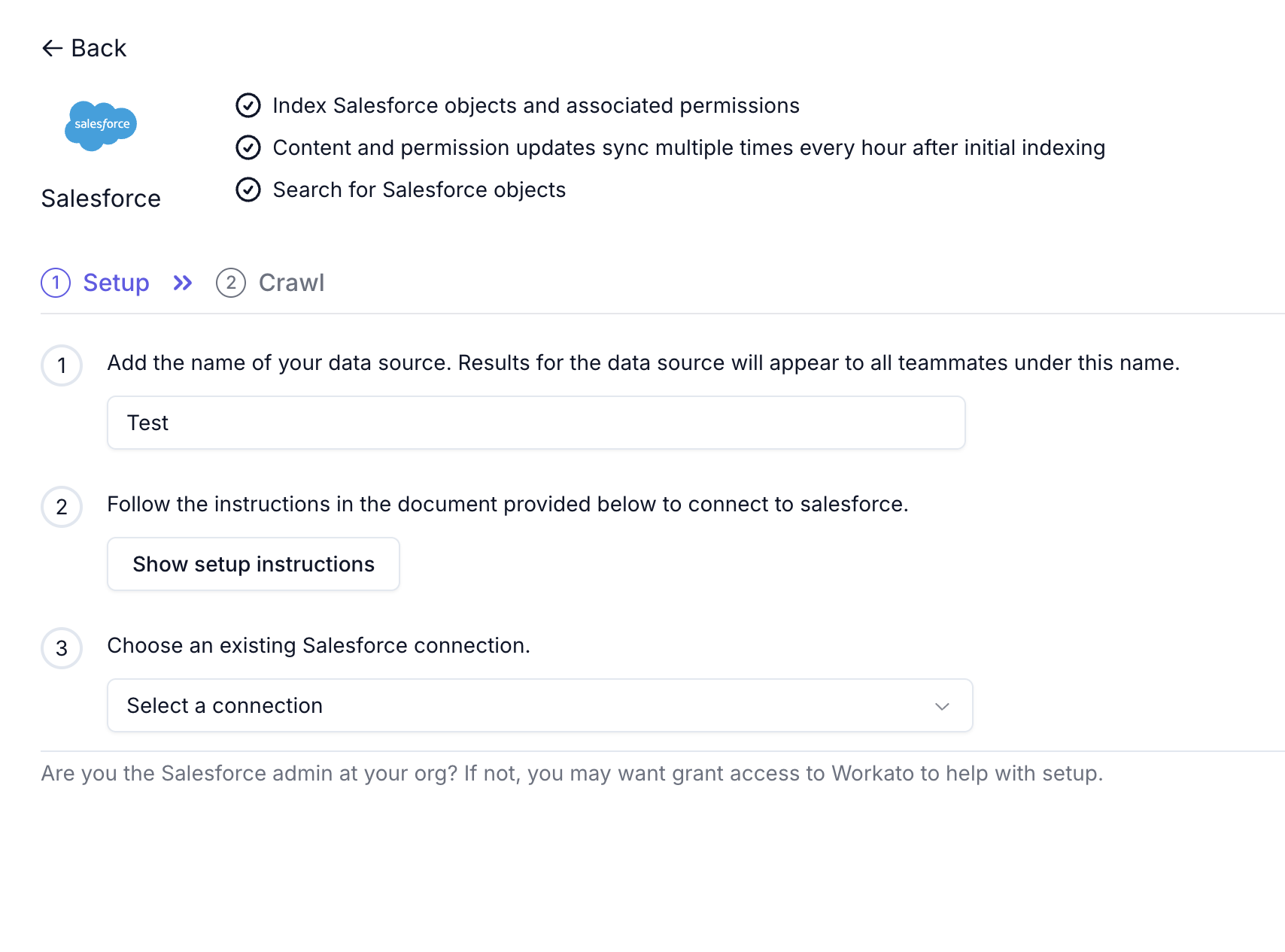 データソースを設定
任意。コネクションを設定していない場合は、セットアップ手順を表示をクリックしてSalesforceコネクション設定ガイドを表示します。
Salesforceコネクションを選択するには、既存のSalesforceコネクションを選択ドロップダウンメニューを使用します。
同期するSalesforceオブジェクトを選択します。
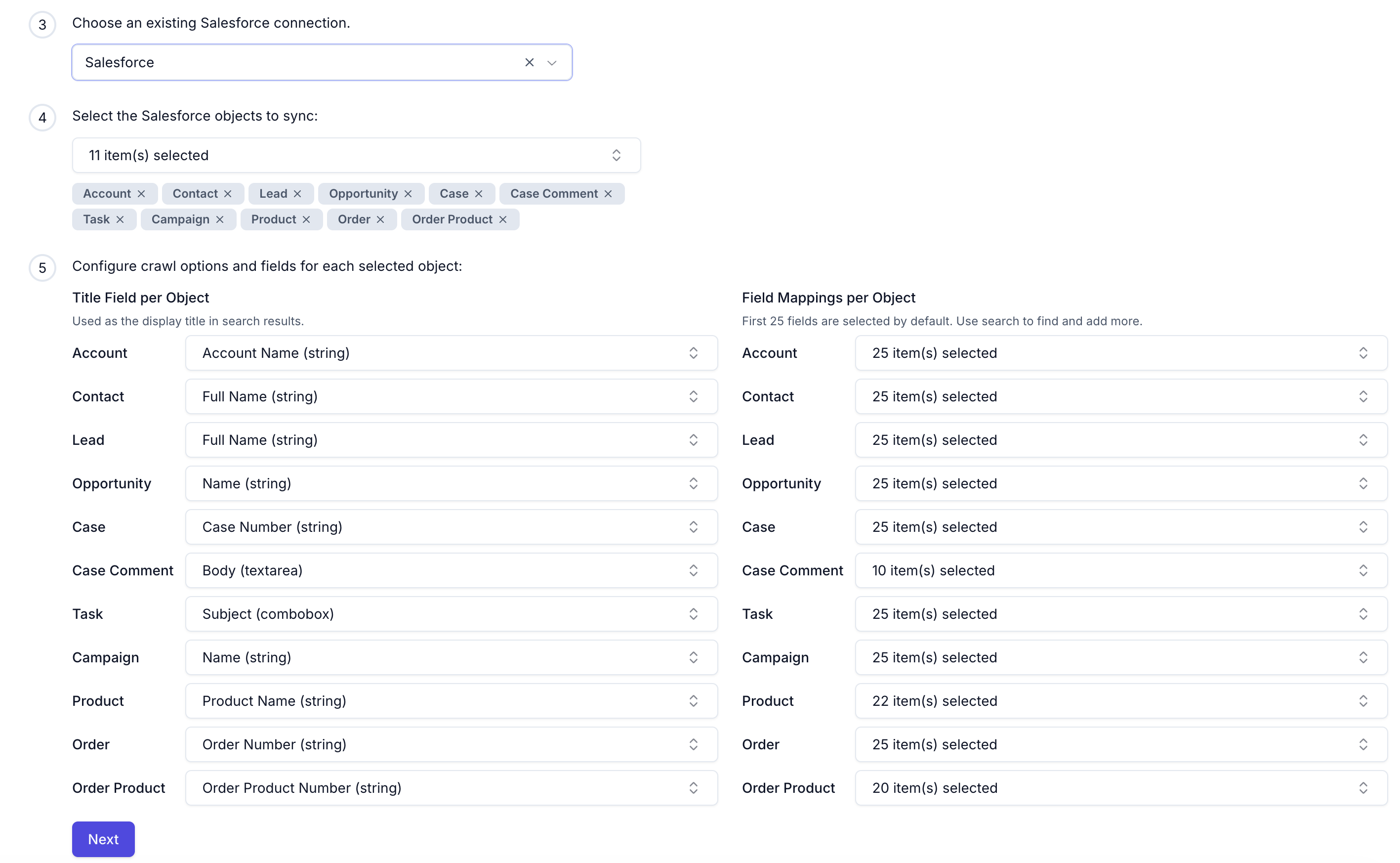 同期するSalesforceオブジェクトを選択
選択した各オブジェクトのクロールオプションとフィールドを設定します:
- 検索結果で各オブジェクトのタイトルとして表示されるフィールドを選択するには、オブジェクトごとのタイトルフィールドドロップダウンメニューを使用します。
- 各オブジェクトでインデックス化されるフィールドを確認または更新するには、オブジェクトごとのフィールドマッピングドロップダウンメニューを使用します。デフォルトでは最初の25個のフィールドが選択されています。
次へをクリックします。
クロールを開始するタイミングを選択します:
- 今すぐクロールを選択してすぐに開始します
- 後で実行を選択してクロールを遅らせます
Createをクリックします。
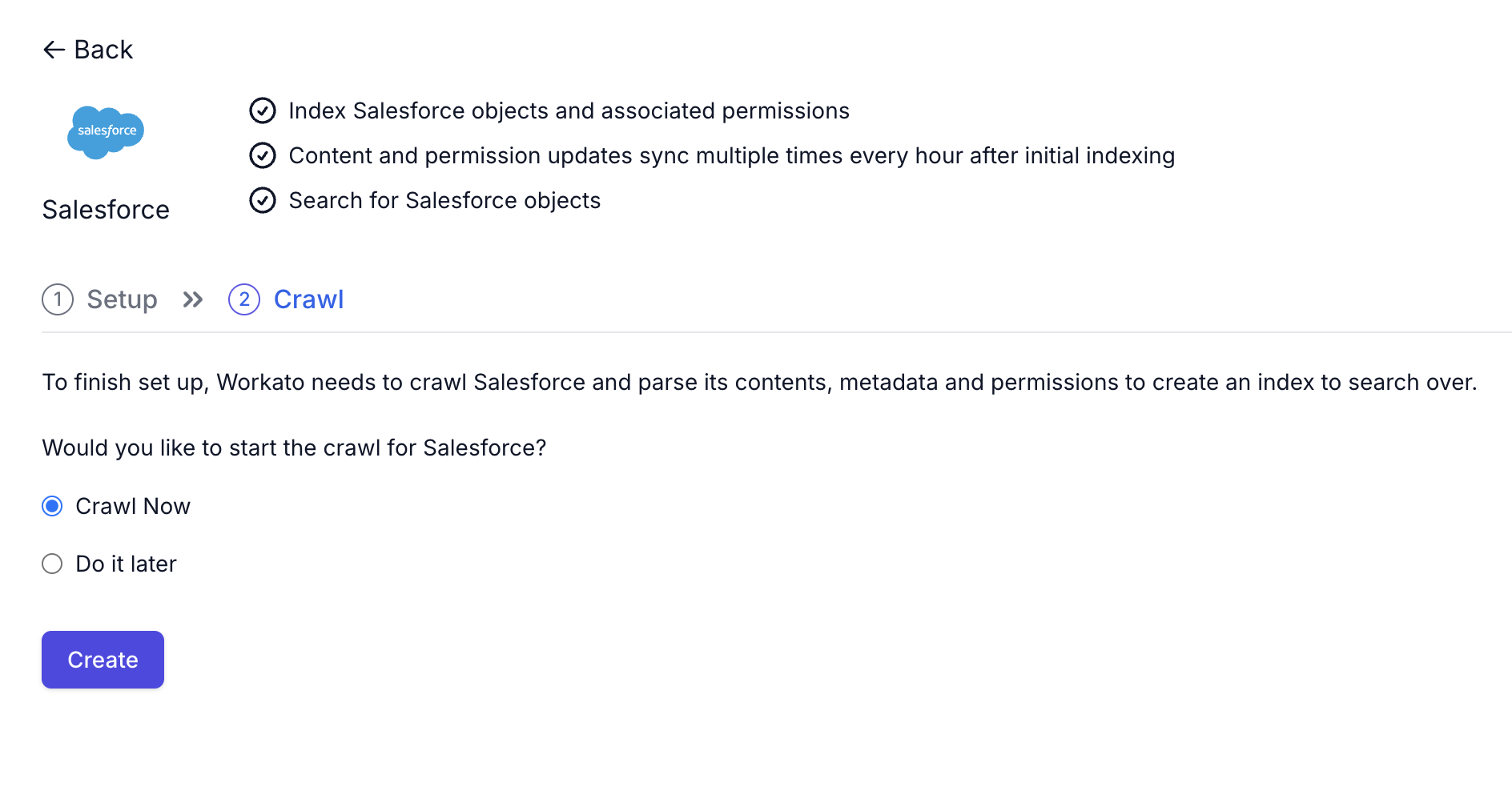 設定を完了
設定を完了
最終更新日: