AIROでレシピを作成
スキル、APIレシピ、レシピ関数、ナレッジベースレシピなど、任意のレシピタイプをAIROでレシピエディター内に直接構築および変更できます。まず自動化を平易な言葉で説明すると、AIROがそれに基づいてステップ、コネクション、フィールドマッピングを設定します。 AIROが変更した内容を追跡し、記録済みの任意の状態に復元できます。
プロンプトを作成
関係するアプリ、トリガー条件、想定される結果を含むプロンプトを作成します。具体的であるほど、AIROはより正確にレシピを設定できます。
新規または既存のレシピをレシピエディターで開いてAIROチャットパネルを使用するか、ホームページのAIROチャットから開始します。ホームページから開始する場合、AIROは構築前にレシピを保存するプロジェクトを選択するよう求めます。
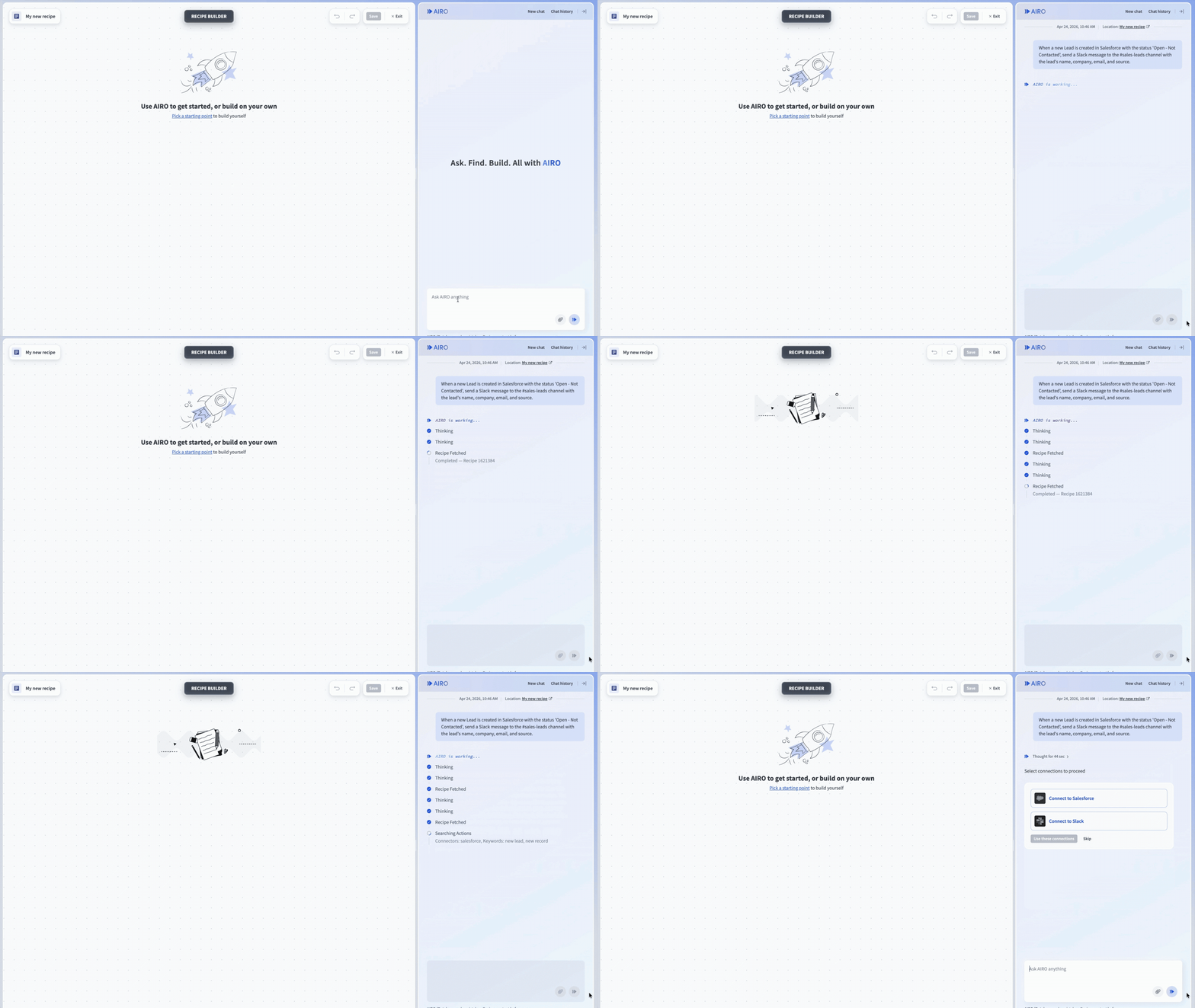 AIROチャットパネルに自動化の説明を入力します
プロンプト例
次の例は、効果的なAIROプロンプトの要素を示しています。
アプリを接続
AIROがアカウントデータにアクセスし、レシピを正確に設定できるようにアプリを接続します。 AIROは、ワークスペースにインストールされているプラットフォームコネクターとカスタムコネクターの両方をサポートしています。
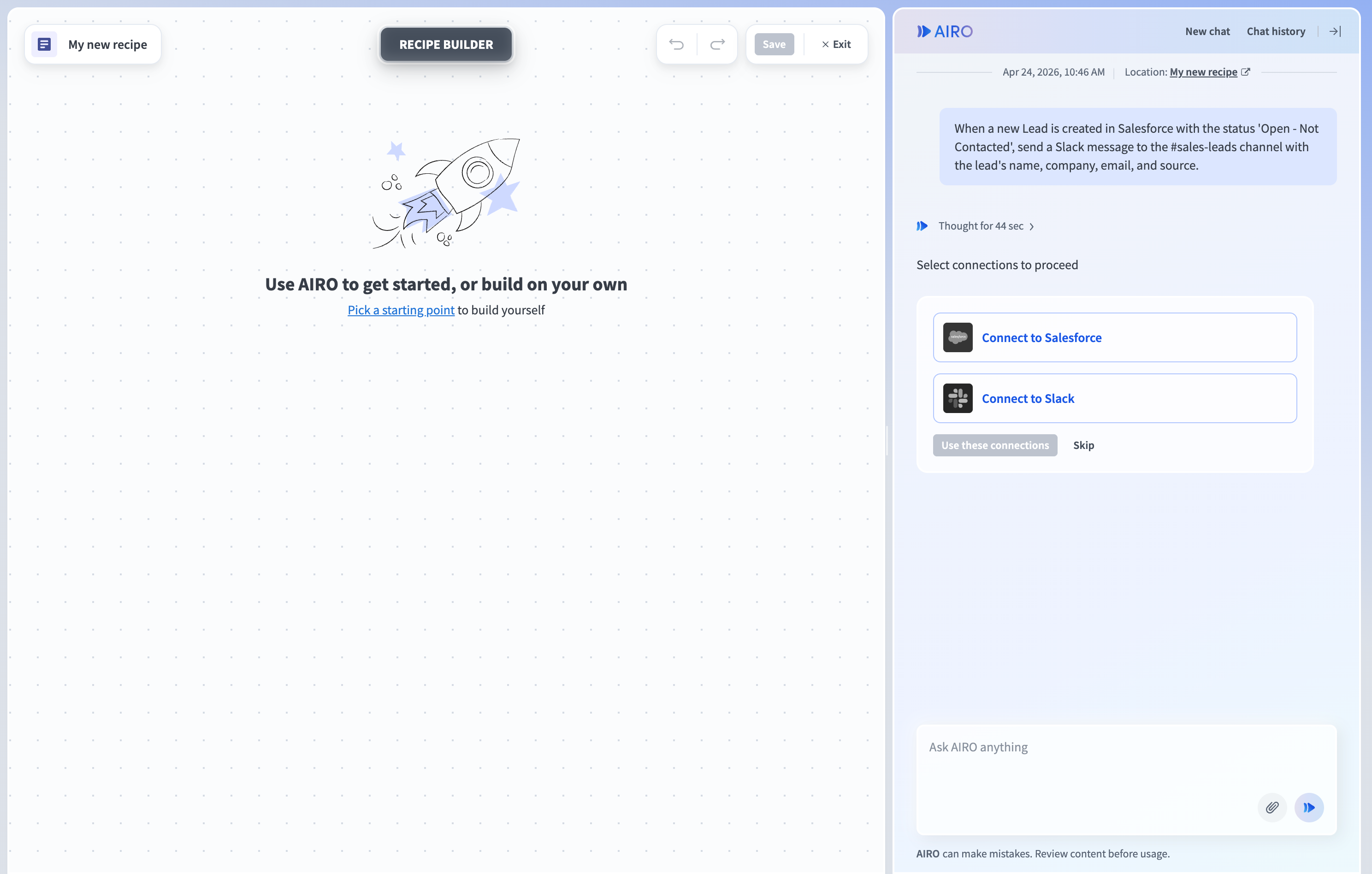 AIROは構築前にコネクションが必要なアプリを一覧表示します
スキップをクリックすると、AIROは引き続きレシピを作成しますが、一部のフィールドマッピングが不完全になるか、データピルの代わりにプレースホルダーテキストが使用される場合があります。
一覧表示された各アプリについて、既存のコネクションを選択するか、新しいコネクションを作成します。各アプリのコネクションを選択した後、これらのコネクションを使用をクリックして続行します。
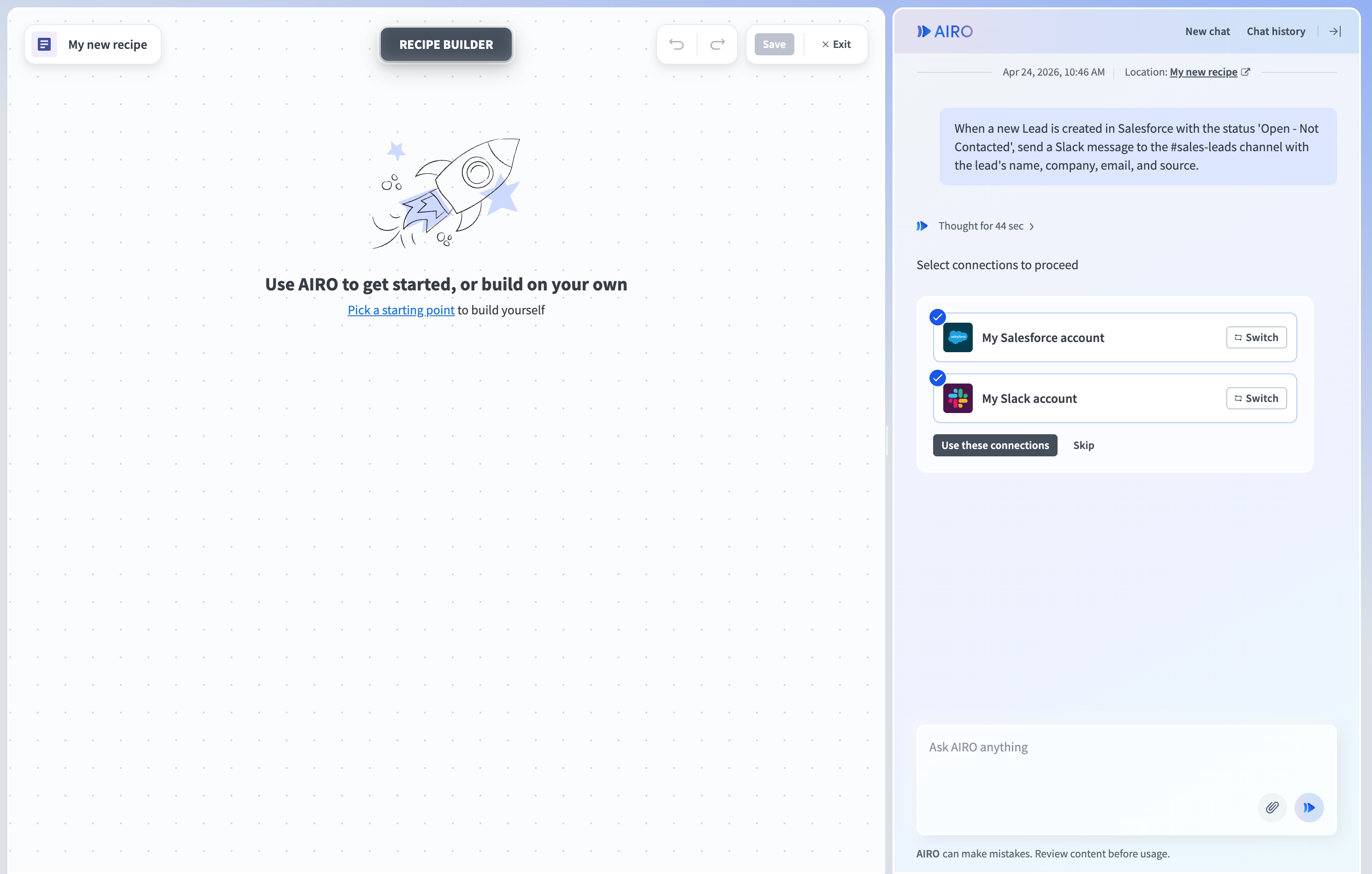 これらのコネクションを使用をクリックして選択内容を確認し、続行します
AIROによる構築中
AIROは、ユーザーの説明に基づいて各ステップをエディター内で直接設定します。 AIROが作業している間、キャンバスは非表示になり、チャットはロックされます。 AIROが完了すると、チャットに概要を投稿し、キャンバスを表示します。
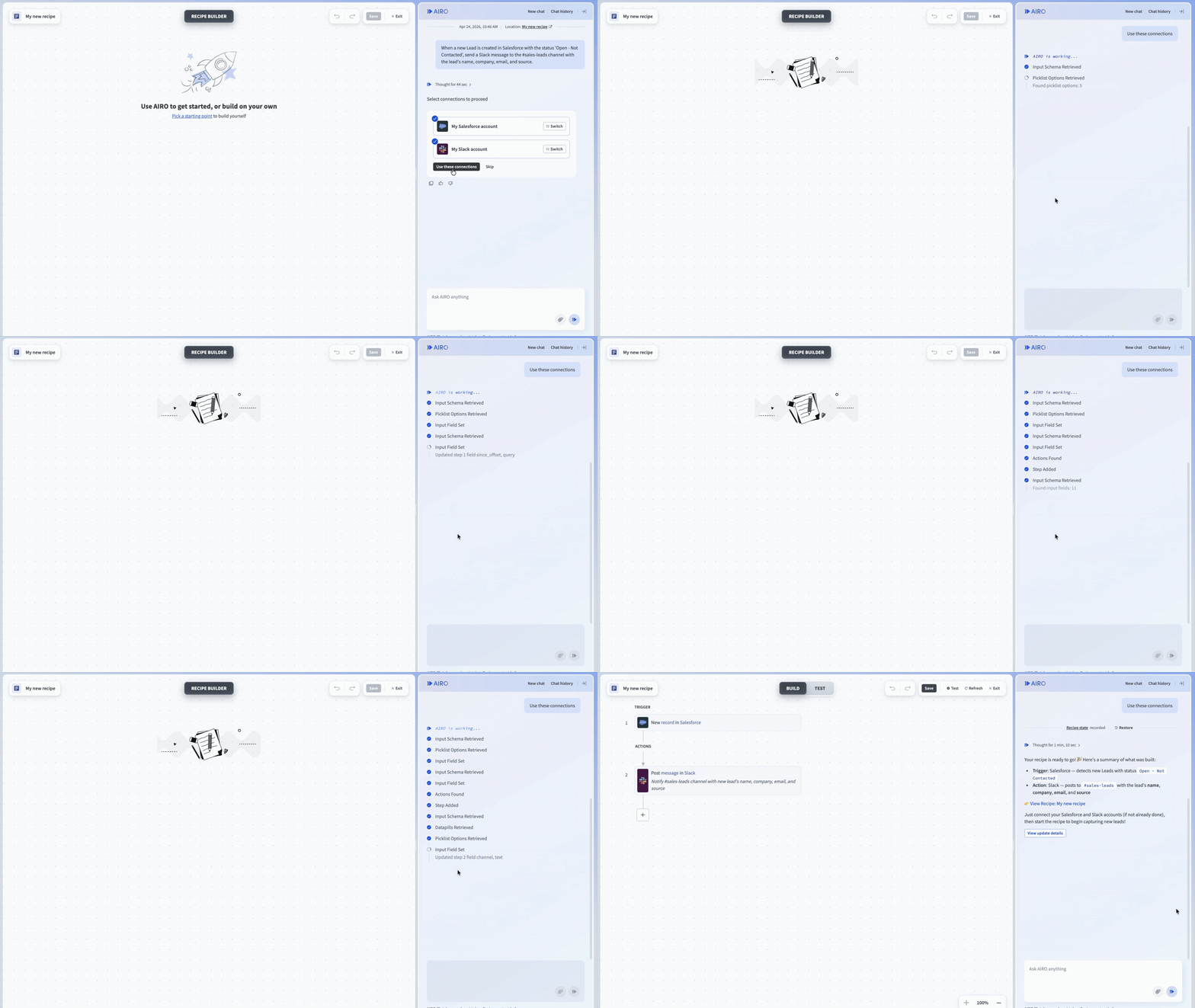 キャンバスが非表示の間にAIROがレシピを設定します
AIROが変更した内容を追跡
AIROが変更を行うたびに、チャットに次の項目が表示されます。
- レシピ状態マーカー: その記録済み状態と現在のレシピの間で変更されたすべての内容を表示します。これには、AIROが設定したステップと、ユーザーが手動で行った編集が含まれます。
- 更新の詳細を表示ボタン: その特定の更新でAIROが変更した内容のみを表示します。このボタンはAIROが変更を行うたびに表示され、AIROが別の変更を行うと置き換えられます。
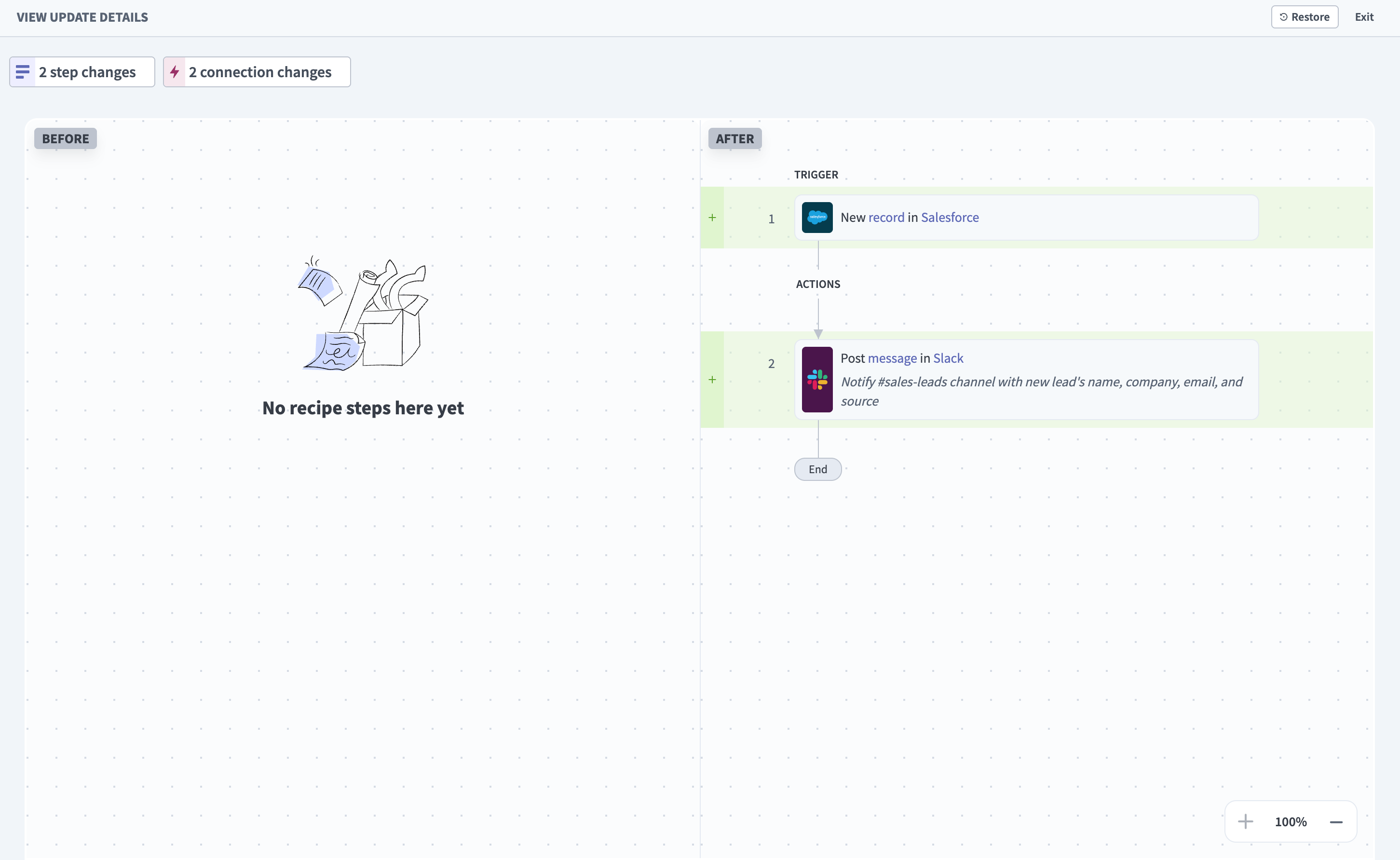 更新の詳細を表示をクリックして、その特定の更新でAIROが変更した内容を確認します
レシピを任意の記録済み状態に戻すには、チャット内またはいずれかの差分画面の右上隅にある復元をクリックします。以前または後の状態に移動できます。AIROはレシピを復元する前に確認を求めます。選択した状態以降に行われたすべての変更は、手動で行った変更を含めて破棄されます。
レシピ状態とレシピバージョン
レシピ状態はレシピバージョンと同じではありません。AIROの記録済み状態は、レシピのバージョン履歴に表示されません。新しいレシピバージョンは、保存をクリックした場合にのみ作成されます。
活動監査ログは、(via AIRO)ラベル付きで変更をユーザーアカウントに関連付けます。レシピのLatest activityパネルに同じラベルが表示されます。
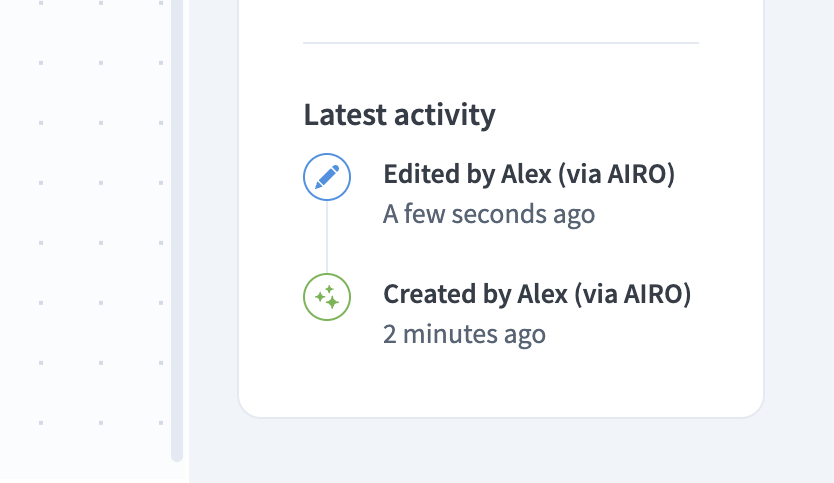 レシピのLatest activityパネルでは、AIROによる変更にラベルが付けられます
レシピを調整
チャット内でいつでもAIROにレシピの変更を依頼できます。リクエストの例:
- "Slackメッセージを変更して、リードの電話番号とリード所有者の名前も含める。"
- "リードの名前、メールアドレス、会社を、割り当てられたSalesforce営業担当者にSlack DMで送信するステップを追加する。"
- "Slackステップを削除し、営業チームの配布リスト宛てのメールに置き換える。"
任意のステップを手動で編集することもできます。
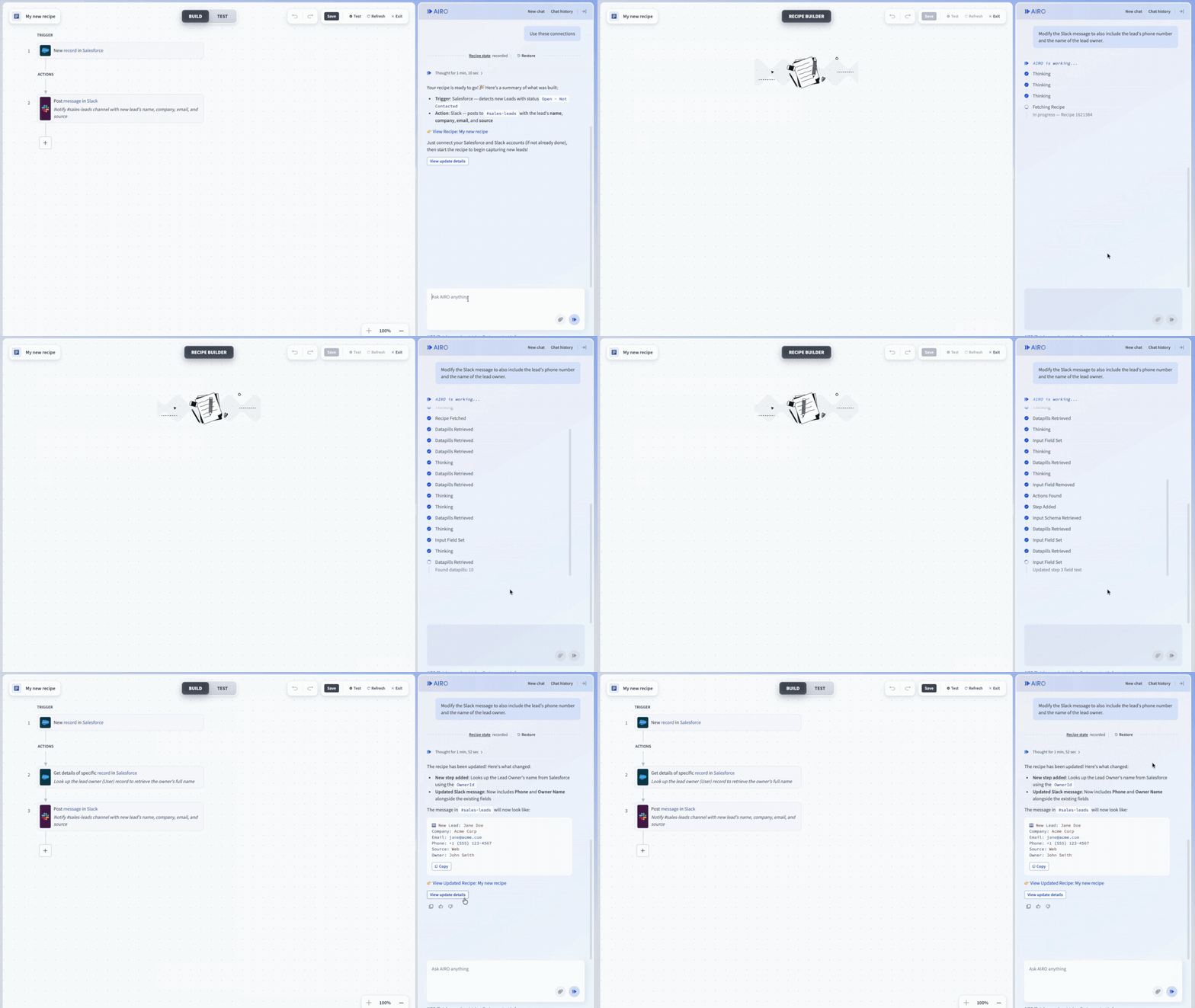 チャット内でいつでもAIROに変更を依頼します
会話を管理
新しいチャットを選択して新しいセッションを開始します。レシピコンテンツは保持されますが、AIROは前のセッションのコンテキストを失います。チャット履歴を選択して、以前のセッションに戻ります。
ページを更新すると、同じセッションに戻ります。
レシピをテスト
AIROによる構築が完了したら、レシピをテストします。次のガイドでは、テスト、セキュリティ、エラー処理について説明しています。
レシピを保存
保存をクリックして新しいレシピバージョンを作成します。
最終更新日: