Are you an LLM? You can read better optimized documentation at /ja/airo/mcp.md for this page in Markdown format
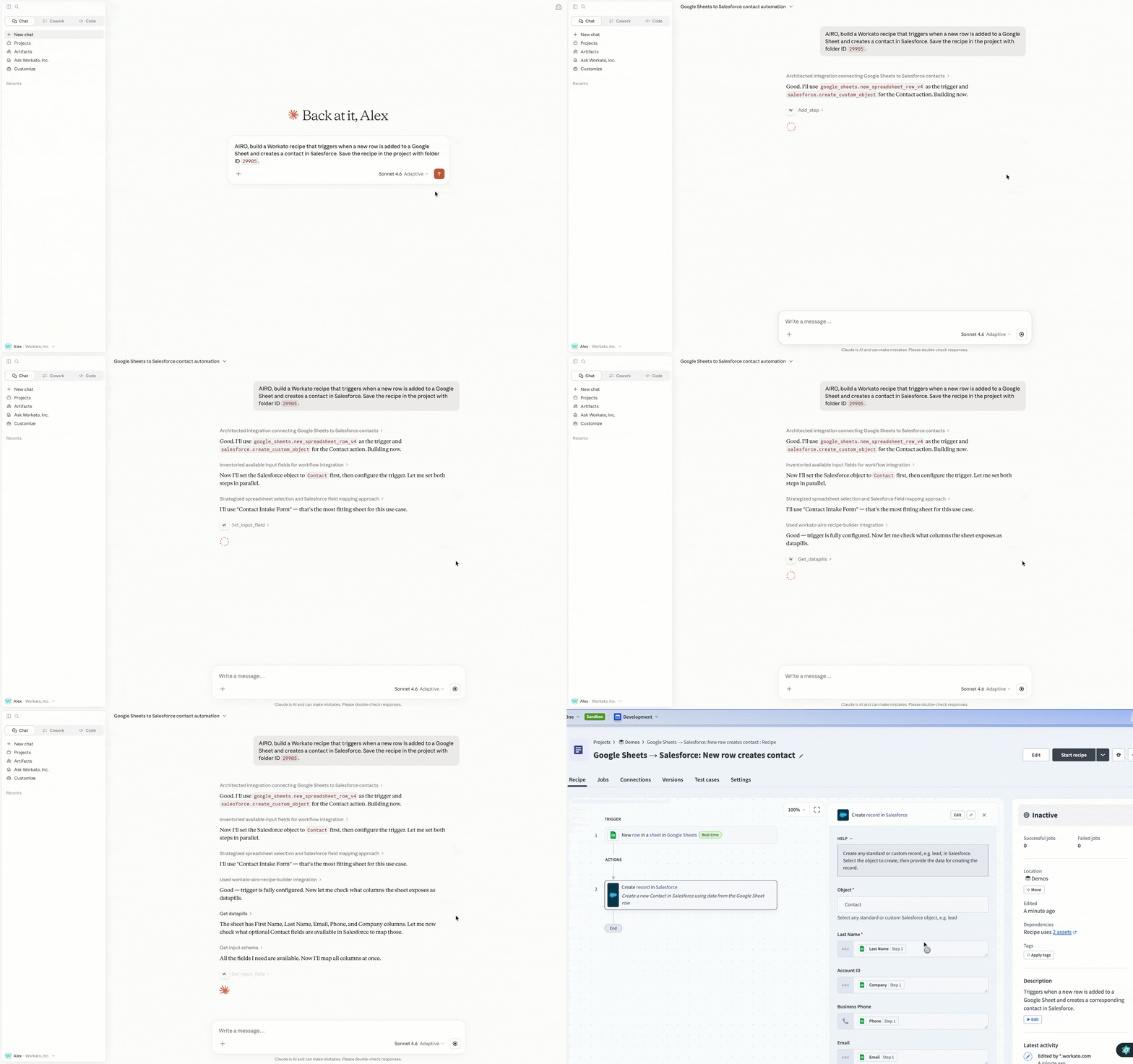
AIRO MCPサーバー このページは機械翻訳により提供されています。翻訳内容と英語版に相違がある場合は、英語版が優先されます。 AIRO MCPサーバーは、Claude Code、Claude Desktop、Cursor、ChatGPT、Codex CLIなどのMCP互換AIクライアントにWorkato AIROのプラットフォーム機能全体を公開します。これにより、自然言語を使用してAI Development Environmentから直接、レシピの構築、Geniesの管理、MCPサーバーの作成、およびData tablesスキーマの管理を行えます。
MCPサーバーとしてのAIRO
仕組み AIRO MCPサーバーは、2つの認証方法をサポートしています。
OAuth 2.0 :インタラクティブクライアントに推奨されます。初回接続時に、MCPクライアントによってブラウザーウィンドウが開きます。ウィンドウにはWorkatoの認可画面が表示され、クライアントが要求する権限が一覧表示されます。 Authorize をクリックしてコネクションを完了します。設定手順については、OAuth 2.0を使用して接続する を参照してください。APIトークン :ヘッドレスまたは設定駆動型のセットアップに推奨されます。 Workato APIトークンをベアラーヘッダーとして渡します。設定手順については、APIトークンを使用して接続する を参照してください。サーバーは、次のカテゴリに整理されたツールを公開します。
カテゴリ 実行できること レシピ ステップレベルの操作、フィールドマッピング、条件、コネクションを含む、レシピの作成、編集、検索、管理 スキルとMCP レシピをスキルに変換し、MCPサーバーを作成または管理する カスタムコネクター カスタムコネクタのConnector SDKコードを構築、編集、保存する Genieとナレッジベース Genieの作成と設定、ナレッジベースの管理、ナレッジソースの割り当て ブループリントとアセット ブループリント、アセットマップ、アセットメタデータを操作する データ Data tablesスキーマの作成と管理 ジョブとテスト ジョブ履歴を調査し、テストケースを管理する
MCPクライアント内でhelpツールを使用すると、入力スキーマや利用ガイダンスなど、特定のツールに関する詳細情報を取得できます。
AIRO MCPサーバーは、OAuth 2.0コネクションの場合はWorkatoアカウントの権限、APIトークンコネクションの場合はAPIクライアントロールの権限に従います。 MCPサーバーを介して実行されるすべてのアクションには、Workatoプラットフォームで実行されるアクションと同じアクセス制御が適用されます。
活動監査ログ では、AIRO MCPサーバーがユーザーに代わって実行したアクションが、(via AIRO)ラベル付きでユーザーアカウントに帰属されます。
前提条件 AIRO MCPサーバーを設定する前に、次のものが必要です:
AIROアクセス権を持つWorkatoアカウント Claude Code、Claude Desktop、Cursor、ChatGPT、Codex CLIなど、インストール済みのMCP互換クライアント 一部のMCPクライアント設定ではnpxを使用します。これらの設定では、Node.js がインストールされ、PATHで使用可能になっている必要があります。ターミナルでnode -vを実行して、インストールを確認します。
APIトークン認証には、Workato APIトークンも必要です。手順については、APIトークンを生成する を参照してください。
データセンターサーバーURL AIRO MCPサーバーURLは、Workatoワークスペースがホストされているデータセンター によって異なります。 Developer Sandboxワークスペースでは、常にトライアルURLが使用されます。ワークスペースリージョンに一致するサーバーURLを使用します。
データセンター AIRO MCPサーバーURL US https://app.workato.com/airo_mcpEU https://app.eu.workato.com/airo_mcpJP https://app.jp.workato.com/airo_mcpSG https://app.sg.workato.com/airo_mcpAU https://app.au.workato.com/airo_mcpIL https://app.il.workato.com/airo_mcpKR https://app.kr.workato.com/airo_mcpUK https://app.uk.workato.com/airo_mcpDeveloper Sandbox https://app.trial.workato.com/airo_mcp
AIRO MCPサーバーはCNデータセンターでは使用できません。詳細については、中国データセンターでの機能の可用性 を参照してください。
OAuth 2.0を使用して接続する OAuth 2.0を使用してAIRO MCPサーバーをMCPクライアントに接続するには、次の手順を完了します。
ワークスペースとEnvironmentのスコープ
OAuth 2.0では、各AIRO MCPサーバーコネクションのスコープが、ブラウザーセッションでアクティブなWorkatoワークスペースおよびEnvironmentに設定されます。認可を開始する前に、対象のワークスペースおよびEnvironmentにサインインします。別のワークスペースまたはEnvironmentについて認可手順を繰り返すか、同時にアクセスする必要があるワークスペースおよびEnvironmentごとに個別のコネクションを作成します。
2
次のコマンドを実行して、ご利用のデータセンターのURL を使用してAIRO MCPサーバーを追加します:
bash claude mcp add --transport http workato-airo-mcp-server https://YOUR_DATA_CENTER/airo_mcp たとえば、USデータセンターの場合、URLは https://app.workato.com/airo_mcp です。
3
次のコマンドを実行して、新しいClaude Codeセッションを開始し、/mcpパネルを開きます:
4
矢印キーを使用してworkato-airo-mcp-serverを選択し、Enter を押して確認します。
6
開いたブラウザーウィンドウでAuthorize をクリックし、タブを閉じてClaude Codeに戻ります。
7
/mcpを再度実行して、コネクションを確認します。 workato-airo-mcp-serverが接続済みステータスで表示されます。
8
Claude Codeにプロンプトを入力して、サーバーが応答することを確認します。例:List my Workato projects.
その他の構成オプションについては、Claude CodeのMCPドキュメント を参照してください。
2
Settings(設定)>Developer(開発者) に移動し、Edit Config(構成を編集) をクリックしてclaude_desktop_config.jsonを開きます。ファイルを直接開くこともできます。
Mac: ~/Library/Application Support/Claude/claude_desktop_config.json Windows:%APPDATA%\Claude\claude_desktop_config.json 3
次の設定を追加し、ご利用のデータセンターのURL を使用します:
json { "mcpServers" : { "workato-airo-mcp-server" : { "command" : "npx" , "args" : [ "mcp-remote" , "https://YOUR_DATA_CENTER/airo_mcp" , "--transport" , "http-first" ] } } } たとえば、USデータセンターの場合、URLは https://app.workato.com/airo_mcp です。
4
変更を保存し、Claude Desktopを再起動して、新しいチャットを開始します。
5
開いたブラウザーウィンドウでWorkato認証を完了し、Authorize をクリックします。コネクションが失敗した場合は、Settings > Developer でMCPサーバーのステータスを確認します。
6
Claudeにプロンプトを入力して、サーバーが応答することを確認します。例:List my Workato projects.
1
Cursor MCP構成ファイルを開きます。すべてのプロジェクトに対して直接編集するか、プロジェクトルートの.cursor/mcp.jsonを使用して、サーバーのスコープをそのプロジェクトに限定します。
MacとLinux: ~/.cursor/mcp.json Windows:%USERPROFILE%\.cursor\mcp.json CursorデスクトップアプリのCustomize(カスタマイズ) ページから、MCPs>+ New(新規) を選択してファイルを開くこともできます。
2
次の設定を追加し、ご利用のデータセンターのURL を使用します:
json { "mcpServers" : { "workato-airo-mcp-server" : { "command" : "npx" , "args" : [ "-y" , "mcp-remote" , "https://YOUR_DATA_CENTER/airo_mcp" ] } } } たとえば、USデータセンターの場合、URLは https://app.workato.com/airo_mcp です。
4
Cursorエージェントとの新しいチャットを開始します。
新しいチャットを開始
変更を保存した後、エージェントで新しいチャットを開始します。 Cursor agentは、チャットの開始時に利用可能なツールと機能にのみアクセスできます。チャットの開始後に追加されたMCP設定、サーバー、ツールを、エージェントは検出または使用できません。
5
開いたブラウザーウィンドウでWorkato認証を完了し、Authorize をクリックします。
6
コネクションを確認します。 Customize(カスタマイズ) ページでMCPs を選択し、サーバーがツールおよびリソースとともに表示されることを確認します。
7
Cursorエージェントにプロンプトを入力して、サーバーが応答することを確認します。例:List my Workato projects.
その他の設定オプションについては、CursorのMCPドキュメント を参照してください。
ChatGPTでは、リモートMCPサーバーに接続するには開発者モード が必要です。開発者モードでは、ChatGPTにAIROツールへの読み取りおよび書き込みアクセス権が付与されます。 OpenAIは開発者モードをリスクの高い高度な機能として分類しているため、有効にする前に詳細について開発者モードガイド を参照してください。
1
Pro、Plus、Business、Enterprise、またはEducationアカウントを使用して、Web上のChatGPTにサインインします。開発者モードはデスクトップアプリまたはモバイルアプリでは使用できません。
2
Settings > Security and login > Developer mode に移動し、Developer mode トグルを有効にします。
4
Name フィールドにworkato-airo-mcp-serverと入力します。
5
任意。 Description フィールドにMCPサーバーの説明を入力します。
6
ご利用のデータセンターのURL を使用して、コネクション フィールドでサーバーURLを次の値に設定します:
text https://YOUR_DATA_CENTER/airo_mcp たとえば、USデータセンターの場合、URLは https://app.workato.com/airo_mcp です。
7
Authentication ドロップダウンメニューを使用して、OAuth を選択します。
8
I understand and want to continue(理解したうえで続行します) チェックボックスを選択し、Create(作成) をクリックします。
9
表示されるダイアログでSign in with workato-airo-mcp-server をクリックします。
10
開いたブラウザーウィンドウでWorkato認証を完了し、Authorize をクリックします。
11
新しい会話でアプリを試して、コネクションを確認します。
2
メッセージ作成ツールの近くにある+ ボタンをクリックし、使用可能なツールのリストからアプリを選択して会話コンテキストに追加します。
3
モデルにアプリを使用するようプロンプトを入力します。例:List my Workato projects.
2
ご利用のデータセンターのURL を使用して、AIRO MCPサーバーを追加します:
bash codex mcp add workato-airo-mcp-server \ --url https://YOUR_DATA_CENTER/airo_mcp たとえば、USデータセンターの場合、URLは https://app.workato.com/airo_mcp です。
3
Codexは、サーバーがOAuthをサポートしていることを検出し、認可フローを自動的に開く場合があります。
ブラウザーが開かない場合、または認可フローが開始しない場合は、次を実行します:
bash codex mcp login workato-airo-mcp-server 4
開いたブラウザーウィンドウでWorkato認証を完了し、Authorize をクリックします。
5
サーバーが構成されていることを確認します:
出力にworkato-airo-mcp-serverが含まれている必要があります。
6
MCPサーバーとそのツールが初期化されるように、新しいCodexセッションを開始します:
Codex内で/mcpを入力し、アクティブなMCPサーバーを調べます。
7
プロンプトをCodexに入力して、サーバーが応答することを確認します。例:List my Workato projects.
その他の構成オプションについては、CodexのMCPドキュメント を参照してください。
APIトークンを使用した接続 APIトークン認証には、Workato APIトークンが必要です。
APIトークンを生成する APIトークンを取得するには、次の手順を完了します:
2
ワークスペース管理者>APIクライアント>クライアントロール に移動します。
4
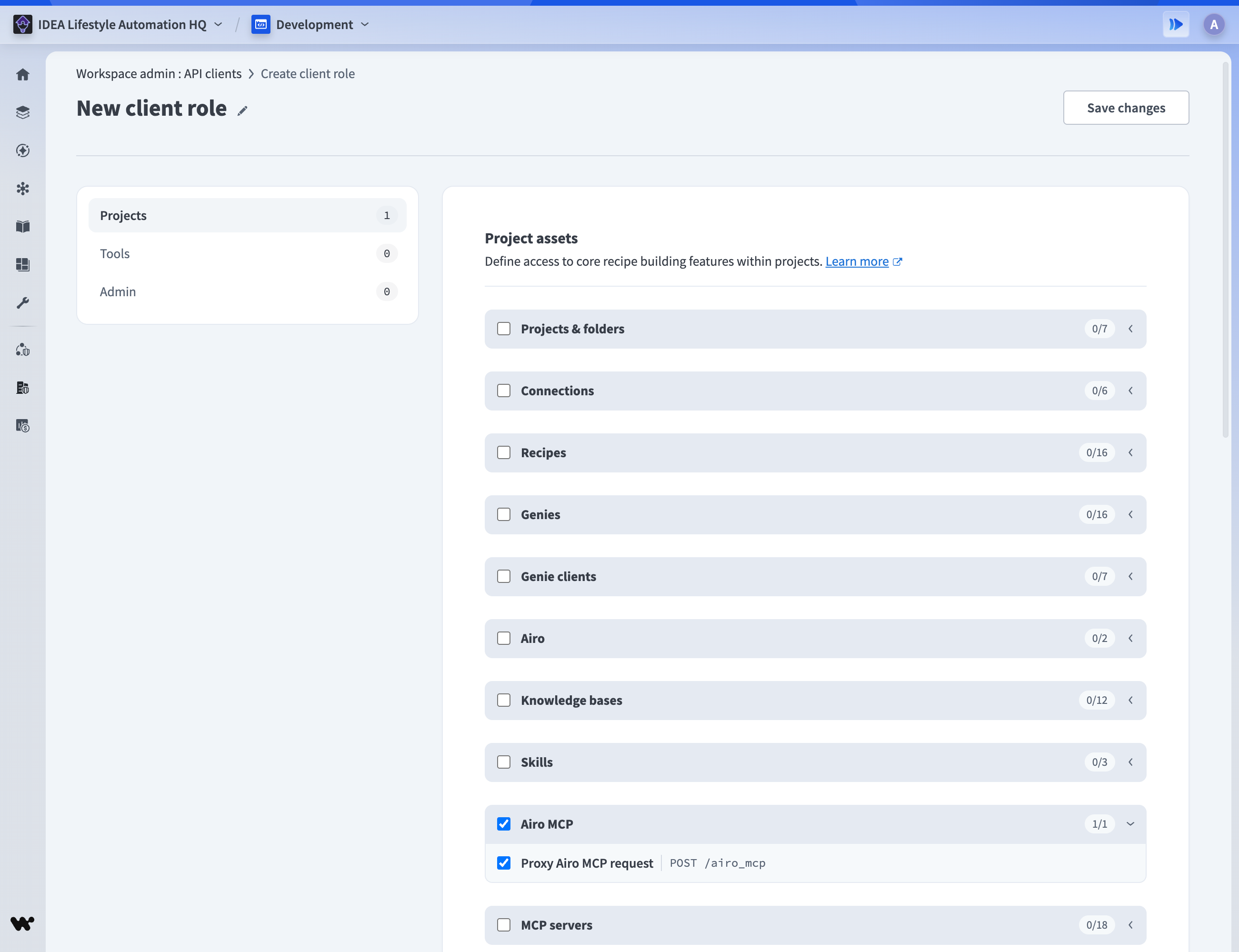
ロールのAIRO MCP 機能を有効化します。
クライアントロールのAIRO MCP機能を有効化する
7
APIクライアントトークンをコピーし、安全に保管します。
MCPクライアントに応じた手順を完了します:
2
次の行をシェルプロファイル(~/.zshrc、~/.bash_profile、または同等のファイル)に追加し、<YOUR_API_TOKEN>を生成したトークンに置き換えます:
bash export WORKATO_API_TOKEN = "<YOUR_API_TOKEN>" 3
ターミナルを再起動するか、プロファイルを再読み込みします:
bash source ~/.zshrc # or your shell's profile file 4
ご利用のデータセンターのURL を使用し、認可ヘッダーで環境変数を参照して、サーバーを追加します:
bash claude mcp add --transport http workato-airo-mcp-server https://YOUR_DATA_CENTER/airo_mcp \ --header 'Authorization: Bearer ${WORKATO_API_TOKEN}' たとえば、USデータセンターの場合、URLは https://app.workato.com/airo_mcp です。
ヘッダーを一重引用符で囲みます。これにより、リテラル${WORKATO_API_TOKEN}参照が構成に保存され、Claude Codeが接続時に展開します。
5
次のコマンドを実行して、新しいClaude Codeセッションを開始し、/mcpパネルを開きます:
workato-airo-mcp-serverが接続済みステータスで表示されます。
6
Claude Codeにプロンプトを入力して、サーバーが応答することを確認します。例:List my Workato projects.
その他の構成オプションについては、Claude CodeのMCPドキュメント を参照してください。
2
Settings(設定)>Developer(開発者) に移動し、Edit Config(構成を編集) をクリックしてclaude_desktop_config.jsonを開きます。ファイルを直接開くこともできます。
Mac: ~/Library/Application Support/Claude/claude_desktop_config.json Windows:%APPDATA%\Claude\claude_desktop_config.json 3
ご利用のデータセンターのURL を使用し、<YOUR_API_TOKEN>を生成したトークンに置き換えて、次の設定を追加します:
json { "mcpServers" : { "workato-airo-mcp-server" : { "command" : "npx" , "args" : [ "mcp-remote" , "https://YOUR_DATA_CENTER/airo_mcp" , "--transport" , "http-first" , "--header" , "Authorization:${AUTH_HEADER}" ], "env" : { "AUTH_HEADER" : "Bearer <YOUR_API_TOKEN>" } } } } たとえば、USデータセンターの場合、URLは https://app.workato.com/airo_mcp です。
5
Claude Desktopを再起動し、新しいチャットを開始します。コネクションが失敗した場合は、Settings > Developer でMCPサーバーのステータスを確認します。
6
Claudeにプロンプトを入力して、サーバーが応答することを確認します。例:List my Workato projects.
1
Cursor MCP構成ファイルを開きます。すべてのプロジェクトに対して直接編集するか、プロジェクトルートの.cursor/mcp.jsonを使用して、サーバーのスコープをそのプロジェクトに限定します。
MacとLinux: ~/.cursor/mcp.json Windows:%USERPROFILE%\.cursor\mcp.json CursorデスクトップアプリのCustomize(カスタマイズ) ページから、MCPs>+ New(新規) を選択してファイルを開くこともできます。
2
ご利用のデータセンターのURL を使用し、<YOUR_API_TOKEN>を生成したトークンに置き換えて、次の設定を追加します:
json { "mcpServers" : { "workato-airo-mcp-server" : { "url" : "https://YOUR_DATA_CENTER/airo_mcp" , "headers" : { "Authorization" : "Bearer <YOUR_API_TOKEN>" } } } } たとえば、USデータセンターの場合、URLは https://app.workato.com/airo_mcp です。
4
コネクションを確認します。 Customize(カスタマイズ) ページでMCPs を選択し、サーバーがツールおよびリソースとともに表示されることを確認します。
5
新しいチャットを開始し、Cursorエージェントにプロンプトを入力して、サーバーが応答することを確認します。例:List my Workato projects.
新しいチャットを開始
変更を保存した後、エージェントで新しいチャットを開始します。 Cursor agentは、チャットの開始時に利用可能なツールと機能にのみアクセスできます。チャットの開始後に追加されたMCP設定、サーバー、ツールを、エージェントは検出または使用できません。
その他の設定オプションについては、CursorのMCPドキュメント を参照してください。
ChatGPTでは、リモートMCPサーバーに接続するには開発者モード が必要です。開発者モードでは、ChatGPTにAIROツールへの読み取りおよび書き込みアクセス権が付与されます。 OpenAIは開発者モードをリスクの高い高度な機能として分類しているため、有効にする前に詳細について開発者モードガイド を参照してください。
1
Pro、Plus、Business、Enterprise、またはEducationアカウントを使用して、Web上のChatGPTにサインインします。開発者モードはデスクトップアプリまたはモバイルアプリでは使用できません。
2
Settings > Security and login > Developer mode に移動し、Developer mode トグルを有効にします。
4
Name フィールドにworkato-airo-mcp-serverと入力します。
5
任意。 Description フィールドにMCPサーバーの説明を入力します。
6
ご利用のデータセンターのURL を使用して、コネクション フィールドでサーバーURLを次の値に設定します:
text https://YOUR_DATA_CENTER/airo_mcp たとえば、USデータセンターの場合、URLは https://app.workato.com/airo_mcp です。
7
Authentication ドロップダウンメニューを使用して、Access token / API key を選択します。
8
Header scheme ドロップダウンメニューを使用して、Bearer を選択します。
9
I understand and want to continue(理解したうえで続行します) チェックボックスを選択し、Create(作成) をクリックします。
10
Enter access token or API key(アクセストークンまたはAPIキーを入力) フィールドにAPIトークンを入力し、Connect(接続) をクリックします。
11
新しい会話でアプリを試して、コネクションを確認します。
2
メッセージ作成ツールの近くにある+ ボタンをクリックし、使用可能なツールのリストからアプリを選択して会話コンテキストに追加します。
3
モデルにアプリを使用するようプロンプトを入力します。例:List my Workato projects.
2
次の行をシェルプロファイル(~/.zshrc、~/.bashrc、~/.bash_profile、または同等のもの)に追加し、<YOUR_API_TOKEN>をWorkato APIトークンに置き換えます:
bash export WORKATO_API_TOKEN = "<YOUR_API_TOKEN>" 3
シェルプロファイルを再読み込みします:
bash source ~/.zshrc # Replace with the profile file you edited 4
任意。トークンを表示せずに、Environment変数が使用可能であることを確認します:
bash test -n " $WORKATO_API_TOKEN " && echo "WORKATO_API_TOKEN is set" 5
ご利用のデータセンターのURL を使用し、ベアラートークンを含む環境変数を参照して、AIRO MCPサーバーを追加します:
bash codex mcp add workato-airo-mcp-server \ --url https://YOUR_DATA_CENTER/airo_mcp \ --bearer-token-env-var WORKATO_API_TOKEN たとえば、USデータセンターの場合、URLは https://app.workato.com/airo_mcp です。
--bearer-token-env-varオプションは、トークン自体ではなく、Environment変数の名前をCodex構成に保存します。
6
サーバーが構成されていることを確認します:
出力にworkato-airo-mcp-serverが含まれている必要があります。
7
新しく構成したMCPサーバーが初期化されるように、新しいCodexセッションを開始します:
Codex内で/mcpを入力し、アクティブなMCPサーバーを調べます。
8
プロンプトをCodexに入力して、サーバーが応答することを確認します。例:List my Workato projects.
その他の構成オプションについては、CodexのMCPドキュメント を参照してください。
複数のワークスペースまたはEnvironmentへの接続 各コネクションのMCP構成に個別のサーバーエントリを追加することで、複数のWorkatoワークスペースまたはEnvironmentに接続できます。各エントリに一意のサーバー名とAPIトークンを使用します。
Environmentが有効なワークスペースでは、各APIクライアントが1つのEnvironment に割り当てられます。そのAPIトークンは、そのEnvironmentでのみ機能します。
たとえば、次のClaude Desktop設定では、ご利用のデータセンターのURL を使用して、同じワークスペース内のDevelopment EnvironmentとプロダクションEnvironmentに接続します:
json { "mcpServers" : { "workato-airo-mcp-server-dev" : { "command" : "npx" , "args" : [ "mcp-remote" , "https://YOUR_DATA_CENTER/airo_mcp" , "--transport" , "http-first" , "--header" , "Authorization:${AUTH_HEADER}" ], "env" : { "AUTH_HEADER" : "Bearer <DEV_API_TOKEN>" } }, "workato-airo-mcp-server-prod" : { "command" : "npx" , "args" : [ "mcp-remote" , "https://YOUR_DATA_CENTER/airo_mcp" , "--transport" , "http-first" , "--header" , "Authorization:${AUTH_HEADER}" ], "env" : { "AUTH_HEADER" : "Bearer <PROD_API_TOKEN>" } } } } たとえば、USデータセンターの場合、上記の両方のサーバーエントリのURLは https://app.workato.com/airo_mcp です。
その他のMCPクライアントでも同じ方法を使用します。各コネクションに対して、個別のサーバー名とトークンでセットアップ手順を繰り返します。
ユースケース 次の例は、AIRO MCPサーバーでの一般的なワークフローを示しています。
レシピを構築してテストする AIROを使用して自然言語の説明から複数ステップのレシピを作成し、Development Environmentを離れずに保存してテストします。
Create a recipe that syncs new Salesforce opportunities to Jira issues.
Add an OpenAI step to summarize the opportunity before creating the Jira issue.
Save the recipe and show me the test cases.
ナレッジソースを使用してGenieを作成する Genieをセットアップし、関連するナレッジベースに接続して、ドメイン固有の質問に回答できるようにします。
"Sales Intelligence"という新しいGenieを作成し、CRMナレッジベースを割り当てます。 MCPサーバーを構築する ワークスペースアセットからMCPサーバーを作成し、他のAIクライアントがツールに接続できるようにします。
Build an MCP server called "Sales Tools" using the lead enrichment and deal scoring skills from the Sales Automation project. ジョブの失敗を調査する 最近のジョブ履歴を調査して、プロダクションレシピのエラーを診断します。
List the last 10 jobs for recipe 1555928 and show me any errors. Data tablesを管理 Development Environmentを離れることなく、Data tablesを作成し、そのスキーマを定義します。
地域別の承認者しきい値を保存するData tablesを作成します。 カスタムコネクターの構築 Workato SDKエディターではなく独自のDevelopment Environmentを使用して、プラットフォームコネクターとして利用できないAPI用のコネクターを構築します。
Build a connector for the National Weather Service API at https://www.weather.gov/documentation/services-web-api. Add an action that retrieves active weather alerts for a state or territory. 保存とリリースの変更の仕組みを含む完全なワークフローについては、AIRO MCPを使用したカスタムコネクターの構築 を参照してください。
機能の提供状況
AIRO MCPを使用したカスタムコネクターの構築は、現在一部のお客様のみ利用できます。詳細については、カスタマーサクセス担当者にお問い合わせください。
 MCPサーバーとしてのAIRO
 クライアントロールのAIRO MCP機能を有効化する