AIROでフィールドをマッピング
AI搭載の支援をレシピエディター内で直接提供することで、AIROはレシピでのテキスト操作を強化します。この機能を使用して、メールの下書き、Slack通知、請求書の説明など、データピルを組み込んだテキストを作成できます。このページでは、AIROを使用して通常の入力を処理し、英語のテキストを効果的に操作する方法について詳しく説明します。さらに、AIROを使用すると、レシピ内の数千ものデータピルからすばやく検索して選択し、正確なデータ処理を行うことができます。
テキストモードの支援
テキストモードでは、AIROがテキスト作成、データマッピング、および一般的なコンテンツ候補に集中できます。データ変換や計算などFormula固有のヘルプについては、Formulaモードに切り替えます。
前提条件
- ワークスペースでAIROが有効になっていることを確認します。 AIROを有効にするには、Adminシステムロールが必要です。このロールが割り当てられていない場合は、この機能を有効にするようワークスペース管理者に連絡してください。詳細については、AIROドキュメントを参照してください。
権限
AIROには詳細な権限設定はありません。ワークスペースで有効にすると、ロールに関係なく、ワークスペース内のすべてのコラボレーターがアクセスできます。
AIROを使い始める
AIROを使用すると、レシピ内の入力フィールドを生成および操作できます。 AIROを有効化して使用するには、次の手順を実行します。
テキスト操作が必要な任意のレシピのアクションまたはトリガーステップに移動します。
テキストを挿入または編集する入力フィールドで、テキストタブをクリックします。 AIROが有効な場合に入力候補を有効化できることを示すアイコンが表示されます。
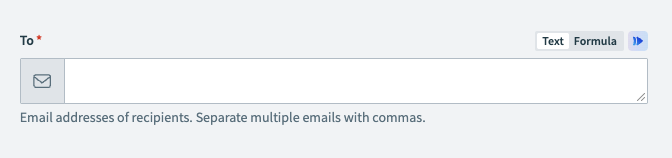 テキストタブに移動
候補アイコンをクリックしてAIROを有効化します。
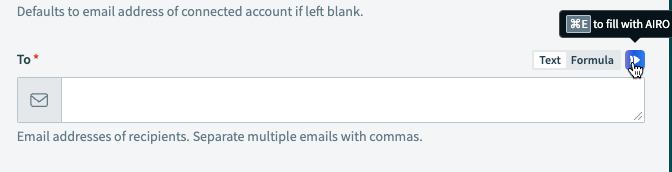 AIROを有効化
入力候補を選択
データを挿入する入力フィールドをクリックすると、レシピ内の先行するアクションに基づくオプションを含む入力候補メニューが表示されます。
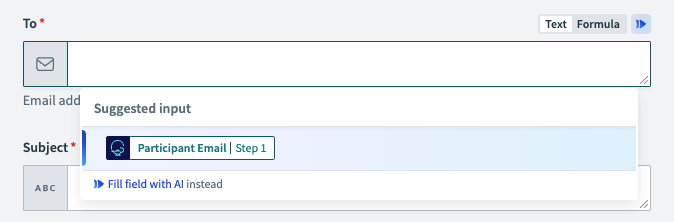 入力候補を選択
入力候補メニューからオプションを選択して、関連するデータピルをマッピングできます。候補が適切でない場合は、入力メニューの下部にある代わりにAIでフィールドに入力をクリックします。このオプションによりAIROが有効化され、新しいカスタマイズされた入力候補が生成されます。
入力候補を生成
テキストモードでAIROを有効化した後、特定のテキストプロンプトの生成を開始できます。
AIROによるデータの解釈方法
AIROは、テキストフィールドに存在するデータに基づいて入力候補を生成する方法を調整します。
- 入力または生成がない場合: AIROはプロンプトとレシピのみを考慮します。
- 入力がある場合: AIROは既存の入力、プロンプト、レシピを考慮します。
- 生成がある場合: AIROは生成、プロンプト、レシピを考慮します。
- 入力と生成結果が存在する場合: AIROは生成結果、プロンプト、レシピのみを考慮します。
テキスト要件または必要な変換の説明をプロンプトに直接入力します。入力を修正する場合や以前の提案を表示する場合は、戻るオプションを選択します。
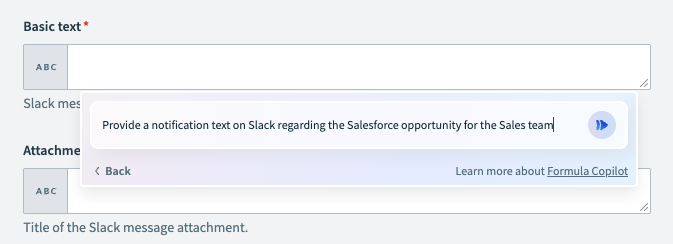 AIROでテキストプロンプトを生成
送信ボタンをクリックして、入力の生成プロセスを開始します。システムは入力を生成中…と表示し始め、候補のために入力を処理中であることを示します。停止を選択してプロセスをキャンセルすることもできます。
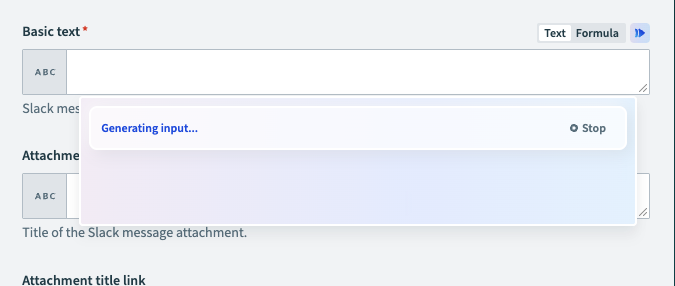 AIROで入力候補を生成
AIROが生成した入力候補を確認し、変換要件を満たしていることを確認します。
候補を入力フィールドに直接挿入するか、コピーをクリックしてクリップボードにコピーし、レシピの別の部分で使用します。
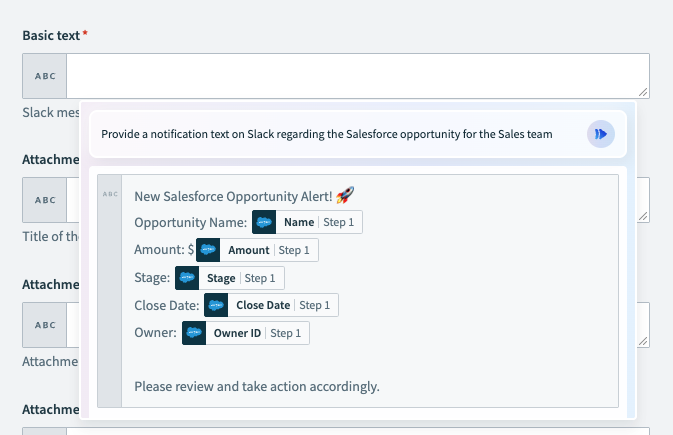 生成された候補を入力フィールドに挿入
提供された候補を使用するか、調整して、特定のデータニーズと希望する出力形式に合っていることを確認します。
既存の入力またはAIRO生成候補を調整
テキストフィールド内の既存の入力を調整することも、AIROが生成した入力候補を調整することもできます。 AIROの候補を要件に合わせて更新するには、次の手順を実行します。
テキストボックスでAIROアイコンをもう一度クリックします。このアクションにより、新しい候補のプロンプトを更新できます。
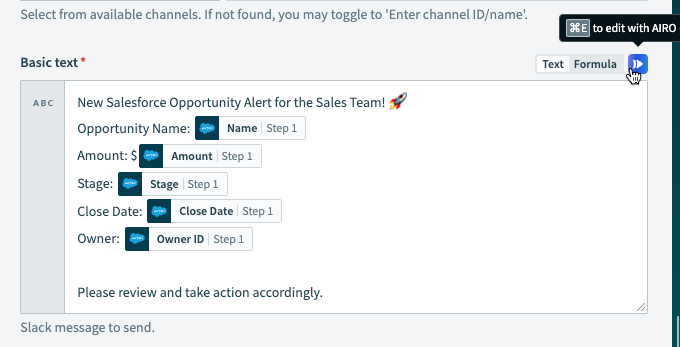 AIROを有効化して入力候補を更新
更新したプロンプトを入力して候補を調整します。
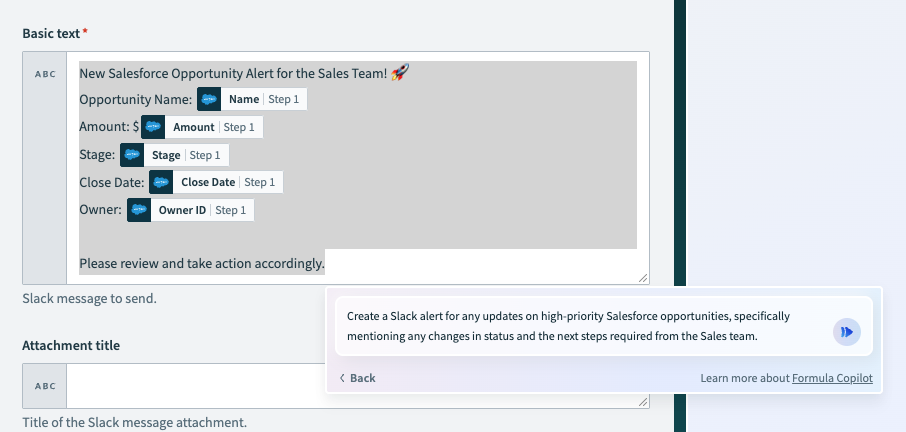 テキストの新しい要件を入力
入力候補を確認し、意図した出力と一致していることを確認します。
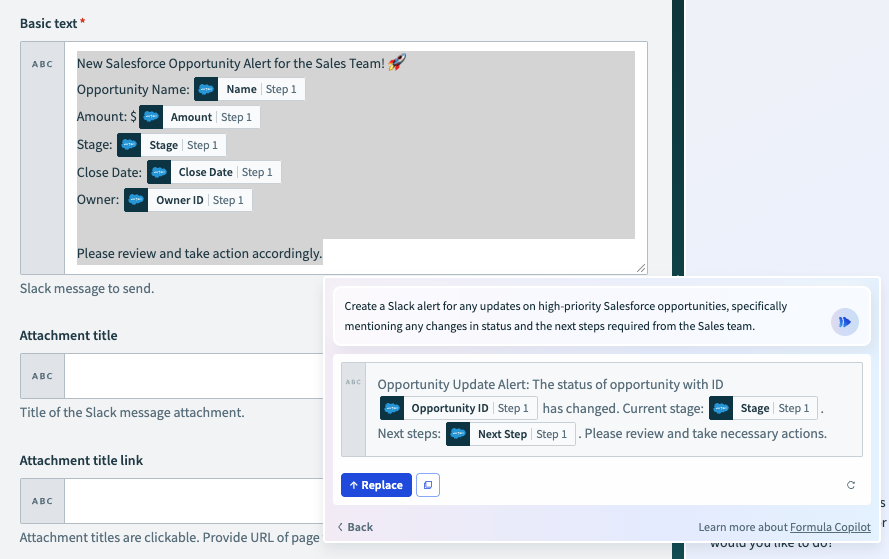 更新されたFormula候補をレビュー
置換を選択して、以前の候補を新しい候補に置き換えます。
テキストモードでデータピルをマッピング
AIROはレシピ内でデータピルを見つけて使用するプロセスを簡素化し、大規模なデータセットを管理するために不可欠なツールになります。
データピルを挿入する入力フィールドでテキストモードに切り替えます。
データピルの要件をプロンプトに入力します。 AIROは入力に基づいて、関連するデータピルを動的に提案します。
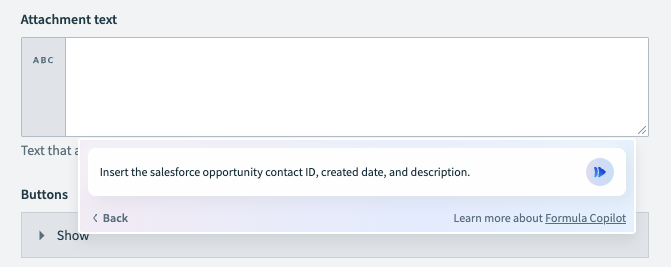 AIROでデータピルを見つける
挿入をクリックしてデータピルを現在のステップのフィールドにマッピングするか、クリップボードにコピーをクリックしてレシピの別の部分でデータピルを使用します。
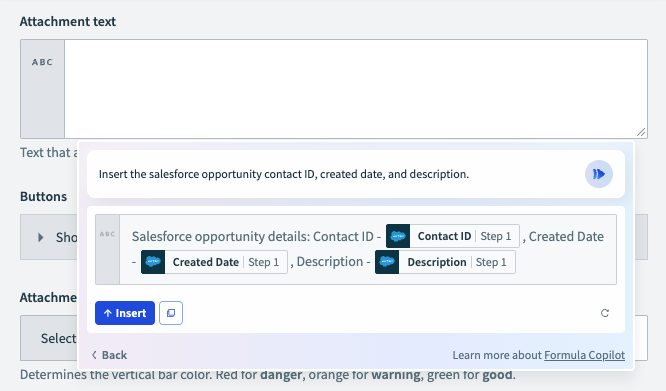 データピルを挿入
AIROのテキスト操作機能を使用して、入力フィールド内のデータピルを変更または書式設定します。
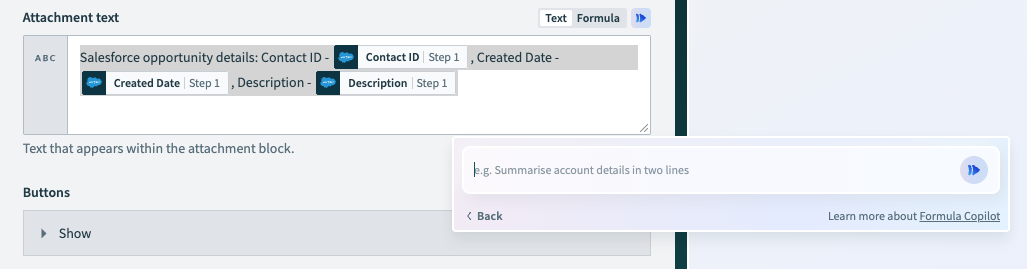 データピルを調整して使用
不明な候補を再マッピング
AIROが入力に類似するデータピルを見つけられない場合、不明な候補を再マッピングできます。不明な候補を再マッピングするには、次のいずれかのオプションを実行します。
- 一致しないデータピルを削除し、データツリーから代替を手動で選択します。
- AIROにヘルプを依頼を選択して、データピルの再マッピングに関するAI支援の候補を受け取ります。
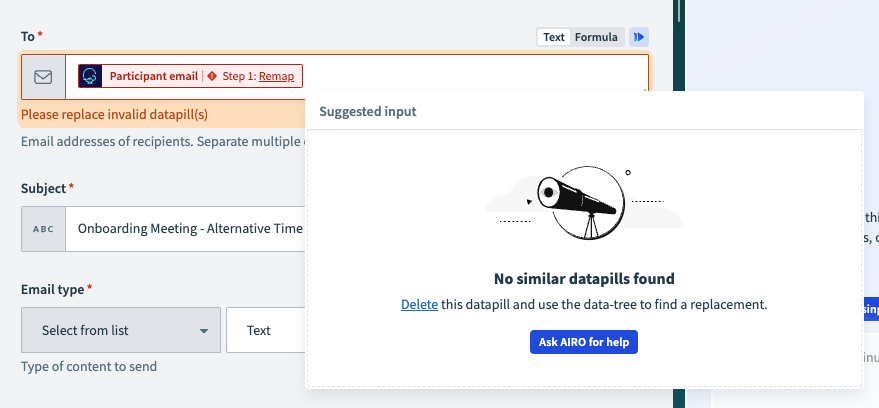 AIROで不明なデータピルを再マッピング
これらの手順に従うことで、入力がレシピ内の正しいデータピルを正確に参照するようになります。
効果的に使用するためのヒント
関連するデータピルを含める: 正確な候補を得るために、必要なデータピルを入力フィールドに含めます。選択したデータピルはAIROにコンテキストを提供し、正確なテキスト変換を生成できるようにします。
プロンプトを具体的にする: AIROがより正確な候補を生成できるように、プロンプトに明確で具体的な指示を入力します。使用する形式または変換を明示的に指定します。
コンテキストデータを活用する: 先行するステップの関連データを使用して、AIROが正確で関連性の高い候補を生成するための包括的なコンテキストを提供します。
制限事項
AIROは幅広い自動化タスクをサポートするように設計されていますが、複雑なシナリオでは手動設定が必要になる場合があります。これらのケースについては、Workatoのデータピルに関するドキュメントを参照してください。
最終更新日: