AIROでFormulaを記述する
AIROは大規模言語モデル(LLM)を活用し、Formulaモードでのエクスペリエンスを向上させます。このAI搭載機能は、Formula要件に基づいて支援を提供します。 AIROに直接プロンプトを入力することで、複雑なデータ変換を作成したり、フォーマットを微調整したりできます。AIROはニーズに合わせた候補や例を提示します。
FORMULAモードの支援
Formulaモードでは、AIROがデータ変換、計算、関数の提案などのFormula関連リクエストに集中できます。テキスト作成および一般的なデータマッピングには、テキストモードに切り替えます。
前提条件
- ワークスペースでAIROが有効になっていることを確認します。 AIROを有効にするには、Adminシステムロールが必要です。このロールが割り当てられていない場合は、この機能を有効にするようワークスペース管理者に連絡してください。詳細については、AIROドキュメントを参照してください。
権限
AIROには詳細な権限設定はありません。ワークスペースで有効にすると、ロールに関係なく、ワークスペース内のすべてのコラボレーターがアクセスできます。
AIROを使い始める
AIROは、レシピ内の特定の状況に応じて、Formulaモードでさまざまな支援方法を提供します。
AIROからの直接支援
新規または空のFormulaフィールドで開始する場合は、AIROから直接支援を受けるために次の手順を完了します:
レシピ内でデータ変換が必要な任意のトリガーまたはアクションステップに移動します。
入力フィールドのFormulaタブをクリックして、レシピデータに基づいて値を動的に設定します。
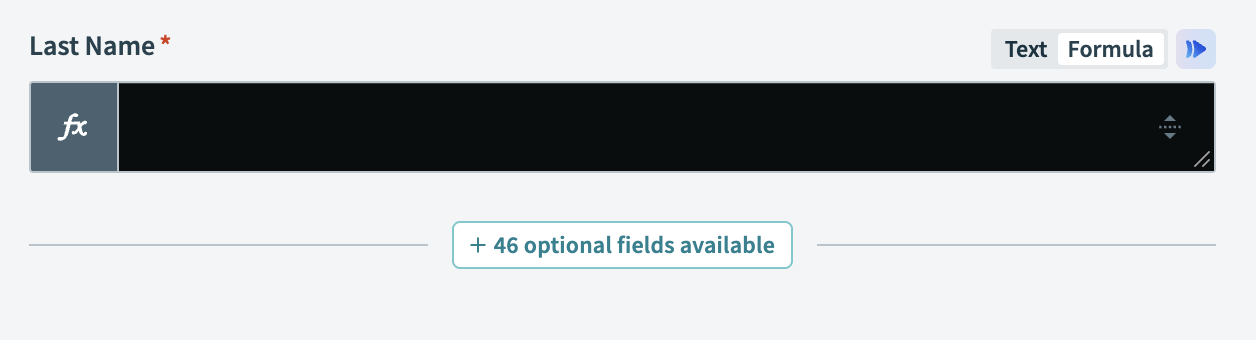 Formulaタブに移動
空のフィールドの場合は、Formulaボックス内のAIROにフィールドへの入力を依頼ボタンを選択し、AIROがFormulaを生成できるようにします。
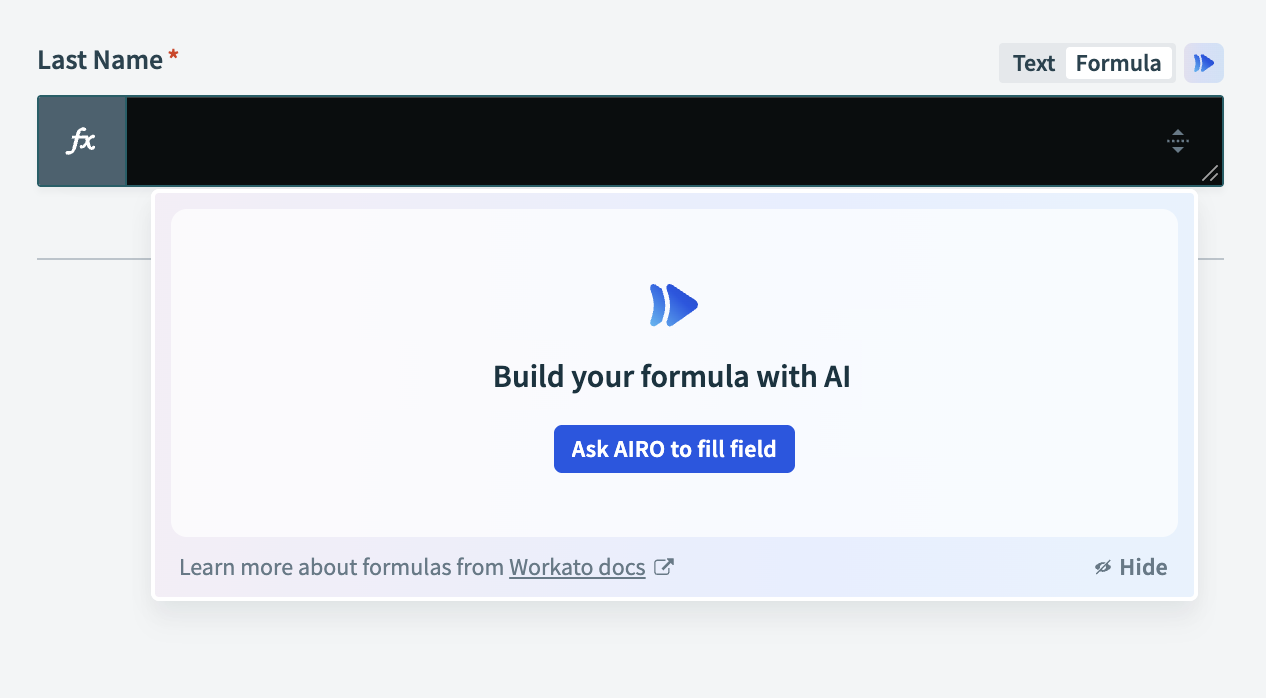 AIROに入力フィールドへの入力を依頼
Formula作成の課題を克服する
Formulaの作成中に問題が発生した場合は、AIROから追加の支援を受けるために次の手順を完了します:
Formulaタブをクリックして、入力内容の作成を開始します。
入力に一致する関数がなく、検索に一致する関数はありませんと表示される場合は、AIROにヘルプを依頼をクリックします。
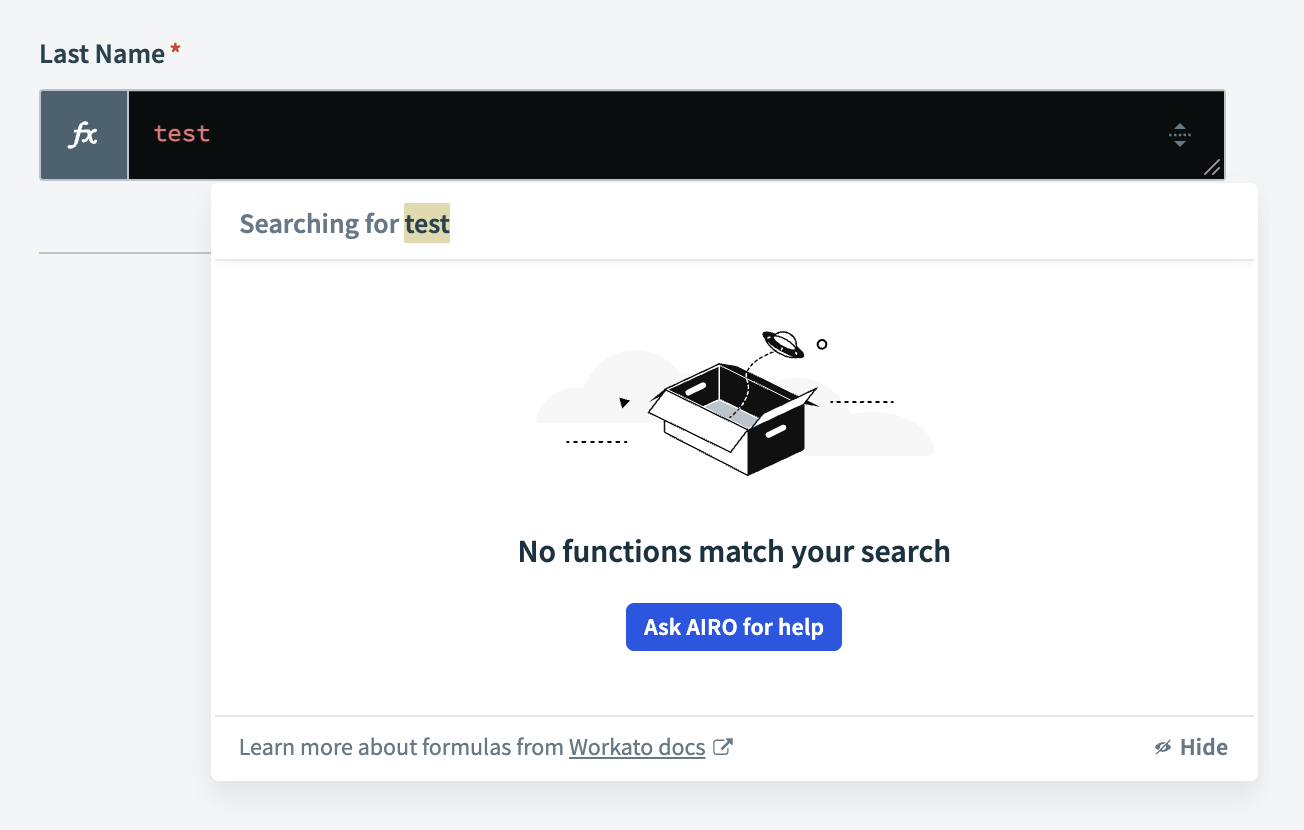 一致する関数がない場合はAIROにヘルプを依頼
AIROを非表示にする
AIROダイアログを最小化するには、任意の時点で非表示をクリックします。 AIROインターフェイスを復元するには、Shift + Spaceを押します。
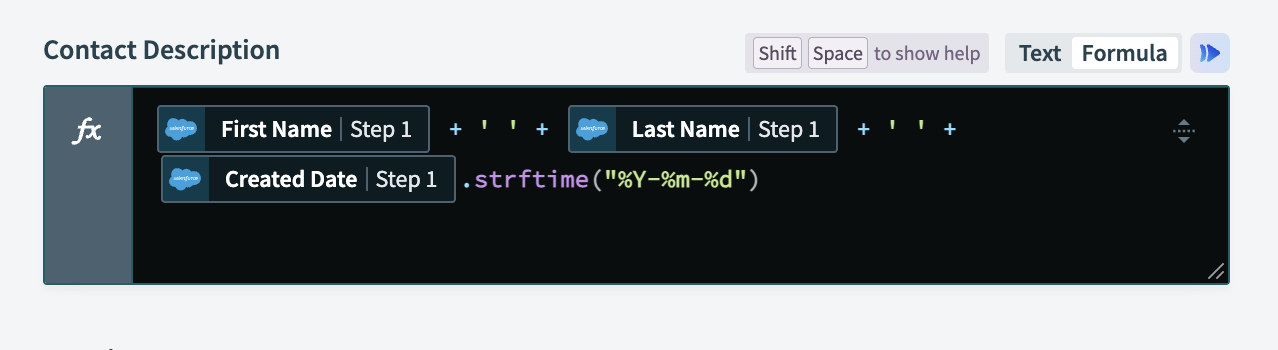 AIROインターフェイスを復元するにはShift + Spaceを押します
AIROによるFormulaのクイック編集
Formulaを微調整する場合、任意のFormulaフィールド内のAIROアイコンをクリックしてAIROを有効にできます。この機能により、AIROにすばやくアクセスでき、Formula編集プロセスを効率化できます。
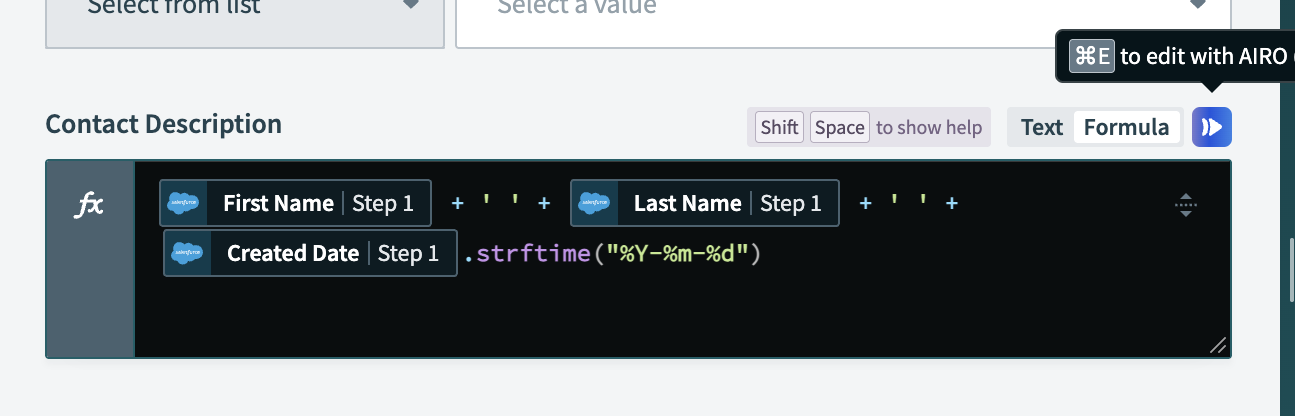 Formula支援のためにAIROを有効にするには白いボックスをクリック
Formula提案の生成
FormulaモードでAIROを有効にした後、特定のFormulaプロンプトの生成を開始できます。
AIROによるデータの解釈方法
Formulaを生成する際、AIROはFormulaフィールドに存在するデータに基づいてアプローチを調整します:
- 入力または生成がない場合: AIROはプロンプトとレシピのみを考慮します。
- 入力がある場合: AIROは既存の入力、プロンプト、レシピを考慮します。
- 生成がある場合: AIROは生成、プロンプト、レシピを考慮します。
- 入力と生成がある場合: AIROは生成、プロンプト、レシピのみを考慮します。
Formulaの要件または必要な変換の説明をプロンプトに直接入力します。入力を修正する場合や以前の提案を表示する場合は、戻るオプションを選択します。
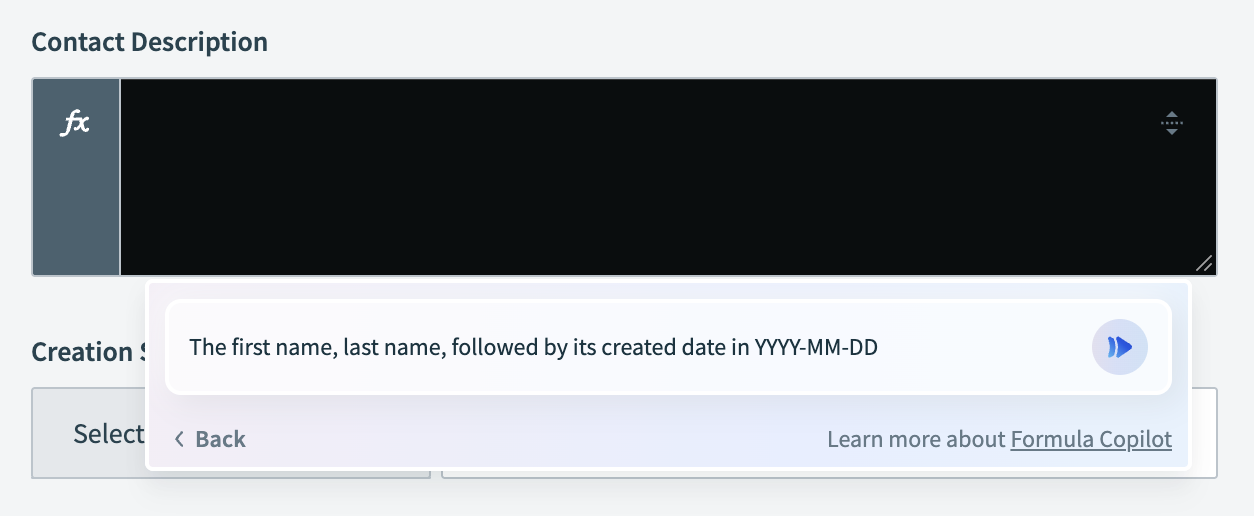 AIROでFormulaプロンプトを生成
送信ボタンをクリックして、Formula生成プロセスを開始します。システムに入力を生成中…と表示され、候補を提示するために入力を処理していることが示されます。停止を選択してプロセスをキャンセルすることもできます。
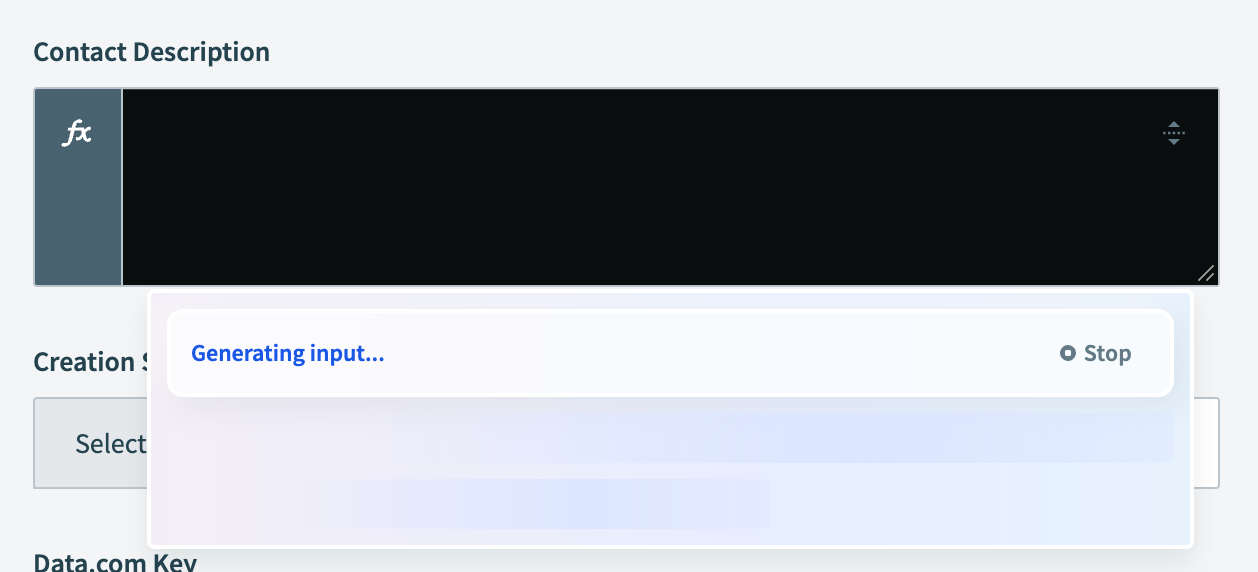 AIROでFormulaを生成
AIROが生成したFormula候補を確認し、そのFormulaが変換要件を満たしていることを確認します。
挿入を選択して、提案されたFormulaをFormulaフィールドに直接挿入します。または、コピーをクリックしてクリップボードにコピーし、レシピの別の部分で使用します。
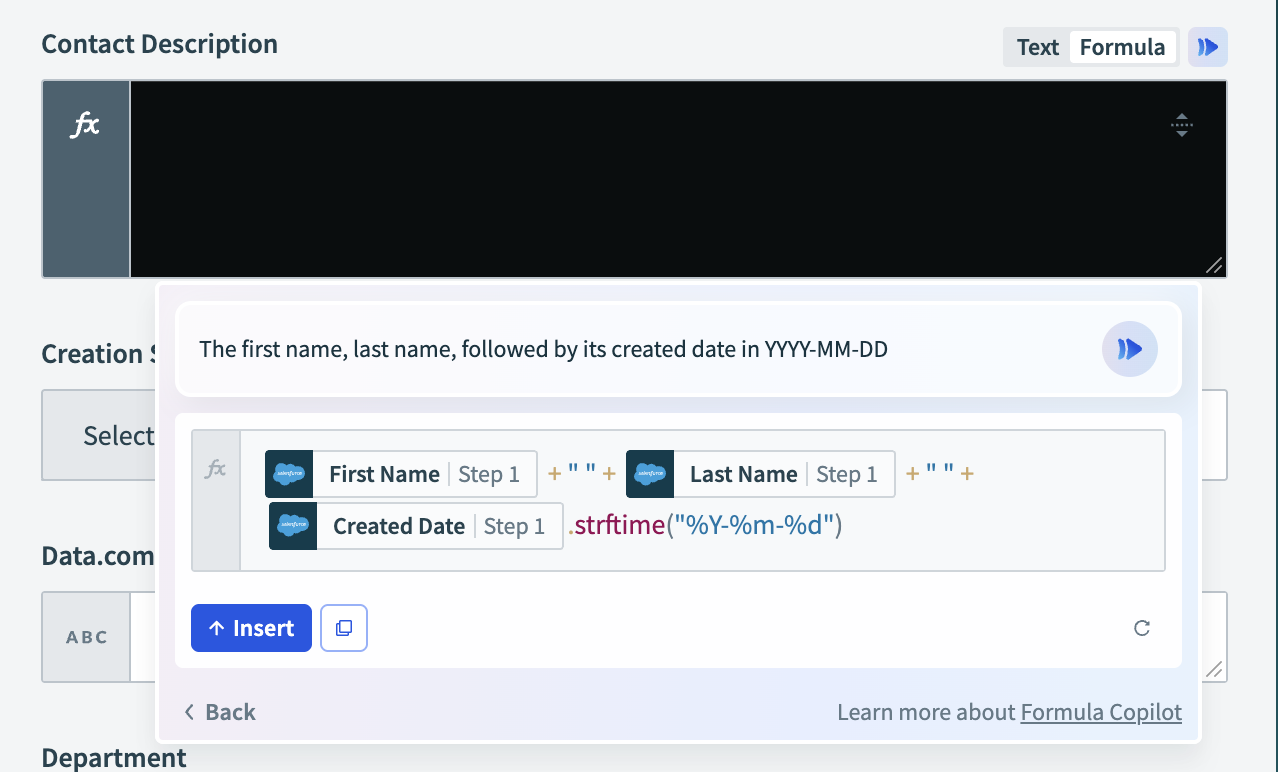 生成されたFormulaを入力フィールドに挿入
提供された候補を使用するか、調整して、特定のデータニーズや希望する出力形式に合うようにします。
既存の入力またはAIRO生成Formulaを調整する
Formulaフィールドにすでに入力がある場合、またはAIROが生成したFormulaを調整する必要がある場合は、候補を要件に合わせてカスタマイズするために次の手順を完了します:
FormulaボックスでAIでフィールドに入力をクリックして、AIROを有効にします。データピルから開始する場合、既存の入力がある場合、またはAIROが以前に生成したFormulaを調整する場合のいずれでも、この手順は重要です。
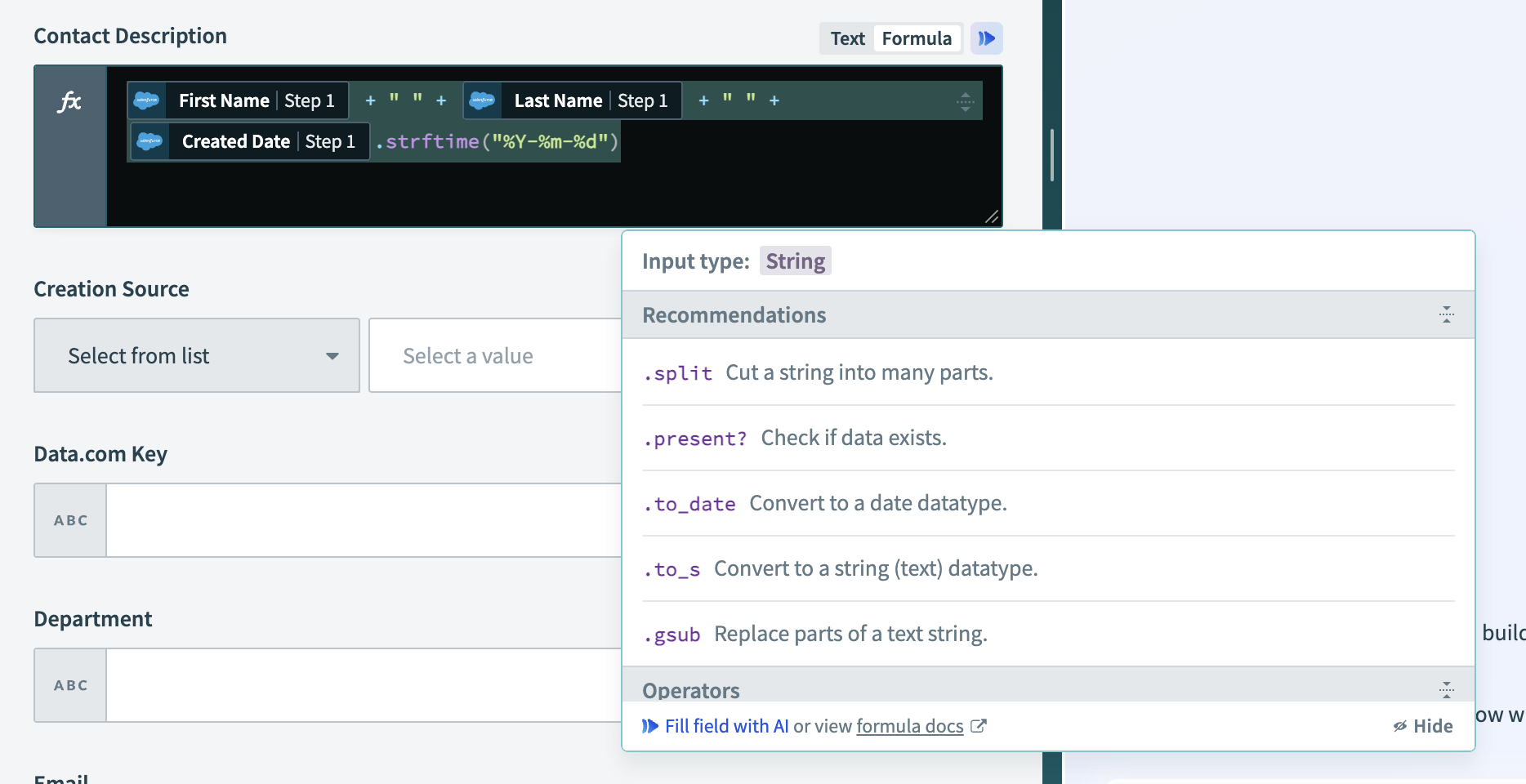 Formulaプロンプトを更新するためにAIROを有効化
Formulaの提案をカスタマイズするには、プロンプトに具体的な要件を入力します。
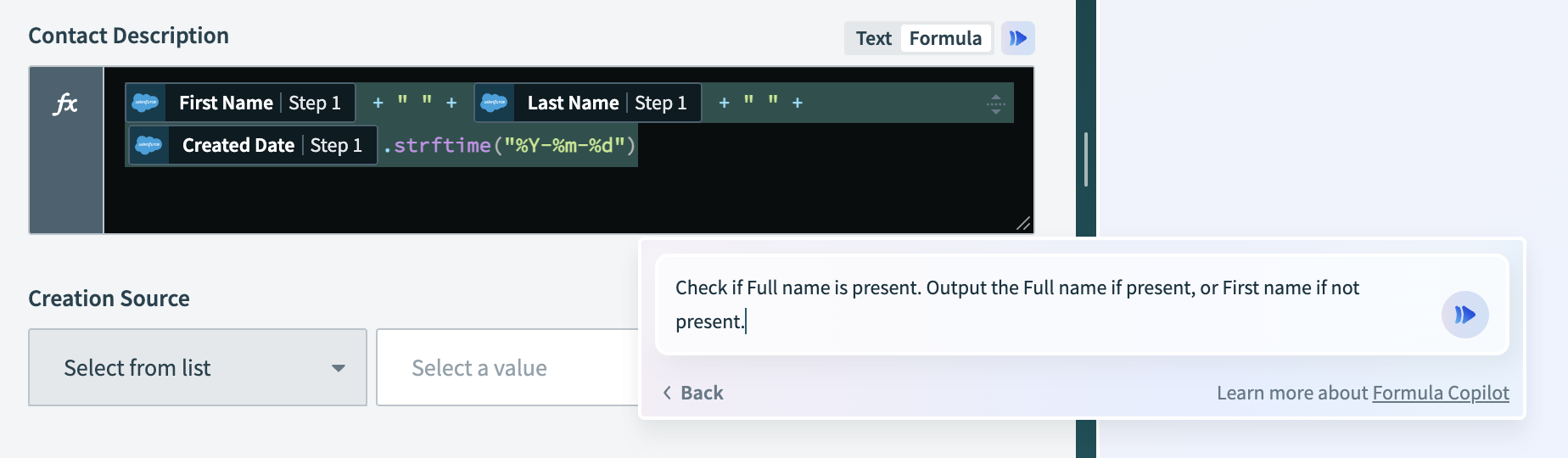 Formulaの新しい要件を入力
AIが生成したFormulaの提案を確認し、意図した出力と一致していることを確認します。
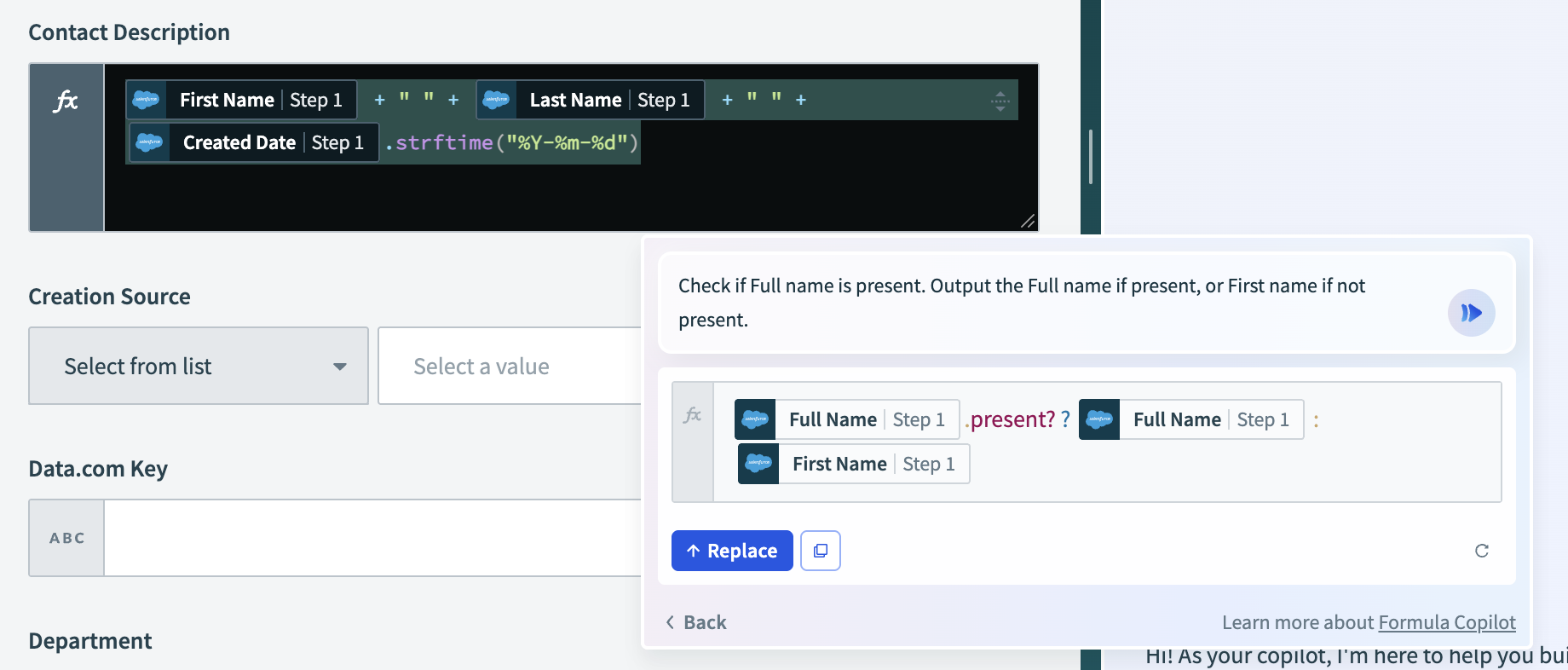 更新されたFormula候補を確認
Formulaを調整するには、置換を選択します。
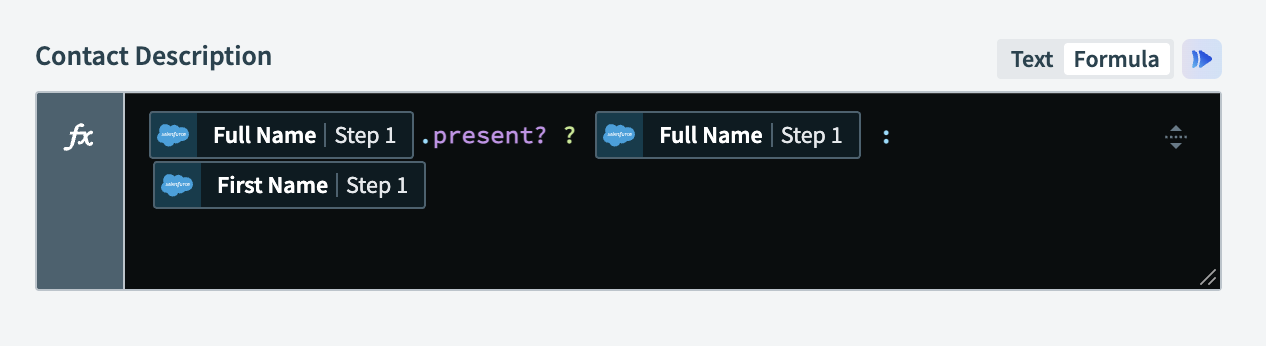 Formulaを置換
Formulaモードでのステップ出力のマッピング
WorkatoのFormulaモードでは、レシピ内であるステップから別のステップへ出力をマッピングできます:
前のステップの出力をマッピングする入力フィールドで、Formulaモードに切り替えます。
対応するデータピルを前のステップから自動的に選択するには、プロンプトにマッピング要件を入力します。
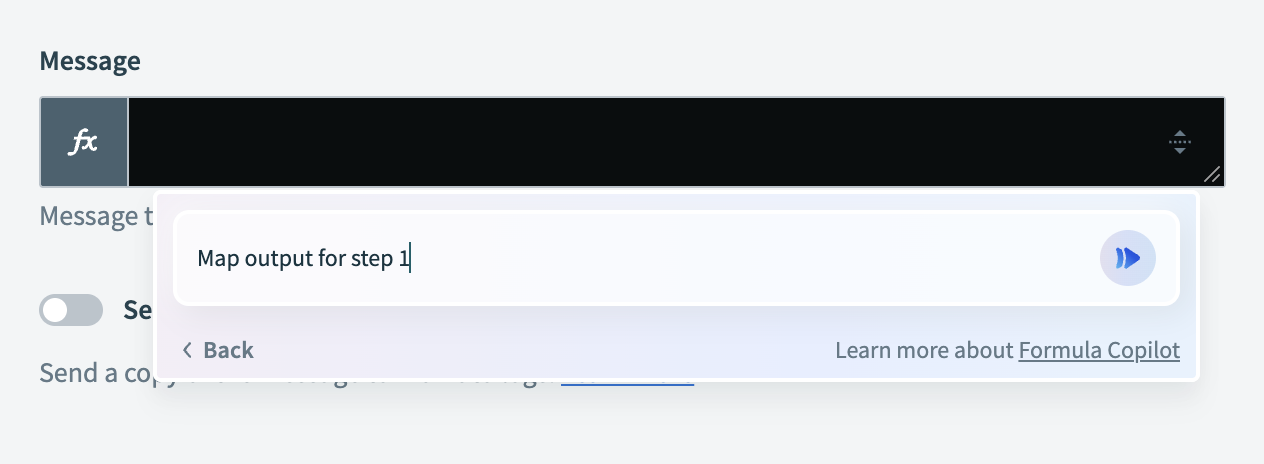 AIROでマッピング要件を入力
それらを現在のステップのフィールドにマッピングするには、挿入をクリックします。または、コピーをクリックしてクリップボードにコピーし、レシピの別の部分で使用します。
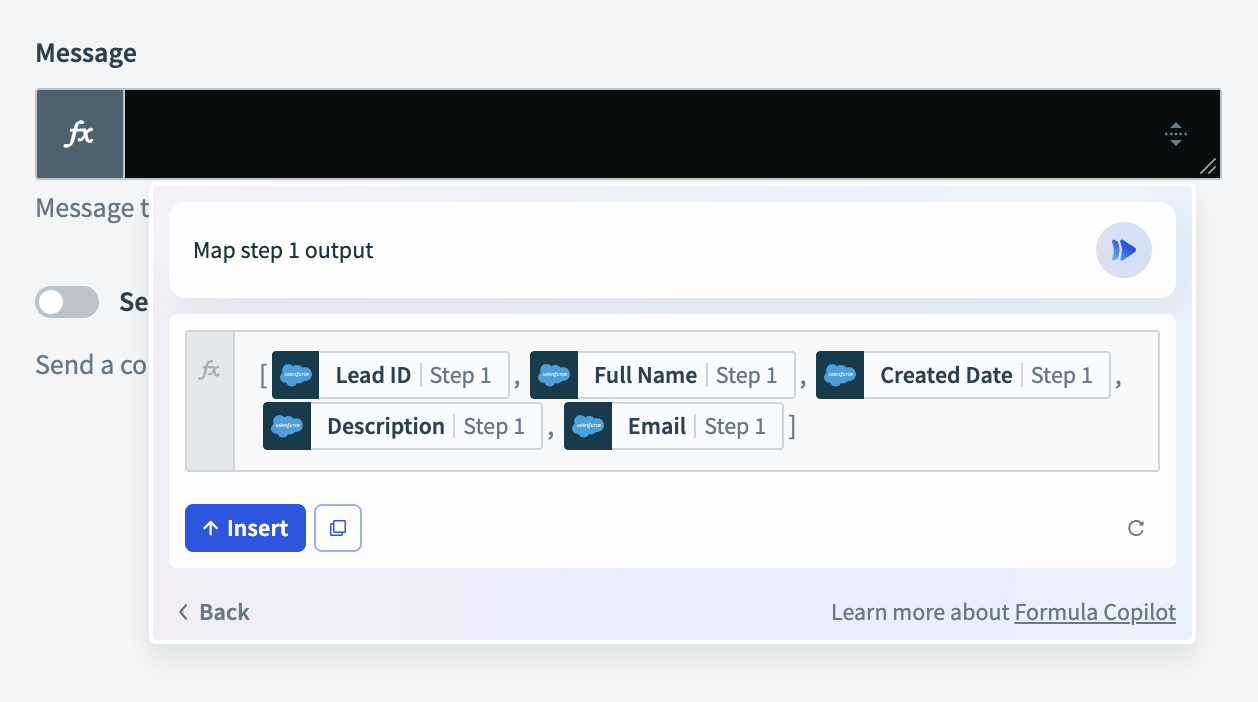 マッピングされた出力をFormulaフィールドに挿入
FormulaボックスでFormulaを直接編集するか、マッピングの調整に支援が必要な場合はAIROにヘルプを依頼をクリックします。
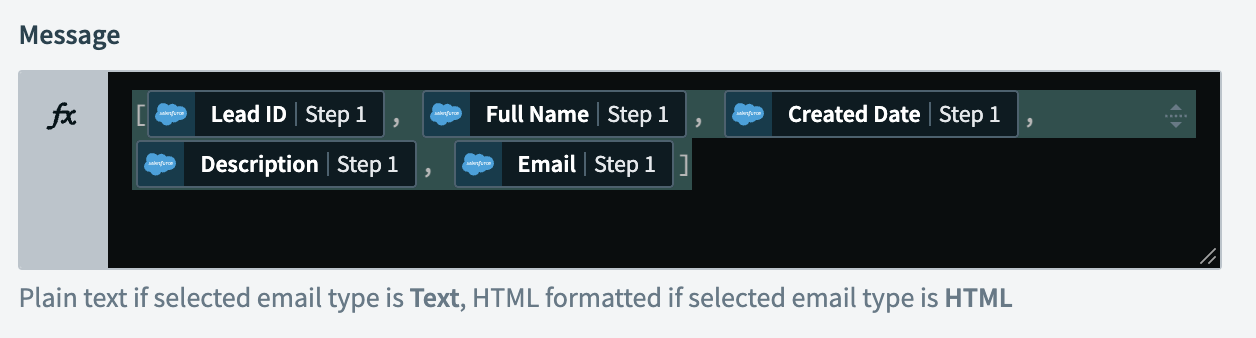 AIROでマッピングされたFormulaを編集
不明なデータピルの再マッピング
AIROがFormulaに類似するデータピルを見つけられない場合は、次のいずれかのオプションを完了します:
- 一致しないデータピルを削除し、データツリーから代替を手動で選択します。
- データピルの再マッピングに関するAI支援の候補を取得するには、AIROにヘルプを依頼を選択します。
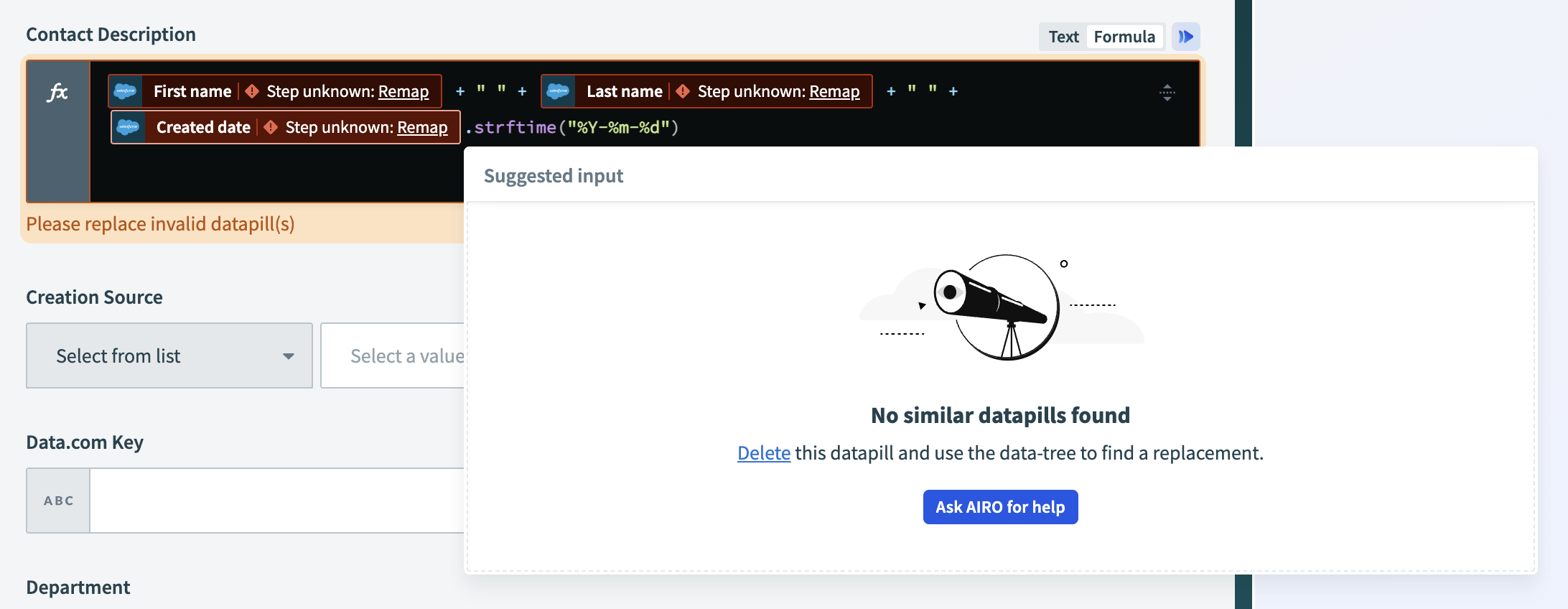 AIROで不明なデータピルを再マッピング
これらの手順に従うことで、Formulaがレシピ内の正しいデータピルを正確に参照するようになります。
Formulaの推奨事項の使用
Formulaモードでデータピルを挿入すると、AIROは入力フィールドで関数のおすすめを提示します。 .whereなどの認識された関数を入力すると、フッターにWorkatoのFormulaドキュメントにあるその関数の詳細な説明への直接リンクが表示されます。追加のサポートが必要な場合は、フッターのAIでフィールドに入力をクリックして、AIROにニーズに合ったFormulaの生成を促すことができます。
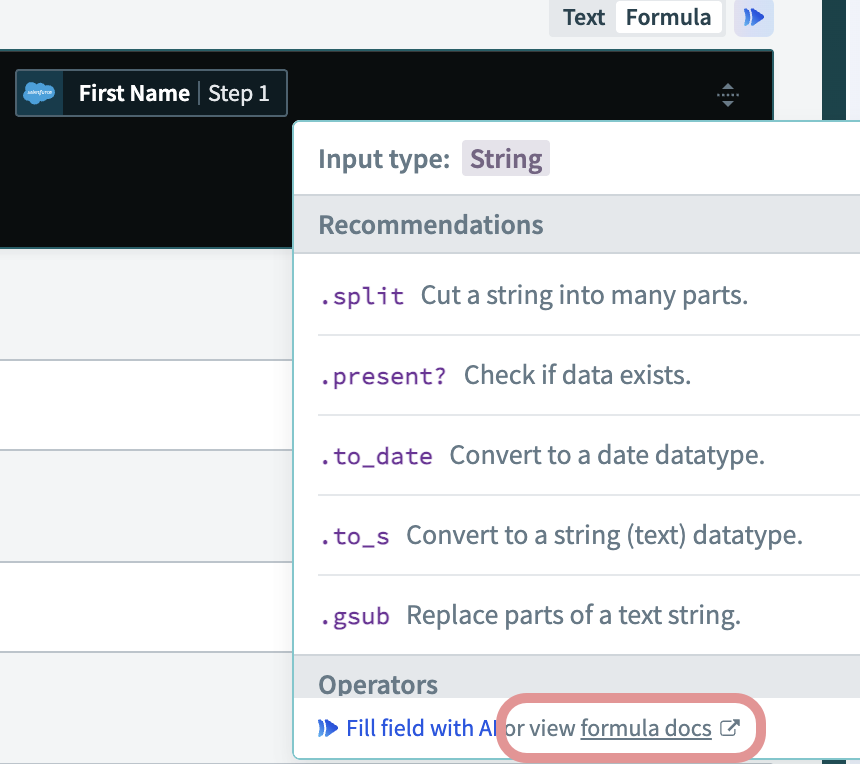 WorkatoのFormulaドキュメント内の関数へのリンク
制限事項
AIROはさまざまな自動化タスクをサポートするように設計されていますが、複雑なシナリオでは手動設定が必要になる場合があります。これらの場合は、WorkatoのFormulaドキュメントを参照してください。
最終更新日: