MarketoリードアクティビティからSalesforceタスクとSnowflake行を作成するレシピ
このユースケースでは、Marketo、Salesforce、およびSnowflakeをWorkatoに接続して強力な自動化を作成する手順を説明します。
このレシピの機能
このレシピは、Marketoで新しいリードアクティビティを監視します。 Marketoで新しいリードアクティビティが検出されると、このレシピはSalesforceに新しいタスクを作成し、Snowflakeに新しい行を挿入します。
レシピの作成
次の手順を完了して、Marketoで新しいリードアクティビティを監視し、アクティビティが検出されるとSalesforceに新しいタスクを作成し、Snowflakeにリード情報を含む新しい行を挿入するレシピを作成します:
ユースケースは例示のみを目的としています
このユースケースは一例です。このレシピをワークフローに合わせて適応させるには、トリガー、アクション、または条件ロジックの変更が必要になる場合があります。
Workatoにサインインします。
レシピを作成する予定のプロジェクトを選択します。
Marketo、Salesforce、およびSnowflakeのコネクションを作成します:
Marketoコネクションを作成します。
Marketoコネクションの作成
このステップでは、WorkatoとMarketoアカウント間のコネクションを作成します。
作成 > コネクションをクリックするか、Cを2回押します。
新規コネクションページでMarketoを検索して選択します。
コネクション名フィールドにコネクションの名前を入力します。
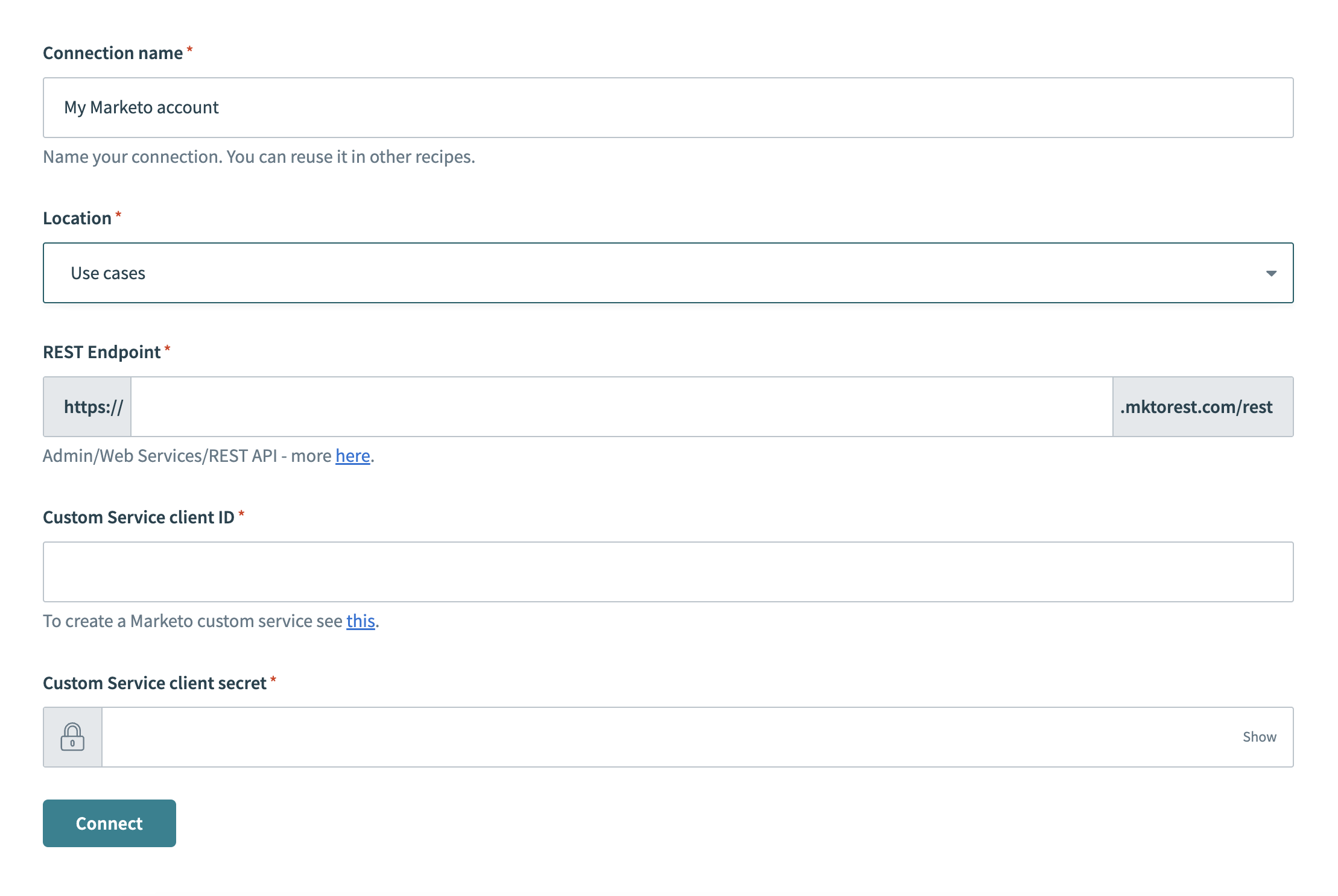 Marketoコネクションのセットアップ
ロケーションドロップダウンメニューを使用して、コネクションを保存するプロジェクトを選択します。
MarketoインスタンスのベースURLをRESTエンドポイントフィールドに入力します。ベースURLを見つける方法については、Marketo Base URLドキュメントを参照してください。
カスタムサービスクライアントのIDをカスタムサービスクライアントIDフィールドに入力します。
カスタムサービスクライアントのパスワードをカスタムサービスクライアントシークレットフィールドに入力します。
接続をクリックします。
Salesforceコネクションを作成します。
Salesforceコネクションの作成
この手順では、WorkatoとSalesforceアカウント間のコネクションを作成します。
作成 > コネクションをクリックするか、Cを2回押します。
新規コネクションページでSalesforceを検索して選択します。
コネクション名フィールドにコネクションの名前を入力します。
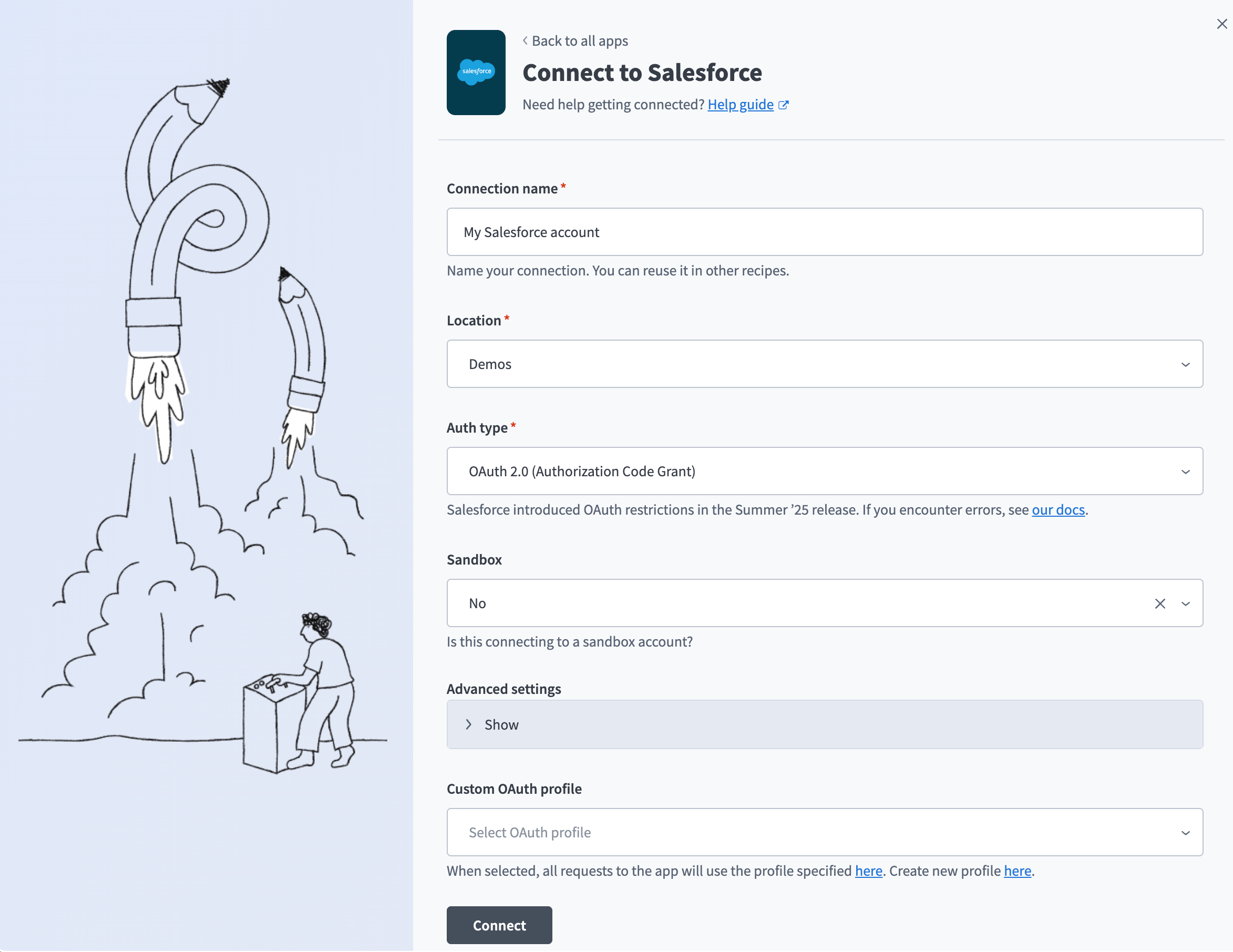 Salesforceコネクションのセットアップ
ロケーションドロップダウンメニューを使用して、コネクションを保存するプロジェクトを選択します。
Auth typeドロップダウンメニューを使用して認証方法を選択します。デフォルトはOAuth 2.0です。
サンドボックスドロップダウンメニューを使用して、Salesforceアカウントがサンドボックスアカウントかどうかを指定します。
任意。詳細設定を展開して、高度なコネクションオプションを設定します。
任意。 Custom OAuth profileドロップダウンメニューを使用して、コネクション用のCustom OAuth profileを選択します。
- このCustom OAuth profileにより、コネクションは、そのプロファイルを使用するすべてのユーザーに対して選択した同じスコープセットに制限され、認証フローではCustom OAuth profileにリンクされたクライアントアプリが使用されます。
接続をクリックします。
Salesforceアカウントの認証情報を入力し、Log Inをクリックします。
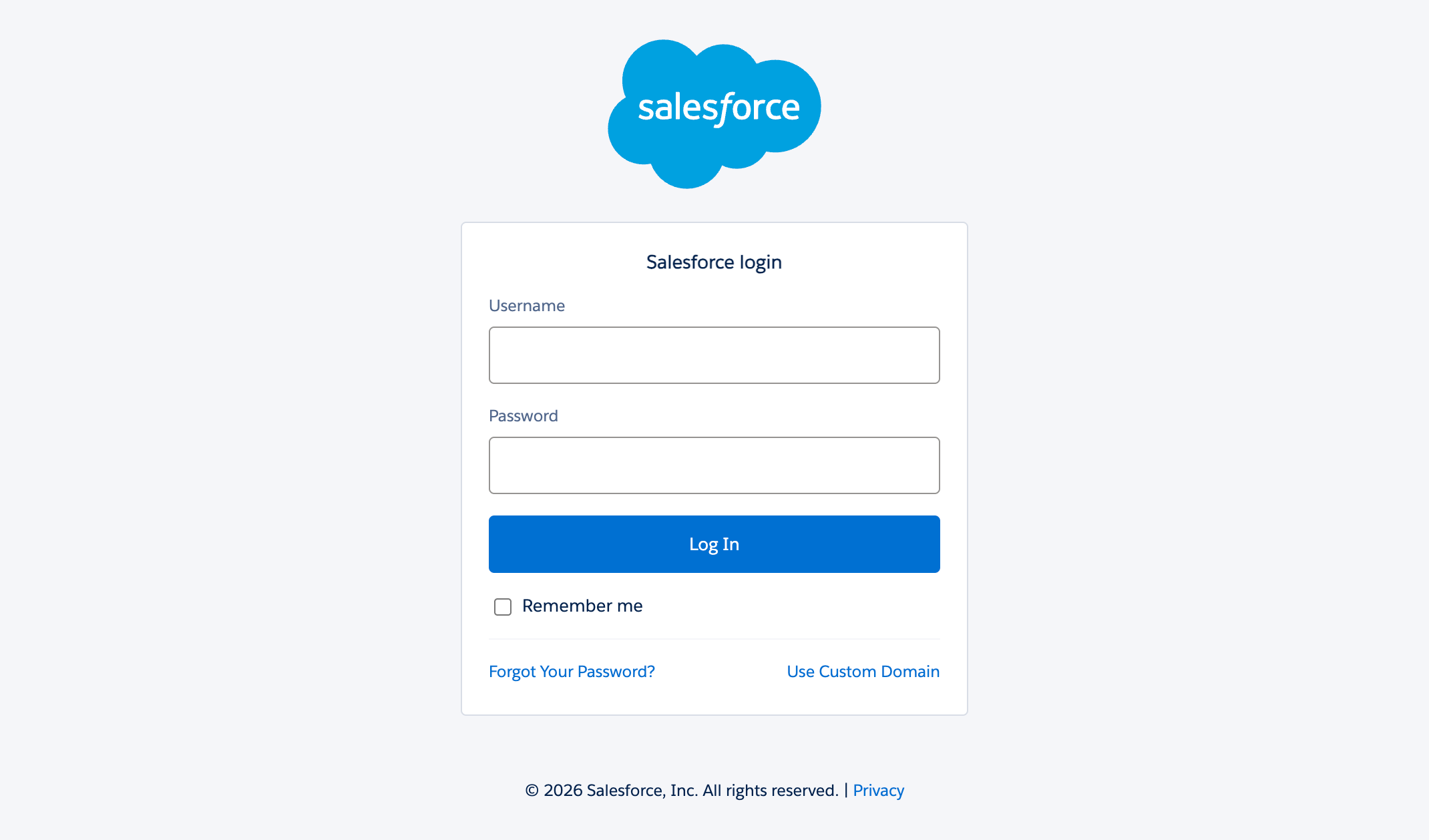 Salesforceアカウントにログインする
Snowflakeコネクションを作成します。
Snowflakeコネクションの作成
このステップでは、WorkatoとSnowflakeアカウント間のコネクションを作成します。
作成 > コネクションをクリックするか、Cを2回押します。
新規コネクションページでSnowflakeを検索して選択します。
コネクション名フィールドにコネクションの名前を入力します。
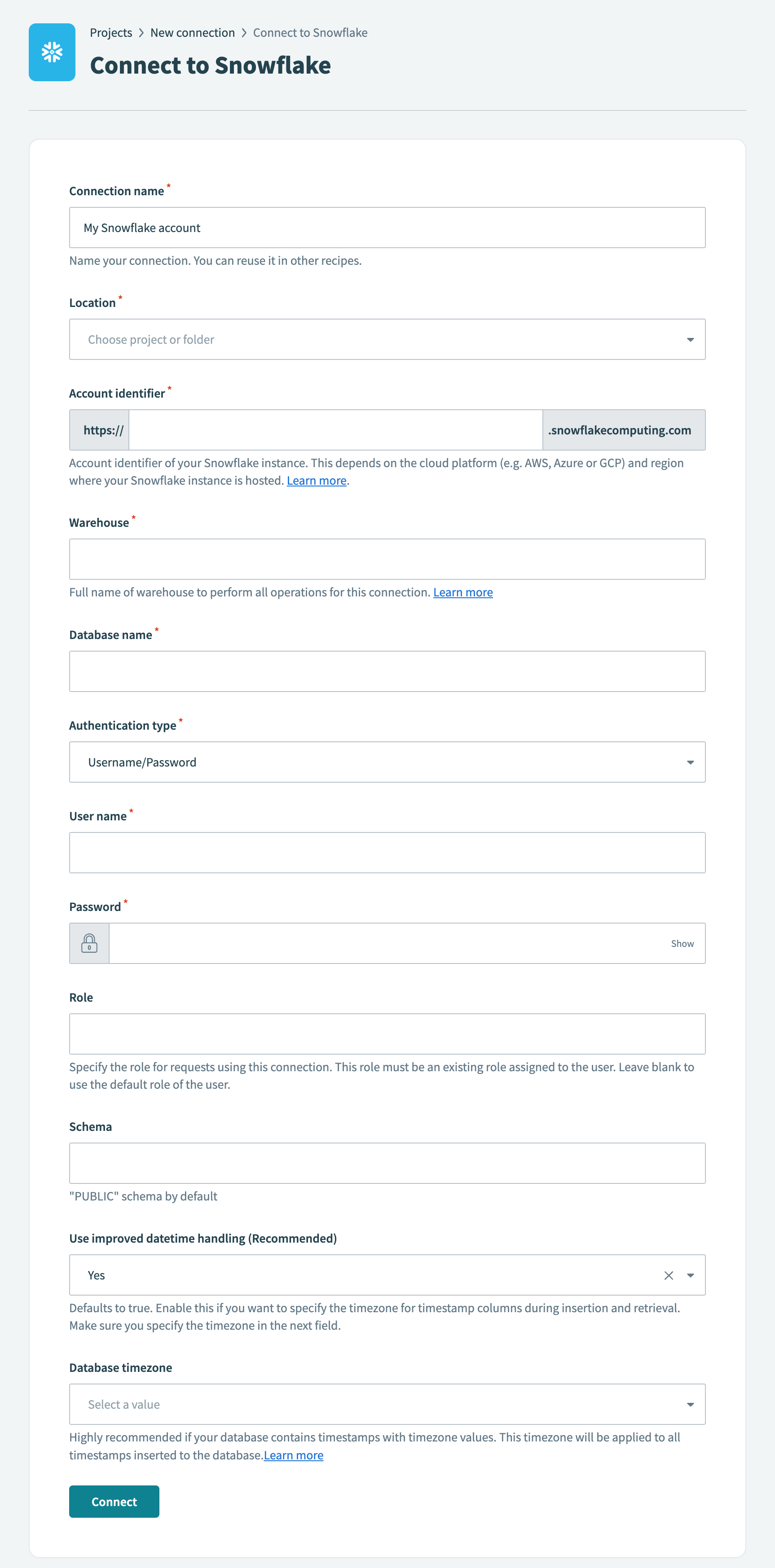 Snowflakeコネクションのセットアップ
ロケーションドロップダウンメニューを使用して、コネクションを保存するプロジェクトを選択します。
アカウント識別子フィールドにアカウント識別子を入力します。 Snowflakeには、アカウントを識別する複数の方法があります。 Workatoはすべての方法をサポートしています:
- アカウント名:
https://{org.name}-{account_name} - コネクション名:
https://{org.name}-{connectionname} - アカウントロケーター:
https://{account.locator}.{region}.{cloud}
アカウントロケーターを使用している場合、{region}と{cloud}は特定のロケーションでのみ必要であることに注意してください。例:
- アカウントがAWS US West(Oregon)でホストされている場合は、
your-account-locatorを使用します。 - アカウントがAWS US East(Ohio)でホストされている場合は、
your-account-locator.us-east-2を使用します。 - アカウントがAzure West Europeでホストされている場合は、
your-account-locator.west-europe.azureを使用します。
ウェアハウスフィールドに、このコネクションのすべてのオペレーションを実行する予定のウェアハウスのフルネームを入力します。例: compute_wh。
データベース名フィールドに、レシピコネクションで使用する予定のデータベースを入力します。
認証タイプドロップダウンメニューを使用して、認証タイプを選択します。
- ユーザー名/パスワード: このオプションを選択した場合は、ユーザー名とパスワードを入力します。
- OAuth 2.0: このオプションを選択した場合は、Client IDとClient Secretを入力します。
接続をクリックします。
プロジェクトに戻り、Create > Recipeをクリックするか、C+Rを押します。
 新しいレシピを作成
Nameフィールドにレシピの名前を入力します。
Locationドロップダウンメニューから、レシピを保存する予定のプロジェクトを選択します。
ビルドを開始をクリックします。
 レシピの構築を開始
Pick a starting pointをクリックし、Trigger from an appを選択します。
Select an app and trigger eventをクリックします。
Marketoバッチの新しいリードアクティビティトリガーを設定します。
Marketoバッチの新しいリードアクティビティトリガーを設定する
このトリガーは、Marketoで新しいリードアクティビティを監視します。
Marketoを検索し、アプリとして選択します。
Marketoバッチの新しいリードアクティビティトリガーを選択します。
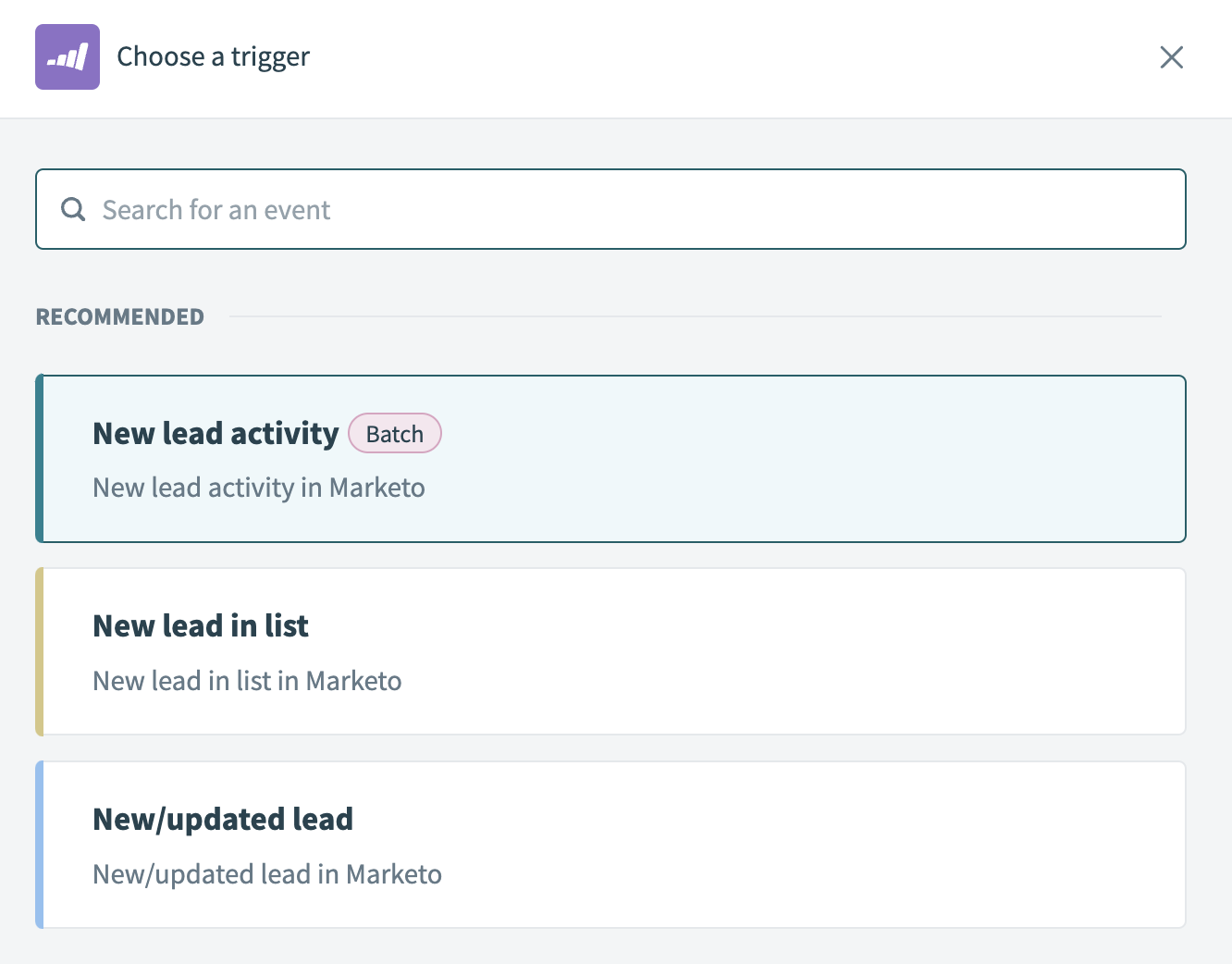 Marketoバッチの新しいリードアクティビティトリガーを選択
カレンダーモーダルを使用して、最初に開始されたとき、このレシピが取得するイベントの開始日フィールドで、レシピがイベントの監視を開始する日付を選択します。 この入力フィールドの詳細については、トリガーを参照してください。
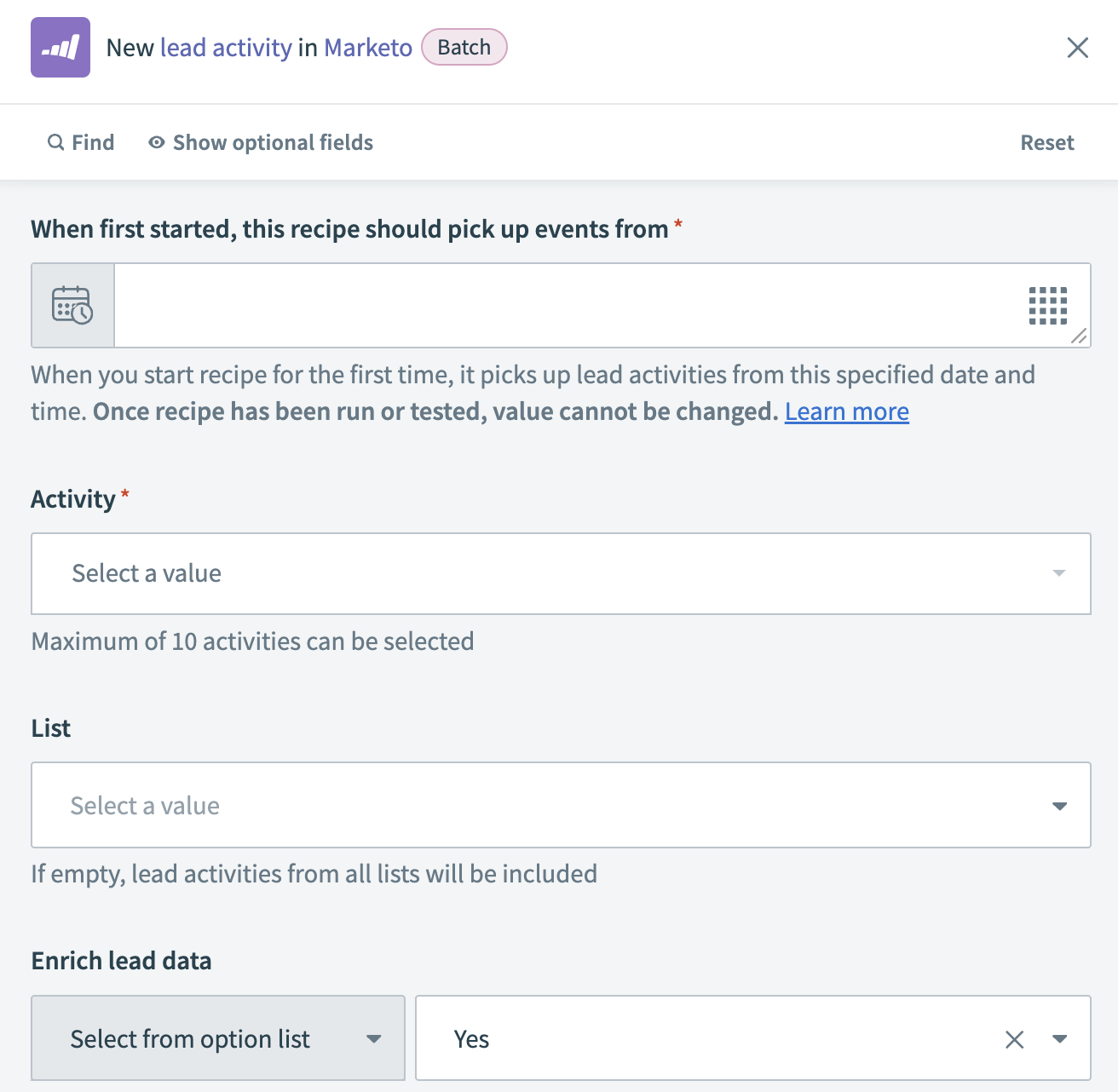 新規リードアクティビティバッチトリガー
アクティビティフィールドでNew Leadを検索します。
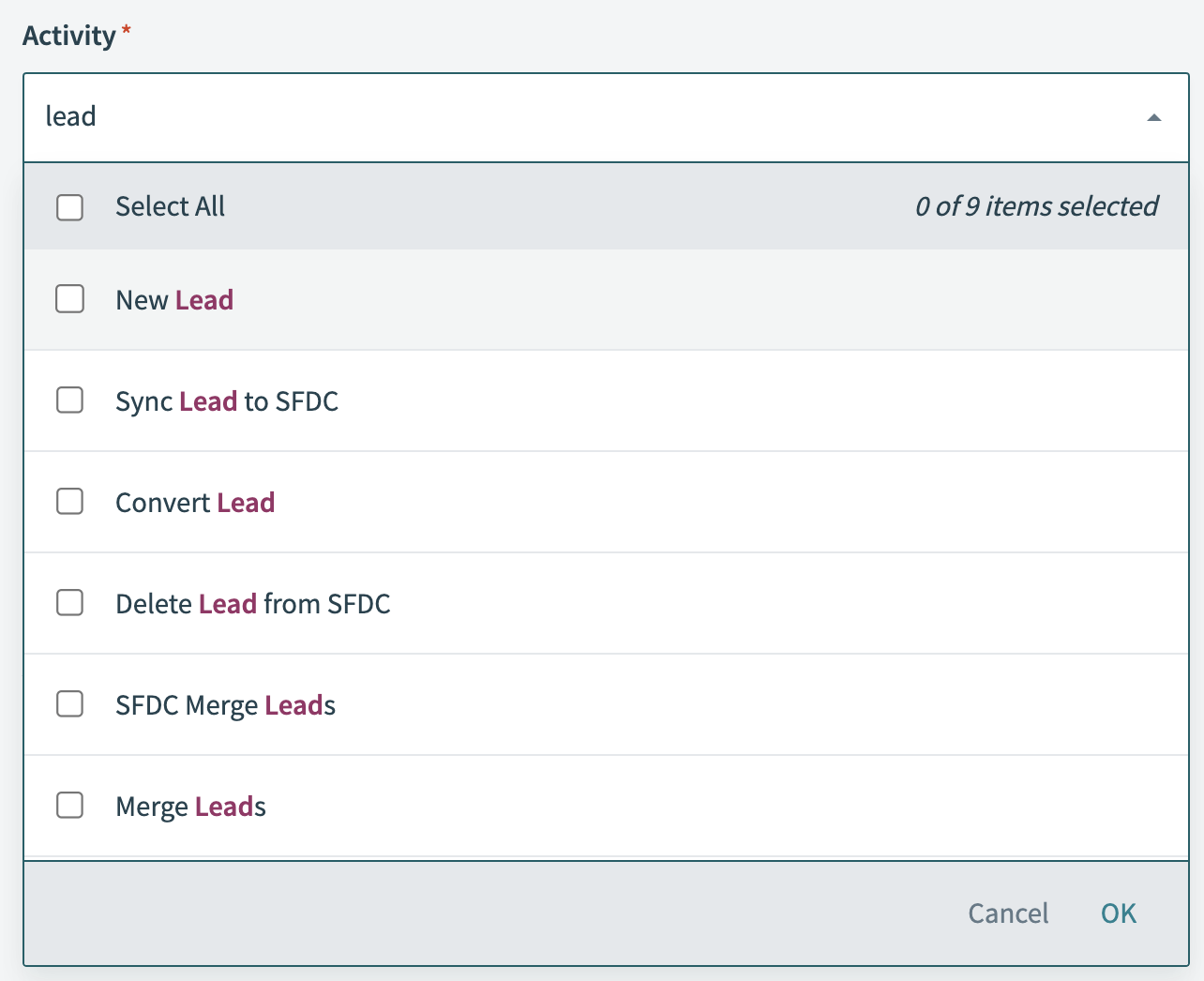 アクティビティとしてNew leadを選択
リードアクティビティの監視を特定のリストに制限する場合は、リストドロップダウンメニューを使用します。このフィールドが空の場合、すべてのリストのリードアクティビティが含まれます。
リードデータを強化のオプションを選択します:
はい: トリガー出力は追加リクエストを実行し、各アクティビティレコードに関連するリードデータを補足します。
いいえ: APIリクエスト数を減らすため、リードエンリッチメントリクエストを除外します。
保存をクリックします。
+ Add stepをクリックし、Action in appを選択します。
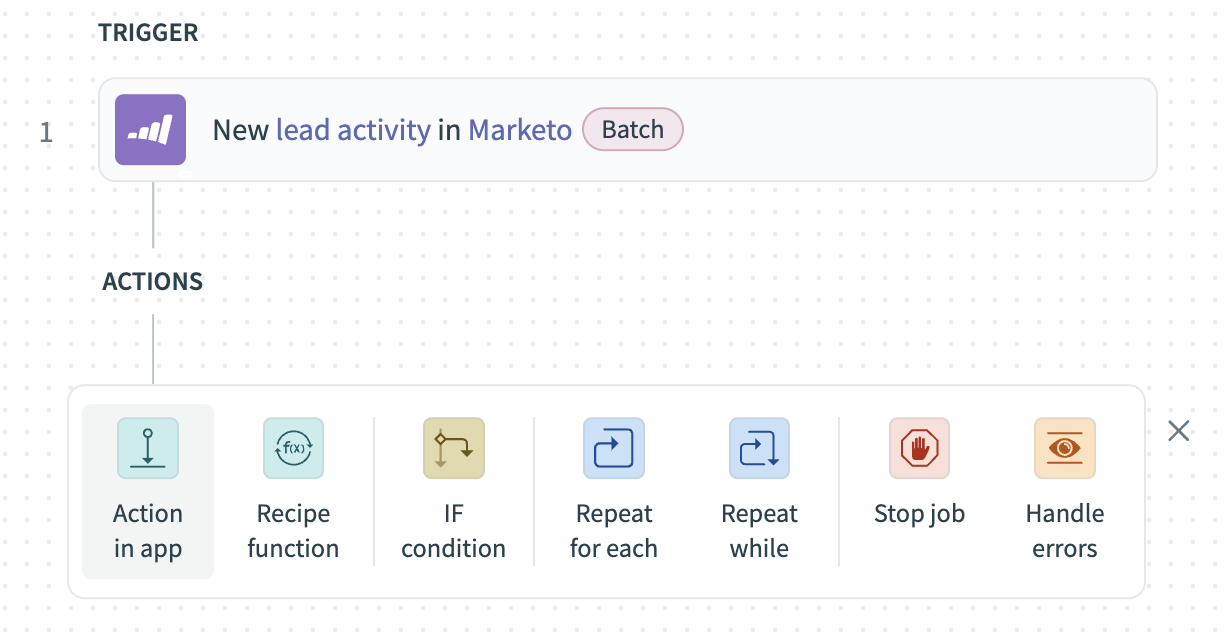 アプリ内のアクションを選択
Salesforceのレコードをバッチで作成アクションを設定します。
Salesforceのレコードをバッチで作成アクションを設定する
このステップでは、新しいリードアクティビティのレコードを作成します。
Salesforceを検索し、アプリとして選択します。
 アプリとしてSalesforceを選択
レコードをバッチで作成アクションを選択します。
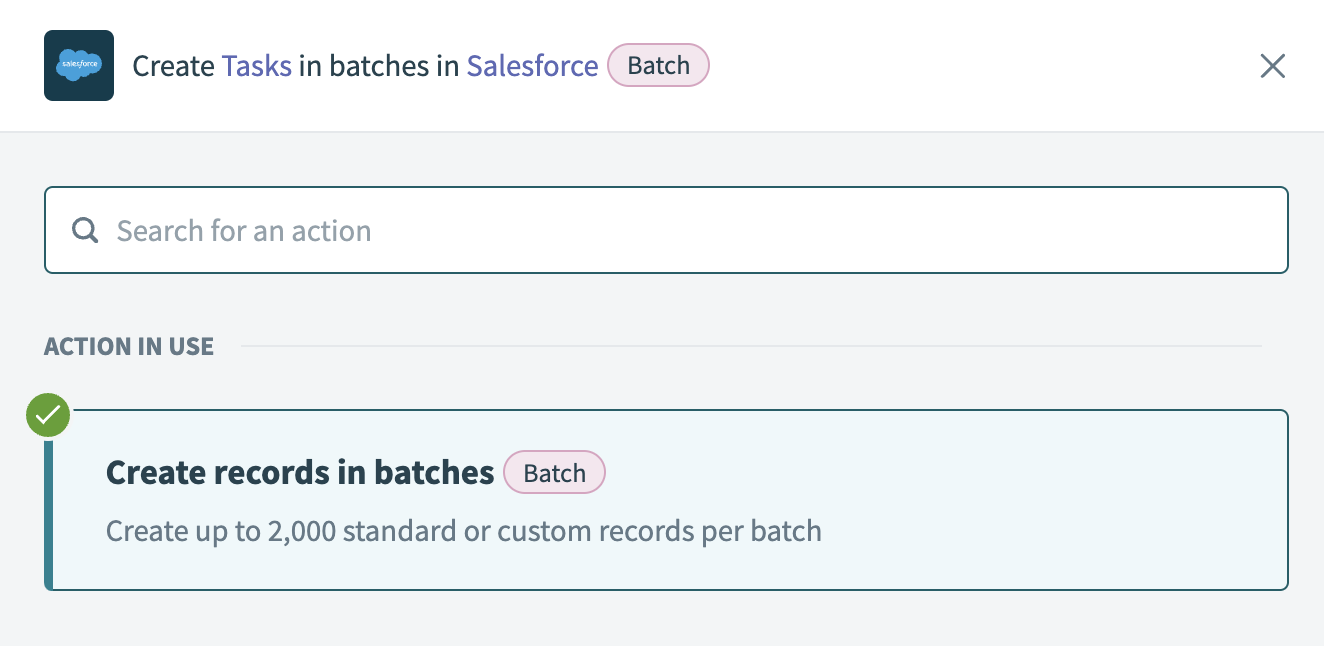 レコードをバッチで作成アクションを選択
オブジェクトフィールドでTaskを検索します。
タスクセクションに移動し、Marketoのアクティビティステップ 1データピルをタスクソースリストフィールドにマッピングします。
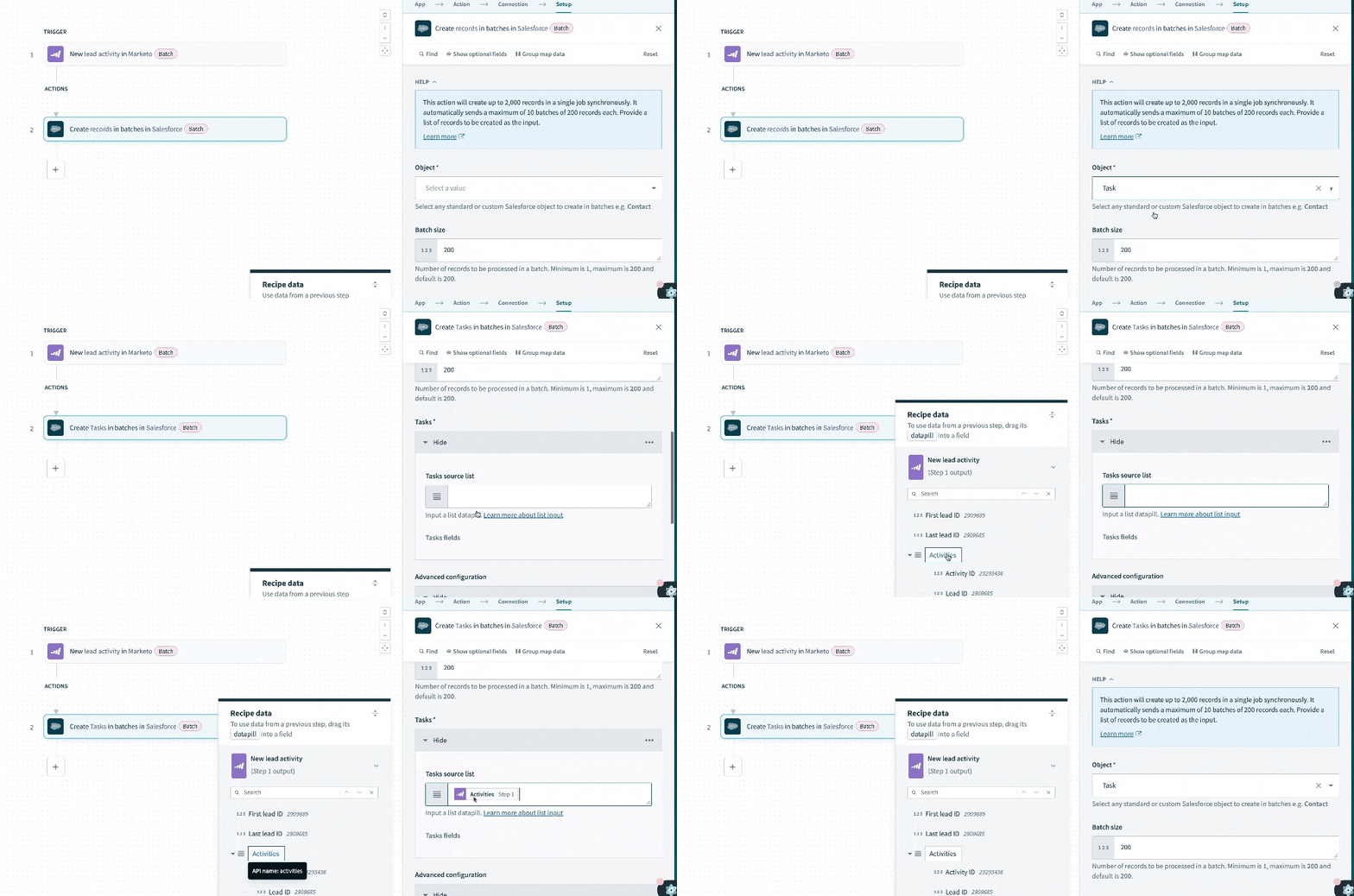 アクティビティステップ 1データピルをタスクソースリストフィールドにマッピング
保存をクリックします。
+ Add stepをクリックし、Repeat for eachを選択します。
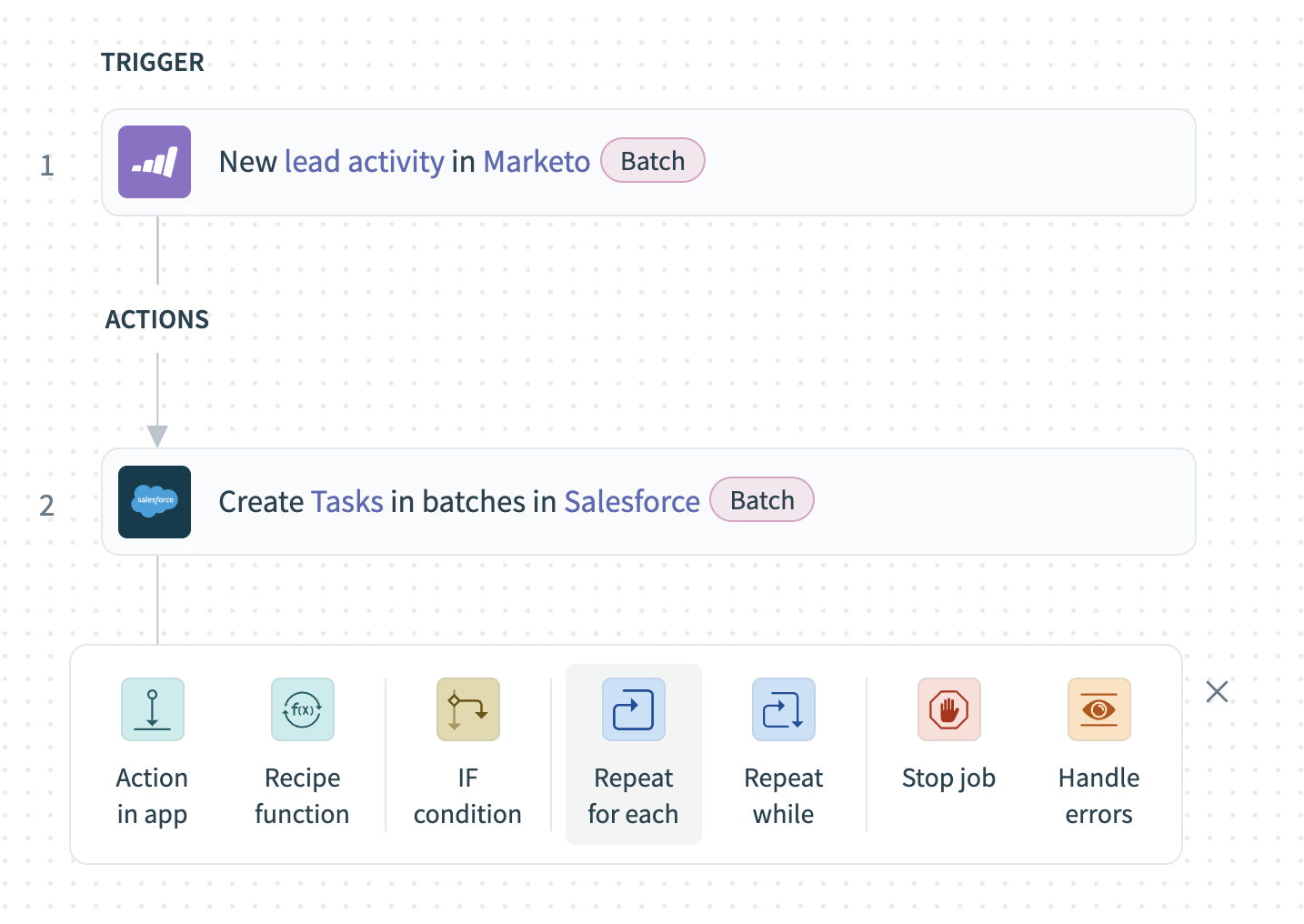 各項目の繰り返しを選択
Repeat for each条件はどのように機能しますか?
MarketoとSnowflakeの各項目の繰り返し条件の例
Repeat for eachループは、リスト内の各アイテムに対して1つ以上のアクションを繰り返します。リスト全体の処理が完了すると、ループは自動的に終了します。
Marketoアクティビティの各項目の繰り返しループを設定します。
Marketoアクティビティの各項目の繰り返しループを設定する
このステップでは、アクティビティ入力リスト内の各項目を確認します。
Marketoのアクティビティステップ 1データピルを入力リストフィールドにマッピングします。
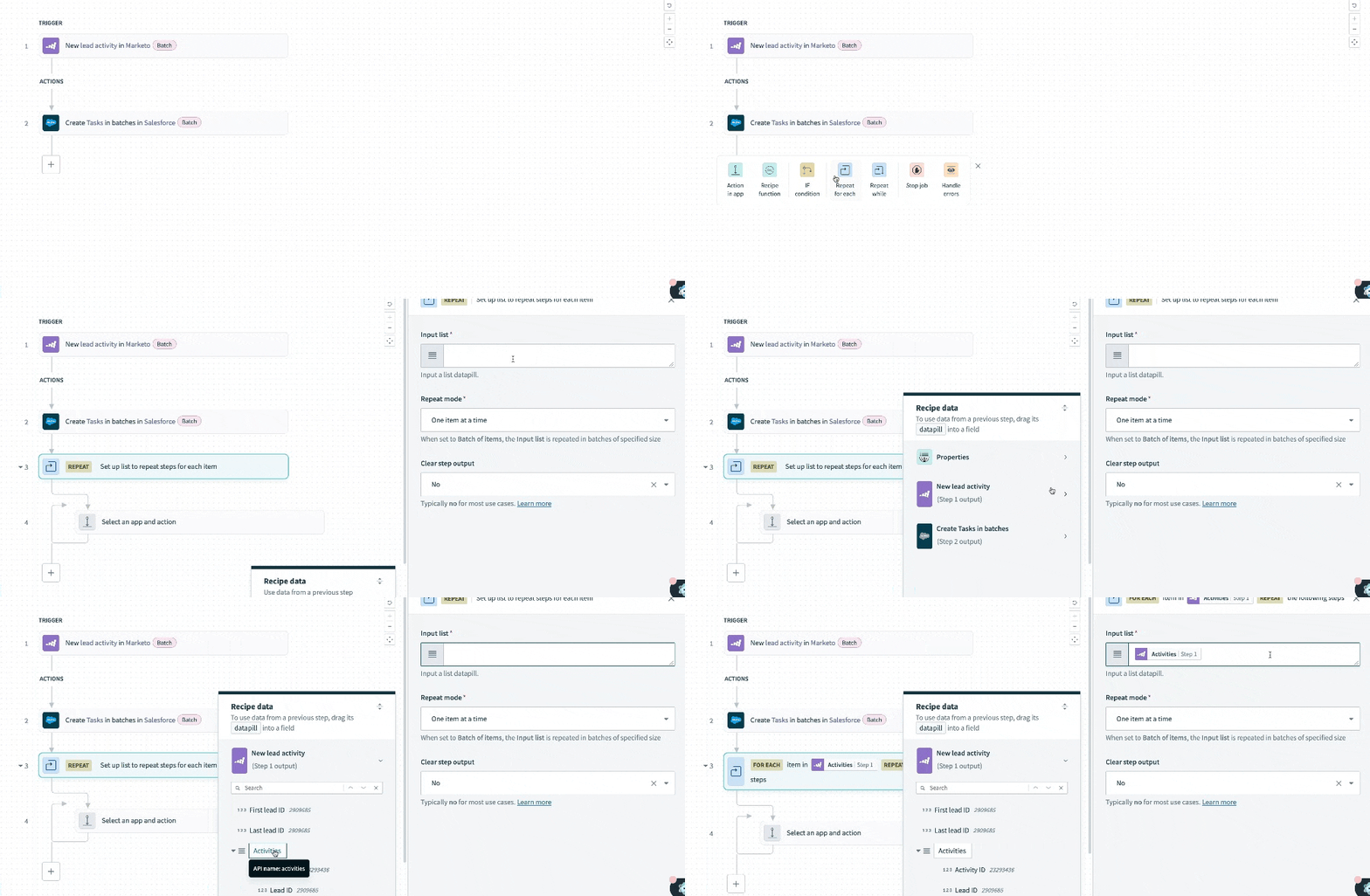 各項目の繰り返しを設定
Snowflakeの行を挿入アクションを設定します。
Snowflakeの行を挿入アクションを設定する
このステップでは、指定したテーブルに新しいリードアクティビティ情報の新しい行を作成します。
Snowflakeアクションは、このユースケースでは各項目の繰り返し条件内にネストされています。
各項目条件の下にあるアプリとアクションを選択をクリックします。
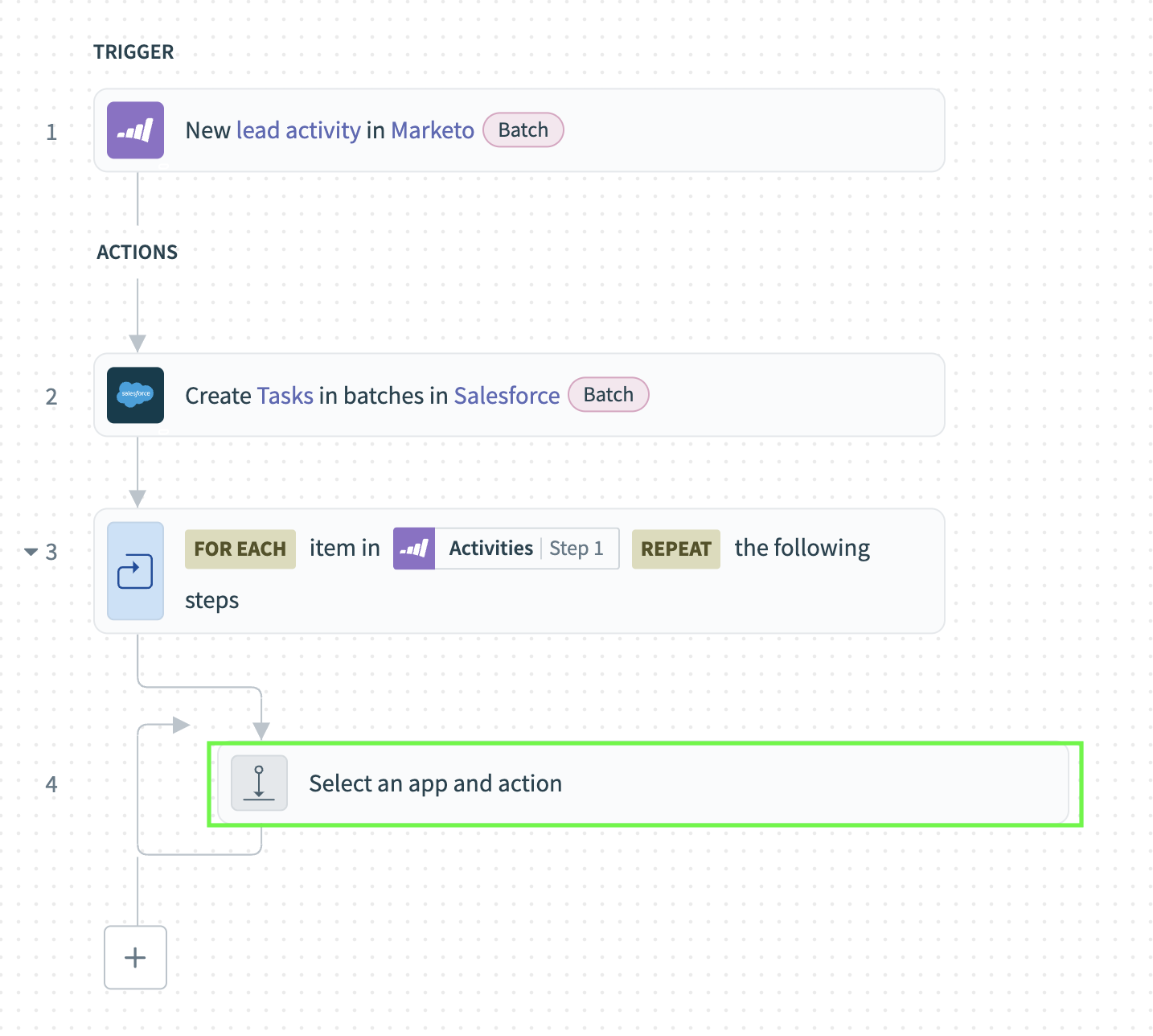 アプリとアクションを選択をクリック
Snowflakeを検索し、アプリとして選択します。
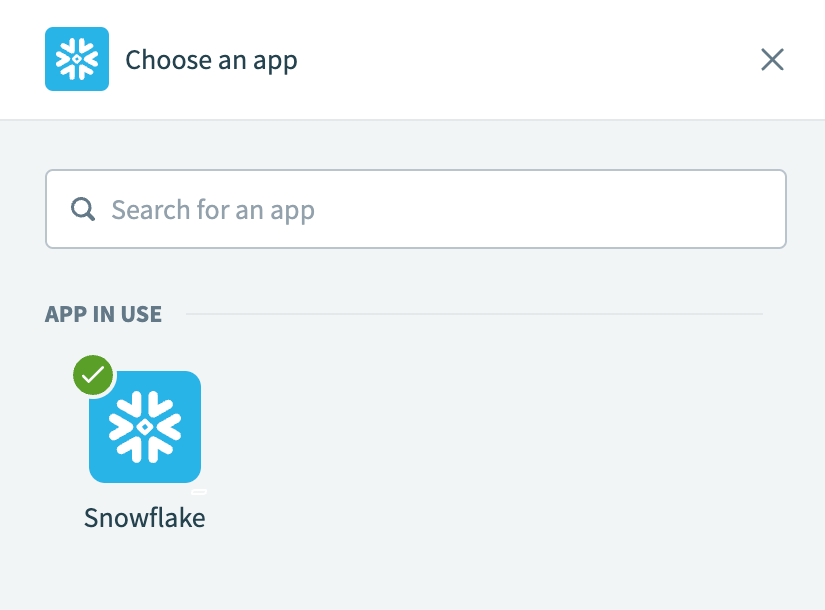 Snowflakeを検索
アクションに行を挿入を選択します。
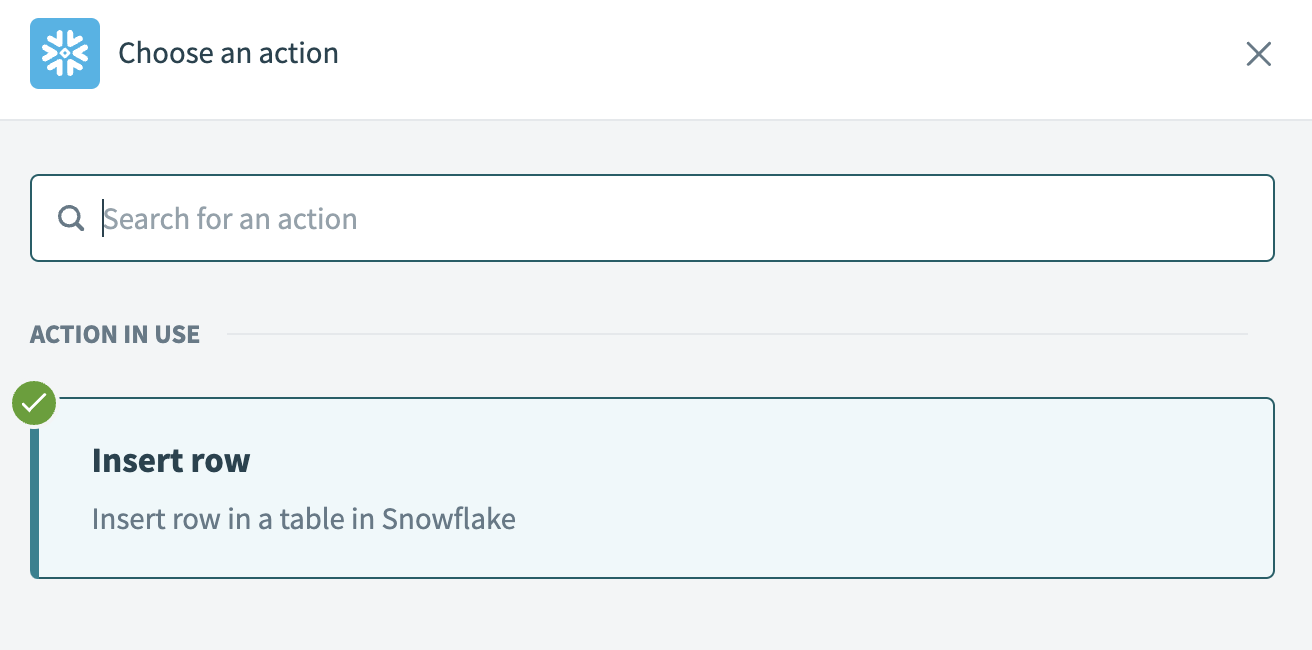 行を挿入を選択
テーブルドロップダウンメニューを使用して、行を挿入するSnowflakeテーブルの名前を選択します。
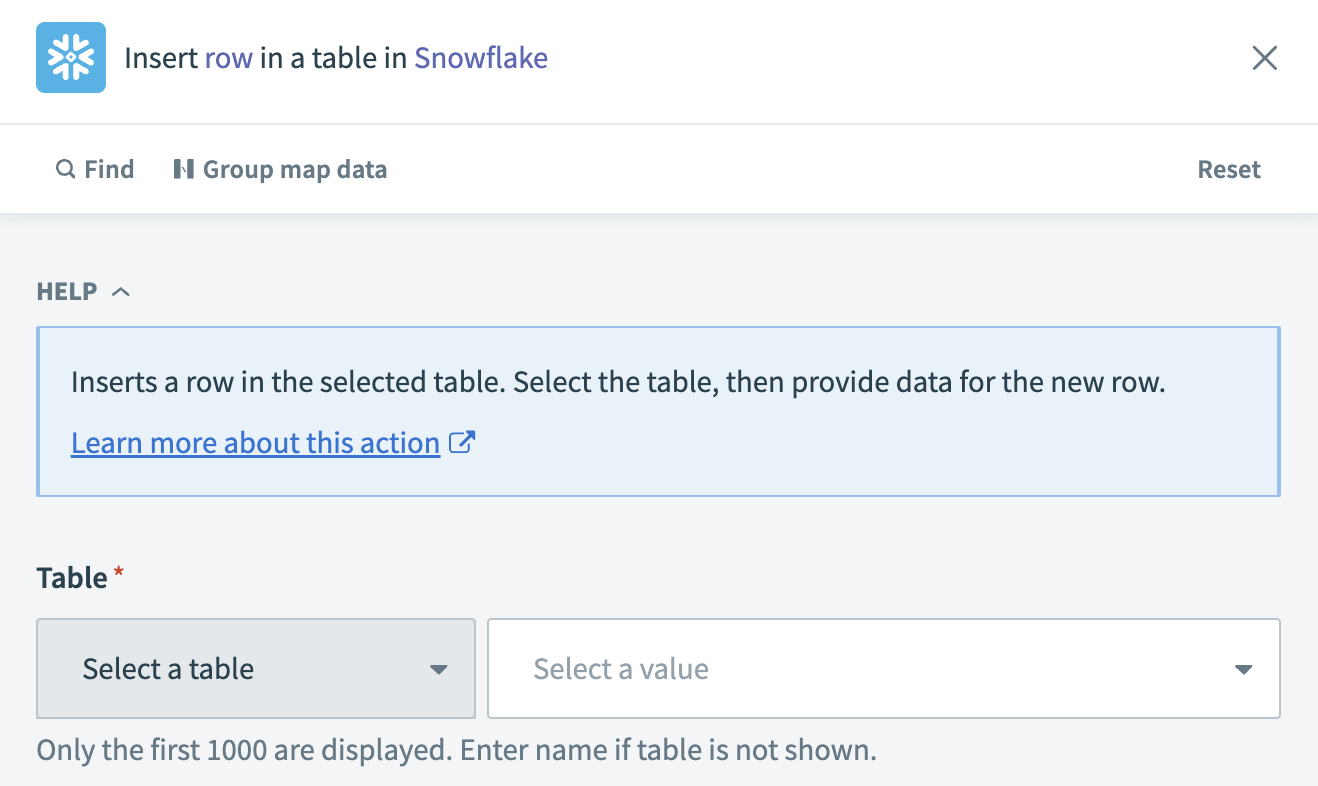 Snowflakeテーブルを選択
保存をクリックします。
MarketoリードアクティビティからSalesforceタスクとSnowflake行を作成レシピは、テストして実装する準備ができました。
最終更新日: