Workbot for SlackでSalesforceアカウントの詳細を表示するレシピ
このユースケースでは、SalesforceとWorkbot for SlackをWorkatoに接続し、強力なオートメーションを作成する手順を説明します。
このレシピの機能
このレシピにより、Workbot for SlackはSalesforceの顧客アカウント詳細をSlack内に直接表示できます。このオートメーションは、Slackに特定のコマンドが入力されるとトリガーされ、アプリケーションを切り替えたりワークフローを中断したりすることなく、重要な顧客情報を会話が行われている場所に直接届けます。
レシピの作成
Salesforceアカウントの詳細をSlackに表示するレシピを作成するには、次の手順を完了します:
ユースケースは例示のみを目的としています
このユースケースは一例です。このレシピをワークフローに合わせて適応させるには、トリガー、アクション、または条件ロジックの変更が必要になる場合があります。
Workatoにサインインします。
レシピを作成する予定のプロジェクトを選択します。
SalesforceとWorkbot for Slackのコネクションを作成します:
Salesforceコネクションを作成します。
Salesforceコネクションの作成
この手順では、WorkatoとSalesforceアカウント間のコネクションを作成します。
作成 > コネクションをクリックするか、Cを2回押します。
新規コネクションページでSalesforceを検索して選択します。
コネクション名フィールドにコネクションの名前を入力します。
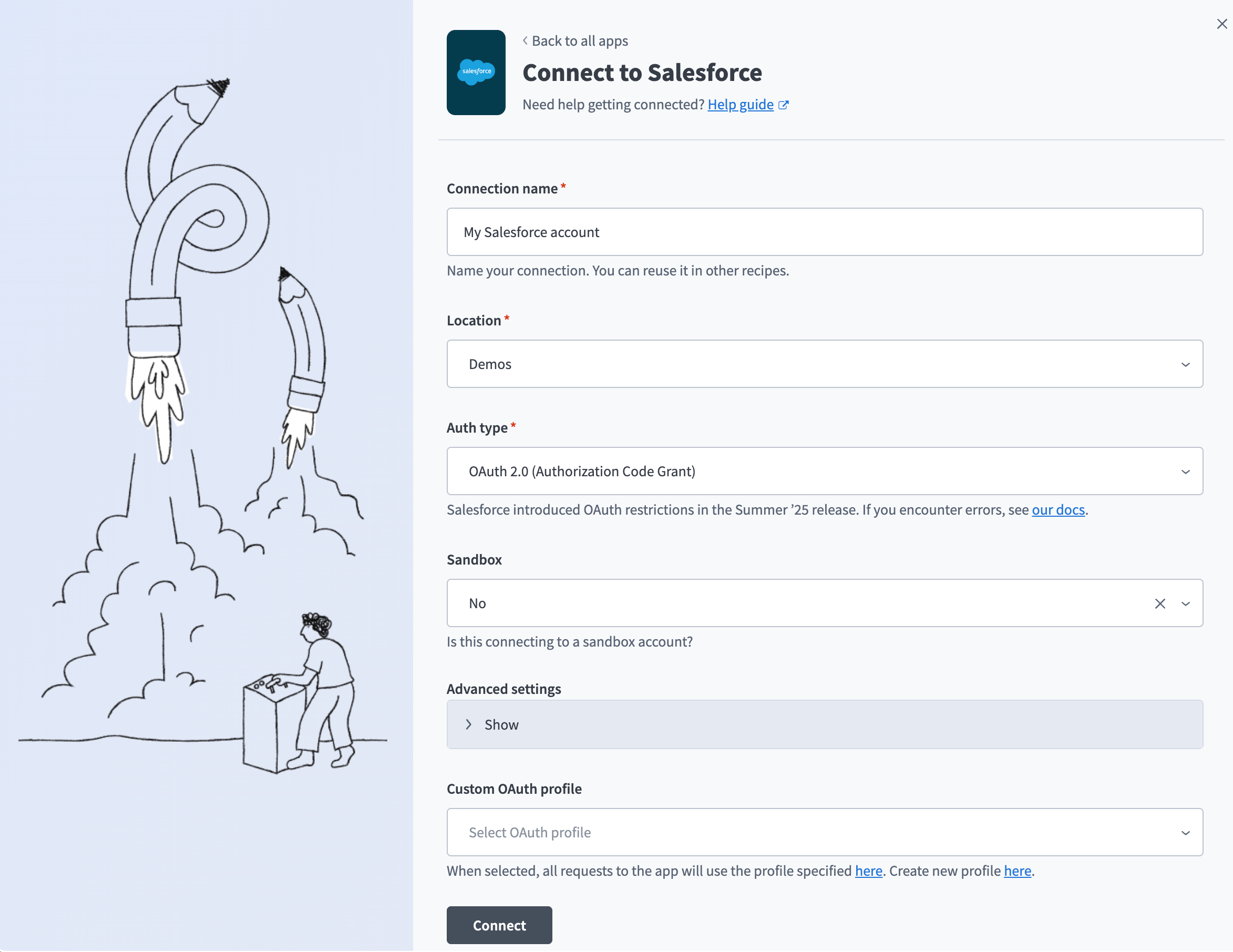 Salesforceコネクションのセットアップ
ロケーションドロップダウンメニューを使用して、コネクションを保存するプロジェクトを選択します。
Auth typeドロップダウンメニューを使用して認証方法を選択します。デフォルトはOAuth 2.0です。
サンドボックスドロップダウンメニューを使用して、Salesforceアカウントがサンドボックスアカウントかどうかを指定します。
任意。詳細設定を展開して、高度なコネクションオプションを設定します。
任意。 Custom OAuth profileドロップダウンメニューを使用して、コネクション用のCustom OAuth profileを選択します。
- このCustom OAuth profileにより、コネクションは、そのプロファイルを使用するすべてのユーザーに対して選択した同じスコープセットに制限され、認証フローではCustom OAuth profileにリンクされたクライアントアプリが使用されます。
接続をクリックします。
Salesforceアカウントの認証情報を入力し、Log Inをクリックします。
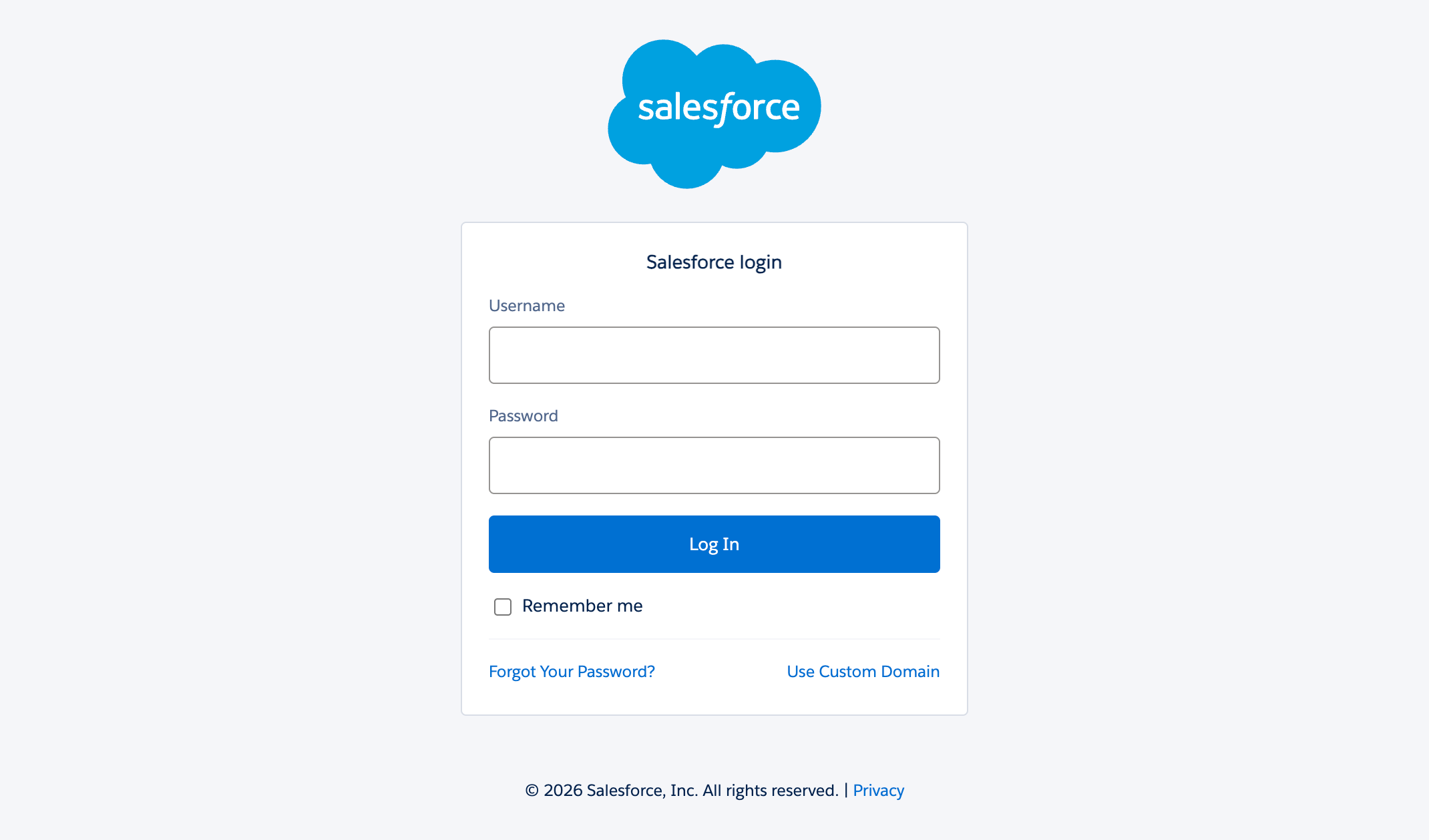 Salesforceアカウントにログインする
Workbot for Slackコネクションを作成します。
Workbot for Slackコネクションの作成
このステップでは、WorkatoとWorkbot for Slackアカウント間のコネクションを作成します。
作成 > コネクションをクリックするか、Cを2回押します。
新規コネクションページでWorkbot for Slackを検索して選択します。
名前フィールドにコネクションの名前を入力します。
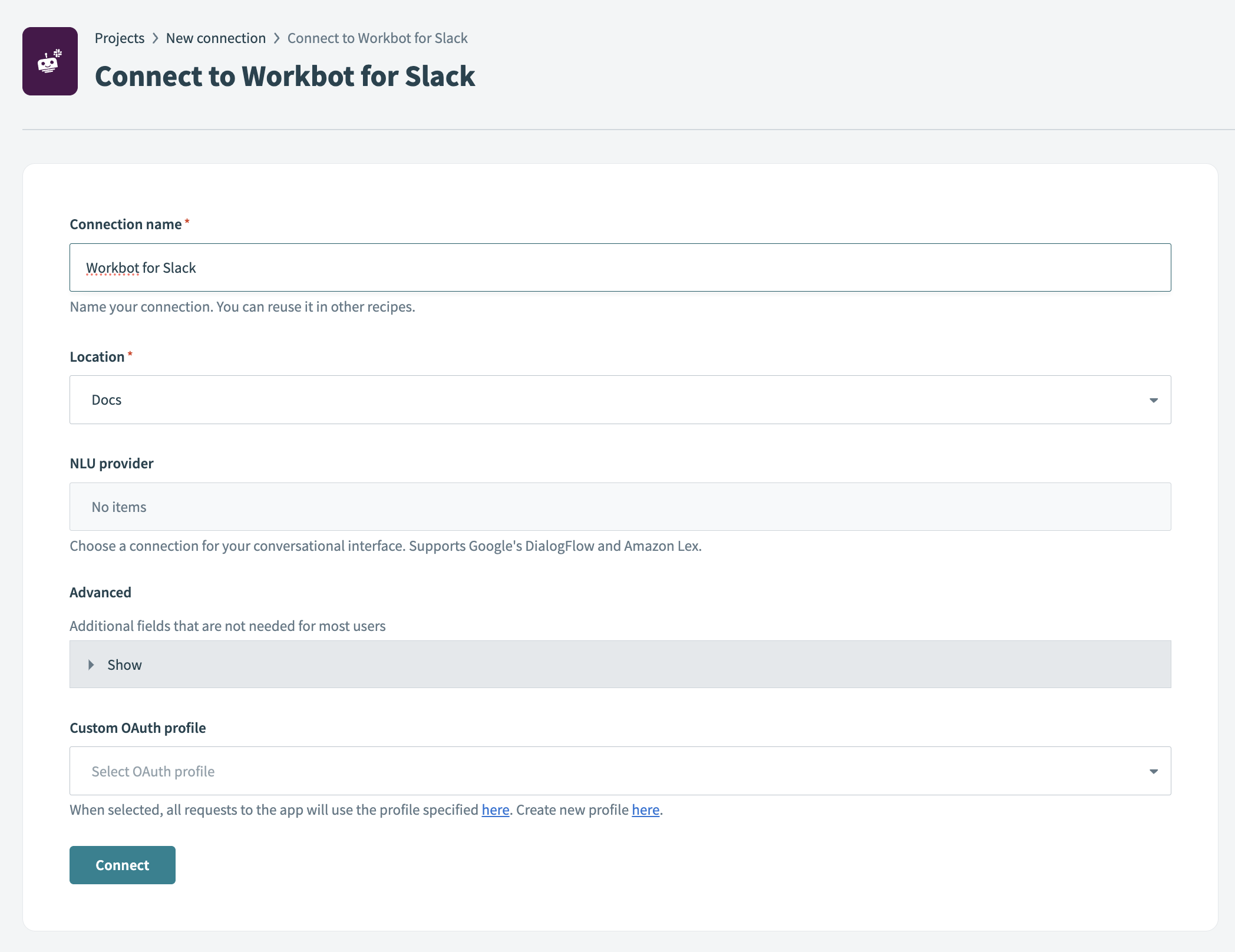 Workbot for Slackコネクション設定
ロケーションドロップダウンメニューを使用して、コネクションを保存するプロジェクトを選択します。
任意。使用予定のNLUプロバイダー(DialogFlowやAmazon Lex NLUなど)を選択します。ドロップダウンメニューに表示するには、NLUプロバイダーに接続する必要があります。
任意。詳細をクリックして、スラッシュコマンド検証トークン、カスタムヘルプコンテンツ、Slackアプリステータス(classicかどうか)、および Custom OAuth profileを設定します。
接続をクリックし、プロンプトが表示されたらSlackワークスペースにサインインして、続行をクリックしてコネクションを検証します。
プロジェクトに戻り、Create > Recipeをクリックするか、C+Rを押します。
 新しいレシピを作成
Nameフィールドにレシピの名前を入力します。
Locationドロップダウンメニューから、レシピを保存する予定のプロジェクトを選択します。
ビルドを開始をクリックします。
 レシピの構築を開始
Pick a starting pointをクリックし、Trigger from an appを選択します。
Select an app and trigger eventをクリックします。
Workbot for SlackのNew commandトリガーを設定します。
Workbot for Slack New commandトリガーの設定
このトリガーは、Workbot for Slackで新しいコマンドを監視します。
Workbot for Slackを検索し、アプリとして選択します。
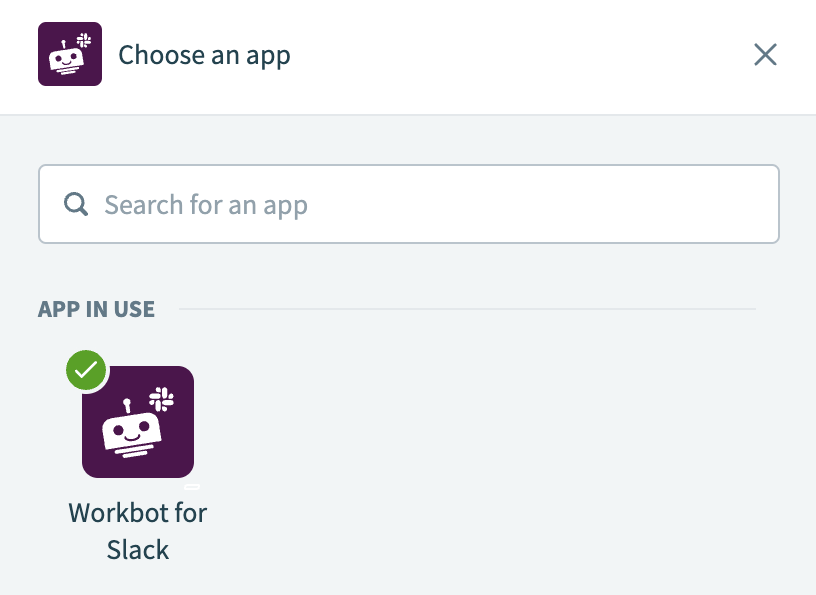 アプリとしてWorkbot for Slackを選択
New commandトリガーを選択します。
保存をクリックします。
+ Add stepをクリックし、Action in appを選択します。
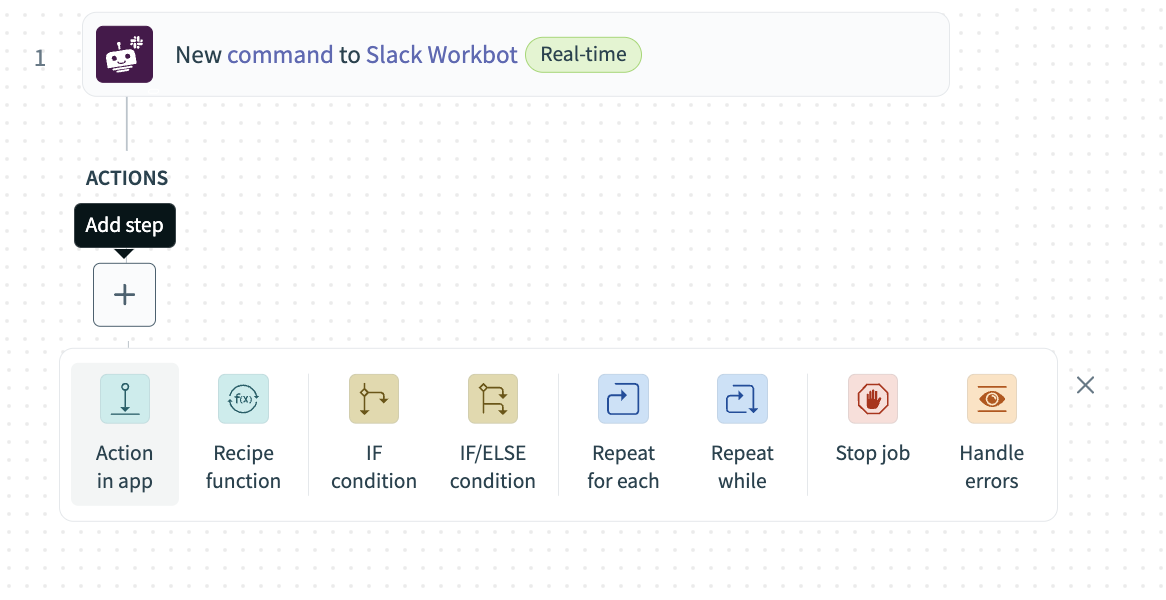 アクションを追加
SalesforceのSearch records (Account)バッチアクションを設定します。
Salesforce Search records (Account)バッチアクションの設定
このステップでは、アカウント名でSalesforceレコードを検索します。
Salesforceを検索し、アプリとして選択します。
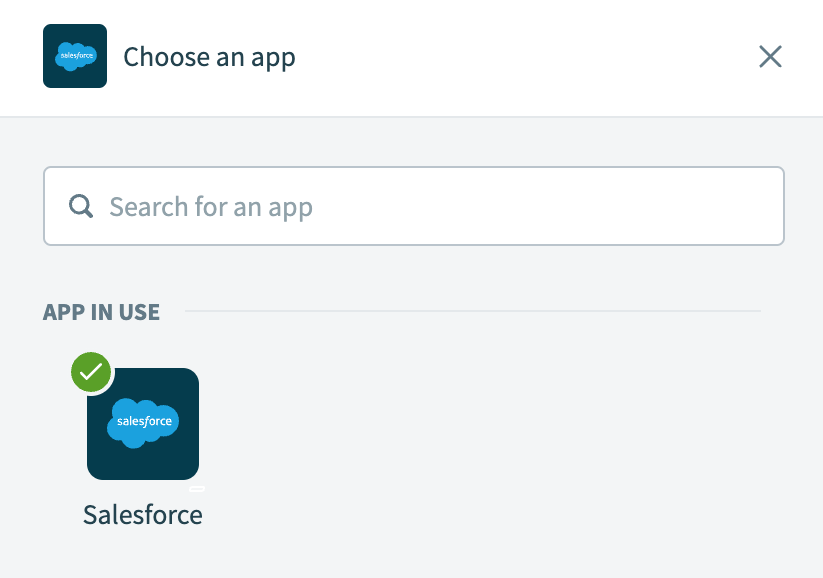 Salesforceを選択
Search records(Account)バッチアクションを選択します。
Search forドロップダウンメニューからAccountを選択し、Workbot for Slackの名前ステップ 1データピルをAccount nameフィールドにマッピングします。
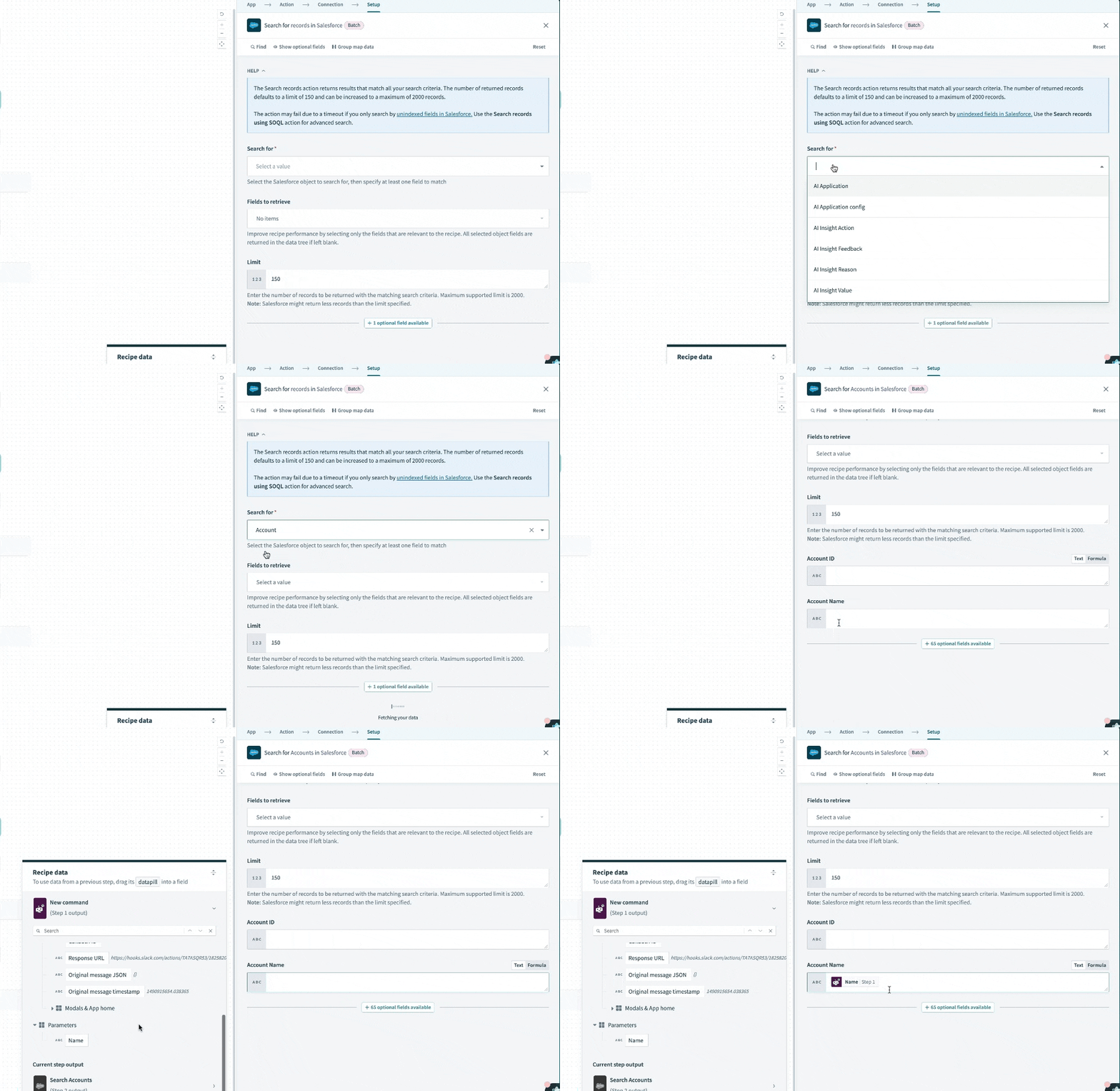 Salesforceアクション設定
Salesforce Account ID is not presentのIF conditionを設定します。
Salesforce Account ID is not presentのIF conditionを設定する
このステップでは、SalesforceアカウントをアカウントIDで検索し、アカウントIDが存在しないかどうかに基づいて、後続のステップをレシピに指示します。
Salesforce Search Accounts(ステップ2の出力)の下にあるアカウントIDを選択し、アカウントIDステップ 2データピルをデータフィールドに追加します。
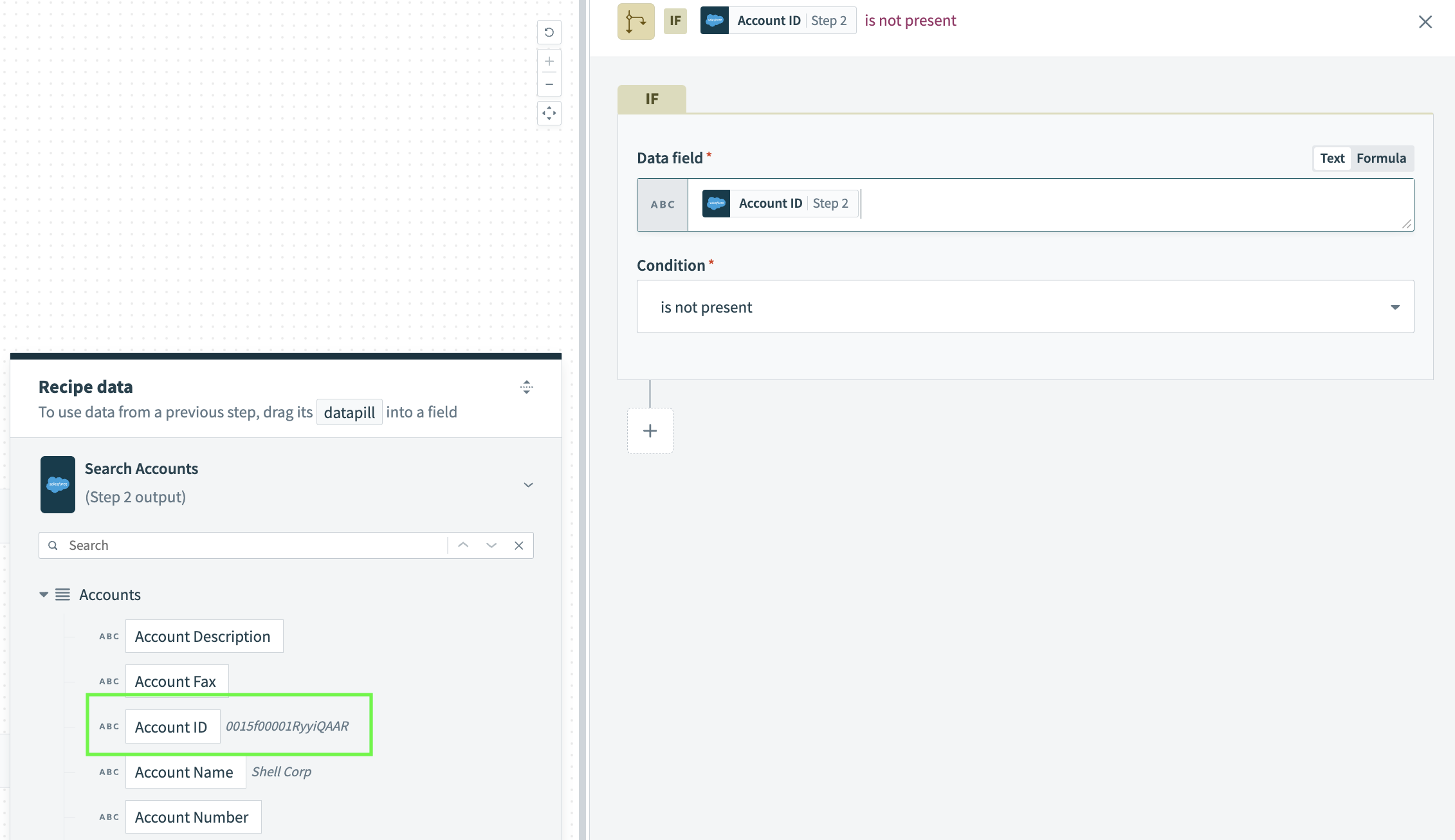 IF condition is not presentを設定
Conditionドロップダウンメニューを使用してis not presentを選択します。
Yesステートメントで+ Add stepをクリックし、Action in appを選択します。
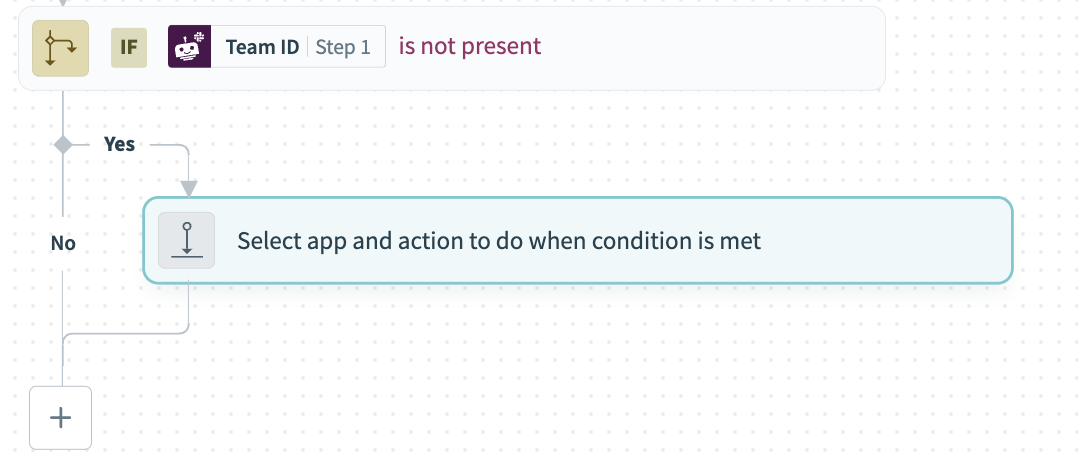 条件が満たされた場合のアプリとアクションを選択
Workbot for Slackを検索し、アプリとして選択します。
Post command replyアクションを選択します。
Add block to messageをクリックし、TypeメニューからSection with textを選択します。
Workbot for Slackの名前ステップ 1データピルをSection textフィールドにマッピングします。
Workbot for Slackの名前ステップ 1データピルをAttachment textフィールドにマッピングします。
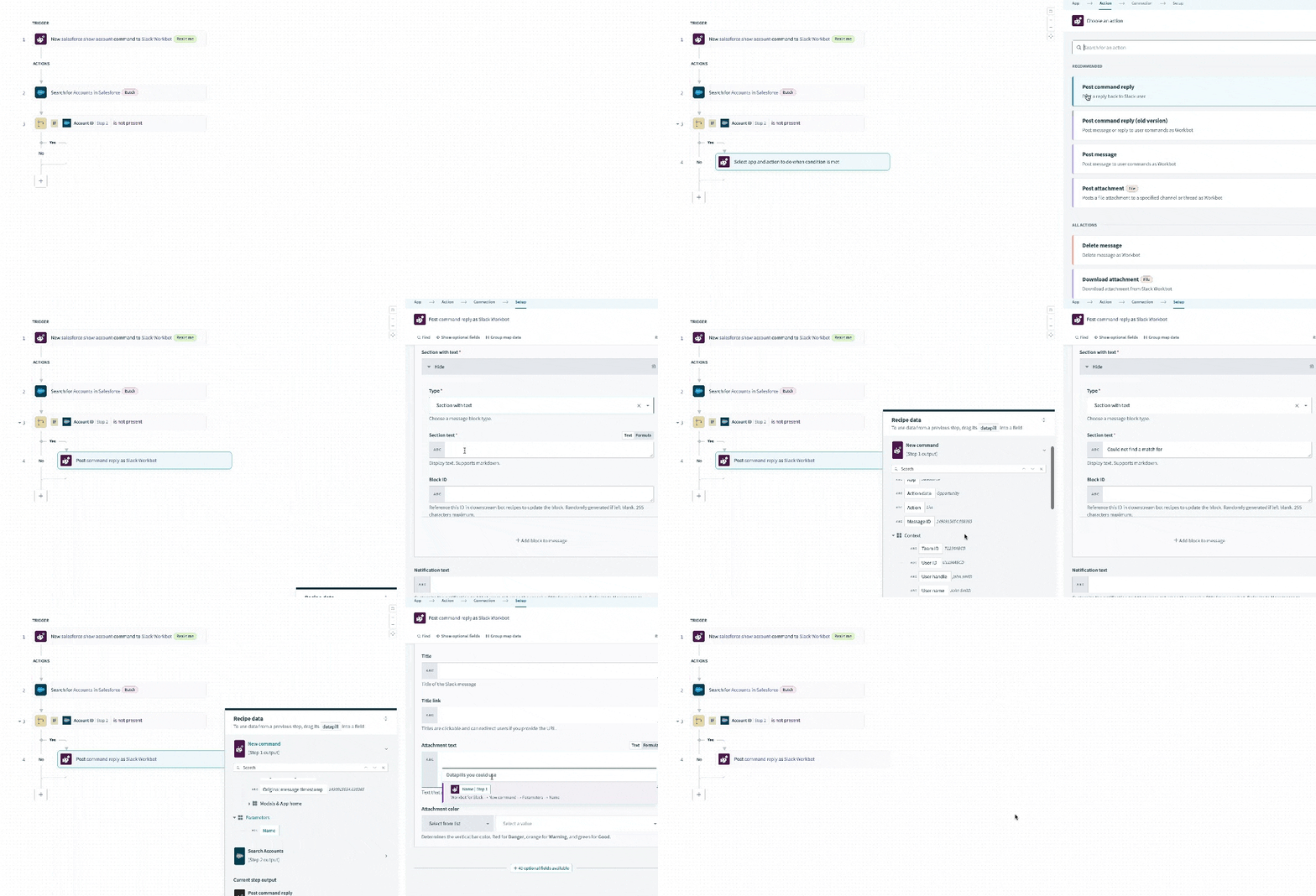 投稿返信メッセージを設定
Noステートメントの下にある+ Add stepをクリックします。
アプリとしてWorkbot for Slackを検索します。
Post command replyアクションを選択します。
条件が満たされた場合のアプリとアクションを選択
+ Add stepをクリックし、IF conditionを選択します。
Salesforce Account ID is presentのIF conditionを設定します。
このステップでは、SalesforceアカウントをアカウントIDで検索し、アカウントIDが存在するかどうかに基づいて、後続のステップをレシピに指示します。
SalesforceのアカウントIDステップ 2データピルをData fieldにマッピングし、Conditionフィールドにis presentと入力します。
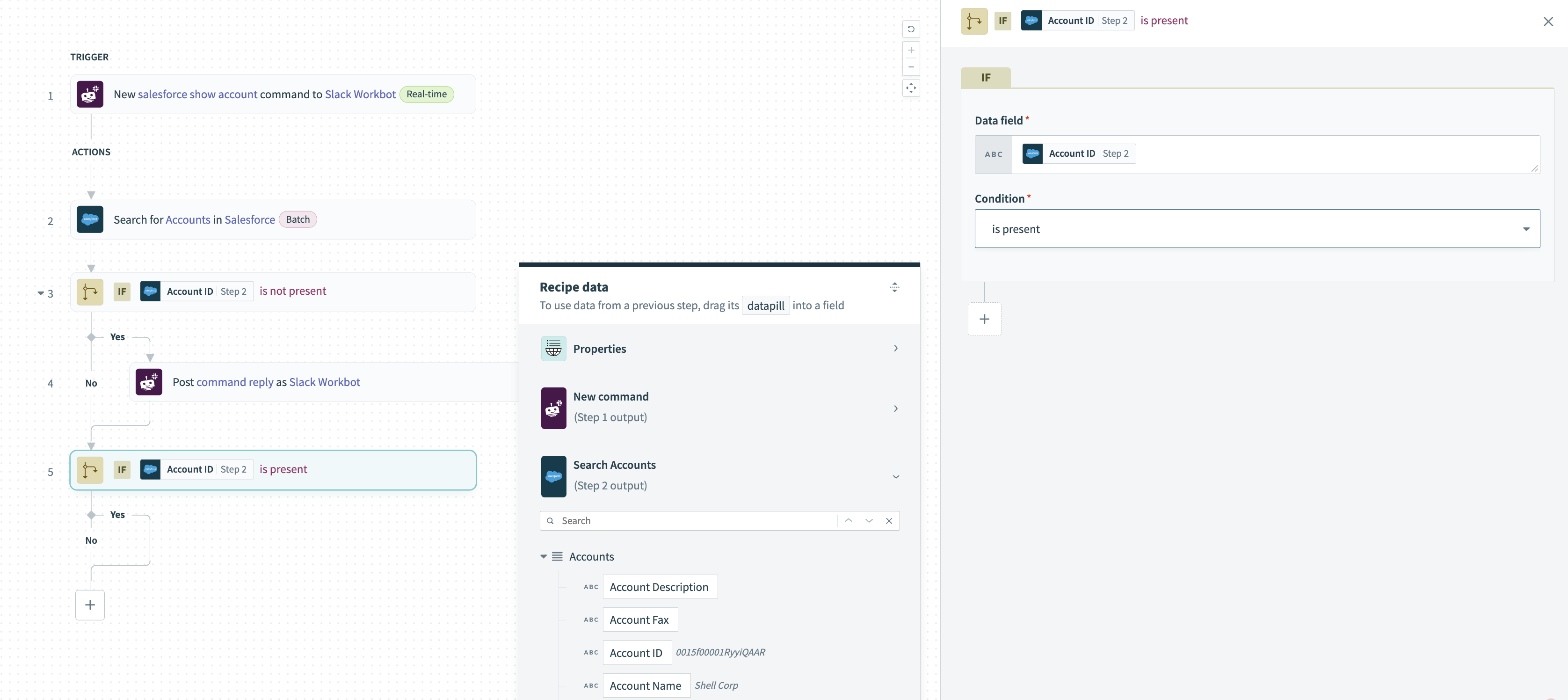 IF condition is presentを設定
Add block to messageをクリックし、TypeメニューからSection with textを選択します。
Section textフィールドにメッセージを入力します。
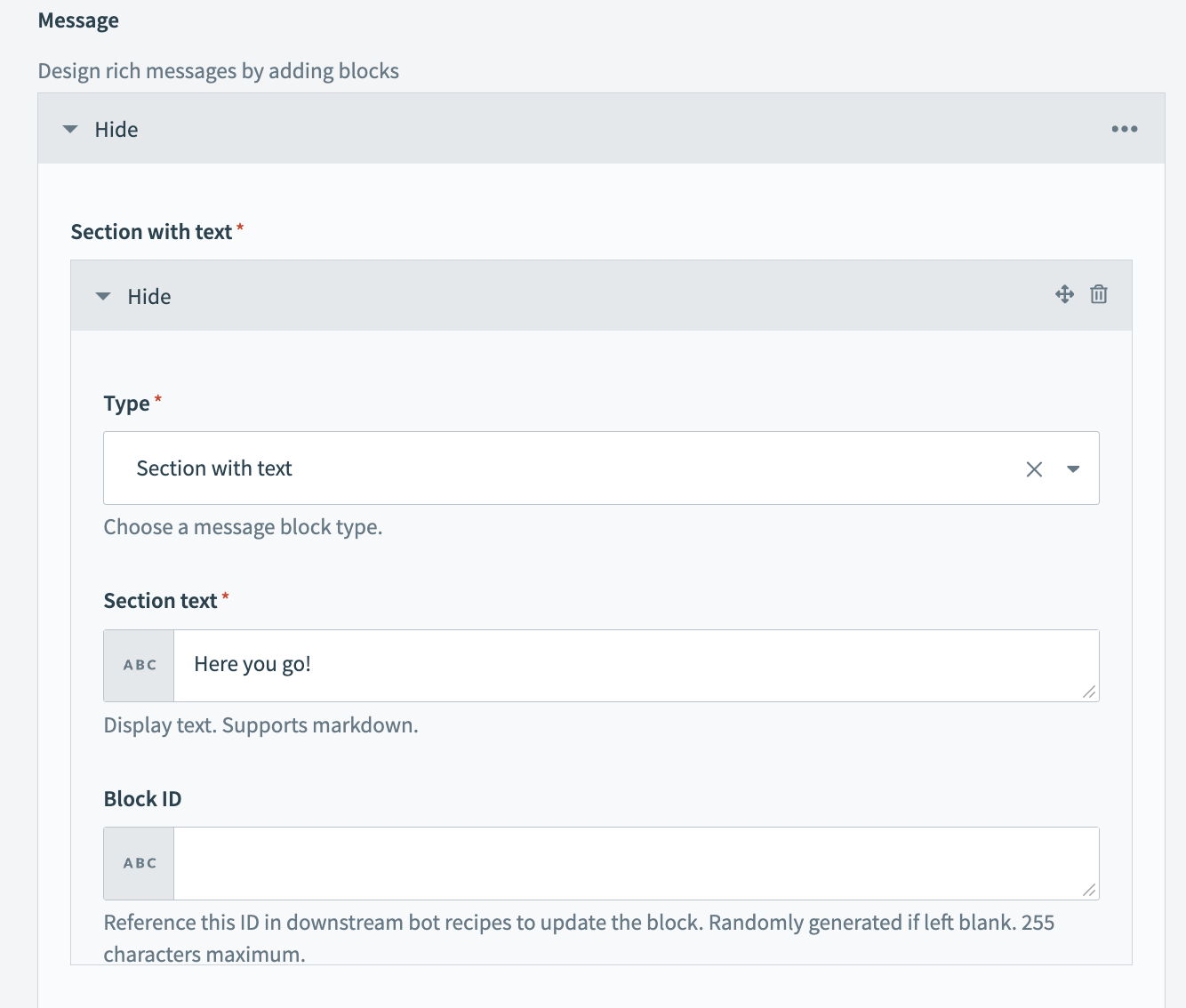 セクションテキストを設定
Dividerセクションを展開し、TypeドロップダウンメニューからDividerを選択します。
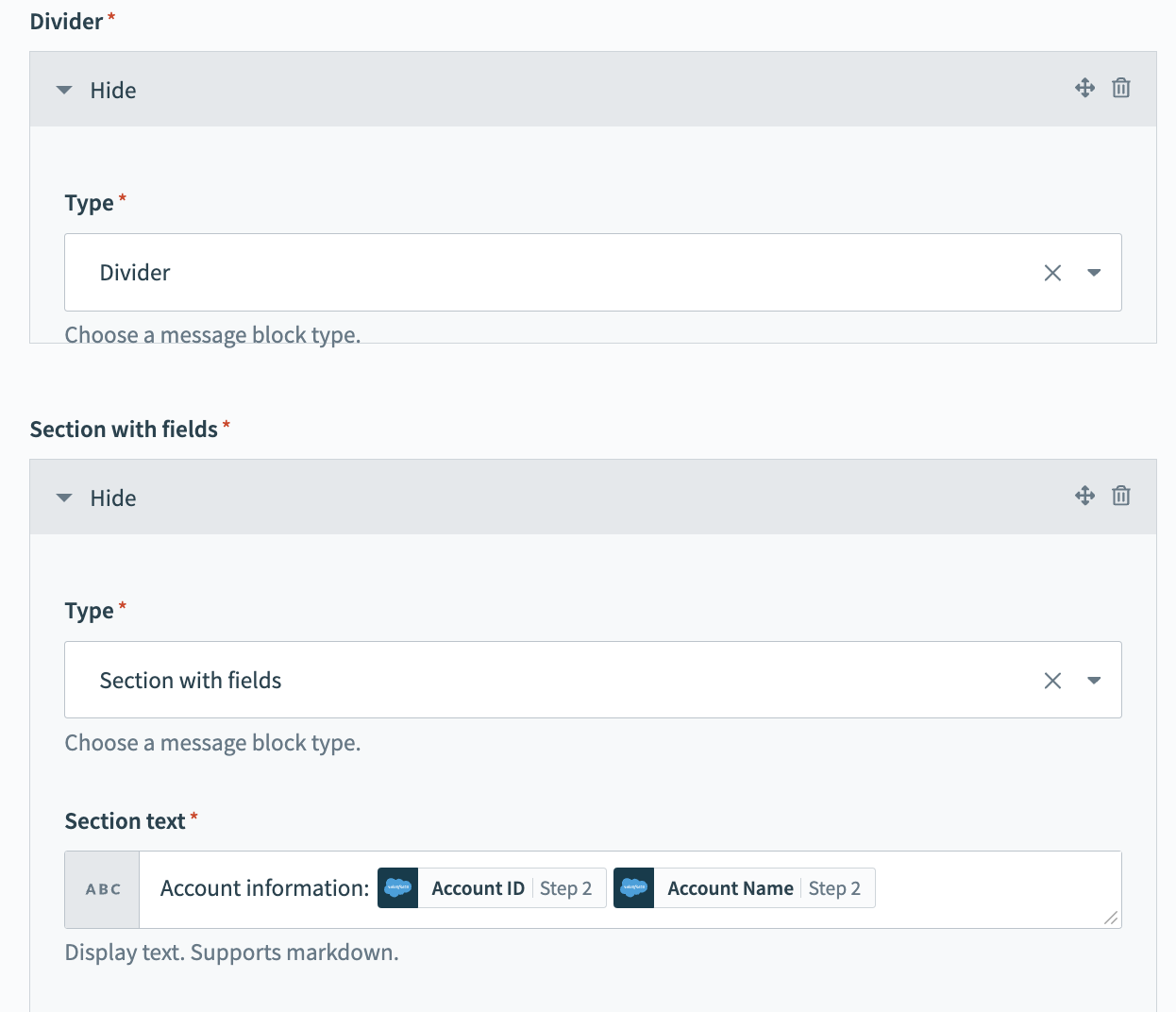 Dividerを設定
Attachment fieldsセクションを展開し、返信に表示する予定のアカウント情報を追加します。たとえば、TitleフィールドにNameと入力し、アカウント電話番号ステップ 2データピルをValueフィールドにマッピングします。
保存をクリックします。
Workbot for SlackでSalesforceアカウントの詳細を表示するレシピは、テストと実装の準備ができています。
最終更新日: