AI registry
AIレジストリは、組織全体で構築されたAIアセットを検出、統制、および共有するための一元的な場所を提供します。
AIレジストリには、Control planeにリンクされたワークスペースからの次のアセットタイプが含まれます:
- エージェント: Agent Studioで構築されたAIエージェント。
- MCPサーバー: MCP互換クライアントおよびエージェントにツールを公開するMCPサーバー。
- AIモデルroutes: AIモデルへのリクエストをルーティングするModel Gatewayルート。
AIレジストリは2つの領域に分かれています:
- アセットカタログ: ワークスペース、Environment、可視性でアセットを参照およびフィルタリングします。レジストリを通じてアセットを公開または非公開にして、可視性を管理できます。
- レジストリアクセス: ユーザーとAIクライアントが公開済みアセットをどのように利用するかを制御します。 User portalは、ユーザーが利用可能なアセットを見つけることができるWebポータルを提供します。 Registry MCPは、MCP互換クライアントおよびエージェントが接続できるMCPエンドポイントを提供します。
アセットカタログ
Asset catalogは、Control planeにリンクされたすべてのワークスペースに対して、agents、MCP servers、AIモデルroutesなどのAIアセットを提供します。
アセットカタログでは、ワークスペース、Environment、可視性でフィルタリングするオプションを使用できます。
アセットカタログへのアクセス
AIレジストリのアセットカタログにアクセスするには、次の手順を実行します。
Workatoアカウントにサインインします。
ワークスペースメニューを展開します。
コントロールプレーンをクリックします。
コントロールプレーンの認証情報またはSSOを使用してサインインします。
サイドナビゲーションメニューでAIレジストリをクリックします。アセットカタログセクションには、エージェント、MCPサーバー、ルートのオプションが表示されます。
任意。エージェント、MCPサーバー、またはルートを選択し、必要に応じてワークスペース、Environment、可視性でフィルタリングします。
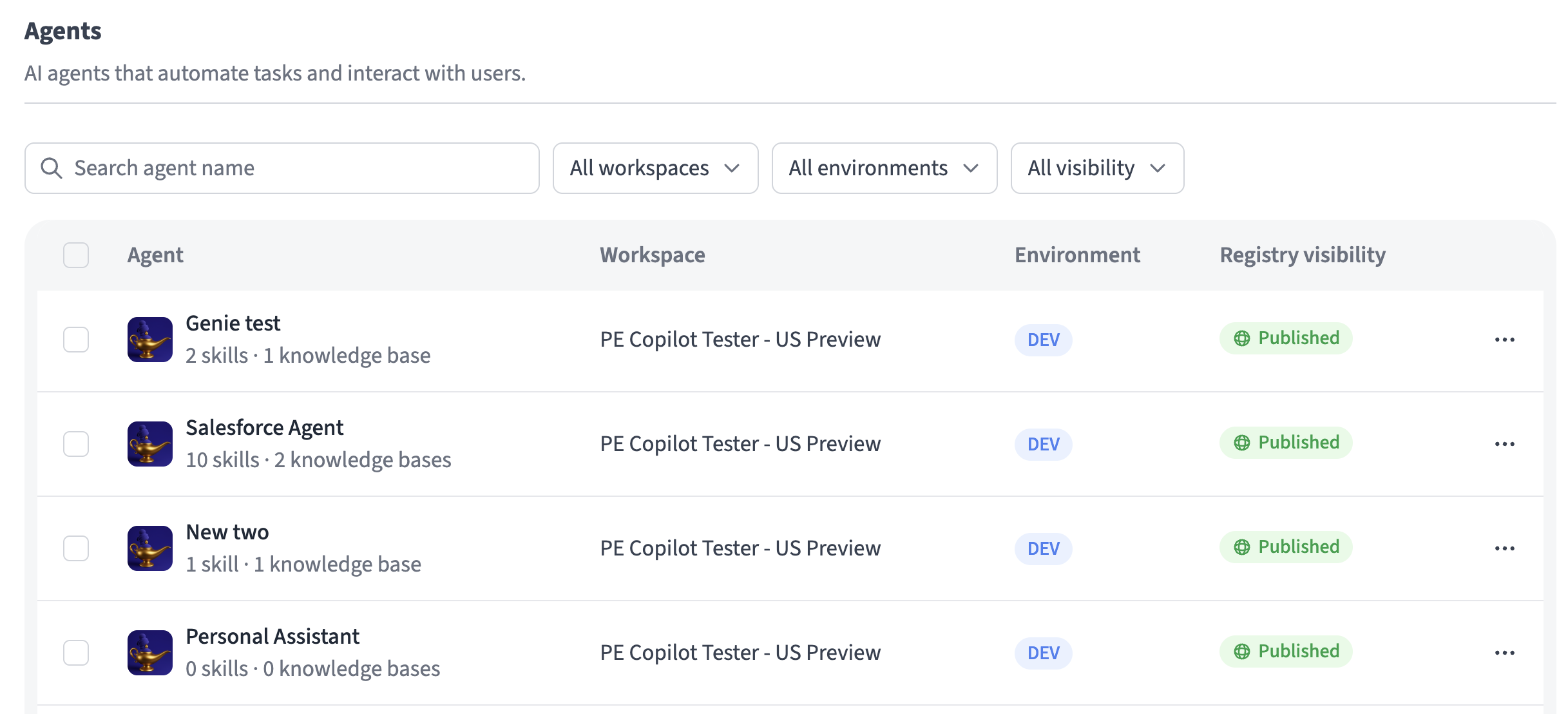 エージェントレジストリ
アセットの可視性
レジストリでアセットを公開または非公開にすることで、Control planeレジストリ内のアセットの可視性を管理できます。
レジストリでアセットを公開または非公開にするには、次の手順を実行します。
エージェント、MCPサーバー、またはルートを選択します。
任意。選択したアセットをワークスペース、Environment、または可視性でフィルタリングします。
 アセットをフィルタリング
非公開にする公開済みアセットのチェックボックスを選択し、すべて非公開にするをクリックします。または、公開する未公開アセットのチェックボックスを選択し、すべて公開するをクリックします。
レジストリアクセス
Control planeのAIレジストリは、ユーザーポータルとRegistry MCPを通じてアクセス制御を提供します。ユーザーポータルでは、Control planeのAIレジストリ用のポータル名とURLを設定できます。 Registry MCPでは、MCP互換クライアントとエージェントをレジストリに接続できます。
ユーザーポータル設定の構成
ユーザーポータル設定にアクセスするには、次の手順を実行します。
Workatoアカウントにサインインします。
ワークスペースメニューを展開します。
コントロールプレーンをクリックします。
コントロールプレーンの認証情報またはSSOを使用してサインインします。
サイドナビゲーションメニューでAIレジストリをクリックします。
ユーザーポータルをクリックします。
ポータル名フィールドにポータルの名前を入力します。これはポータルでヘッダー名として表示されます。
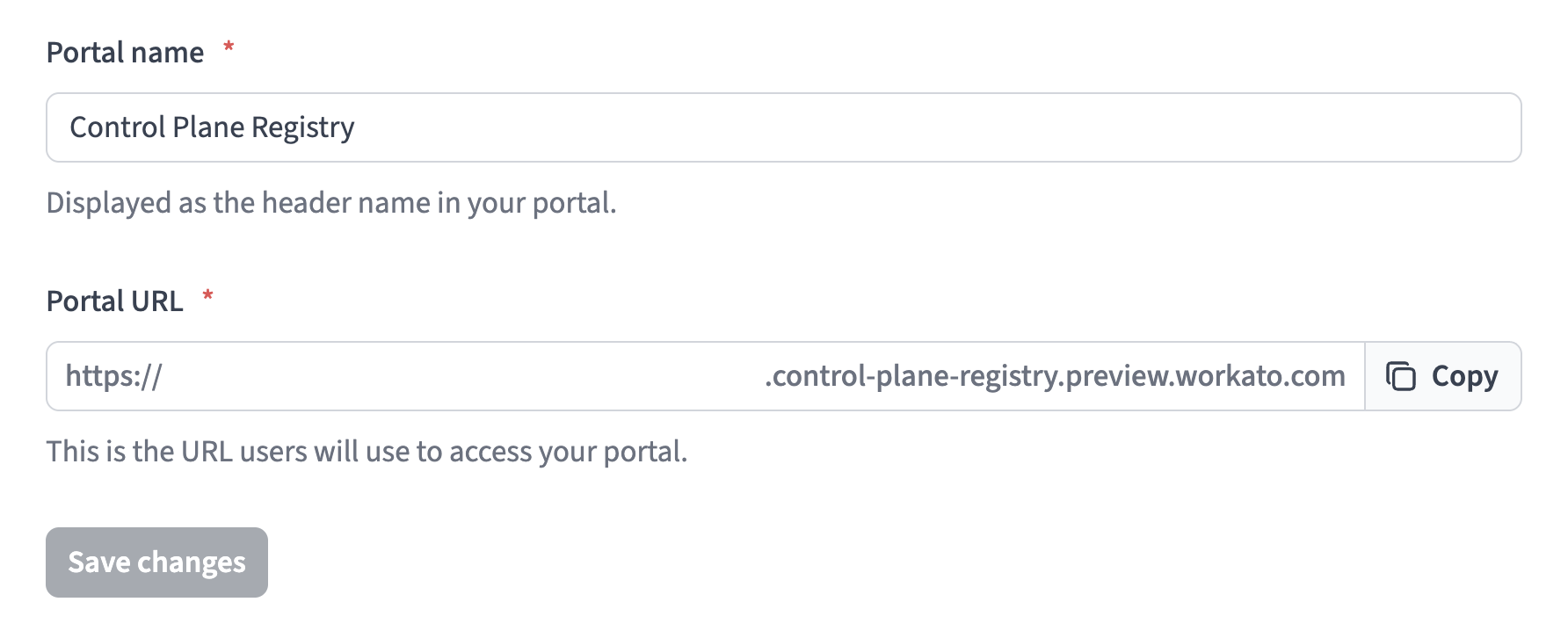 ユーザーポータル設定の構成
使用する予定のURLをポータルURLフィールドに入力します。これはポータルへのアクセスに使用するURLです。
変更を保存をクリックします。
Registry MCPへのアクセス
Registry MCPにアクセスするには、次の手順を実行します。
Workatoアカウントにサインインします。
ワークスペースメニューを展開します。
コントロールプレーンをクリックします。
コントロールプレーンの認証情報またはSSOを使用してサインインします。
サイドナビゲーションメニューでAIレジストリをクリックします。
Registry MCPをクリックします。
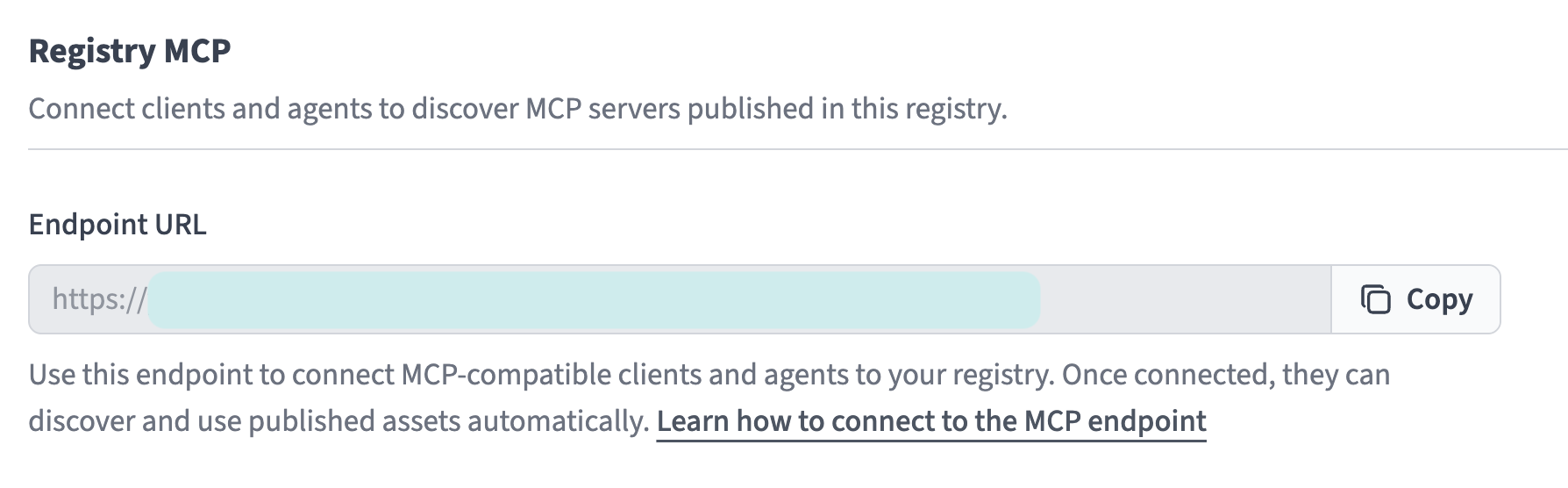 Registry MCPをクリック
MCPエンドポイントフィールドに移動し、コピーをクリックします。
最終更新日: