認証
Control planeでは、複数のワークスペースにわたる認証用の単一IDを管理できます。
デフォルトでは、コラボレーターはメールアドレスとパスワードでサインインします。 SAMLベースのSSOを有効にすると、すべてのドメインまたは選択したドメインについて、コラボレーターにIDプロバイダー(IdP)経由での認証を要求できます。
SAML-SSOプロバイダーを設定する
SAML-SSOプロバイダーを設定するには、次の手順を実行します。
Workflow apps向けのSAMLベースのSSOではありません
このドキュメントはControl plane専用です。 SAMLベースのシングルサインオン認証を参照して、Workflow appsのSAML認証を構成してください。
Workatoアカウントにサインインします。
ワークスペースメニューを展開します。
コントロールプレーンをクリックします。
コントロールプレーンの認証情報またはSSOを使用してサインインします。
Control plane settings > Authenticationに移動します。
SAML-based SSO authenticationトグルを有効にします。
+ Set up identity providerをクリックします。
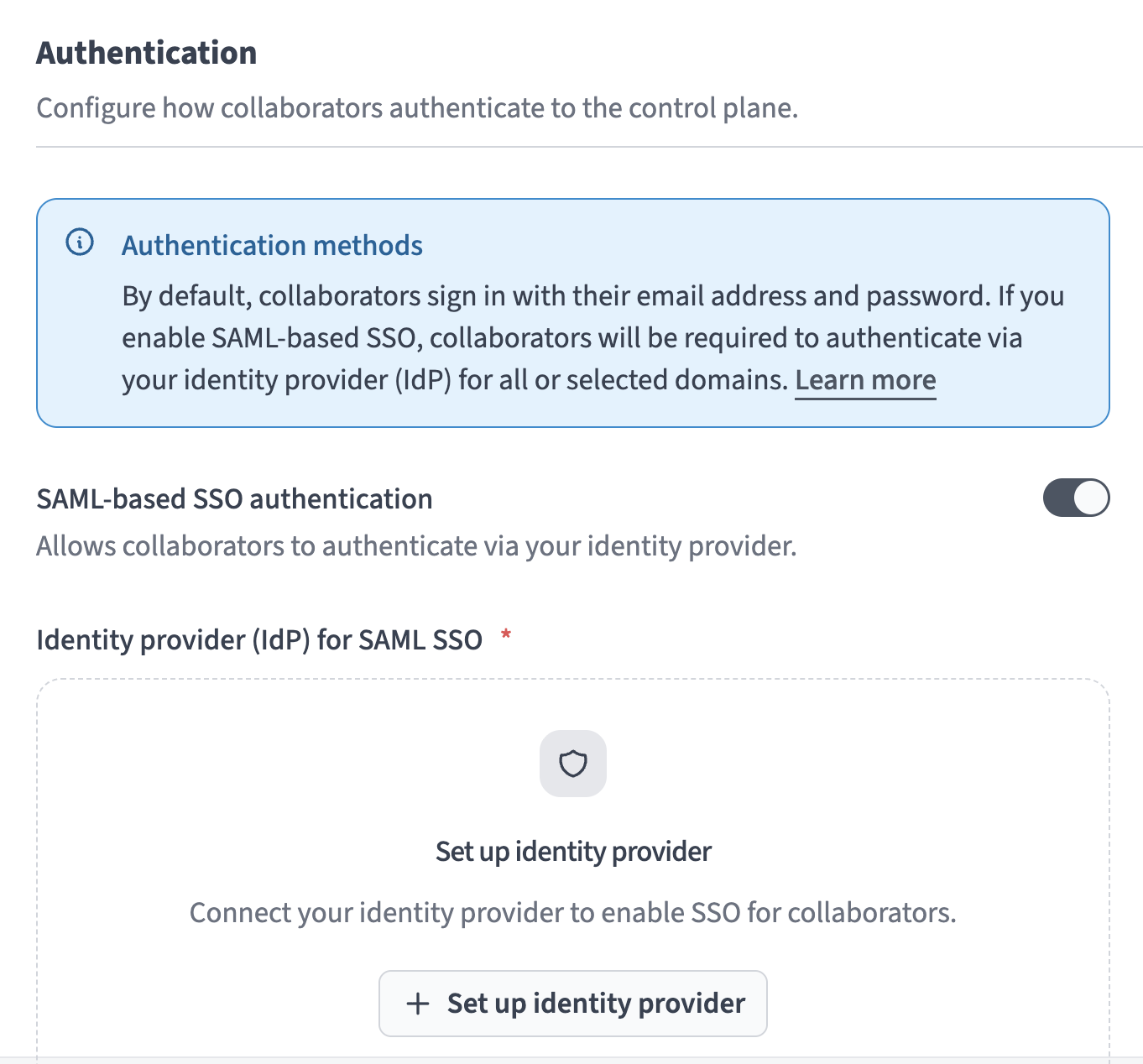 + Set up identity providerをクリック
Enforce SAML authentication forセクションに移動し、All domainsまたはSelected domainsのいずれかを選択します。 Selected domainsを選択した場合は、Specify domainsフィールドに複数のドメインをカンマ区切りで入力する必要があります。
SP Entity IDフィールドに移動し、Copyをクリックします。 SAML SSOを設定するには、この値をIdPに追加する必要があります。
ACS (Reply) URLフィールドに移動し、Copyをクリックします。 SAML SSOを設定するには、この値をIdPに追加する必要があります。
IDプロバイダーのメタデータURLをお持ちですか?セクションに移動し、該当するオプションを選択します。
Setupをクリックします。
最終更新日: