Freshdeskをデータパイプラインソースとして設定する
Freshdeskをデータパイプラインソースとして設定し、チケット、連絡先、会社、および関連するカスタマーサポートデータを送信先に抽出します。
このガイドでは、Freshdesk APIキーの生成、コネクションの設定、パイプラインの設定、オブジェクトの追加、同期動作の確認、および既知の制限事項の理解について説明します。
サポートされている機能
Freshdeskをパイプラインソースとして使用する場合、次の機能がサポートされます:
クラウド接続: アカウントのサブドメインを通じて、HTTPS経由でFreshdeskアカウントに接続します。オンプレミスエージェントは不要です。
完全同期と増分同期: 完全同期モードと増分同期モードをサポートします。増分同期では、それをサポートするオブジェクトで時間ベースのカーソルを使用します。詳細については、同期モードを参照してください。
オブジェクトレベルの選択: 送信先で個別のテーブルとして同期するFreshdeskオブジェクトを選択します。完全なリストについては、サポート対象オブジェクトを参照してください。
削除追跡: サポートされているオブジェクトの削除を検出し、削除されたレコードを宛先でマークします。オブジェクトのリストについては、削除追跡を参照してください。
スキーマドリフトの検出と処理: 新しいフィールドを自動同期でスキーマの変更を自動的に検出して適用するか、新しいフィールドをブロックでスキーマを固定します。
フィールドレベルのデータ保護:データがデスティネーションに到達する前に、機密フィールドをハッシュ化するか、そのままレプリケートします。
構成可能な同期頻度: 時間ベースの間隔またはcron式を使用して同期をスケジュールします。サポートされる最小間隔は15分です。
前提条件
Freshdeskをデータパイプラインソースとして接続する前に、次の要件を満たしてください。
- Freshdeskアカウントとヘルプデスクのサブドメイン。たとえば、
https://acme.freshdesk.comでサインインする場合、Helpdesk名はacmeです。 - AdministratorレベルのFreshdeskエージェントアカウントから生成されたAPIキー。設定手順については、Freshdesk APIキーを生成するを参照してください。
必要な権限
Freshdesk APIキーは特定の権限にスコープ設定されていません。アクセスは、キーが属するエージェントのロールによって異なります。コネクションがサポートされているすべてのオブジェクトにアクセスできるよう、Administratorアカウントからキーを生成します。管理者以外のエージェントアカウントから生成されたキーは、agents、groups、roles、business_hours、sla_policies、およびmailboxesで権限エラーを返します。
サポートされるコネクションタイプ
Freshdeskデータパイプラインは、次の認証方法をサポートしています:
- APIキー: Freshdesk Helpdesk名とともに、Administratorエージェントアカウントから生成されたAPIキーを指定します。 FreshdeskのAPIはOAuth 2.0をサポートしていません。
Freshdesk APIキーを生成する
FreshdeskでAPIキーを取得する手順を表示
Freshdesk APIキーを取得するには、次の手順を実行します:
Freshdeskポータルにサインインします。
プロフィール設定に移動し、APIキーを表示をクリックします。
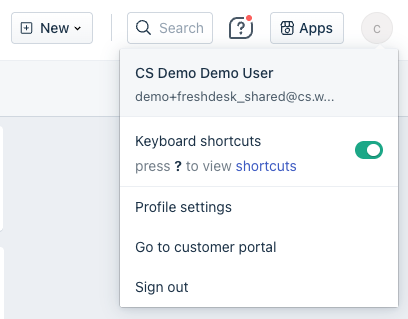 Freshdesk APIキーを表示
APIキーをコピーし、後で使用できるように安全に保管します。
Freshdeskに接続する
WorkatoでFreshdeskに接続する手順を表示
FreshdeskアカウントをWorkatoに接続するには、次の手順を完了します:
作成 > コネクションをクリックします。
新規コネクションページで、コネクションとしてFreshdeskを検索して選択します。
コネクション名フィールドに、コネクションの一意の名前を入力します。
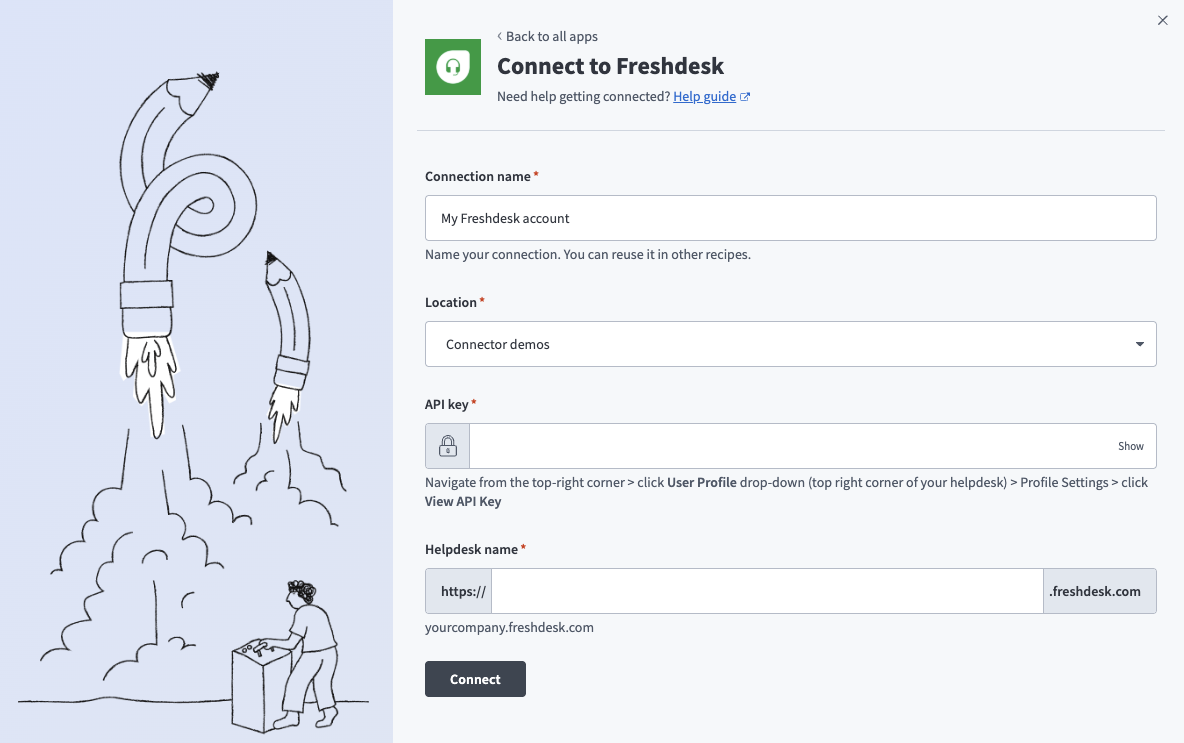 Freshdesk_コネクション
ロケーションドロップダウンメニューを使用して、コネクションを保存するプロジェクトを選択します。
FreshdeskのAPIキーを入力します。この値を取得するには、FreshdeskでAPIキーを取得を参照してください。
Freshdeskインスタンスのサブドメインをヘルプデスク名フィールドに入力します。
接続をクリックします。
パイプラインの設定
Freshdeskをデータパイプラインソースとして設定するには、次の手順を完了します:
作成 > データパイプラインを選択するか、C+Iを押します。
データパイプライン名フィールドにデータパイプラインの名前を入力します。
 データパイプライン設定
ロケーションドロップダウンメニューを使用して、データパイプラインを保存するプロジェクトを選択します。
ビルドを開始をクリックします。
Extract new/updated records from source app トリガーをクリックします。このトリガーでは、パイプラインがFreshdeskからデータを取得する方法を定義します。
 ソースアプリから新規/更新済みレコードを抽出トリガーを設定
Your Connected Source Apps ドロップダウンメニューを使用して、Freshdesk を選択します。
このパイプラインで使用するFreshdeskのコネクションを選択します。または、+ 新規コネクションをクリックして、新しいコネクションを作成します。
オブジェクトを追加をクリックして、新しいオブジェクトを追加パネルを開きます。
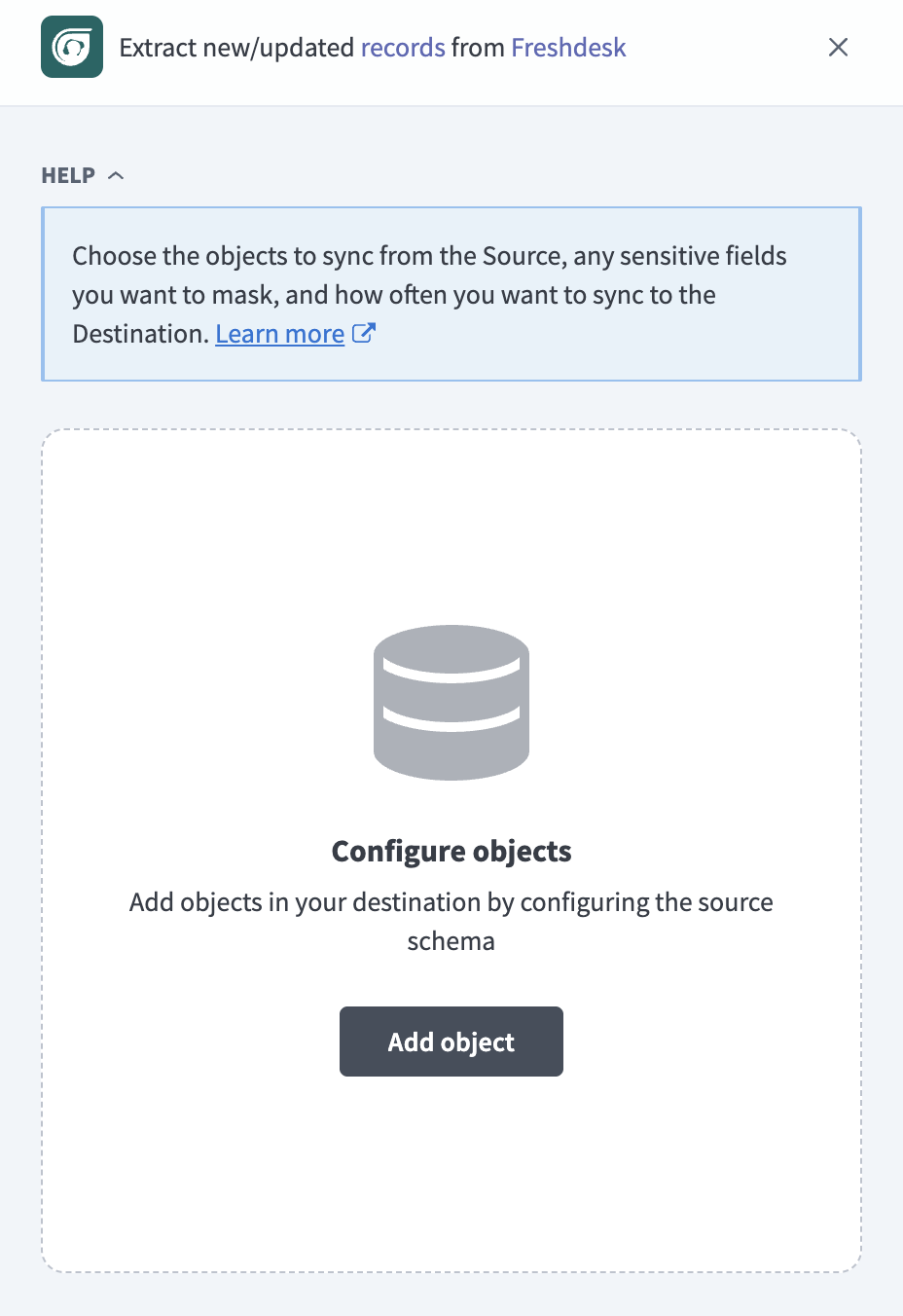 オブジェクトを追加
使用可能なFreshdeskオブジェクトのリストを検索または参照し、同期するオブジェクトを選択して、Addをクリックします。
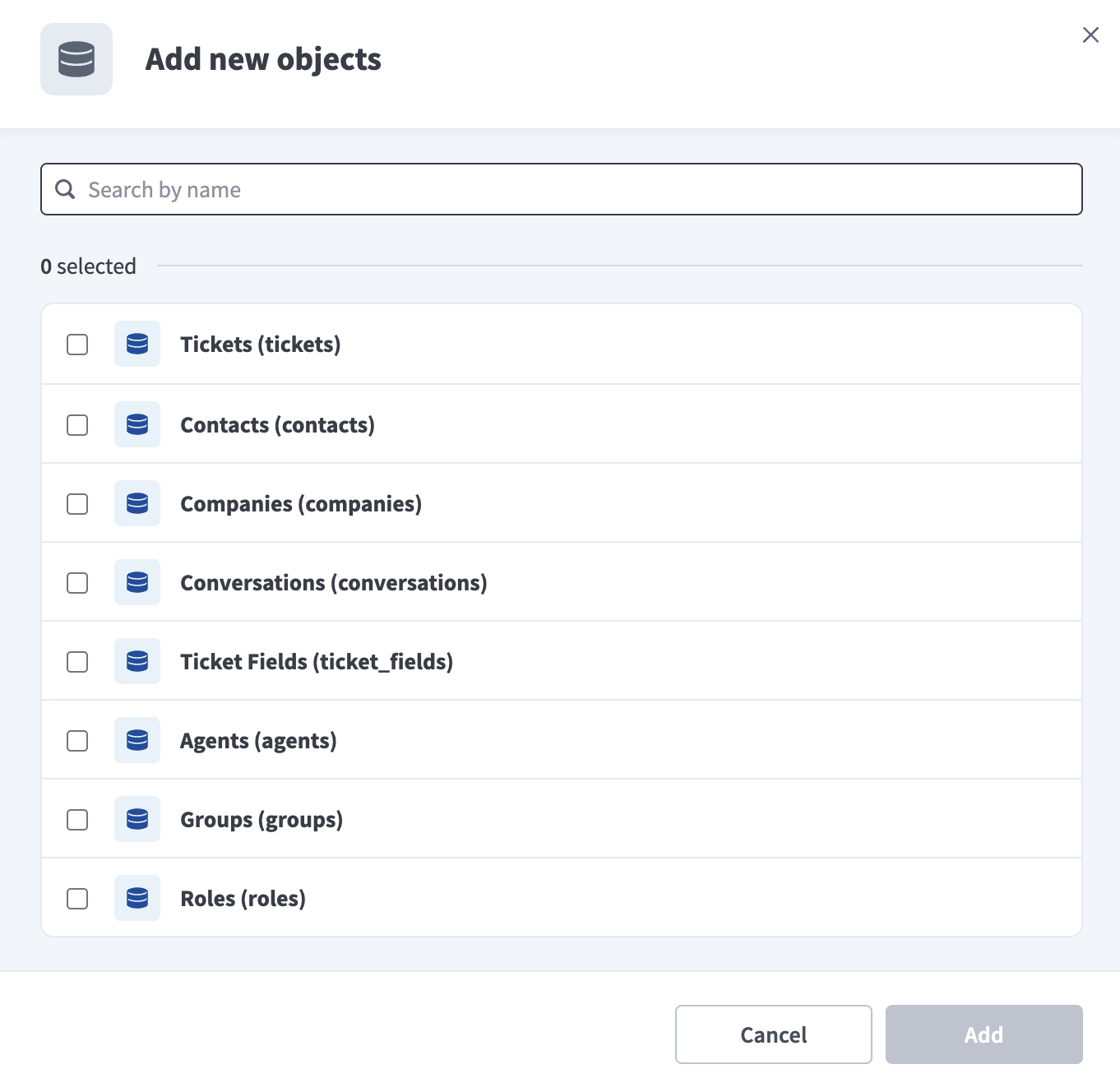 Freshdeskオブジェクトを選択
任意。オブジェクトの同期方法を設定するには、オブジェクトの横にある設定アイコンをクリックします。同期モードドロップダウンメニューを使用して同期モードを選択します。 Freshdeskがオブジェクトにタイムスタンプを提供しない場合、そのオブジェクトはデフォルトで完全同期になります。詳細については、同期モードを参照してください。
選択した各オブジェクトのスキーマを確認してカスタマイズします。パイプラインは、オブジェクトを選択するとそのオブジェクトのスキーマを自動的に取得します。これにより、デスティネーションがソースと一致します。
オブジェクトを展開して、関連フィールドを表示します。使用可能なすべてのデータを抽出するにはすべてのフィールドを選択したままにし、データ抽出とスキーマレプリケーションから除外するには特定のフィールドの選択を解除します。
任意。オブジェクトを展開し、各フィールドの処理方法を選択して、フィールドレベルのデータ保護を設定します。
- そのまま複製: ソースのデータ値が宛先に同一に複製されます。
- ハッシュ: 宛先に同期する前に、フィールド内の機密データ値をハッシュ化します。
Workatoでは、個人を特定できる情報(PII)やその他の機密フィールドをハッシュ化することを推奨します。 PIIが一般的に含まれるフィールドのリストについては、機密データの処理を参照してください。
オブジェクトを追加を再度クリックして、さらにオブジェクトを追加します。この手順を繰り返して、パイプラインにFreshdeskのオブジェクトをさらに追加します。
スキーマ変更の処理方法を選択ドロップダウンメニューを使用して、スキーマドリフトの処理オプションを選択します。
- 新しいフィールドを自動同期: ソースに追加された新しいフィールドを自動的に検出して同期します。
- 新しいフィールドをブロック: パイプラインの開始後、スキーマを固定します。新しいフィールドは手動で追加する必要があります。このオプションを使用すると、ソーススキーマが更新された場合に宛先が同期されなくなる可能性があります。
詳細については、スキーマのレプリケーションとスキーマドリフトの管理を参照してください。
任意。同時実行制限フィールドに値を入力して、同時実行操作数の上限を設定します。入力できる最大値は100です。 Workatoではソース、ユーザー、およびスケジューラーのクォータも適用されます。また、Freshdeskパイプラインは現在、ここに入力する値に関係なく、同時実行オペレーションが最大5件に制限されています。
Frequency(頻度)フィールドで、標準の時間ベースのスケジュールを選択するか、カスタムcron式を定義します。これにより、パイプラインがFreshdeskから送信先にデータを同期する頻度が決まります。
サポートされるオブジェクト
Freshdeskデータパイプラインは、Freshdesk REST API v2からデータを同期します。次の表に、サポートされているオブジェクトをカテゴリー別に示します。各オブジェクトは、宛先内の個別のテーブルとして同期されます。
チケットと会話
| オブジェクト | 同期モード | 削除追跡 | メモ |
|---|---|---|---|
tickets | 完全同期、増分 | あり(ソフト削除) | NA |
conversations | Full sync | はい(宛先で推定) | ticketsの子 |
ticket_tags | Full sync | はい(宛先で推定) | ticketsのtags配列から派生 |
ticket_fields | Full sync | はい(宛先で推定) | NA |
連絡先と会社
| オブジェクト | 同期モード | 削除追跡 |
|---|---|---|
contacts | 完全同期、増分 | あり(ソフト削除) |
companies | 完全同期、増分 | はい(送信先推定、完全同期のみ) |
contact_fields | Full sync | はい(宛先で推定) |
company_fields | Full sync | はい(宛先で推定) |
エージェントとワークスペース設定
コネクションがAdministratorレベルのAPIキーを使用していない限り、Freshdeskはこのカテゴリのオブジェクトに対して権限エラーを返します。
| オブジェクト | 同期モード | 削除追跡 |
|---|---|---|
agents | Full sync | はい(宛先で推定) |
グループ | Full sync | はい(宛先で推定) |
roles | Full sync | はい(宛先で推定) |
business_hours | Full sync | はい(宛先で推定) |
sla_policies | Full sync | はい(宛先で推定) |
mailboxes | Full sync | はい(宛先で推定) |
ナレッジベース
| オブジェクト | 同期モード | 削除追跡 | メモ |
|---|---|---|---|
solution_categories | Full sync | はい(宛先で推定) | NA |
solution_folders | Full sync | はい(宛先で推定) | solution_categoriesの子 |
solution_articles | Full sync | はい(宛先で推定) | NA |
canned_response_folders | Full sync | はい(宛先で推定) | NA |
canned_responses | Full sync | はい(宛先で推定) | canned_response_foldersの子 |
同期モード
Freshdeskデータパイプラインは、完全同期と増分同期をサポートしています。同期モードは、パイプラインに追加する際にオブジェクトごとに設定されます。
フル同期
完全同期では、選択したオブジェクトについてFreshdeskから使用可能なすべてのレコードを読み取り、送信先テーブルを上書きします。 agents や ticket_fields などの増分同期をサポートしていないオブジェクトは、Freshdesk がそれらに対する変更時刻フィルターを公開していないため、フル同期を使用します。増分同期をサポートするオブジェクトでも、各実行で完全なスナップショットが必要な場合は完全同期に設定できます。
増分同期
増分同期では、最後に成功した実行以降に変更されたレコードのみを抽出します。 tickets、contacts、およびcompaniesは、Freshdeskのupdated_sinceフィルターをカーソルとして使用する増分同期をサポートしています。
solution_articles はフル同期を使用します。 Freshdeskのsolution articlesエンドポイントはupdated_sinceフィルターを拒否するため、Workatoはこのオブジェクトを増分同期できません。
各オブジェクトの同期モードを確認するには、サポートされるオブジェクトの表を参照してください。
削除追跡
削除追跡はオブジェクトごとに行われ、Freshdeskがそのオブジェクトに対してネイティブの削除シグナルを公開しているかどうかによって異なります:
ticketsとcontacts: Freshdeskは両方のオブジェクトに対してネイティブのdeletedフィールドを公開しています。 Workatoは、同期モードにかかわらず、削除されたレコードを削除するのではなく、送信先で削除済みとしてマークします。- その他すべてのオブジェクト: Freshdeskはネイティブの削除シグナルを公開していません。これらのオブジェクトは完全同期で同期されるため、Workatoは各完全同期を前回の実行と比較し、Freshdeskに表示されなくなったレコードを送信先で削除済みとしてマークします。これは、
companiesを完全同期で同期する場合にのみ適用されます。companiesを増分同期する場合、削除は検出されません。
これにより設定される送信先列については合成列を参照し、削除追跡をサポートするオブジェクトについてはサポートされているオブジェクトのテーブルを参照してください。
スキーマとデータ型の処理
Freshdeskからデータを同期する場合、スキーマとデータ型には次の考慮事項が適用されます。
整数コード化されたフィールド
Freshdeskは、ticketsのステータス、優先度、ソース、およびsolution_articlesのステータスを、文字列ではなく整数として表します。 Workatoは、これらの値を宛先で整数として保持します。
| フィールド | 値のマッピング |
|---|---|
ステータス | 2=オープン、3=保留中、4=解決済み、5=クローズ。値6以上はアカウントで定義されたカスタムステータスであるため、その意味はテナントによって異なります。 |
priority | 1=低、2=中、3=高、4=緊急 |
ソース | 1=メール、2=ポータル、3=電話、4=フォーラム、5=Twitter、6=Facebook、7=チャット、9=フィードバックウィジェット、10=送信メール |
solution_articles status | 1=下書き、2=公開済み |
タイムスタンプ
FreshdeskはタイムスタンプをUTCのISO 8601文字列として返します。例: 2026-01-15T10:30:00Z。 Workatoは、これらの値を宛先でタイムゾーン付きタイムスタンプとして保持します。
合成列
Workatoは、すべての送信先テーブルに次の合成列を追加します:
| 列 | タイプ | 目的 |
|---|---|---|
_workato_run_id | 文字列 | 最後に行を書き込んだパイプライン実行を識別します。 |
_workato_synced_at | タイムスタンプ | Workatoが最後に行を同期した日時を記録します。 |
_workato_is_deleted | ブーリアン | Workatoが削除済みとして検出したレコードではtrueに設定されます。すべての完全同期オブジェクトに存在し、増分オブジェクトでは、そのオブジェクトが独自の削除シグナルを保持している場合にのみ存在します。詳細については、削除追跡を参照してください。 |
機密データの処理
Freshdeskオブジェクトには、カスタマーサポートの会話や連絡先情報など、大量の個人を特定できる情報(PII)が含まれる可能性があります。 tickets、conversations、contacts、agents、およびcompaniesには通常、機密フィールドが含まれます。次のオブジェクトには、確認済みの特定のフィールドがあります:
| オブジェクト | 機密フィールド |
|---|---|
tickets | description, description_text |
conversations | body, body_text |
contacts | name, email, phone, mobile, address, twitter_id, facebook_id |
agents | contact_name, contact_email, contact_phone, contact_mobile |
conversationsは、チケット上のすべてのカスタマーサポート対応の全文テキストを保存するため、PIIリスクが最も高くなります。
パイプライン設定中にフィールドレベルのデータ保護でHashオプションを使用し、PIIが宛先に到達する前に保護します。詳細については、パイプラインを構成手順を参照してください。
制限事項
Freshdeskをデータパイプラインソースとして使用する場合、次の制限事項が適用されます:
完全なオブジェクトカバレッジにはAdministratorレベルのAPIキーが必要
管理者以外のエージェントアカウントから生成されたAPIキーは、agents、groups、roles、business_hours、sla_policies、およびmailboxesで権限エラーを返します。設定手順については、Freshdesk APIキーを生成するを参照してください。
最小同期頻度
サポートされる最小同期間隔は15分です。
最終更新日: