HubSpotをデータパイプラインソースとして設定
HubSpotをデータパイプラインソースとして設定し、レコードを抽出して宛先に同期します。このガイドでは、HubSpot CRMオブジェクトを操作するためのコネクション設定、パイプライン設定、および主な動作について説明します。
サポートされている機能
HubSpotをデータパイプラインソースとして使用する場合、次の機能がサポートされます:
- HubSpot REST APIを使用してデータを抽出および同期
- 完全同期および増分同期のサポート
- データ抽出のためのフィールドレベルの選択
- スキーマドリフトの検出と処理
- フィールドレベルのデータマスキング
前提条件
次の設定とアクセス権が必要です:
- APIアクセス権を持つHubSpotアカウント
- 適切なAPIスコープを持つOAuth認証情報
HubSpotに接続
HubSpotに接続
HubSpotをデータパイプラインソースとして接続するには、次の手順を完了します。このコネクションにより、パイプラインはHubSpot CRMからレコードを抽出して同期できるようになります。
作成 > コネクションを選択するか、Cを2回押します。
HubSpotを検索し、アプリとして選択します。
コネクション名フィールドに名前を入力します。
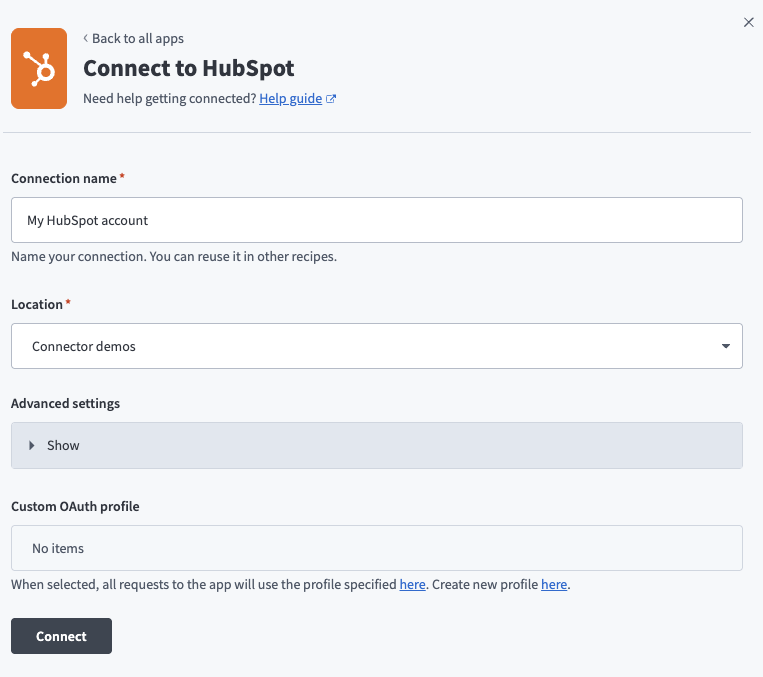 HubSpotコネクション設定
ロケーションドロップダウンを使用して、コネクションを保存するプロジェクトを選択します。
オンプレミスグループ経由で接続する必要がない限り、コネクションタイプフィールドでCloudを選択します。
任意。詳細設定を展開して、追加の設定オプションを表示します。
任意。 OAuthを外部で管理している場合は、Custom OAuth profileを入力します。
接続を選択して、コネクションを確認および保存します。
パイプラインの設定
HubSpotをデータパイプラインソースとして設定するには、次の手順を完了します:
作成 > データパイプラインを選択するか、C+Iを押します。
データパイプライン名フィールドにデータパイプラインの名前を入力します。
 データパイプライン設定
ロケーションドロップダウンメニューを使用して、データパイプラインを保存するプロジェクトを選択します。
ビルドを開始をクリックします。
Extract new/updated records from source app トリガーをクリックします。このトリガーは、パイプラインがソースアプリケーションからデータを取得する方法を定義します。
 ソースアプリから新規/更新済みレコードを抽出トリガーを設定
Your Connected Source Apps ドロップダウンメニューを使用して、HubSpot を選択します。
このパイプラインに使用するHubSpotコネクションを選択します。または、+ 新規コネクションをクリックして、新しいコネクションを作成します。
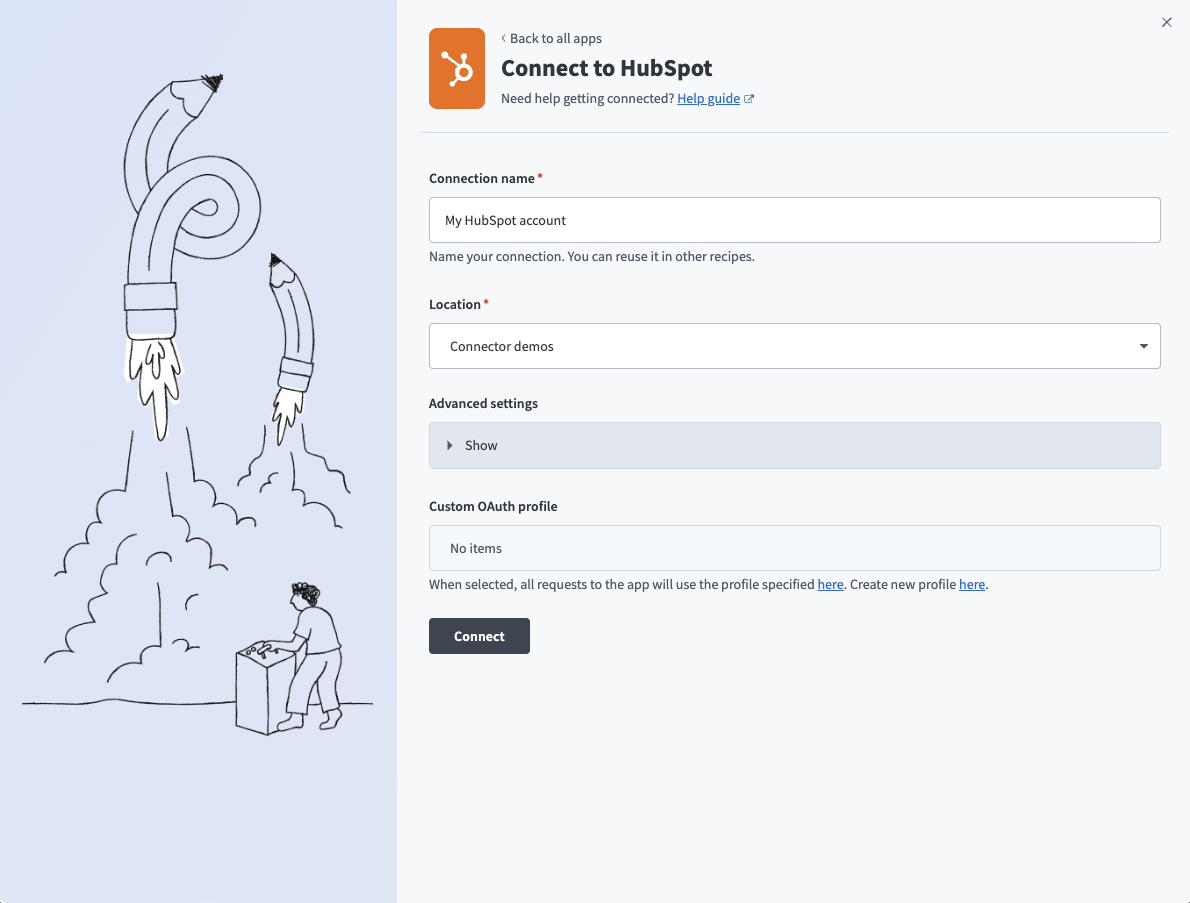 HubSpotコネクションを選択
オブジェクトを追加をクリックして、オブジェクトウィザードを開きます。
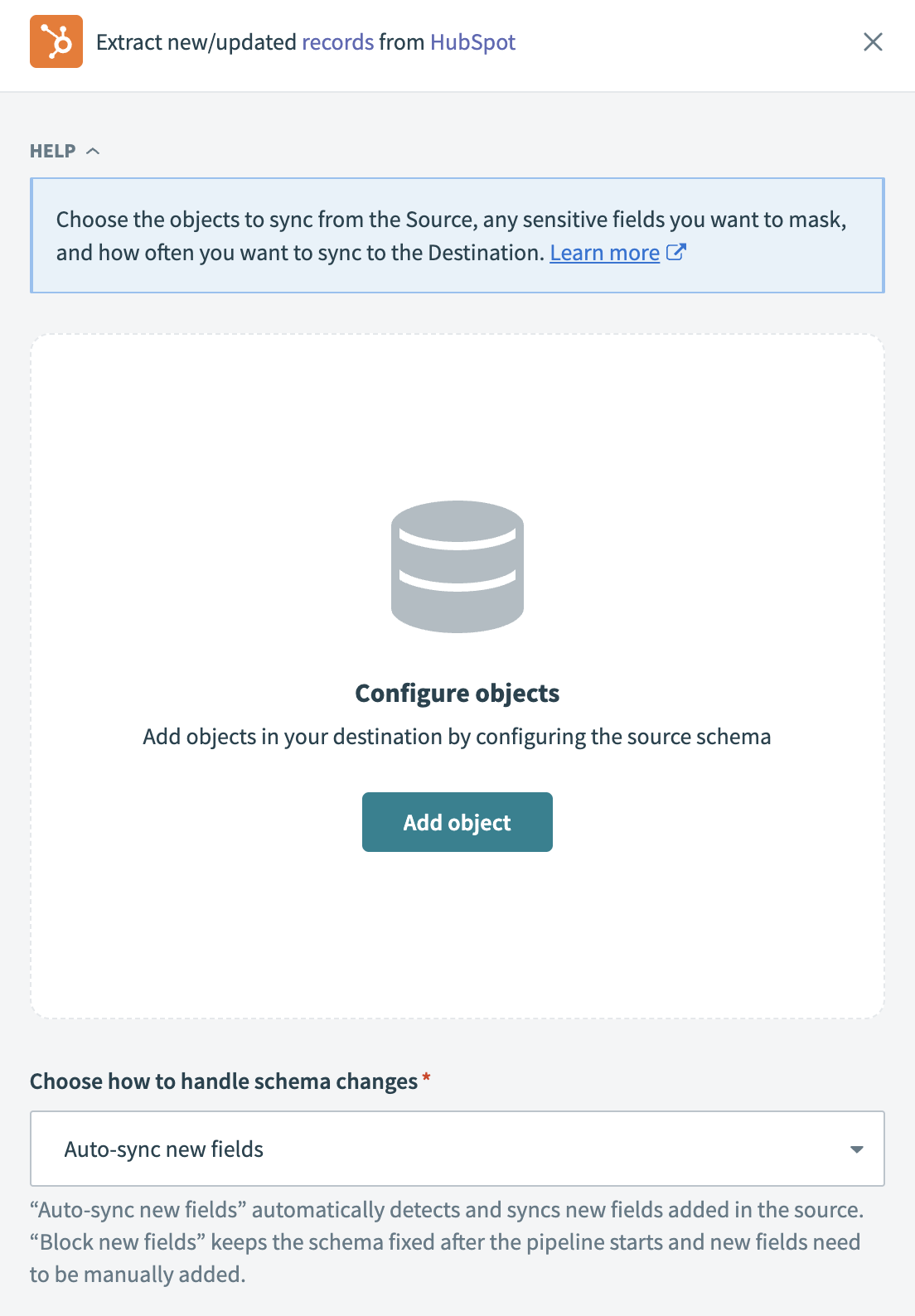 オブジェクトを追加
利用可能なHubSpotオブジェクトのリストを検索または参照します。同期するオブジェクトを選択し、追加をクリックします。
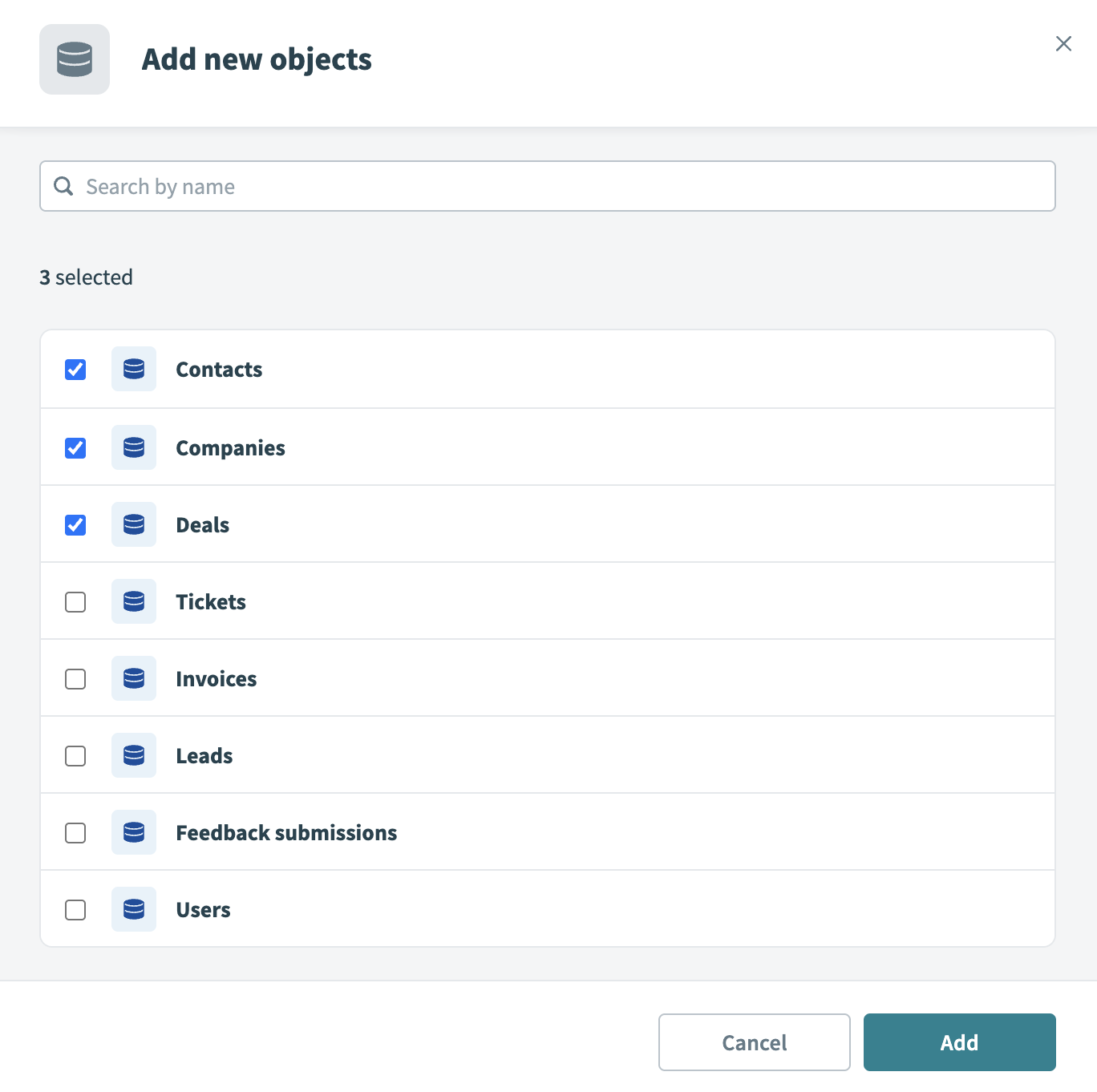 オブジェクトを選択
選択した各オブジェクトのスキーマを確認してカスタマイズします。オブジェクトを選択すると、パイプラインはそのスキーマを自動的に取得し、宛先がソースと一致するようにします。
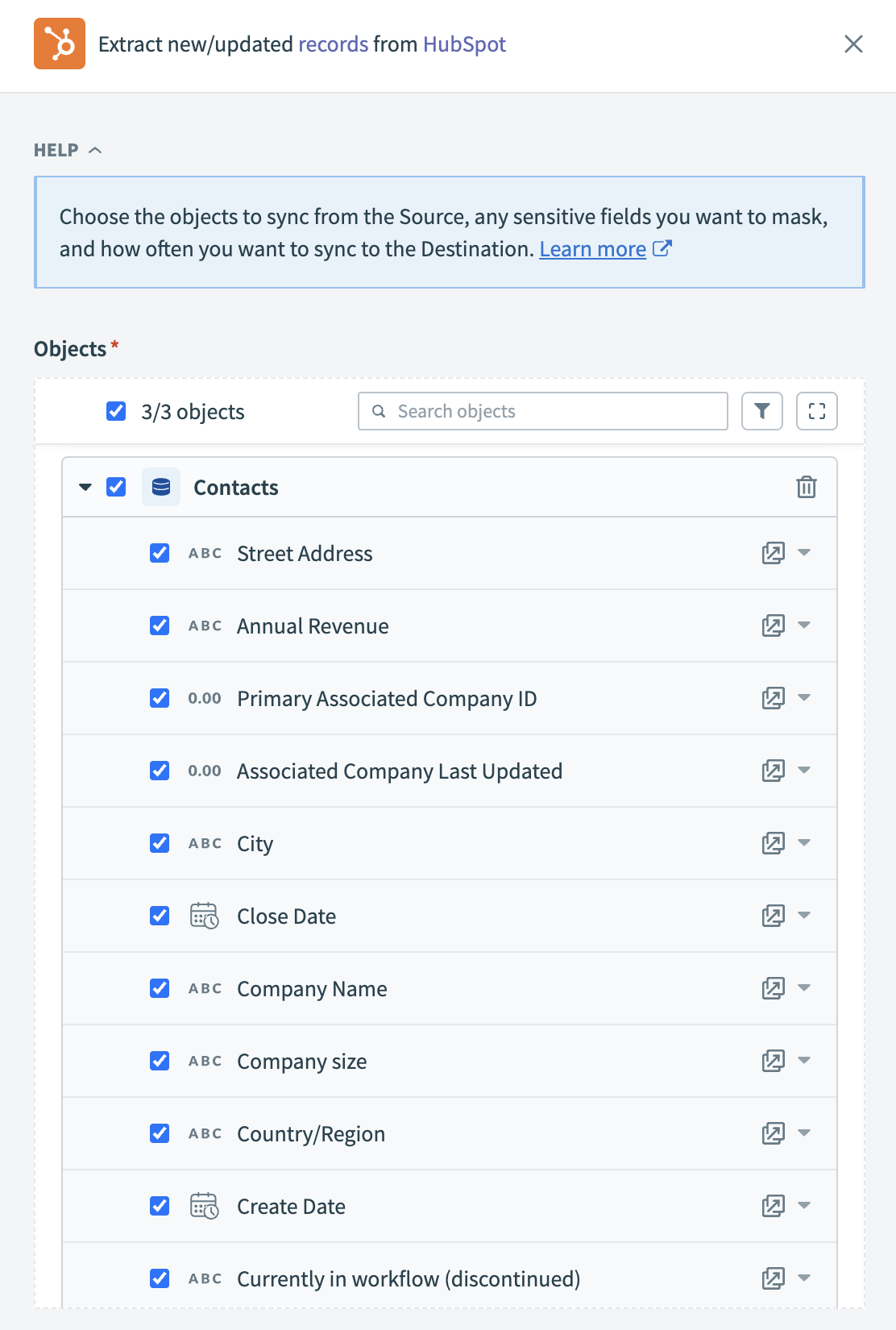 オブジェクトを展開
任意のオブジェクトを展開して、そのフィールドを表示できます。使用可能なすべてのデータを抽出するにはすべてのフィールドを選択したままにし、データ抽出とスキーマレプリケーションから除外するには特定のフィールドの選択を解除します。
同じフローを使用してさらにオブジェクトを追加するには、もう一度オブジェクトを追加をクリックします。この手順を繰り返して、パイプラインに複数のJiraオブジェクトを含めることができます。
スキーマ変更の処理方法を選択ドロップダウンメニューを使用して、スキーマドリフトの処理オプションを選択します。
- 新しいフィールドを自動同期: ソースに追加された新しいフィールドを自動的に検出して同期します。
- 新しいフィールドをブロック: パイプラインの開始後、スキーマを固定します。新しいフィールドは手動で追加する必要があります。このオプションを使用すると、ソーススキーマが更新された場合に宛先が同期されなくなる可能性があります。
詳細については、スキーマのレプリケーションとスキーマドリフトの管理を参照してください。
Frequency(頻度)フィールドで、標準の時間ベースのスケジュールを選択するか、カスタムcron式を定義します。これにより、パイプラインがHubSpotから送信先にデータを同期する頻度が決まります。
オブジェクトスキーマの動作
HubSpotコネクターは、HubSpot REST APIで公開されているオブジェクトからレコードを抽出します。これらのオブジェクトは、パイプラインが使用するスキーマを定義します。
Workatoは、選択された参照オブジェクトからスキーマとデータ型を推測します。正確なスキーママッピングを確保するには、オブジェクト構造の一貫性を維持する必要があります。
最終更新日: